Errore DX11 · 8 min read · Dec 26, 2025
Correzione: "È richiesto il livello di funzionalità Dx11 10.0 per eseguire il motore" Errore
Supponiamo che tu abbia finalmente ottenuto del tempo per te stesso e ti precipiti a giocare ai tuoi giochi preferiti, ma incontri l’errore “È richiesto il livello di funzionalità Dx11 10.0 per eseguire il motore”. Non ti permetterà solo di giocare, ma ti darà anche fastidio. I problemi di compatibilità o un driver corrotto causano solitamente il problema.
Che si tratti di PUBG, Valorant, Fortnite o ARK Survival, l’errore è più comune con questi giochi. Il messaggio di errore occupa costantemente il tuo schermo e non ti permette di goderti il tuo PUBG preferito o i giochi di ruolo.
Di solito si verifica quando DirectX non può utilizzare la funzionalità Direct 3D. Il problema è spesso associato alla tua Unità di Elaborazione Grafica o al driver della scheda. Quindi, il tuo sistema non può eseguire i giochi o altri software necessari che richiedono un processore grafico avanzato per adattarsi alle funzionalità.
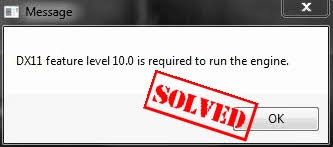
L’errore più comune che gli utenti commettono è che entrano in panico e cancellano app necessarie o i loro giochi preferiti. Non risolverà il problema, ma lo sopprimerà temporaneamente e può portare a problemi enormi in futuro. Un’altra idea sbagliata è che hai bisogno di un tecnico o di abilità tecniche per affrontarlo. Tuttavia, non è vero, scorri verso il basso per sapere come risolverlo.
Come risolvere il problema “È richiesto il livello di funzionalità DX11 10.0 per eseguire il motore”?
Bene, se sei bloccato con il messaggio di errore DX11 e questo non ti permette di goderti il tuo gioco o app preferiti, allora abbiamo la soluzione per te. Di solito si verifica quando il tuo PC non ha la funzionalità hardware Direct3D.
Pertanto, il tuo PC incontra un problema con il livello di funzionalità Direct3D 10. Tuttavia, se non è questo il tuo caso, il driver della tua scheda grafica potrebbe essere obsoleto o potresti avere un’Unità di Elaborazione Grafica incompatibile. Inoltre, non avere l’ultima versione del sistema operativo potrebbe anche essere un problema.
Pertanto, il problema è legato alla GPU e ai suoi driver. Di conseguenza, le soluzioni più comuni includono l’installazione o l’aggiornamento dei driver della scheda grafica.
I metodi menzionati di seguito sono alcuni dei migliori e più efficaci per risolvere il problema DX11:
Metodo 1: Controlla la tua versione di DirectX
Il primo passo per risolvere il problema consiste nel controllare la versione di DirectX del tuo PC.
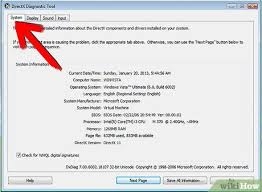
Per farlo, segui i passaggi indicati di seguito:
- Usa i tasti Windows e R contemporaneamente per aprire la finestra Esegui.
- Nella finestra, inserisci “dxdiag” e premi il tasto Invio.
- Naviga alla scheda Sistema, dove vedrai la versione di DirectX che stai utilizzando.
- Vai a Visualizzazione e visualizza ulteriormente i livelli di funzionalità in esecuzione.
- Naviga alla scheda Visualizzazione e controlla se le opzioni DirectDraw, Accelerazione Texture AGP e Accelerazione Direct3D sono attivate o meno. Se non lo sono, attivale.
Se la versione di DirectX o il tuo sistema operativo è obsoleto, allora aggiorna entrambi con il metodo menzionato di seguito!
Metodo 2: Aggiorna DirectX e il sistema operativo Windows
Se la versione di DirectX del tuo PC o del sistema operativo Windows è obsoleta, allora probabilmente causerà il problema “È richiesto il livello di funzionalità Dx11 10.0 per eseguire il motore”. Di conseguenza, aggiornare risolverà il problema.
Segui i passaggi indicati di seguito per aggiornare il sistema operativo Windows e DirectX:
- Apri le Impostazioni di Windows.
- Naviga su Aggiornamento e Sicurezza.
- Seleziona l’opzione Controlla aggiornamenti.
- Quindi controlla gli aggiornamenti più recenti.
- Installa l’aggiornamento di Windows e riavvia il tuo PC.
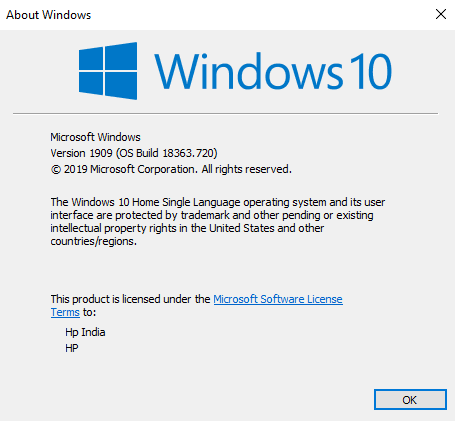
Riavviare il PC configura l’aggiornamento più recente. Ora, visita il sito ufficiale di Microsoft e controlla l’ultima versione di DirectX e installala. Inoltre, riavvia il PC e controlla se è stato risolto o meno. Se non lo è, allora la causa principale è qualcos’altro, e segui il prossimo metodo menzionato di seguito!
Metodo 3: Prova a eseguire l’app con una GPU dedicata
Diversi utenti di Windows 10 hanno segnalato che questo è uno dei metodi più efficaci che ha risolto l’errore. Il tuo PC ha una scheda grafica integrata nel processore, mentre hai un’altra chiamata Unità di Grafica Dedicata.
Quindi, se utilizzi la scheda grafica integrata, devi passare e utilizzare quella dedicata per un insieme ricco di funzionalità e per risolvere l’errore DX11.
Segui i passaggi indicati di seguito per utilizzare la scheda grafica dedicata:
- Premi i tasti Windows e X contemporaneamente per aprire la finestra Utente Avanzato.
- Tra un elenco di opzioni, vai e fai clic su Gestione Dispositivi.
- Naviga su Adattatori Video
- Vai all’Adattatore Grafico Intel Integrato e fai clic destro su di esso.
- Apparirà un menu a discesa; seleziona l’opzione Disabilita Dispositivo.
Vedrai uno schermo nero per alcuni secondi, ma non andare in panico. Indica che il tuo sistema operativo sta passando alla scheda grafica dedicata invece di quella integrata. Inoltre, la prossima volta che desideri utilizzare la scheda grafica integrata, segui i passaggi menzionati sopra per abilitare l’Adattatore Grafico Intel Integrato.
Riavvia il tuo sistema per controllare se il problema è stato risolto o meno. Un driver della scheda grafica obsoleto può anche essere un problema. Quindi segui il prossimo metodo menzionato.
Metodo 4: Aggiorna il driver della tua scheda grafica
Segui i passaggi indicati di seguito per aggiornare il driver della tua scheda grafica.
- Usa i tasti Windows e R contemporaneamente per aprire la finestra Esegui.
- In essa, inserisci devmgmt.msc e premi il tasto Invio.
- Si aprirà il Gestore Dispositivi del tuo PC. In esso, naviga su Adattatori Video.
- Apparirà un menu a discesa per selezionare il driver grafico che necessita di un aggiornamento.
- Naviga all’opzione Aggiorna Driver e seleziona Cerca automaticamente il software del driver aggiornato per controllare gli aggiornamenti più recenti.
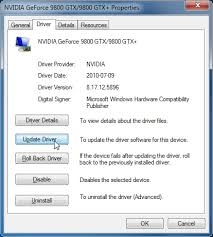
Lascia che il sistema operativo Windows scansioni i driver della scheda grafica più recenti e li installi. Tuttavia, assicurati di avere una connessione Internet o Wifi stabile per questo.
A volte, la funzione Cerca automaticamente non riesce ad aggiornare i driver. Non preoccuparti, puoi aggiornarlo manualmente.
Segui i passaggi indicati di seguito per un aggiornamento manuale del driver della scheda grafica:
- Visita il sito web di Microsoft.
- Controlla i driver compatibili per il sistema.
- Troverai gli ultimi e fai clic su di essi per aggiornare, se presenti.
Tuttavia, se hai problemi ad aggiornarli manualmente, poiché è un processo complicato che richiede attenzione, puoi utilizzare Driver Easy, scarica lo strumento che aggiornerà automaticamente tutti i tuoi driver di sistema dopo averlo configurato.
Metodo 5: Ripara DirectX
Spesso il problema non è nel tuo sistema ma nel sistema operativo con DirectX. Se ti stai chiedendo come sia successo, allora dovresti sapere che un’installazione di DirectX corrotta porta all’errore “È richiesto il livello di funzionalità Dx11 10.0 per eseguire il motore”.
Pertanto, devi riparare DirectX per affrontarlo. Tuttavia, è un processo complicato, quindi hai bisogno di una dimostrazione visiva. Quindi, visita YouTube per controllare il tutorial su come riparare DirectX visitando il sito web di Microsoft.
Ma se lo ottieni solo mentre giochi al tuo gioco preferito, allora segui il prossimo metodo che risolverà efficacemente il problema per te.
Metodo 6: Installa l’ultima patch di gioco
Di tanto in tanto, i giochi sviluppano alcuni problemi. Per risolverlo, gli sviluppatori di giochi lavorano al rilascio dell’ultima patch che corregge i bug software e migliora ulteriormente l’esperienza di gioco.
Per installare l’ultima patch rilasciata, devi visitare il sito ufficiale del gioco.
Domande Frequenti
Q.1. La grafica Intel HD può eseguire Valorant?
Sì, la scheda grafica Intel HD può eseguire Valorant sul tuo PC. Tuttavia, devi seguire il metodo menzionato sopra per utilizzare la scheda grafica dedicata. Inoltre, vai alle impostazioni del gioco Valorant e abbassa la sua risoluzione. Inoltre, mantieni basse anche le impostazioni grafiche. Pertanto, puoi eseguire Valorant sul tuo sistema con la grafica Intel HD.
Q.2. Come installare Driver Easy?
Per installare Driver Easy per un aggiornamento automatico dei driver, visita www.drivereasy.com. Inoltre, trova l’applicazione sul sito web e scaricala. Dopo che il download è completo, fai doppio clic sul file eseguibile per installarlo, riceverai un messaggio in cui dovrai fare clic sul pulsante Sì per procedere con l’azione.
Dopo che si è scaricato, devi selezionare la lingua in cui desideri utilizzare lo strumento e poi premere il tasto Invio. Quindi vedrai un pulsante verde “Installa ora” sullo schermo; fai clic su di esso. Installerà lo strumento, e fai clic su “Avvia ora”; puoi quindi configurarlo.
Q.3. Quale scheda grafica può eseguire DirectX 11?
NVIDIA GeForce GTX 480 e GeForce GTX 470 sono le migliori schede grafiche che sono ben ottimizzate e quindi supportano DirectX 11.
Q.4. Cosa succede se il PC non ha GPU?
È possibile accendere un PC senza GPU. Tuttavia, a meno che tu non possa vedere cosa sta succedendo sullo schermo, non puoi fare nulla. Allo stesso modo, se il PC non ha GPU, nemmeno la grafica Intel integrata, lo schermo o il tuo monitor saranno vuoti, rendendo impossibile lavorare.
Il Giudizio Finale
I metodi menzionati sopra devono aver risolto l’errore “È richiesto il livello di funzionalità Dx11 10.0 per eseguire il motore”. Lavoriamo costantemente per fornire il miglior aiuto al pubblico, quindi per qualsiasi domanda o per condividere il tuo prezioso feedback, facci sapere nella sezione commenti qui sotto.
Ricevi i nuovi post nella tua casella di posta.
Nessuno spam. Disiscriviti in qualsiasi momento.