Kodi Buffering · 3 min read · Nov 12, 2025
Correzione – Modo Facile per Fermare i Problemi di Buffering Lento su Kodi
Il buffering è una tortura, sia su YouTube che su qualsiasi altro servizio di streaming come Kodi. In questo video , ti dirò come puoi ridurre il problema di buffering su Kodi Krypton e anche su versioni precedenti di Kodi. Prima di ciò diamo un breve riassunto. Kodi XBMC è il miglior posto per guardare serie TV, film, programmi sportivi, musica, TV in diretta, immagini e molto altro. Ma molte volte potresti affrontare problemi con l’app Kodi per computer PC, Android, Firestick, iPhone, ecc. I problemi più fastidiosi con i componenti aggiuntivi di Kodi sono Buffering o problemi di caricamento mentre si cerca di riprodurre uno stream.
Oggi in questo post ti mostrerò come puoi risolvere il problema di buffering di Kodi. Solo un singolo componente aggiuntivo è sufficiente per risolvere il problema. Devi applicare la modifica per assicurarti che le impostazioni funzionino e speriamo che tu possa liberarti della tortura del buffering su Kodi.
Perché il flusso di Kodi bufferizza?
Ci sono tre motivi che causano il problema di buffering su Kodi. Essi sono,
- Velocità di Internet
- Server di destinazione
- La tua Kodi Box (Dispositivo su cui è in esecuzione Kodi)
Come risolvere il problema di buffering di Kodi per qualsiasi Kodi Box?
Soluzione 1. Modifica Kodi per Migliori Prestazioni
Prima di procedere, dobbiamo attivare le Fonti Sconosciute su Kodi Krypton 17.0+. Per farlo, fai clic sull’icona dei sistemi e fai clic su Impostazioni di sistema. Ora sotto Componenti aggiuntivi abilita semplicemente Fonti sconosciute.
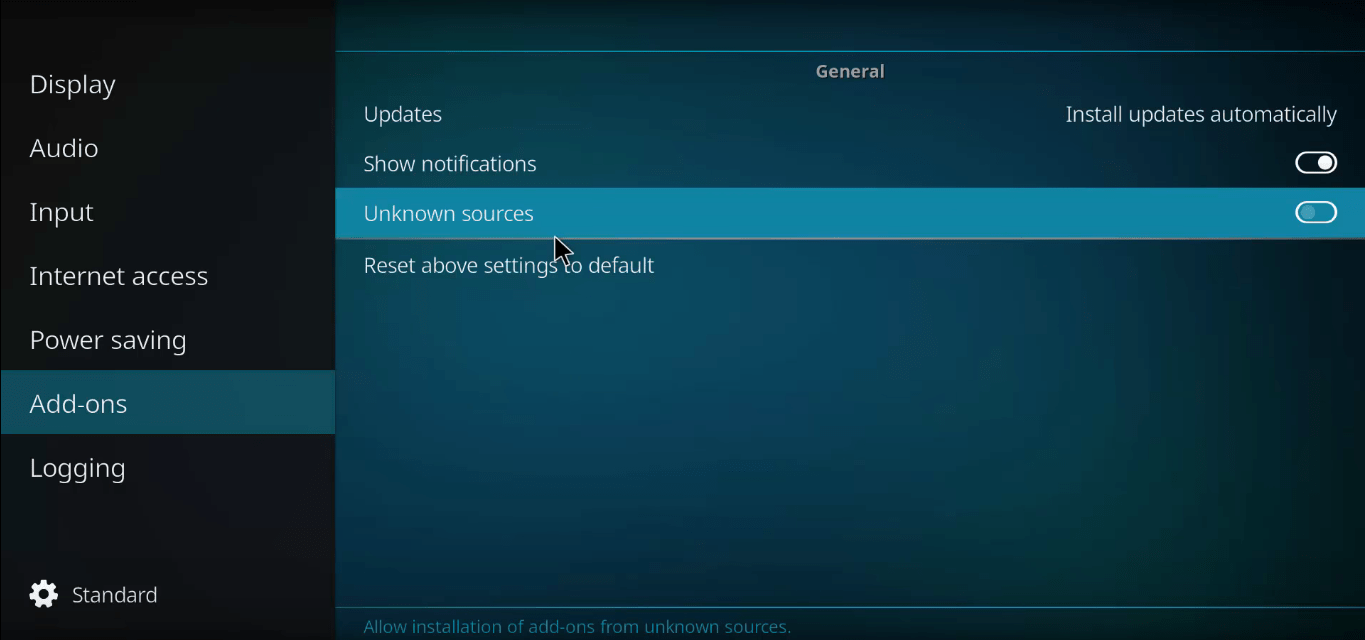
Consenti installazione da fonti sconosciute Kodi Krypton 17.0+
Passo 1: Installa l’Ares Wizard
- Fai clic sull’icona delle impostazioni e apri File Manager.
- Qui fai clic su Aggiungi sorgente e inserisci l’URL – http://repo.ares-projcet.com/magic/
- Ora torna alla schermata principale e fai clic su Componenti aggiuntivi e qui fai clic sull’icona della casella in alto a sinistra.
- Qui fai clic su Installa dal file zip, individua il file repository.aresproject.zip e fai clic su di esso. (Reinstalla se fallisce la prima volta)
- Ora fai clic su Installa dal Repository e fai clic su Ares Project.
- Apri Componenti aggiuntivi del programma e installa il Ares Wizard.
Passo 2: Usa l’Ares Wizard
- Ora torna di nuovo alla schermata principale.
- Fai clic su Componenti aggiuntivi del programma e apri Ares Wizard.
- Nella pagina di AresWizard fai clic su Tweaks.
- Qui fai clic su Advanced Settings Wizard.
- Fai clic sull’opzione ‘Avanti’ e fai clic su Genera impostazioni e applica le impostazioni. Verrà creato un file .xml.
- Riavvia l’app Kodi. Le modifiche verranno applicate e noterai un cambiamento nel buffering degli stream di Kodi.
Come risolvere il problema di buffering su Kodi Krypton?
Soluzione 2. Pulisci i file spazzatura del database
Molte volte i file obsoleti del database possono causare problemi. Quindi è meglio eliminare il file del database sul tuo PC o dispositivo Android per risolvere il problema.
- Vai alle impostazioni di Kodi.
- E fai clic su File Manager.
- Ora fai clic su Directory profilo (presente per impostazione predefinita).
- Qui fai clic su DATABASE.
- Sotto DATABASE cerca un’opzione chiamata Addons.db (può contenere numeri)
- Per Android: Tieni premuto su Addons.db e semplicemente elimina il DB.
- Per PC: Cerca %Appdata in Windows e apri Kodi> User Data> DataBase e cerca il file Addons.db e eliminalo.
Soluzione 3. Pulisci la cache di Kodi
- Fai clic sull’icona delle impostazioni e apri File Manager.
- Qui aggiungi sorgente e inserisci l’URL – http://solved.no-issue.is/
- Ora vai alla pagina principale e fai clic su Componenti aggiuntivi e fai clic sull’icona della casella in alto.
- Qui fai clic su installa da .zip file, individua il file nella cartella di manutenzione e installa il repository.rawmaintenance.zip
- Ora fai clic su Installa dal Repository e fai clic su RAW Maintenace Kodi Add-on.
- Apri Componenti aggiuntivi del programma e installa la manutenzione Raw. Fatto!
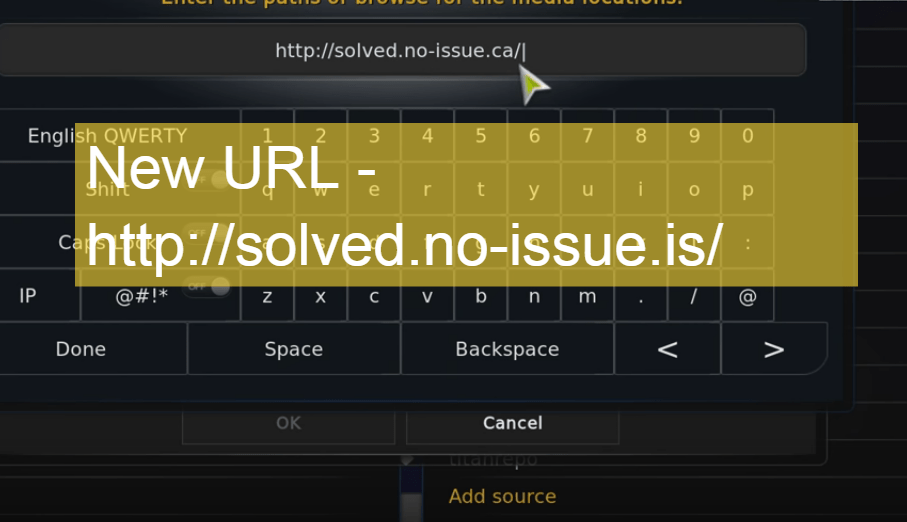 Aggiungi Repository
⇒ Pulisci la cache di Kodi
- Una volta che hai installato con successo il componente aggiuntivo Raw.
- Vai alla pagina principale di Kodi.
- Fai clic su Programma e apri la manutenzione Raw.
- Sotto la manutenzione Raw pulisci la cache e pulisci i pacchetti.
Conclusione: Spero che il post abbia risolto il problema di buffering su Kodi. E il singolo componente aggiuntivo ti abbia aiutato di più. Fai un commento qui sotto per qualsiasi assistenza o suggerimenti.
Se hai qualche pensiero su Correzione – Modo Facile per Fermare i Problemi di Buffering Lento su Kodi, sentiti libero di scrivere nel box commenti qui sotto. Inoltre, iscriviti al nostro canale YouTube di DigitBin per video tutorial. Saluti!
Ricevi i nuovi post nella tua casella di posta.
Nessuno spam. Disiscriviti in qualsiasi momento.