Risoluzione problemi · 6 min read · Jan 21, 2026
Correzione: il driver ene.sys non può essere caricato su Windows 11

Nel caso in cui tu stia utilizzando Windows 11 e stia riscontrando un errore in cui ricevi un messaggio “ Un driver non può essere caricato su questo dispositivo – ene.sys “, non sei solo.
Questo sta accadendo sempre più frequentemente a molti utenti che utilizzano periferiche RGB per tastiere retroilluminate o mouse da gioco. L’errore si verifica principalmente nei driver di ENE Technology che vengono utilizzati per dispositivi dotati di soluzioni di illuminazione RGB.
Nella guida completa qui sotto, avremo tutto ciò che devi sapere sul file ene.sys, perché stai riscontrando il problema e, soprattutto, come risolverlo utilizzando alcuni semplici metodi senza rischiare l’integrità del tuo sistema.
Cos’è ene.sys?
Il file ene.sys è un driver di sistema di ENE Technology, che è un produttore comune di controller di illuminazione RGB per periferiche e persino hardware interno del PC.
Il driver per questo dispositivo è incluso con software RGB di terze parti, come MSI Mystic Light, ASUS Aura, ecc.
Anche se non finisci per installare tu stesso questo software, una possibilità è che un OEM includa il driver con utilità che gestiscono le funzionalità RBB.
Questo driver è, con ogni probabilità, già presente nel tuo PC se utilizzi un laptop o una scheda madre che contiene illuminazione RGB.
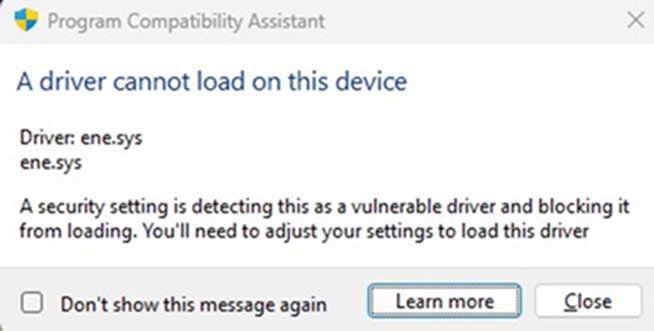
Perché vedi l’errore?
Windows 11 offre diverse funzionalità di sicurezza integrate nel sistema operativo che sono anche più controllate rispetto al passato. Una di queste è l’Integrità della Memoria (Core Isolation).
Questo garantisce che i driver non firmati o altrimenti rischiosi non possano essere caricati in memoria.
Se ene.sys non ha una firma digitale o è considerato troppo vecchio o incompatibile con questi standard di sicurezza elevati, Windows 11 lo bloccherà e apparirà il messaggio “il driver non può essere caricato”.
Ene.sys è pericoloso?
No, ene.sys non è un virus o malware. Quanto sopra si riferisce al driver del vero editore, ENE Technology.
Ma — poiché non presenta sempre una firma digitale moderna o perché potrebbe entrare in conflitto con i nuovi strati di sicurezza in Windows 11 — potrebbe essere identificato come un problema.
Correzione del driver ene.sys non può essere caricato su Windows 11
Ecco alcune correzioni che ti aiuteranno a risolvere l’errore del driver ene.sys non può essere caricato su Windows 11:
Correzione 1: Aggiorna manualmente i driver ENE
Il driver ene.sys non può essere caricato su questo dispositivo. L’errore potrebbe anche verificarsi a causa di un driver obsoleto o corrotto, quindi se le soluzioni sopra non riescono a risolvere il tuo problema, probabilmente hai un driver corrotto o obsoleto per i dispositivi ENE nel tuo computer. Quindi, potresti voler aggiornare i tuoi driver e vedere se fa la differenza.
Correzione 2: Disattiva l’Integrità della Memoria
Se non riesci a ricordare di aver installato alcun software RGB ma continui a vedere l’errore, il modo più semplice per liberarti dell’errore è semplicemente disattivare l’Integrità della Memoria.
- Sulla tua tastiera, premi il tasto Windows. Digita isolamento core. Clicca su Isolamento Core dall’elenco che appare.
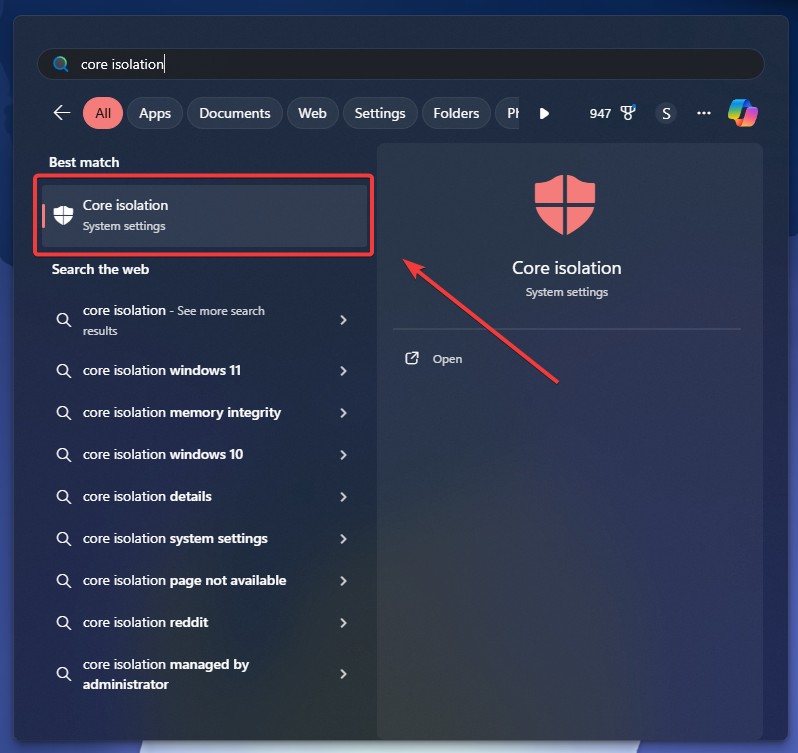
- Disattiva l’opzione Integrità della memoria. Riavvia il computer per applicare le modifiche.
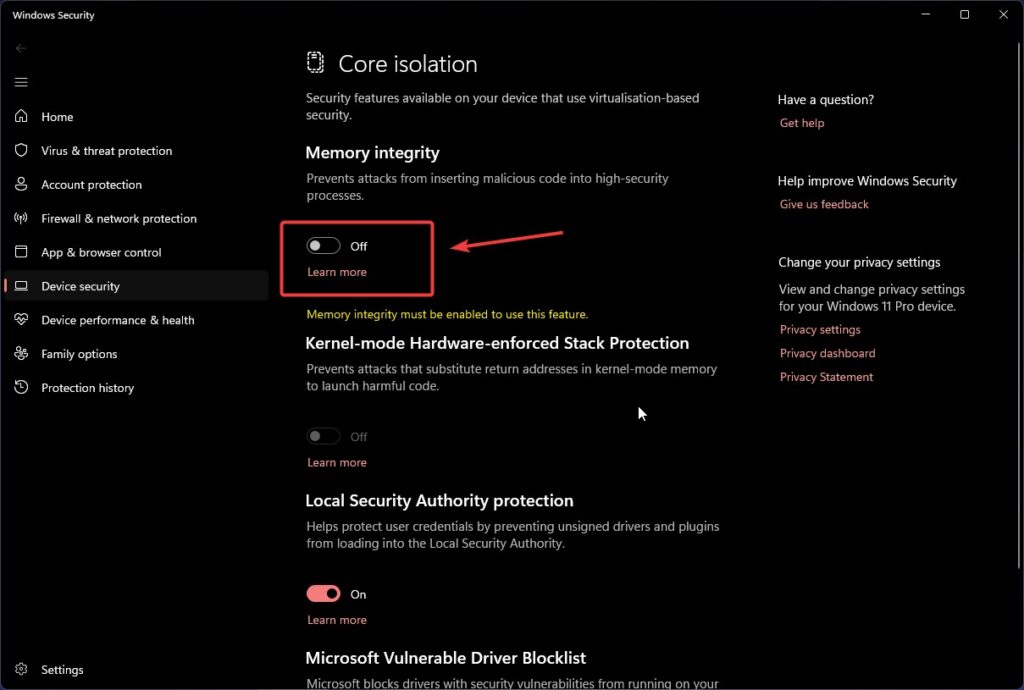
Poi, verifica se il driver ene.sys non può essere caricato è ancora lo stesso.
Se il messaggio di errore persiste, ripeti i passaggi sopra per riattivare l’opzione Integrità della Memoria e continua con la prossima soluzione.
Nota Importante:
Disattivare l’Integrità della Memoria riduce la sicurezza del sistema. Per alcuni utenti (soprattutto su sistemi in cui la sicurezza è fondamentale), non è affatto perfetto.
E se lo disattivi, potresti perdere alcune luci RGB sulla tua tastiera o mouse. “Scegli in base ai tuoi gusti — ti interessa di più la funzionalità o la sicurezza?
Supponendo che il problema sia risolto, ottimo! Se no, o se semplicemente vuoi mantenere attivata l’Integrità della Memoria, passa alla prossima correzione.
Correzione 3: Rinomina il file ene.sys
Potresti incontrare questo problema anche se non stai utilizzando alcun software di controllo RGB; in tal caso, prova a rinominare il file del driver. Questo non lo rimuoverà, ma impedirà il suo caricamento.
Riavvia il PC in Modalità Provvisoria.
Premi simultaneamente il tasto Windows+E per aprire Esplora File sulla tua tastiera.
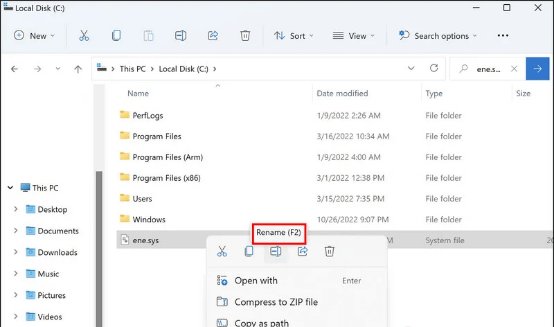
Quindi naviga su C:\Windows\System32\drivers e individua il file ene.sys lì.
Rinomina il file ene.sys in qualcosa come eneold.sys. Quando viene richiesto il permesso, fai clic su Continua.
- Una volta completato, puoi riavviare il computer normalmente e controllare se l’errore del driver ene.sys non può essere caricato è stato risolto. Se il driver ene.sys non può essere caricato, devi provare un’altra soluzione.
Correzione 4: Disinstalla l’ultimo aggiornamento di Windows
Un certo numero di utenti afferma che questo problema è iniziato dopo un aggiornamento di Windows. Potrebbe essere dovuto a un aggiornamento del driver che entra in conflitto con l’altro.
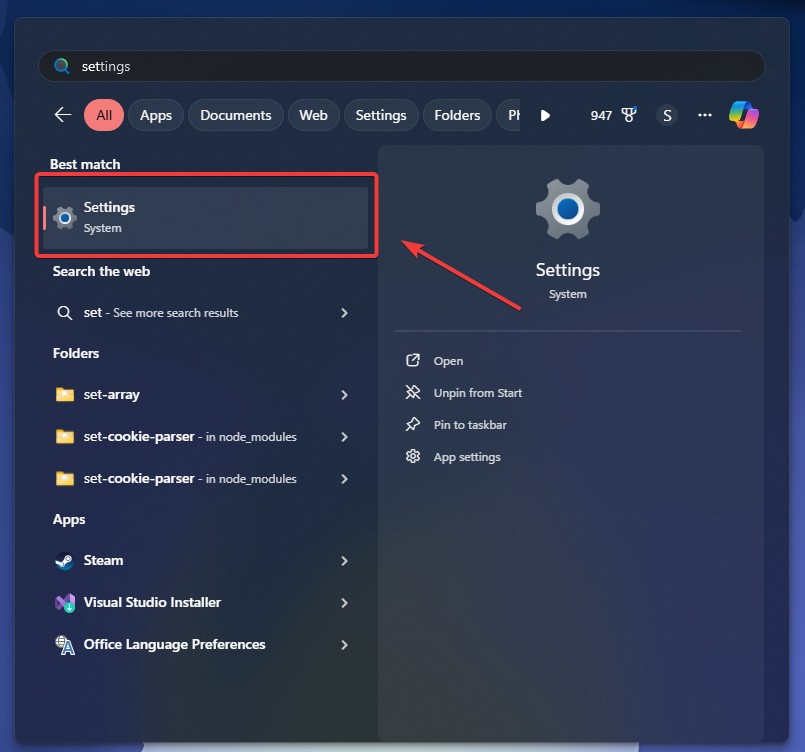
- Premi il pulsante Start e digita “ Impostazioni “, quindi premi Invio.
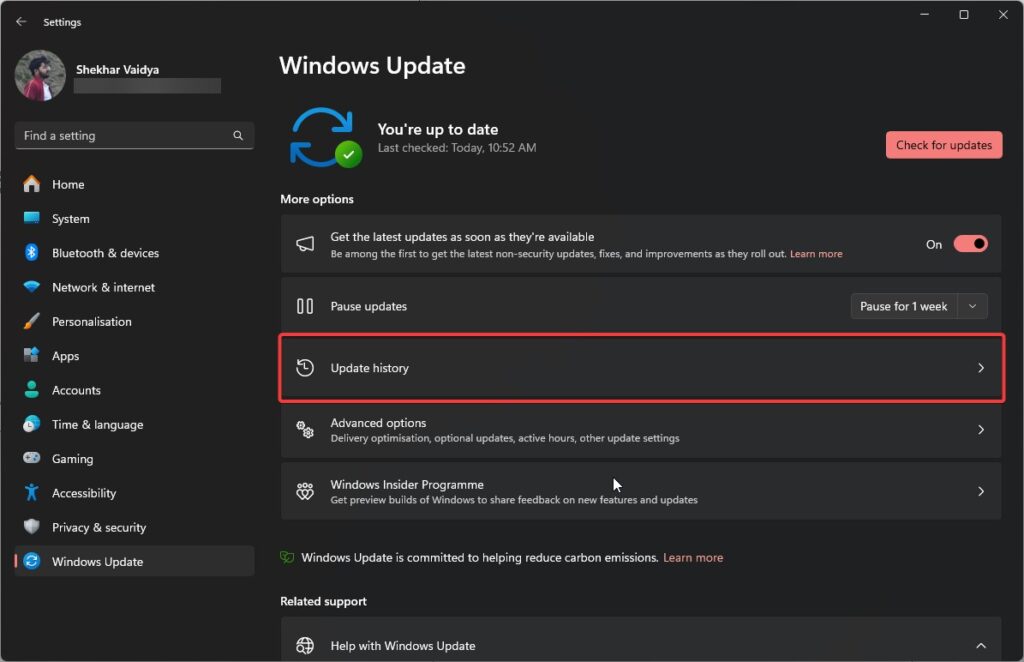
- Fai clic su Aggiornamento di Windows dalla barra laterale sinistra e poi fai clic su Cronologia aggiornamenti.
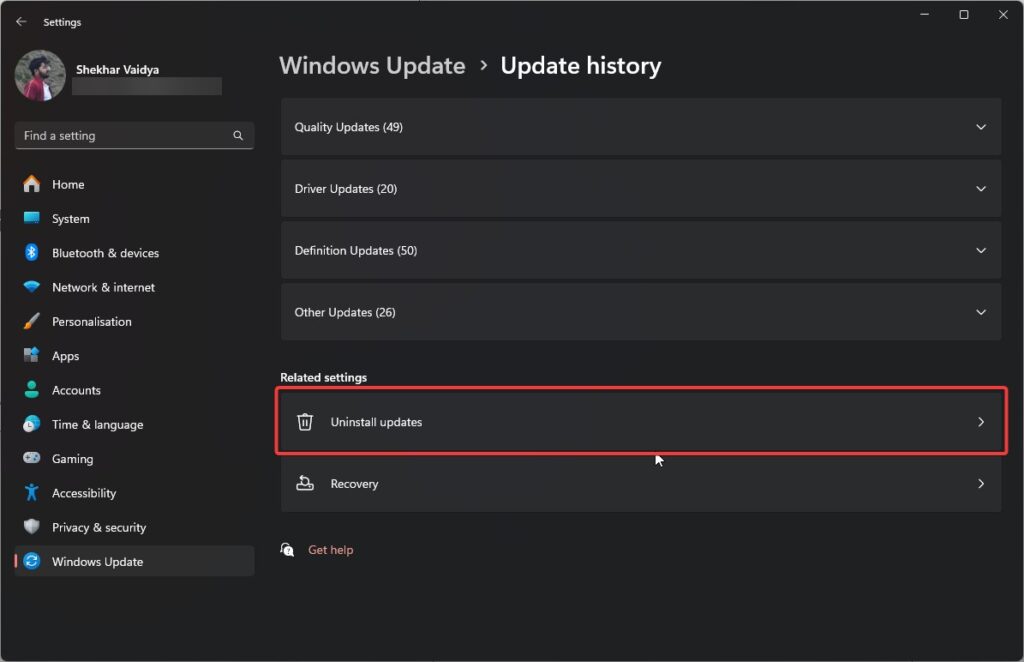
- Fai clic su Disinstalla aggiornamenti per rimuovere l’ultimo aggiornamento di Windows con l’errore del driver ene.sys non può essere caricato.
- Assicurati di riavviare il computer dopo. Verifica se l’errore del driver ene.sys non può essere caricato persiste dopo aver disinstallato gli ultimi aggiornamenti di Windows. Se sì, per favore passa oltre.
Dopo il riavvio, controlla se l’errore persiste. Puoi interrompere gli aggiornamenti per un po’, almeno (se è scomparso), e prevenire la reinstallazione automatica.
Correzione 5: Esegui lo strumento di risoluzione dei problemi di compatibilità del programma
Questo strumento integrato in Windows può aiutare a eseguire software e driver legacy che non sono completamente compatibili con Windows 11.
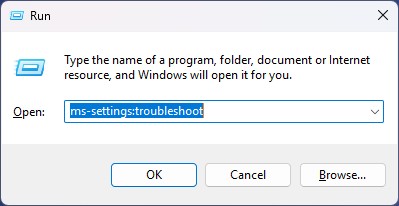
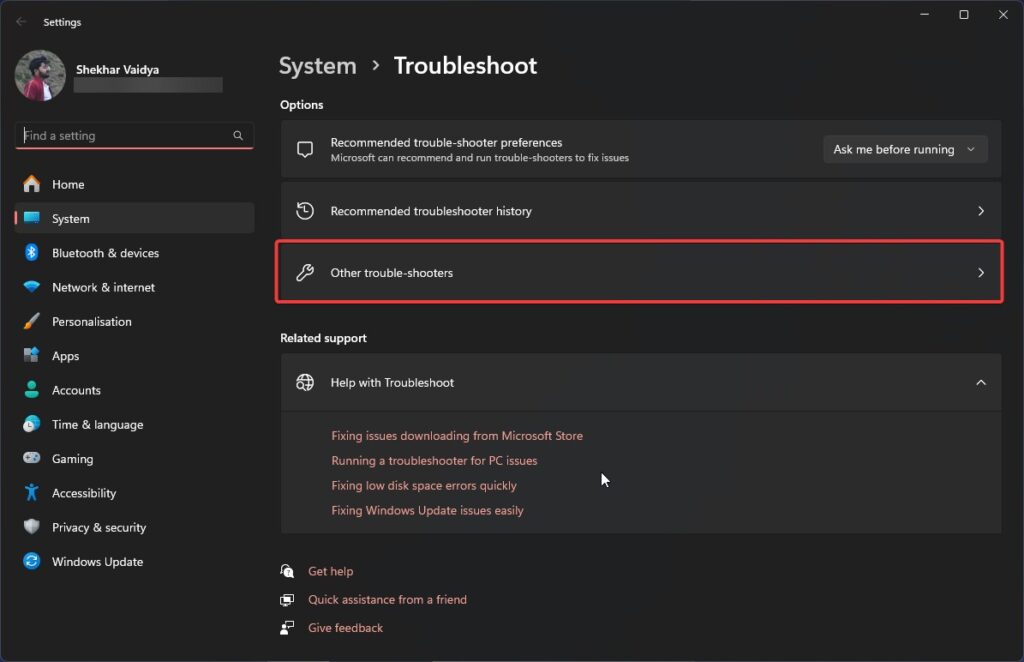
- Sulla tua tastiera, tieni premuto il tasto Windows e premi il tasto R. Digita o copia e incolla ms-settings:troubleshoot e premi Invio.
- Seleziona Altri risolutori di problemi.
- Individua Risolutore di problemi di compatibilità dei programmi, quindi fai clic sul pulsante Esegui che appare accanto ad esso. Verifica se riesci a trovare qualche applicazione correlata a ene.sys dal menu.
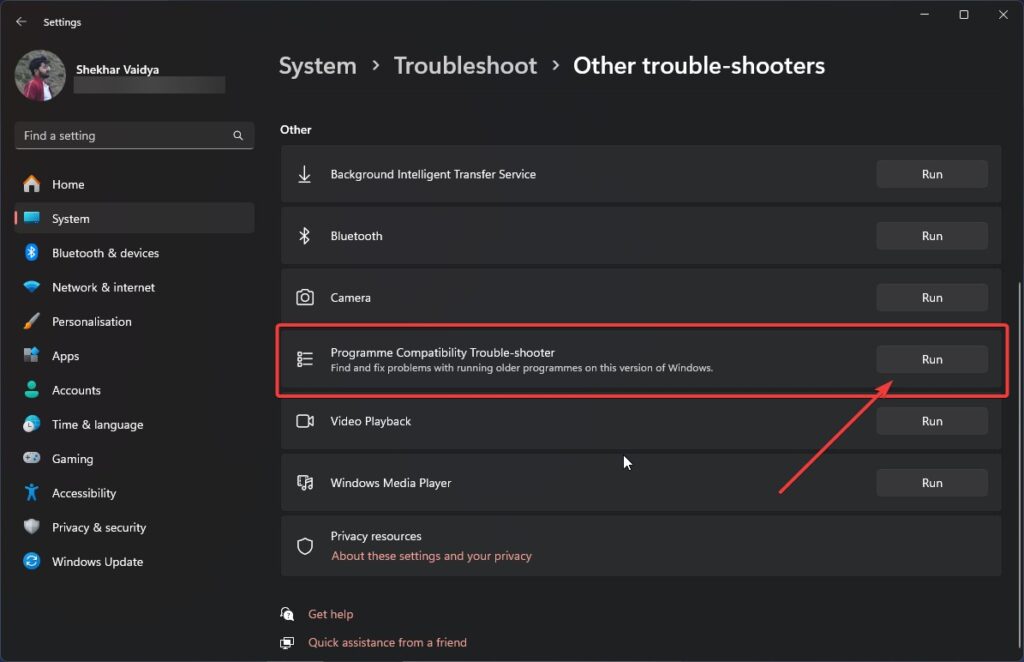
Se non lo è, scegli Non elencato e fai clic su Avanti. Naviga fino al file ene.sys e fai clic su Avanti.
Seleziona le caselle che ti riguardano e fai clic su Avanti. Quindi, fai ciò che le istruzioni sullo schermo ti chiedono e esegui lo strumento di risoluzione dei problemi.
Poi verifica se l’errore del driver ene.sys non può essere caricato per questo dispositivo è stato risolto. Se no, per favore vai oltre.
Questo trucco può far riconoscere a Windows il file ene.sys come “sicuro” e dovrebbe essere caricato.
Dovresti preoccuparti?
In generale, no—questo errore è più una granata di compatibilità che un problema di sicurezza. Suggerisce che Windows sta tentando di proteggere il tuo sistema in base all’età del driver o al suo certificato.
Se hai l’illuminazione RGB e tutto funziona, puoi semplicemente ignorare il suo avviso o semplicemente disattivare l’Integrità della Memoria per comodità.
Conclusione
L’errore “Un driver non può essere caricato su questo dispositivo: ene. Genesys” su Windows 11 è principalmente legato alla compatibilità con il driver ene.sys e ai meccanismi di sicurezza integrati nel sistema operativo.
Seguendo il modo menzionato sopra, ora puoi risolvere il problema e far funzionare normalmente il tuo sistema.
Assicurati sempre di utilizzare i driver più recenti e dovresti avere una buona idea di cosa stai facendo se intendi disattivare funzionalità di sicurezza, come l’Integrità della Memoria.
Ricevi i nuovi post nella tua casella di posta.
Nessuno spam. Disiscriviti in qualsiasi momento.