Errore Chrome · 9 min read · Sep 26, 2025
Correzione: errore ERR_EMPTY_RESPONSE in Google Chrome
Google Chrome è uno dei migliori browser web attualmente disponibili sul mercato, e la maggior parte delle persone preferisce usarlo rispetto ad altri browser web, come Microsoft Edge e Safari.
Tuttavia, sappiamo tutti che nulla è perfetto, e nemmeno Google Chrome, poiché ci sono diversi errori che è necessario affrontare durante l’utilizzo di Google Chrome.
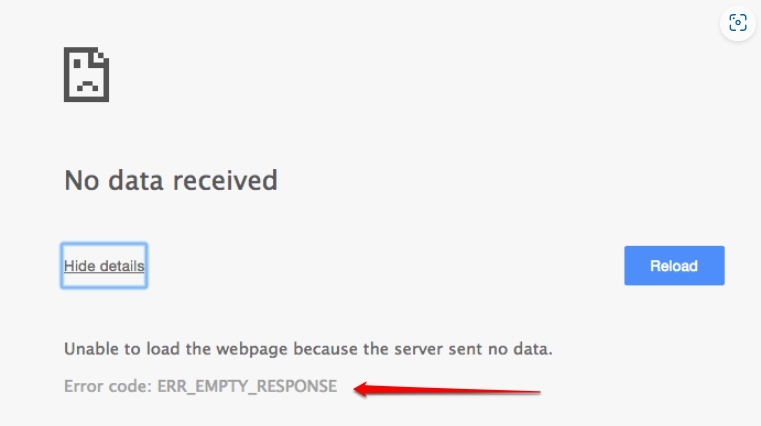
Uno di questi errori è l’errore ERR_EMPTY_RESPONSE ** all’interno di Google Chrome che non ti consente di caricare alcun sito web.
Cos’è l’errore ERR_EMPTY_RESPONSE?
Si verifica quando un sito web non riesce a inviare alcun dato al browser, e viene generato il codice di errore ERR_EMPTY_RESPONSE.
Un messaggio di errore sullo schermo del computer indica che la pagina richiesta non può essere raggiunta o che si è verificato un errore, ERR_EMPTY_RESPONSE.
Questo si verifica quando il tuo browser stabilisce una connessione con il server, ma il server non risponde.
Cause dell’errore ERR_EMPTY_RESPONSE
Molti fattori possono contribuire agli errori ERR_EMPTY_RESPONSE, tra cui:
Nella maggior parte dei casi, l’errore ERR_EMPTY_RESPONSE è causato da un problema di rete. Una connessione internet lenta può impedire al browser di connettersi al server, causando questo messaggio di errore.
È anche possibile che l’errore ERR_EMPTY_RESPONSE si verifichi a causa di problemi del server. Server sovraccarichi o inattivi possono avere difficoltà a rispondere alle richieste dei browser, causando errori.
Inoltre, i firewall e le impostazioni del proxy possono causare ERR_EMPTY_RESPONSE. È possibile che una configurazione errata di queste impostazioni possa bloccare la connessione tra il browser e il server, causando l’apparizione dell’errore.
I cookie e la cache del browser possono anche causare ERR_EMPTY_RESPONSE. Potrebbe essere impossibile per il browser connettersi al server se la cache o i cookie sono danneggiati o obsoleti.
Alcuni programmi antivirus possono causare errori ERR_EMPTY_RESPONSE. Gli errori possono verificarsi se il software antivirus blocca determinati siti web o pagine web, impedendo al browser di connettersi al server.
Ora, vale la pena notare che questo errore non consente a Google Chrome di trasmettere dati da e verso il tuo computer, quindi è fondamentalmente un problema di connessione di rete.
Sarai felice di sapere che questo errore err_empty_response in Google Chrome può essere risolto con alcuni semplici passaggi, che andremo a descrivere di seguito:
Modi per risolvere l’errore ERR_EMPTY_RESPONSE in Google Chrome?
Come abbiamo accennato in precedenza, ci sono alcuni modi in cui puoi risolvere l’errore err_empty_response all’interno di Google Chrome, e tutti questi modi sono stati elencati di seguito.
Correzione 0: Usa la modalità Incognito

Google Chrome ti consente di navigare nei siti web anche in modalità incognito, che è fondamentalmente una modalità in cui la tua cronologia non viene salvata e puoi navigare senza preoccupazioni per la privacy.
Per risolvere l’errore err_empty_response all’interno di Google Chrome, devi provare ad aprire i siti web in modalità incognito.
Per fare ciò, apri Chrome sul tuo PC.
Tocca il menu a tre punti in alto a destra e fai clic su Nuova finestra di navigazione in incognito per aprirla.
Dopo di che, prova ad accedere al sito web che stavi tentando in modalità normale e verifica se funziona.
Correzione 1: Cancella la cache e i cookie del browser
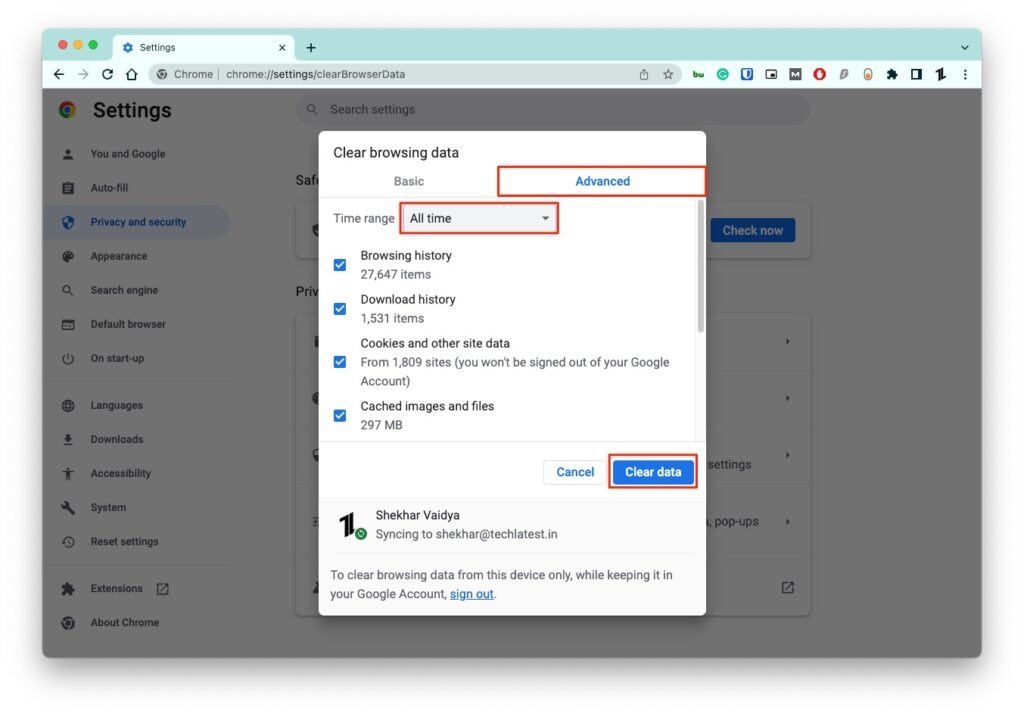
In generale, cancellare la cache e i cookie del browser può risolvere gli errori ERR_EMPTY_RESPONSE. In pochi minuti, puoi eseguire questa correzione. Per risolvere il problema, devi eliminare eventuali file obsoleti o danneggiati. Segui questi passaggi:
Vai alle impostazioni del tuo browser.
Naviga nella sezione privacy e sicurezza.
Quindi, tocca su Cancella dati di navigazione.
Ora, semplicemente seleziona cosa vuoi cancellare e premi l’opzione Cancella dati.
Correzione 2: Disabilita il software antivirus:
Siti web e pagine web che sono sicuri possono a volte essere bloccati dal software antivirus. Puoi risolvere l’errore ERR_EMPTY_RESPONSE disabilitando temporaneamente il tuo software antivirus. Ecco come farlo:
Avvia il programma antivirus.
Vai alla sezione impostazioni.
Disabilita temporaneamente l’opzione di blocco dei siti web. In questo modo, il browser può accedere al sito web o alla pagina web che era stata bloccata dal programma antivirus.
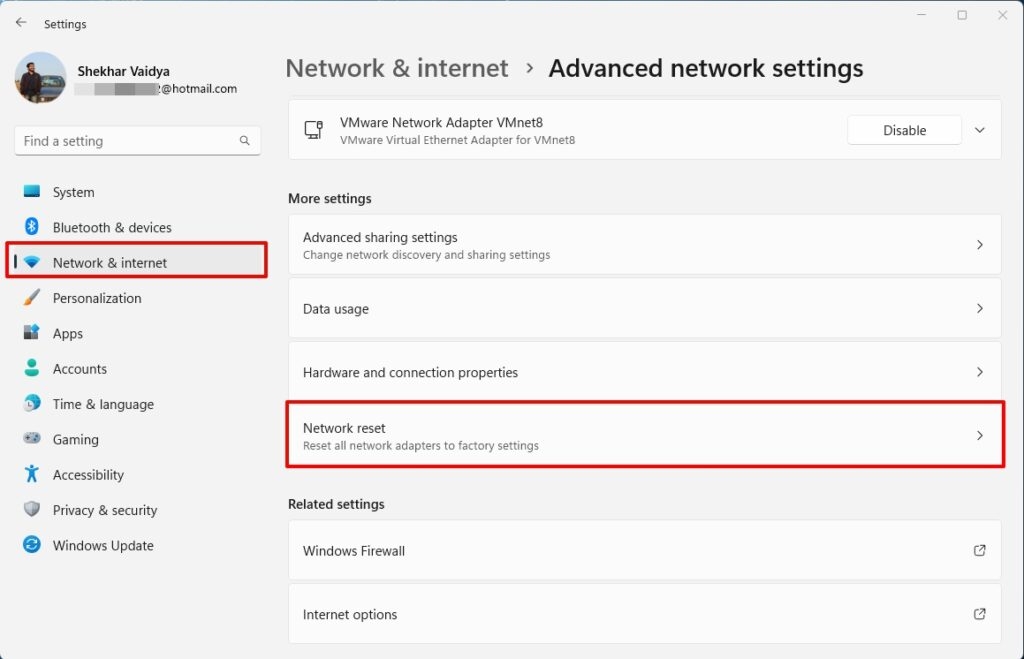
Correzione 3: Ripristina le impostazioni di rete:
In alcuni casi, ripristinare le impostazioni di rete può aiutare a risolvere i problemi di ERR_EMPTY_RESPONSE. Ripristinando le impostazioni di rete ai valori predefiniti, eventuali problemi che causavano l’errore possono essere risolti. Ecco le linee guida che devi seguire:
Vai alla sezione Rete e Internet nella pagina delle impostazioni di Windows.
Dopo di che, tocca su Impostazioni di rete avanzate.
Quindi, premi il pulsante Ripristina rete > Ripristina.
Correzione 5: Controlla lo stato del server:
Quando controlli lo stato di un server, puoi determinare se è inattivo o sta riscontrando problemi. Ecco i passaggi da seguire:
Puoi contattare l’amministratore del server o visitare il sito web del server.
Non c’è nulla che gli utenti possano fare se il server è inattivo o sta riscontrando problemi, quindi devono aspettare fino a quando il server non è di nuovo attivo.
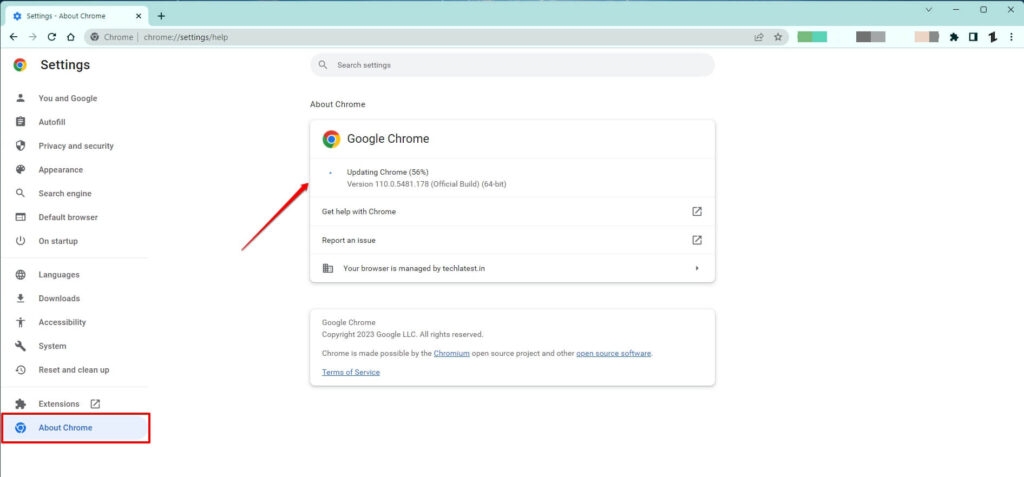
Correzione 6: Aggiorna il browser e il sistema operativo
Browser o sistemi operativi obsoleti possono anche causare errori ERR_EMPTY_RESPONSE. È possibile risolvere questo errore aggiornando il browser e il sistema operativo alle versioni più recenti. Ecco i passaggi che devi seguire per aggiornare il tuo browser:
Vai alle impostazioni del tuo browser.
Quindi, tocca sulla sezione Informazioni su Chrome.
Questo è tutto. Se è disponibile un aggiornamento, ti verrà chiesto di installarlo. Quindi, semplicemente fallo e verifica se questo problema si verifica ancora o meno.
Correzione 7: Disabilita le estensioni del browser:
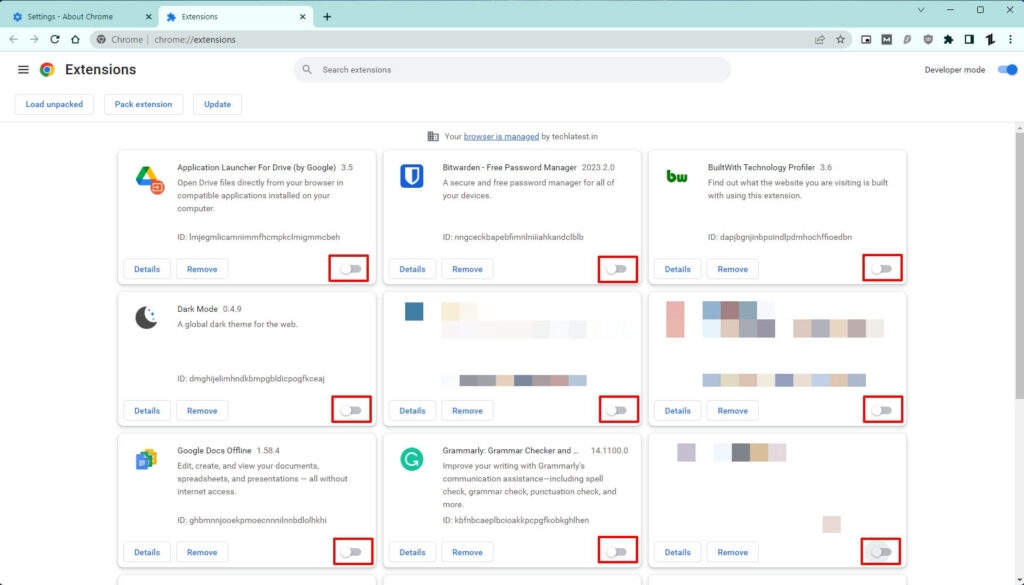
Gli errori ERR_EMPTY_RESPONSE sono talvolta causati da estensioni del browser che interferiscono con la connessione tra il browser e il server. Per risolvere il problema, potrebbe essere necessario disabilitare le estensioni del browser. Ecco come farlo:
Naviga nelle impostazioni del browser.
Fai clic sulla scheda estensioni.
Disabilita eventuali estensioni che potrebbero causare il problema.
Correzione 8: Cancella la cache DNS di Chrome
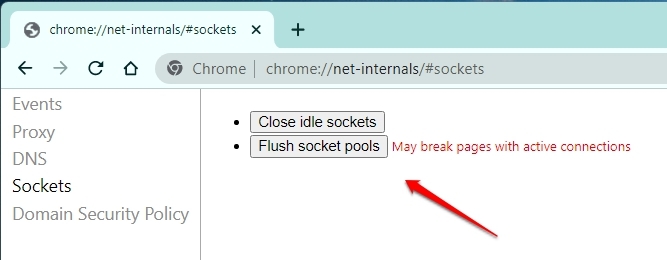
Un’altra cosa che puoi fare per risolvere l’errore err_empty_response di Chrome, puoi anche cancellare la cache DNS di Chrome per risolvere eventuali problemi DNS che potrebbero essersi infiltrati nel tuo browser Google Chrome.
Per fare ciò, apri Google Chrome.
Digita il seguente URL nella barra degli indirizzi e premi Invio:
chrome://net-internals/#dnsSeleziona il pulsante Cancella cache host.
Dopo di che, scegli Socket dalla barra laterale sinistra, fai clic su Chiudi socket inattivi, e poi fai clic su Flush socket posts.
Riavvia Chrome e poi prova ad aprire qualsiasi sito web.
Correzione 9: Flush DNS Cache
Potrebbe essere utile svuotare la cache DNS per risolvere gli errori ERR_EMPTY_RESPONSE. Durante una sessione di cache DNS, l’indirizzo IP del sito web precedentemente visitato dall’utente viene memorizzato. Puoi risolvere i problemi DNS svuotando la tua cache DNS. Questo può essere fatto seguendo questi passaggi:
Esegui il prompt dei comandi.
Digita “ ipconfig /flushdns “ e premi invio. Questo svuoterà la cache DNS.
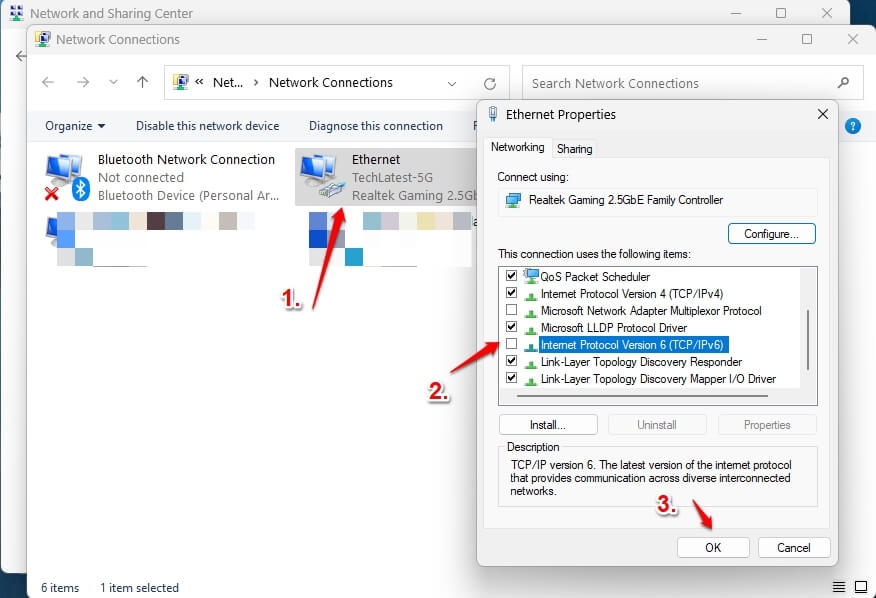
Correzione 10: Disabilita IPv6
Può anche essere utile disabilitare IPv6 se incontri ERR_EMPTY_RESPONSE. È possibile, tuttavia, che alcuni siti web non supportino IPv6, risultando in un errore ERR_EMPTY_RESPONSE. Disabilitando IPv6, il problema può essere risolto. Ecco i passaggi che devi seguire:
Per aprire il Pannello di controllo, premi Windows Key + X.
Apri Rete e Internet.
Naviga nel Centro connessioni di rete e condivisione.
Quindi fai clic sul pulsante Cambia impostazioni adattatore.
Fai clic destro sulla tua connessione e seleziona Proprietà.
Se desideri disabilitare Internet Protocol Version 6 (TCP/IPv6), deseleziona la casella accanto ad esso.
Correzione 11: Cambia server DNS:
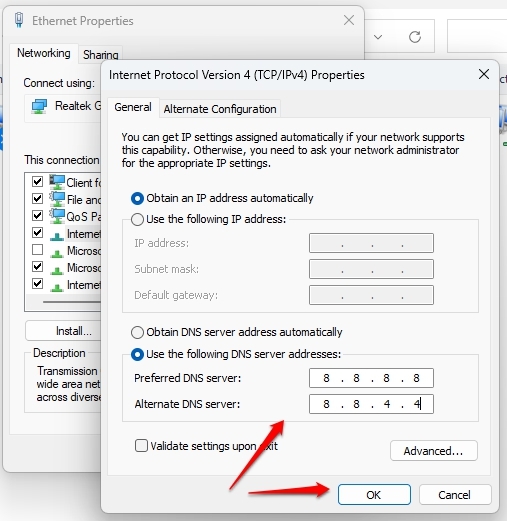
Cambiare il server DNS potrebbe anche risolvere l’errore ERR_EMPTY_RESPONSE. È il server DNS che converte il nome di dominio in un indirizzo IP. Se c’è un problema che causa l’errore, cambiare il server DNS potrebbe aiutare. Per fare ciò, segui questi passaggi:
Vai su Impostazioni.
Quindi fai clic su Rete e Internet.
Naviga nella scheda Ethernet.
Vai alla sezione “ Assegnazione server DNS ” e fai clic su Modifica.
Utilizzando il menu a discesa, seleziona Manuale.
IPv4 dovrebbe essere attivato.
Nella sezione “ DNS preferito ”, inserisci l’indirizzo IP di un server DNS come Cloudflare (1.1.1.1 e 1.0.0.1), Google (8.8.8.8 e 8.8.4.4), o OpenDNS (208.67.222.222 e 208.67.220.220).
Inserisci l’indirizzo DNS secondario sotto “ DNS alternativo.”
Cloudflare (1.1.1.1 e 1.0.0.1),
Google (8.8.8.8 e 8.8.4.4),
OpenDNS (208.67.222.222 e 208.67.220.220).
- Fai clic sul pulsante Salva.
Correzione 12: Disabilita la rilevazione automatica del proxy:
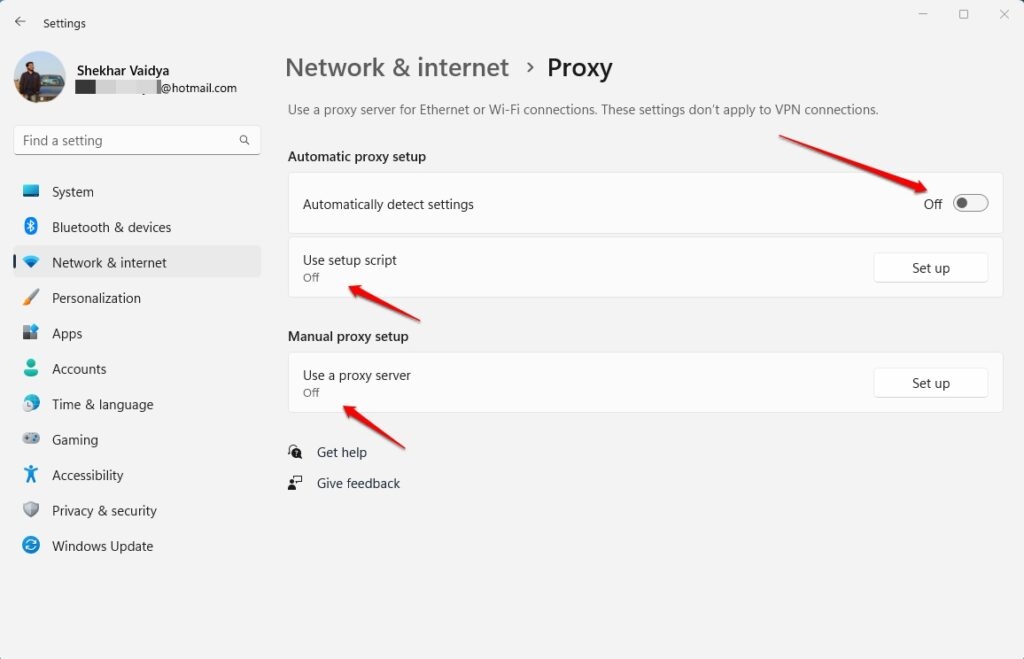
Per risolvere gli errori ERR_EMPTY_RESPONSE, è consigliabile disabilitare la rilevazione automatica del proxy. È una funzione che rileva automaticamente le impostazioni del proxy per il browser. Tuttavia, c’è la possibilità che questa funzione possa causare un errore ERR_EMPTY_RESPONSE a volte. Per fare ciò, segui questi passaggi:
Per aprire il menu delle impostazioni, premi Win + I.
Nel pannello di sinistra, fai clic su Rete e Internet.
Dal menu a destra, seleziona Proxy.
Disattiva Rileva automaticamente le impostazioni sotto Configurazione automatica del proxy.
Correzione 13: Disabilita VPN
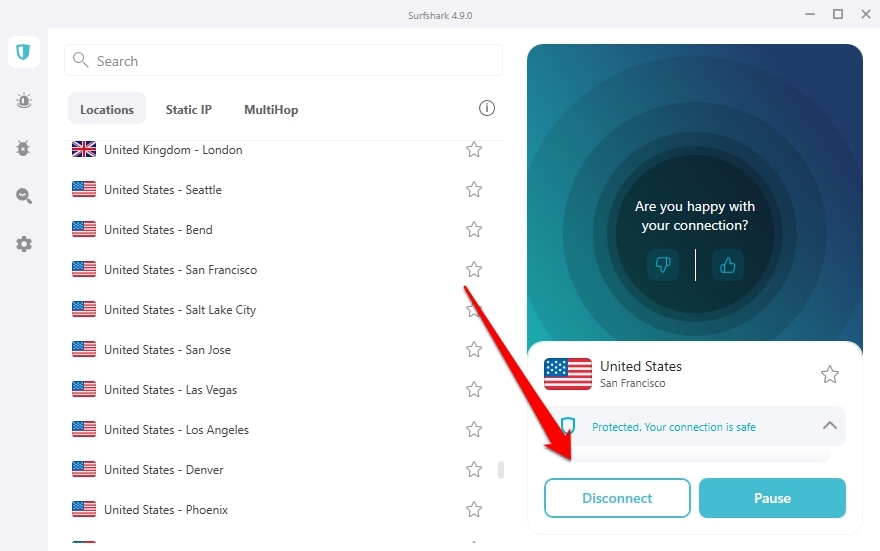
Potrebbe essere possibile risolvere l’errore ERR_EMPTY_RESPONSE disabilitando la VPN. Utilizzando una rete privata virtuale, gli utenti possono accedere a Internet in modo sicuro. Tuttavia, in alcuni casi, la VPN può risultare in un errore ERR_EMPTY_RESPONSE. Se incontri questo problema, potresti essere in grado di risolverlo disabilitando la VPN.
Correzione 14: Ripristina Chrome
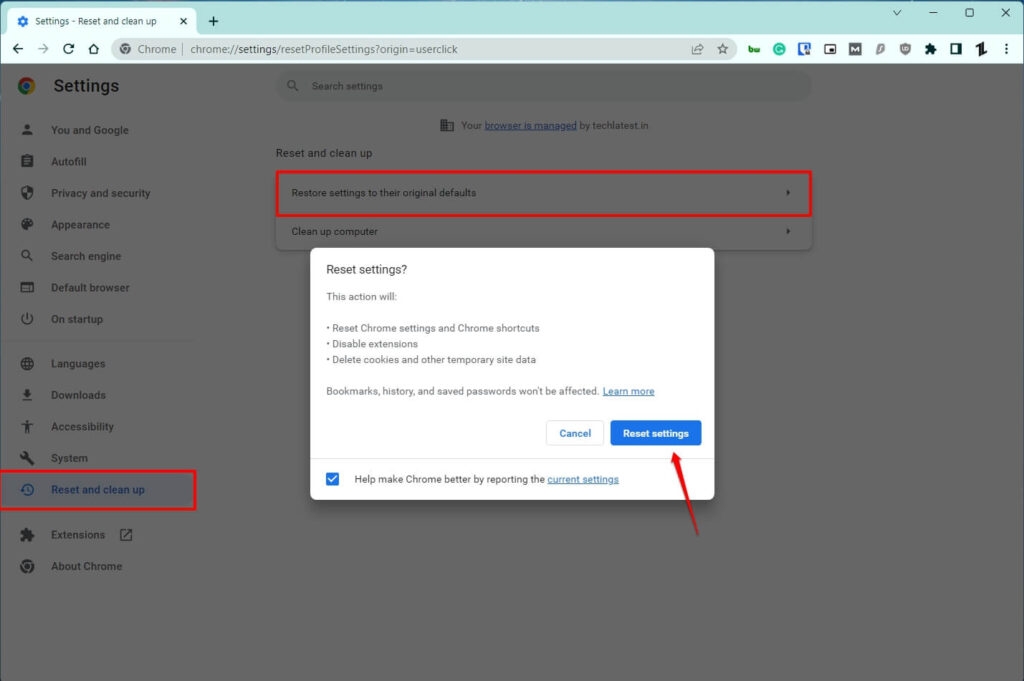
Se nessuna delle soluzioni sopra ti ha aiutato a risolvere l’errore err_empty_response, allora la cosa migliore che puoi fare è ripristinare Google Chrome sul tuo PC.
Questo ripristinerà tutte le impostazioni del tuo browser come erano quando hai scaricato per la prima volta il browser, il che significa che nulla può andare storto.
Per ripristinare Chrome, apri il browser, tocca il menu a tre punti e scegli Impostazioni.
Nelle Impostazioni, scorri fino in fondo e tocca Ripristina e pulisci.
Fai clic sull’opzione Ripristina le impostazioni ai valori predefiniti originali.
Dopo questo, riavvia Chrome e, se possibile, riavvia il PC.
Prova a navigare su qualsiasi sito web e verifica se funziona o meno.
Conclusione
Questo conclude un elenco di correzioni che possono aiutarti a risolvere ERR_EMPTY_RESPONSE. Queste correzioni possono essere provate singolarmente per determinare quale funziona per l’utente. Si consiglia di cercare assistenza professionale se nessuna di queste soluzioni funziona. Speriamo che tu trovi utile questo articolo. Per ulteriori informazioni, commenta qui sotto e facci sapere.
Se qualcuno dei tuoi amici ha riscontrato lo stesso problema nel proprio browser Google Chrome, sentiti libero di condividere questo articolo e aiutarli a risolvere il problema.
Ulteriori letture:
Come bypassare il paywall su Chrome?
I 7 migliori downloader video per Chrome
Cos’è Google My Activity? e come usarlo in modo efficace?
Ricevi i nuovi post nella tua casella di posta.
Nessuno spam. Disiscriviti in qualsiasi momento.