Errore Chrome · 6 min read · Sep 26, 2025
Correzione: ERR_SOCKET_NOT_CONNECTED in Google Chrome
In Google Chrome, gli utenti spesso incontrano l’errore 105 ERR_SOCKET_NOT_CONNECTED. Questo è un problema di risoluzione DNS.
Quando inserisci un URL per un sito web e premi Invio in Google Chrome, il DNS risolve l’indirizzo IP di quel sito web. Di conseguenza, l’errore è descritto come: Errore 105 (net::ERR_NAME_NOT_RESOLVED): l’indirizzo DNS per il server non può essere risolto.
Se stai affrontando anche questo problema, sei nel posto giusto. Qui abbiamo menzionato alcune soluzioni che hanno il potenziale per risolvere questo problema.
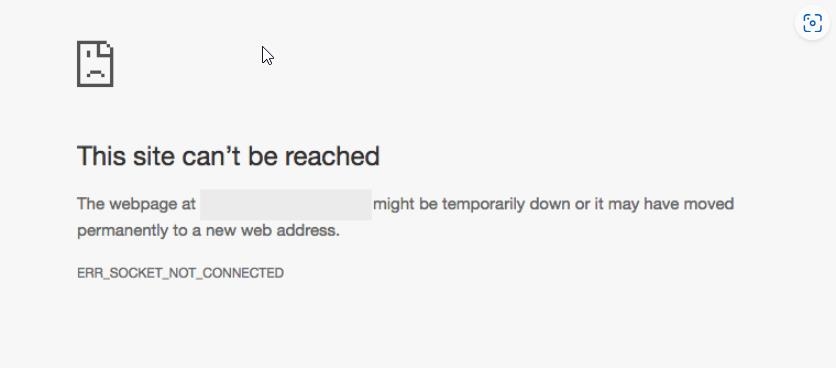
Quali sono le cause dell’errore ERR_SOCKET_NOT_CONNECTED?
Si verifica tipicamente quando la comunicazione socket tra il browser e il server è interrotta, il che causa errori ERR_SOCKET_NOT_CONNECTED in Google Chrome. Questo problema può essere causato da diversi fattori:
Connessione internet scadente: Chrome potrebbe non essere in grado di stabilire connessioni socket con i server a causa di connessioni internet deboli o instabili.
Congestione della rete: La congestione della rete può ritardare o interrompere le comunicazioni socket se la rete è congestionata.
Impostazioni proxy o VPN: È possibile che Chrome riscontri errori se le sue impostazioni proxy o VPN sono errate.
Cache danneggiata: Possono verificarsi conflitti di cache poiché i dati della cache accumulati diventano danneggiati nel tempo.
Estensioni incompatibili: Potrebbero esserci problemi di compatibilità tra le estensioni o i plugin di Chrome, e potresti non essere in grado di connetterti ai socket.
Interferenza di software antivirus o di sicurezza: Alcuni software di sicurezza potrebbero avere problemi a connettersi ai socket di Chrome perché li identificano erroneamente come sospetti.
Come risolvere ERR_SOCKET_NOT_CONNECTED in Google Chrome?
Quindi, ecco alcune soluzioni che ti aiuteranno a liberarti dell’errore err_socket_not_connected in Google Chrome:
Correzione 1: Controlla la tua connessione Internet
La risoluzione dell’errore ERR_SOCKET_NOT_CONNECTED di Google Chrome inizia controllando la tua connessione internet. Ecco come farlo:
Apri Speedtest.net sul tuo telefono che è connesso alla stessa rete del tuo PC.
Premi il pulsante Go e attendi che il test venga completato.
Quindi, controlla la velocità di upload e download della tua rete connessa.
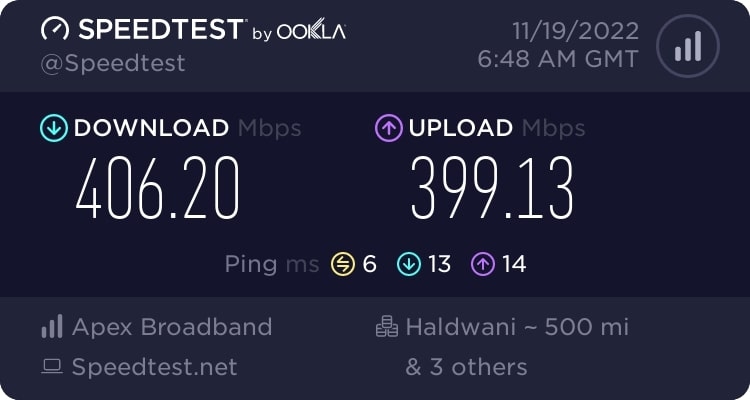
- Se è scadente, prova a risolverlo e controlla se il problema si risolve o meno.
Correzione 2: Svuotare il pool di socket
La maggior parte delle volte, il messaggio di errore “ERR_SOCKET_NOT_CONNECTED” viene risolto immediatamente quando svuoti i socket del tuo browser.
Potrebbe essere necessario reinizializzare tutto dopo aver fatto questo poiché il tuo browser perderà la connessione tra le pagine attive.
- Naviga all’URL qui sotto in Google Chrome.
chrome://net-internals/- Utilizzando il pannello di navigazione a sinistra, seleziona la scheda Sockets e fai clic su Flush Socket Pools dopo aver raggiunto l’indirizzo designato.
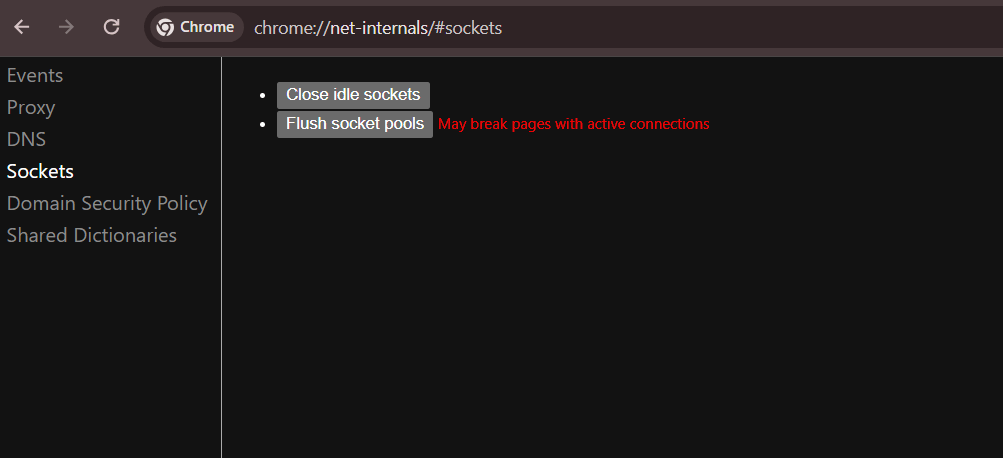
- Ora puoi riavviare Chrome e provare ad accedere al sito web da cui hai ricevuto l’errore.
Correzione 3: Ripristina o reinstalla Google Chrome
Ci sono molti utenti che hanno segnalato di aver risolto con successo questo problema semplicemente ripristinando Google Chrome sui loro dispositivi. Pertanto, puoi anche provare questo:
Nel Task Manager, elimina eventuali istanze di Google Chrome che stanno funzionando in background per ripristinare il browser Chrome.
Per aprire Esegui, premi WINKEY + R e naviga a questo percorso,
%USERPROFILE%\AppData\Local\Google\Chrome\User Data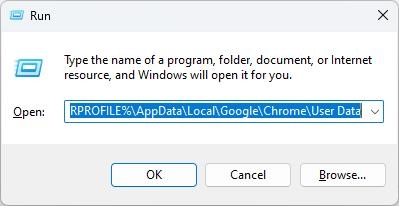
- Seleziona la cartella chiamata Default, premi Shift + Delete, e poi fai clic su Sì per confermare quando richiesto.
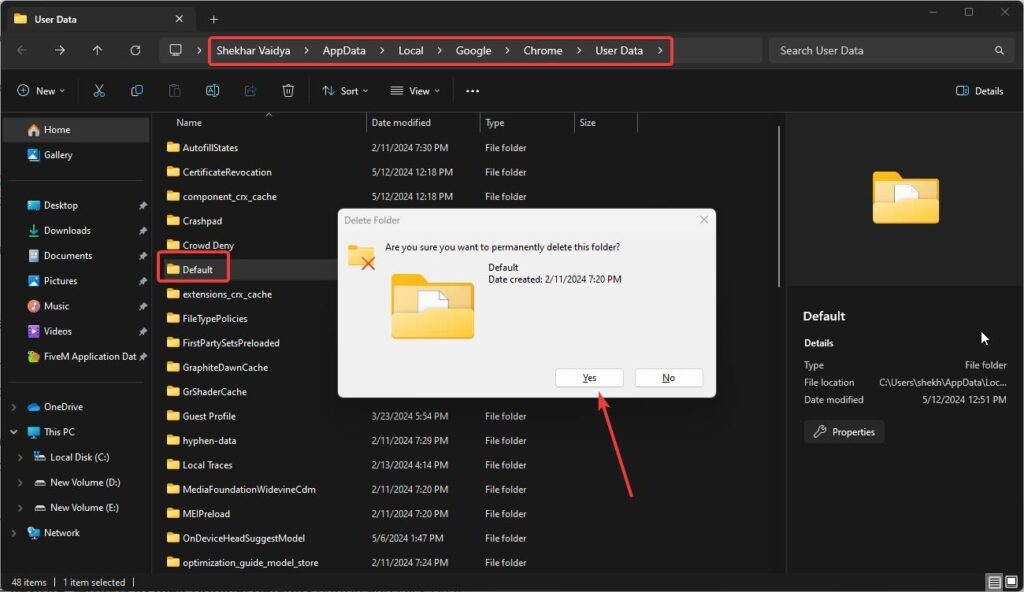
Nell’angolo in alto a destra di Google Chrome, fai clic sul pulsante Menu dopo aver eliminato la cartella Default.
Fai clic su Impostazioni. ** Scorri verso il basso nella sezione Ripristina impostazioni.
Successivamente, fai clic sul pulsante Ripristina impostazioni ai valori predefiniti originali.
Quando fai clic su Ripristina impostazioni, Google Chrome verrà ripristinato.
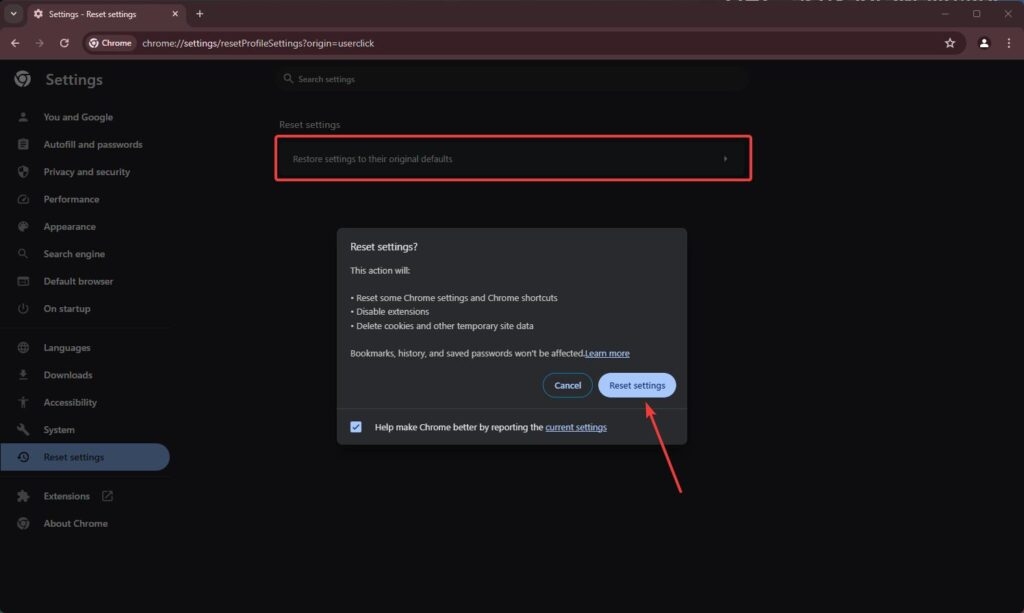
- Infine, puoi ora controllare se il problema è stato risolto.
Correzione 4: Cambia le impostazioni LAN (rete locale)
Assicurati che il server proxy funzioni controllando le tue impostazioni proxy o contattando il tuo amministratore di rete in modo che questo errore ERR_SOCKET_NOT_CONNECTED di Chrome possa essere risolto.
Se non sei convinto di aver bisogno di un server proxy, allora non usarne uno.
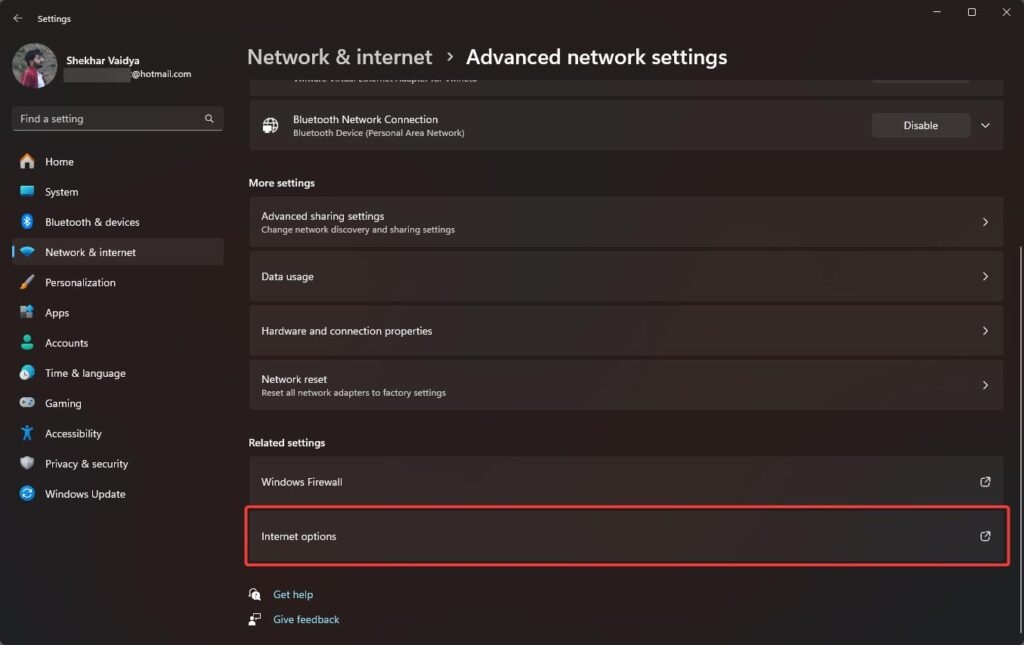
Vai su Impostazioni e poi vai alla sezione Rete e internet.
Quindi fai clic su ‘ Impostazioni di rete avanzate.’
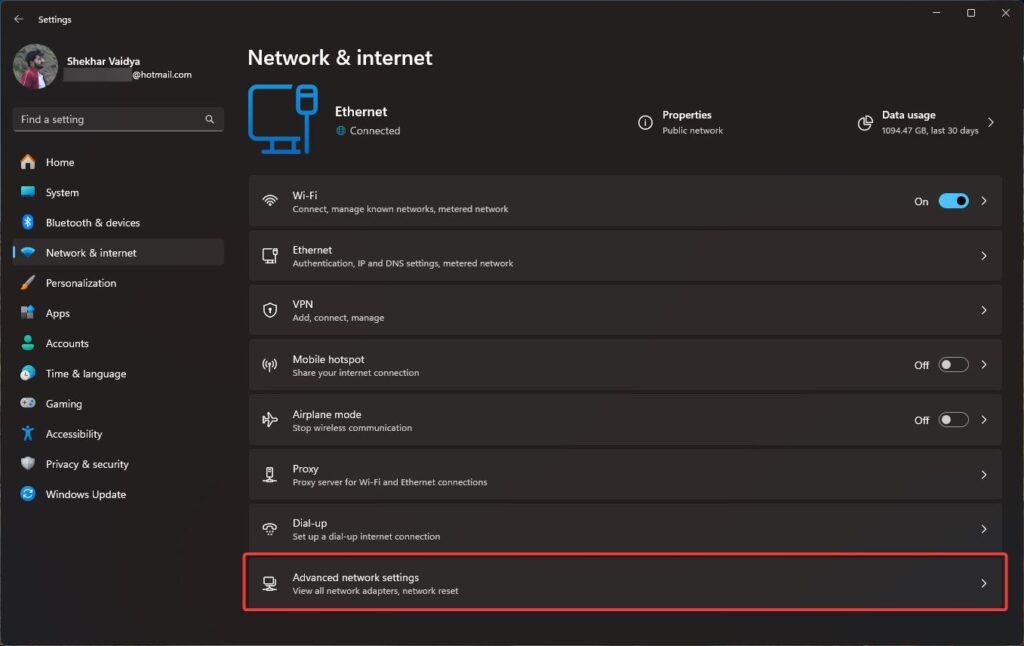
- In quella pagina, scorri verso il basso fino alla fine e poi fai clic su “ Opzioni Internet.”
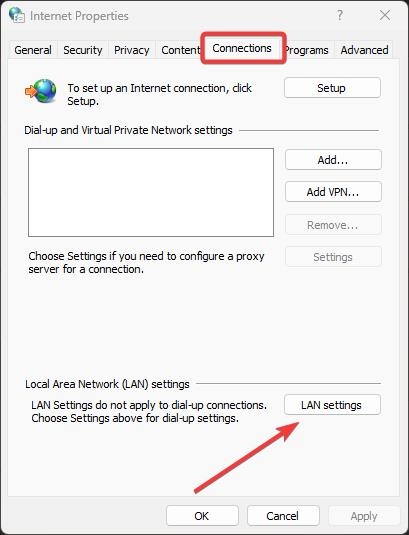
- Naviga alla scheda Connessioni e fai clic su “ Impostazioni LAN “.
- Deseleziona la casella per “ Utilizza un server proxy per la tua LAN.”
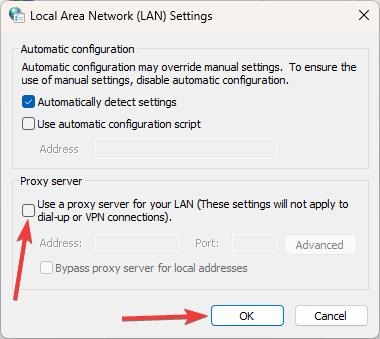
Deseleziona la casella di controllo, quindi chiudi la scheda.
Questo è tutto, hai finito.
Correzione 5: Svuota la cache DNS
Quando hai problemi di connettività in Google Chrome, svuotare la cache DNS può a volte risolvere l’errore ERR_SOCKET_NOT_CONNECTED. Per farlo, segui questi passaggi:
Esegui il Prompt dei comandi come amministratore. Per fare ciò, digita “ cmd ” nella barra di ricerca, fai clic con il tasto destro su Prompt dei comandi e seleziona “ Esegui come amministratore.”
Successivamente, inserisci il seguente comando nella finestra del Prompt dei comandi:
ipconfig /flushdns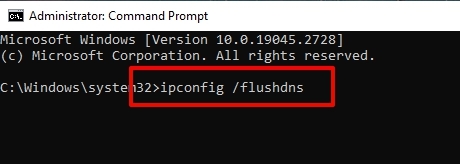
- Dopo che il comando è stato eseguito con successo, dovresti vedere un messaggio che conferma che la cache del risolutore DNS è stata svuotata.
Correzione 6: Cancella i cookie e la cache del tuo browser Internet
Oltre a ERR_SOCKET_NOT_CONNECTED, una cache o cookie danneggiati possono causare molti errori.
Apri il tuo browser.
Vai alla scheda Impostazioni o fai clic su Privacy e sicurezza.
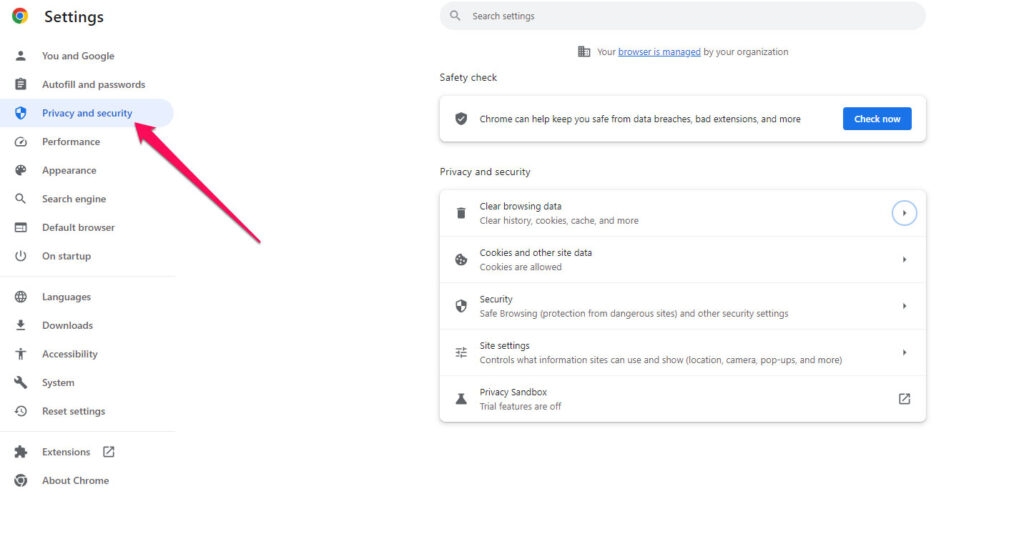
C’è un’opzione per “ Cancella dati di navigazione.”
Seleziona ‘ Cookie ‘ e ‘ Cache.’
Per eliminare eventuali elementi aggiuntivi, seleziona anche quella casella.
Quindi, seleziona l’intervallo di tempo.
Fai clic su “ Cancella dati.”
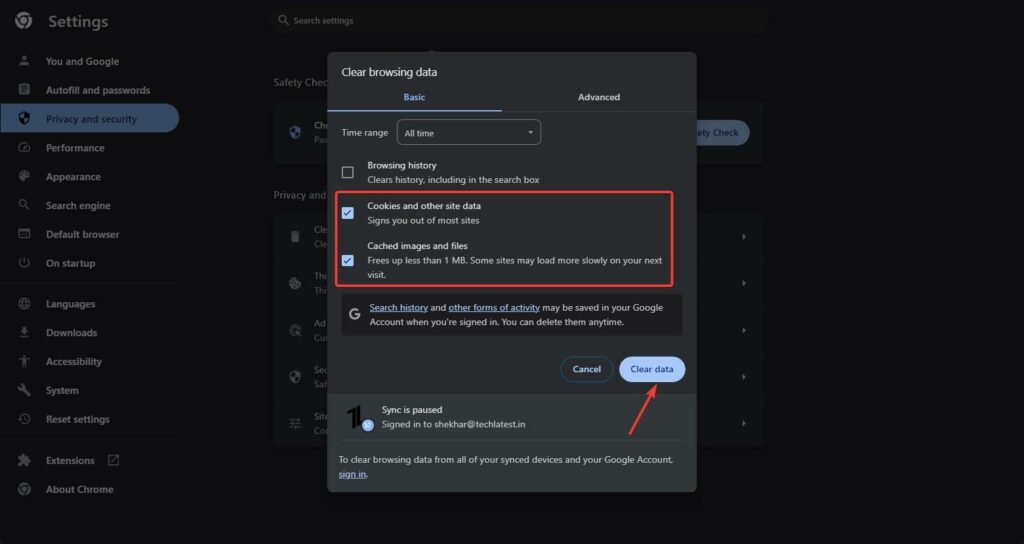
Aspetta un po’ di tempo affinché venga eliminato.
Quindi, chiudi la scheda.
Questo è tutto, hai finito.
Correzione 7: Disabilita le estensioni
È possibile che alcune estensioni interferiscano con il normale funzionamento di Chrome.
Vai su chrome://extensions/ in Chrome.
Disattiva tutte le estensioni per disabilitarle.
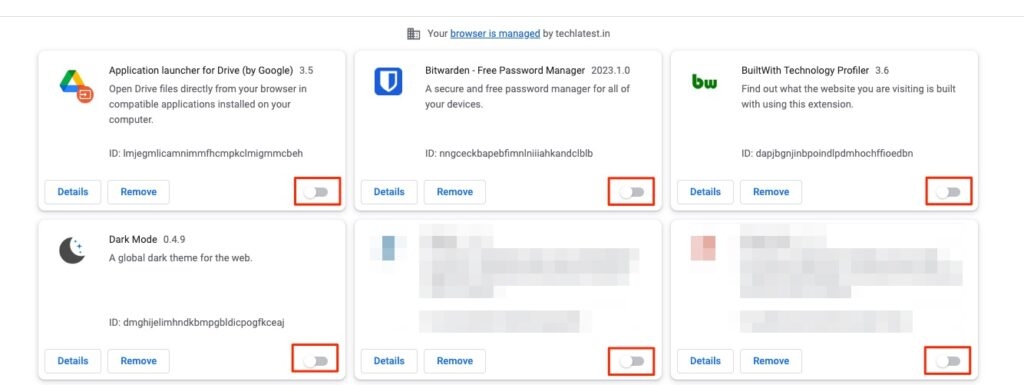
- Se l’errore persiste, riavvia Chrome. Per identificare le estensioni problematiche, abilita le estensioni una alla volta.
Correzione 8: Aggiorna Google Chrome
Gli aggiornamenti di Chrome spesso includono correzioni per problemi comuni, quindi assicurati di utilizzare la versione più attuale.
Nell’angolo in alto a destra di Chrome, fai clic sui tre punti.
Fai clic su Guida > Informazioni su Google Chrome.
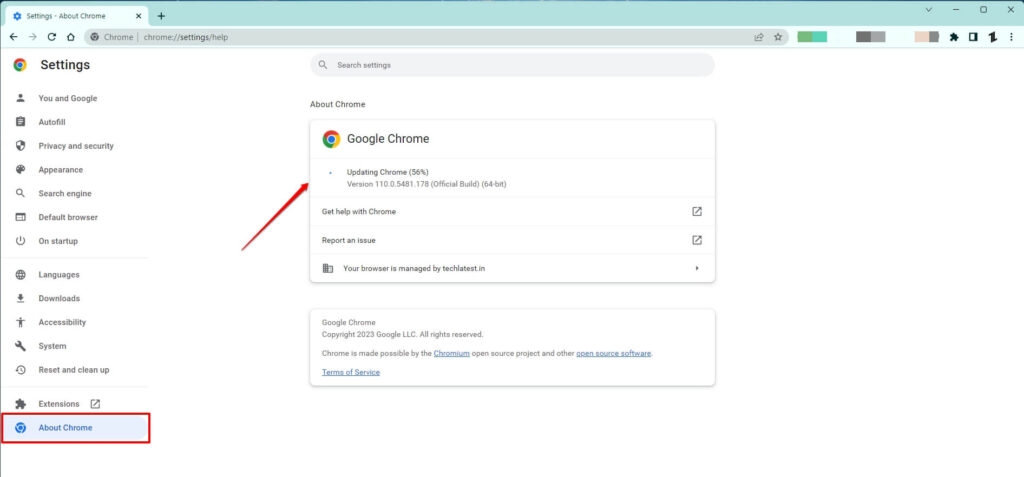
- Ogni volta che è disponibile un aggiornamento, Chrome lo scaricherà e lo installerà.
Correzione 9: Disabilita temporaneamente Firewall/Antivirus/VPN
Quando i firewall o i programmi antivirus sono configurati, Chrome potrebbe avere problemi ad accedere a Internet. Se preferisci, puoi utilizzare estensioni del browser VPN o applicazioni VPN per Windows e Mac.
Per determinare se questi programmi o componenti aggiuntivi stanno contribuendo al problema, disabilitali temporaneamente. Una volta disabilitati, assicurati di riattivarli.
Quindi, questo è tutto ciò che abbiamo per te su come risolvere l’errore ERR_SOCKET_NOT_CONNECTED. Speriamo che questa guida ti sia stata utile. Se desideri ulteriori informazioni, ti preghiamo di commentare qui sotto.
Ulteriori letture:
Recensione di Arc Browser per Windows: cosa c’è di così speciale?
Come risolvere se Microsoft Edge non risponde?
Correzione: errore ERR_EMPTY_RESPONSE in Google Chrome
Ricevi i nuovi post nella tua casella di posta.
Nessuno spam. Disiscriviti in qualsiasi momento.