Errore Chrome · 5 min read · Feb 25, 2026
Correggi “err_tunnel_connection_failed” in Chrome
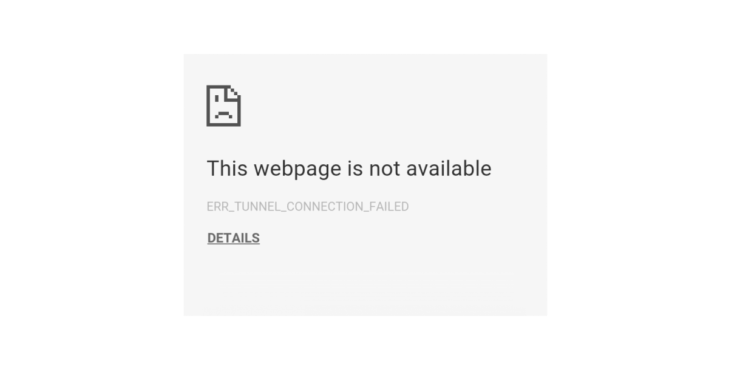
Google Chrome è un browser web molto popolare. Chiamala semplicità la ragione dietro di essa, puoi trovare utenti che si attaccano a Google Chrome come loro browser web predefinito. Tuttavia, proprio come ogni altro software, Google Chrome ha anche i suoi problemi. E ci sono diversi errori comuni che potrebbero apparire. Se sei un principiante, questi errori potrebbero sembrare un po’ problematici e potrebbero anche irritarti apparendo senza sosta.
Bene, in tal caso, tutto ciò che puoi fare è cercare una soluzione per tali errori. C’è un errore comune che appare con il messaggio “err_tunnel_connection_failed” in Google Chrome. La soluzione è anche piuttosto semplice. In questo post, ti daremo tutte le possibili soluzioni che puoi utilizzare per risolvere questo problema su Google Chrome. Detto ciò, entriamo direttamente nell’articolo stesso:
Cosa causa questo errore “Err_Tunnel_Connection_Failed”?
Prima di iniziare a esaminare la soluzione per risolvere questo problema, comprendiamo prima cosa causa effettivamente il tuo browser Google Chrome a mostrare questo errore “err_tunnel_connection_failed”. In breve, è causato quando Chrome non riesce a creare un tunnel con il sito web target. In parole semplici, quando Chrome non riesce a connettersi a Internet, mostra questo messaggio di errore.
Ci sono anche altri problemi che portano a questo messaggio di errore come problemi di connessione DNS, dominio del sito web errato, impostazioni proxy errate, ecc. In diverse occasioni, dati di navigazione errati e cookie salvati in Chrome possono anche causare questo errore. Ma non c’è nulla di cui preoccuparsi molto per questo problema, poiché sarai in grado di risolvere questo errore seguendo i metodi menzionati di seguito.
Metodi per risolvere l’errore “Err Tunnel Connection Failed”
Ecco alcuni dei migliori metodi per risolvere ‘Err_Tunnel_Connection_Failed’ su Google Chrome per Windows 10, 8.1, 8, 7 PC
Disabilita le impostazioni proxy
Se stai utilizzando impostazioni proxy sul tuo PC, potresti ricevere questo errore abbastanza spesso. Il modo per risolvere questo problema è semplicemente cambiare le impostazioni proxy sul tuo PC. E per farlo, segui i passaggi menzionati di seguito:
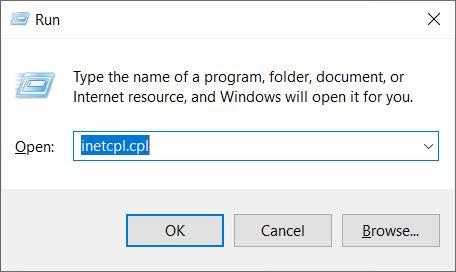
- Apri la finestra Esegui premendo i tasti Win+R.
- Inserisci inetcpl.cpl e premi Invio.
- Vai alla scheda Connessioni.
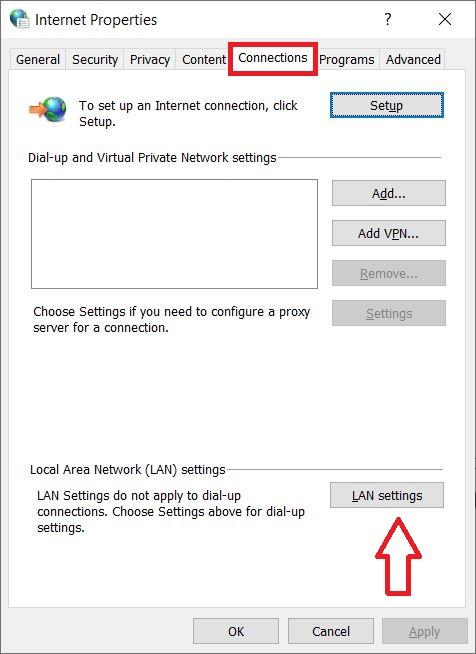
- Clicca su Impostazioni LAN.
- Poi verrai reindirizzato alla finestra Proprietà di Internet.
- Qui, devi deselezionare l’opzione Utilizza un server proxy per la tua LAN.
- L’opzione Rileva automaticamente le impostazioni dovrebbe essere selezionata.
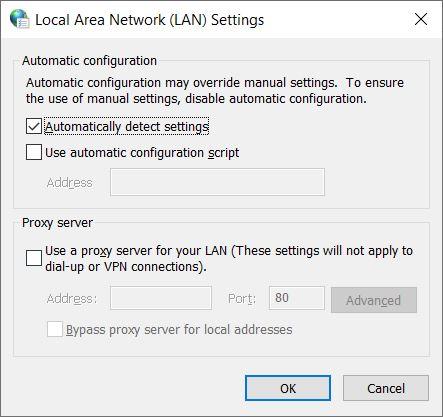
- Infine, clicca su Ok.
Una volta seguiti i passaggi sopra, devi riavviare il PC e aprire il browser Chrome per vedere se questo metodo ha risolto il problema o meno. Se no, puoi procedere con il metodo successivo.
Cambia l’indirizzo DNS
Il DNS è anche conosciuto come Domain Name Servers, è come una rubrica per Internet dove sono memorizzati tutti i domini e gli indirizzi IP. Un buon DNS può fornire una risposta del server alternativa nel caso in cui il tunnel predefinito non riesca a rispondere. Puoi cambiare manualmente le impostazioni DNS in Windows 10 o utilizzare l’app DNS Cloudflare 1.1.1.1 per PC.
Cambiare il server DNS attiverà la rilevazione automatica dell’indirizzo IP o imposterà un indirizzo personalizzato fornito dal tuo ISP (Internet Service Provider).
- Sulla barra delle applicazioni, fai clic destro su Impostazioni di rete.
- Clicca su Apri Centro connessioni di rete e condivisione.
- Ora, clicca sulla rete Attualmente connessa qui.
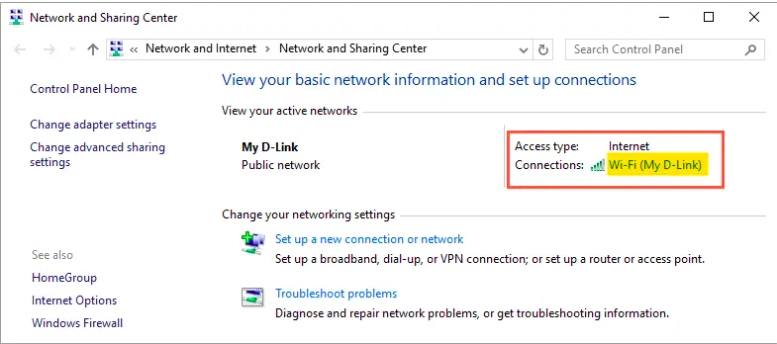
- Poi clicca su Proprietà.
- Nella finestra Proprietà, cerca Protocollo Internet Versione 4 (TCP/IPv4) nella sezione Rete.
- La nuova finestra ti mostrerà il DNS se è impostato su automatico o manuale.
- Qui, devi toccare l’opzione Utilizza i seguenti indirizzi server DNS e inserire il seguente indirizzo DNS di Google:
8.8.8.8
8.8.4.4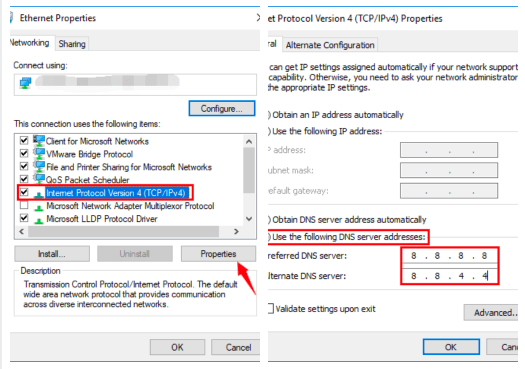
- Tocca su Convalida impostazioni alla chiusura della finestra e clicca su OK.
Ripristina le impostazioni di rete
In parole semplici, ripristinare le impostazioni di rete significa che stai svuotando il DNS e ripristinando le impostazioni TCP/IP sul tuo PC. Per farlo,
- Apri la finestra Esegui premendo i tasti Win+R.
- Digita cmd.
- Esegui i comandi sotto menzionati:
Ipconfig /flushdns nbtstat -r netsh int ip reset netsh winsock reset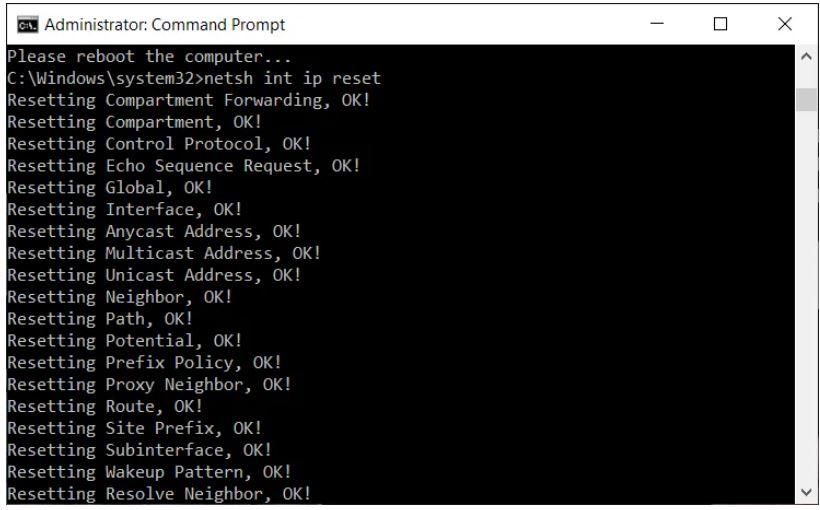
- Una volta eseguiti i comandi, devi riavviare il PC e aprire di nuovo Chrome per vedere se questo funziona o meno.
Cancella i dati di navigazione in Chrome
Come già menzionato, i dati di navigazione nel tuo Google Chrome possono anche causare l’apparizione di questo errore di tanto in tanto. Quindi, il passo successivo implica la cancellazione dei dati di navigazione nel browser web Chrome.
- Apri Chrome.
- Nella barra degli indirizzi digita chrome://settings e premi Invio per aprire le impostazioni di Chrome. Oppure puoi alternativamente premere l’icona a 3 punti e andare su Impostazioni da essa.
- Nella sezione Privacy e sicurezza, devi cliccare sull’opzione Cancella dati di navigazione.
- Una volta cliccato sull’opzione Cancella dati di navigazione, ti verrà mostrata una varietà di opzioni per cancellare i tuoi dati. Scegli l’opzione appropriata e procedi a cancellare i dati di navigazione.
- Dopo che il processo è completo, riavvia il PC e apri Chrome per vedere se l’errore è stato risolto o meno.
Rimuovi le estensioni del browser in conflitto
Alcune delle estensioni o barre degli strumenti installate possono anche causare problemi con il browser Google Chrome e far apparire l’errore. Quindi, è sempre meglio controllare quali estensioni sono installate nel tuo browser Chrome e se stai riscontrando questo errore “err_tunnel_connection_failed”, allora inizia da un foglio pulito e disinstalla tutte le estensioni e installale una per una per vedere quale estensione sta causando il problema. Per disinstallare le estensioni, segui i passaggi di seguito:
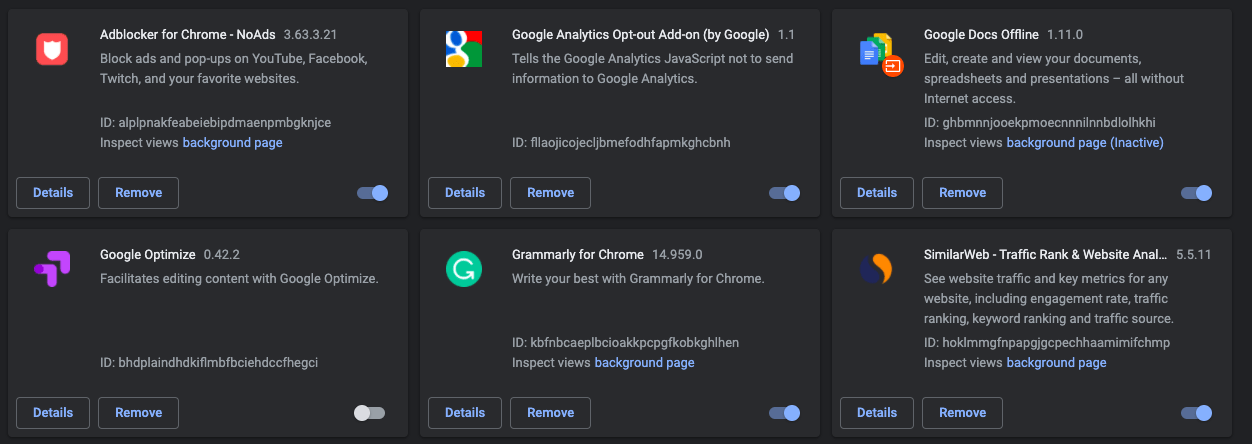
- Tocca l’icona a 3 punti.
- Clicca su Altri strumenti.
- Poi tocca su Estensioni o apri direttamente chrome://extensions
- Qui rimuovi ogni estensione una per una e poi reinstallale per vedere quale estensione sta causando il problema.
Conclusione
Quindi, ecco da parte mia in questo post. Spero che vi sia piaciuto questo post e che siate stati in grado di risolvere l’errore “err_tunnel_connection_failed” nel browser Google Chrome. Facci sapere nei commenti qui sotto se hai qualche altro trucco che vorresti condividere con noi per risolvere questo problema. Per ulteriori coperture fantastiche, continua a controllare DigitBin più spesso. Fino al prossimo post…Saluti!
Se hai qualche pensiero su Correggi “err_tunnel_connection_failed” in Chrome, sentiti libero di lasciare un commento qui sotto. Inoltre, iscriviti al nostro canale YouTube di DigitBin per video tutorial. Saluti!
Ricevi i nuovi post nella tua casella di posta.
Nessuno spam. Disiscriviti in qualsiasi momento.