errore Windows · 3 min read · Sep 23, 2025
Correggi l'Errore 0x80070005 per Windows
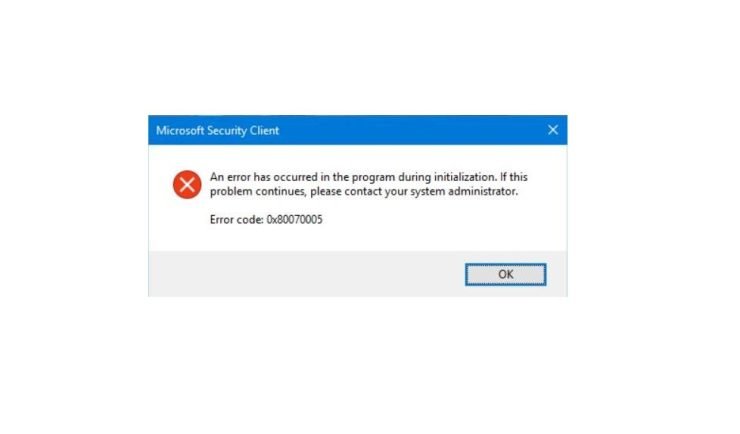
Il codice di errore 0x80070005 è qualcosa che diversi utenti di Windows hanno segnalato nel recente passato. Questo codice di errore è correlato a tre diversi tipi di problemi di cui discuteremo in questo post. Insieme ai sintomi e alle cause, forniremo anche una guida tramite la quale sarai in grado di correggere questo codice di errore 0x80070005 sul tuo PC Windows.
Dando un’occhiata ai rapporti degli utenti, abbiamo dedotto che questo errore si verifica come errore di aggiornamento di Windows, errore di installazione dell’app e errore di ripristino del sistema. La buona notizia è che sarai in grado di risolvere il problema utilizzando i metodi menzionati in questo post per qualsiasi tipo di codice di errore 0x80070005. Quindi, detto ciò, diamo un’occhiata all’articolo stesso:
Sintomi che Potresti Vedere
Se stai ricevendo uno dei messaggi di errore con il codice di errore 0x80070005, puoi seguire questa guida per risolvere i problemi:
- Codice di errore di aggiornamento di Windows 0x80070005
- È successo qualcosa e questa app non è stata installata. Riprova. Codice errore: 0x80070005
- Il ripristino del sistema non è stato completato con successo. I file di sistema e le impostazioni del computer non sono stati modificati.
Come Correggere 0x80070005?
Ecco alcuni metodi potenziali che puoi seguire per correggere questo codice di errore 0x80070005
Assegna il Controllo Completo all’Utente
Questo errore può verificarsi a causa di alcuni problemi di autorizzazione. E per risolvere ciò, devi assegnare all’utente il controllo completo. Per farlo:
- Apri il programma Esegui premendo Win+R.
- Digita ‘C:\Users\USERNAME\AppData’ e premi Invio.
- Apparirà una nuova finestra in cui devi fare clic con il tasto destro su Locale e selezionare Proprietà.
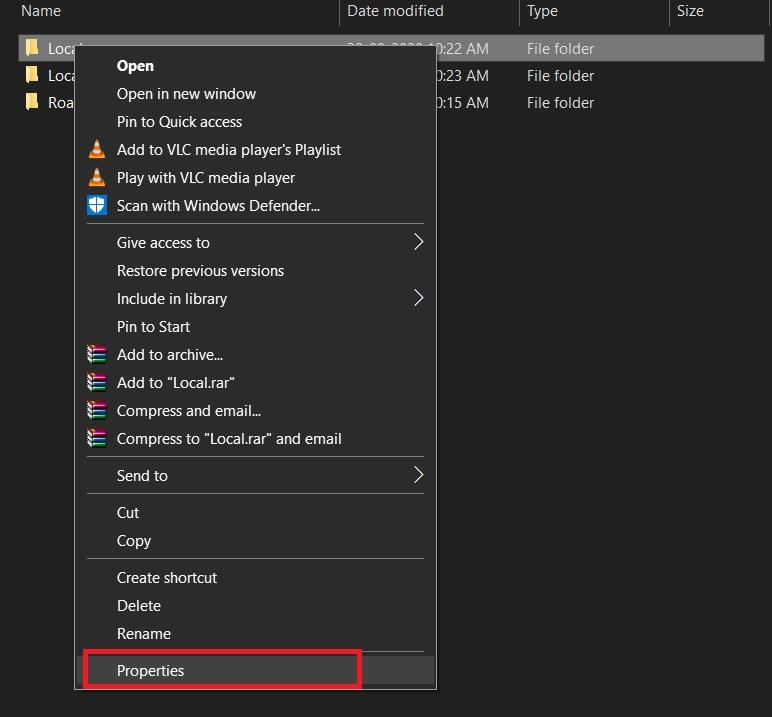
- Quindi vai alla scheda Sicurezza >> Modifica >> Fai clic su Aggiungi >> Digita Everyone e seleziona Controlla Nomi >> premi Ok >> casella di controllo Controllo Completo.
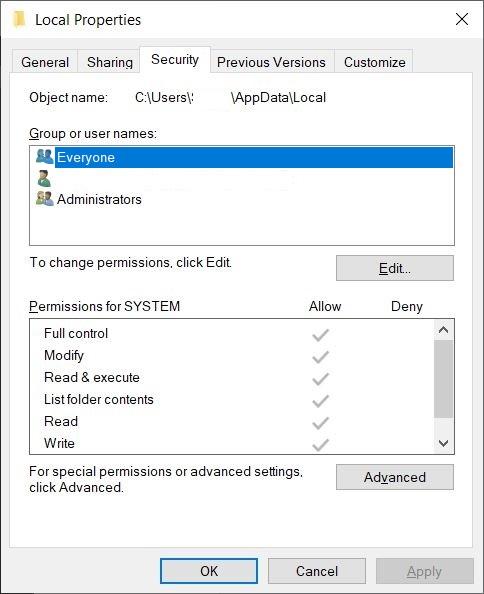
- Salva le modifiche e verifica se l’errore è scomparso o meno.
Cambia le Impostazioni di Aggiornamento di Windows
Se hai impostato le impostazioni di aggiornamento di Windows su manuale, questo codice di errore verrà visualizzato se non è impostato su automatico. Quindi, prima devi impostare l’aggiornamento di Windows su automatico. Per farlo:
- Apri la finestra Esegui e digita services.msc.
- Quindi, dall’elenco dei servizi scorri in fondo e trova Windows Update.
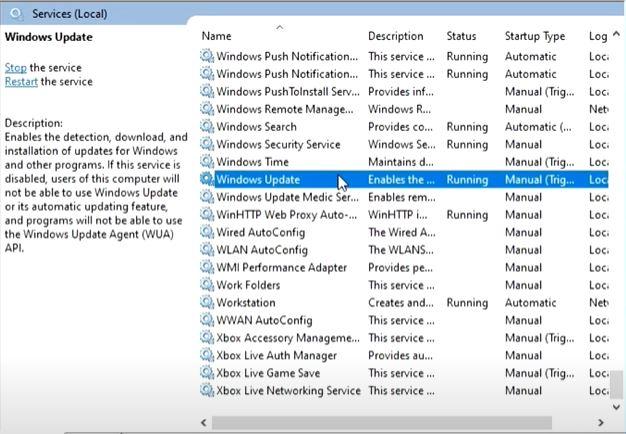
- Fai doppio clic sull’opzione.
- Nell’opzione Tipo di avvio seleziona Automatico.
- Premi ok e fatto.
Pulisci la Cartella di Distribuzione Software
Diversi utenti hanno segnalato di aver risolto questo codice di errore svuotando la cartella di distribuzione software e poi eseguendo un file batch.
- Apri la finestra Esegui e inserisci C:\Windows\SoftwareDistribution\Download
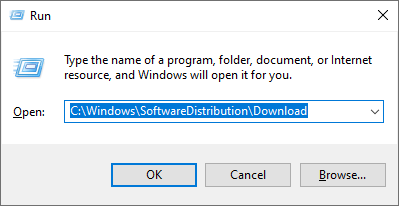
- Devi assicurarti di cambiare la lettera dell’unità in base a dove hai installato Windows sul tuo PC.
- Si aprirà una cartella Download in Esplora file.
- Qui devi premere Ctrl+A per selezionare tutti i file e premere il pulsante Elimina.
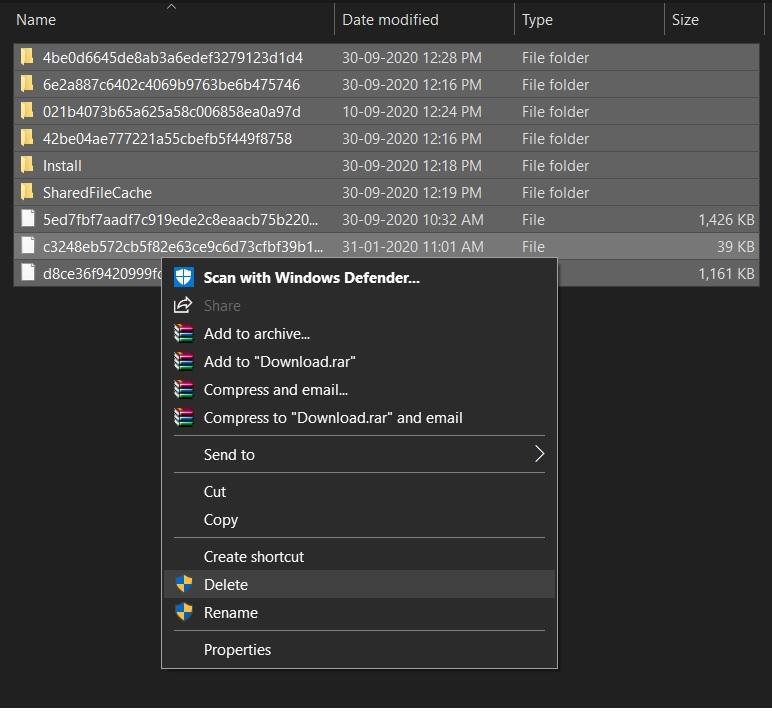
- Una volta fatto, chiudi la finestra di esplorazione.
- Apri di nuovo la finestra Esegui e digita Powershell o cmd.
- Nella finestra cmd o PowerShell incolla il comando Clear-RecycleBin -force -ErrorAction:Ignore
- Una volta eseguito il comando, chiudi la finestra.
- Scarica il file batch da qui.
- Estrai il file RAR e poi apri la cartella.
- Fai clic con il tasto destro su WUReset ed eseguilo come amministratore.
- Devi premere un tasto per eseguire il file.
- Riavvia il PC e verifica se l’errore è stato risolto o meno.
Esegui lo strumento SubInACL sul tuo PC
- Scarica lo strumento SubInACL sul tuo PC.
- Sulla schermata principale del desktop, fai clic con il tasto destro e fai clic su Nuovo >> Documento di testo.
- Copia e incolla le righe seguenti nel blocco note:
Set OSBIT=32
IF exist “%ProgramFiles(x86)%”
set OSBIT=64 set RUNNINGDIR=%ProgramFiles%
IF %OSBIT% == 64 set RUNNINGDIR=%ProgramFiles(x86)%
subinacl /subkeyreg
“HKEY_LOCAL_MACHINE\SOFTWARE\Microsoft\Windows\CurrentVersion\Component
Based Servicing” /grant=”nt service\trustedinstaller”=f - Salva questo file come Fix.cmd e salva come tipo di file Tutti i file.
- Ora esegui questo file come amministratore.
- Una volta eseguito questo file, riavvia il PC.
Quindi, ecco tutto da parte mia in questo post. Spero che siate riusciti a risolvere questo problema e a risolvere il codice di errore 0x80070005.
Se hai qualche pensiero su Correggi l’Errore 0x80070005 per Windows, sentiti libero di lasciare un commento qui sotto. Inoltre, iscriviti al nostro canale YouTube di DigitBin per video tutorial. Saluti!
Ricevi i nuovi post nella tua casella di posta.
Nessuno spam. Disiscriviti in qualsiasi momento.