errore Windows · 8 min read · Jan 03, 2026
Correzione: Errore 0x800701B1 su PC Windows
L’errore 0x800701B1 è l’errore più comune affrontato dagli utenti di Windows, specialmente quando si spostano o copiano file da unità esterne o dispositivi USB.
Ci sono diversi approcci per risolvere questo errore, ma un approccio sistematico può ridurre la frustrazione.
Ma non preoccuparti se stai affrontando questo problema. In questo articolo, abbiamo menzionato alcune delle migliori soluzioni che ti aiuteranno a risolvere questo problema.
Perché si verifica l’errore 0x800701B1 su PC Windows?
Nella maggior parte dei casi, l’errore 0x800701B1 visualizzerà un messaggio come “È stato specificato un dispositivo che non esiste.” Quindi, questo errore può verificarsi per una varietà di motivi, come:
C’è un problema con il cavo USB o la porta
Driver incompatibili o danneggiati
Errori con il file system dell’unità esterna
Non c’è abbastanza potenza per alimentare il dispositivo USB
Problemi relativi all’unità esterna
Come risolvere l’errore 0x800701b1 su Windows?
Ecco alcune soluzioni che ti aiuteranno a risolvere il 0x800701b1 su un PC Windows:
Correzione 1: Riesaminare i dischi in Gestione disco
Gestione disco può aiutare gli utenti di Windows a riesaminare le unità se non riescono ad accedere alle unità collegate. Se riesamini le tue unità, potresti essere in grado di risolvere il codice di errore 0x800701B1.
Tuttavia, è meno probabile che accada. Ecco i passaggi per eseguire una riesamina:
Nella casella di comando Esegui, digita diskmgmt.msc e poi premi OK per aprire Gestione disco.
Utilizzando il menu contestuale, seleziona Riesamina dischi sotto la scheda Azione.
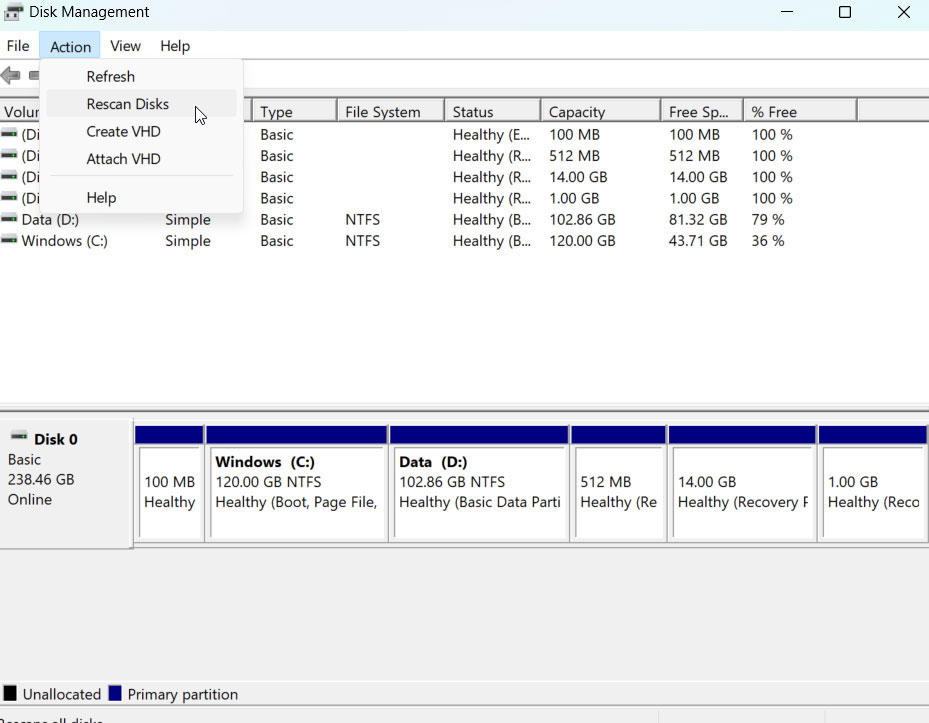
Non sarà necessario riesaminare per un breve periodo. Assicurati che il problema sia stato risolto trasferendo nuovamente i dati dopo che la procedura è stata completata.
Correzione 2: Eseguire una scansione del disco
Uno strumento di scansione del disco integrato in Windows può essere utilizzato per localizzare e correggere errori del file system sulle unità.
Assicurati che sia i dispositivi di origine che quelli di destinazione siano stati scansionati. Ecco cosa devi fare:
Dalla barra delle applicazioni di Windows, apri Esplora file.
Nella finestra Questo PC, individua e fai clic destro sull’unità esterna collegata al tuo PC Windows. Fai clic su Proprietà dal menu contestuale.
Seleziona la scheda Strumenti nella finestra Proprietà e fai clic sul pulsante Controlla.
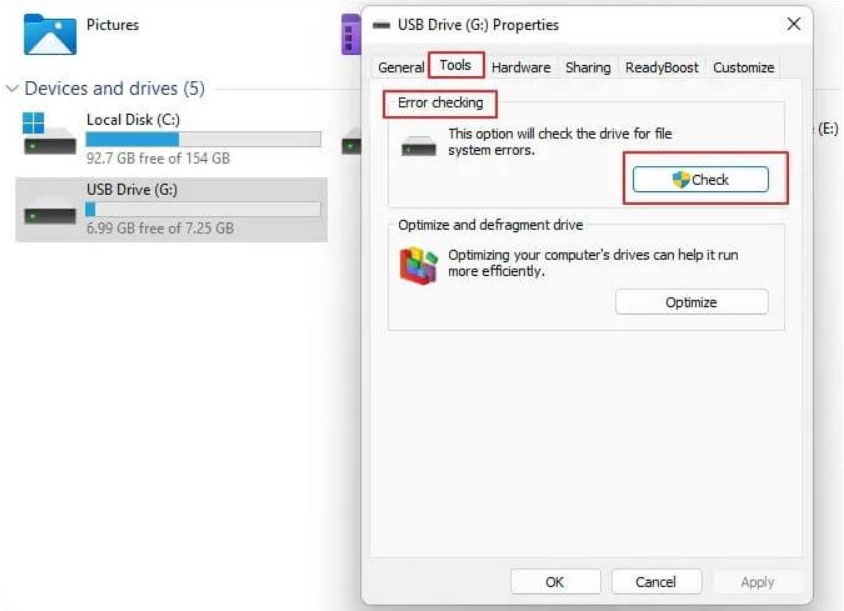
Se è necessaria una scansione del disco, Windows ti notificherà. Devi scansionare la tua unità esterna indipendentemente da ciò che dice e seguire questa procedura anche per la tua unità di destinazione.
Correzione 3: Crea un nuovo account utente Windows
Per risolvere questo errore, dovrai creare un nuovo account utente Windows dalle Impostazioni di Windows 11.
Per aprire Impostazioni, premi Windows + I e poi fai clic su Account nel pannello di sinistra. Scegli Altri utenti.
Nella sezione Aggiungi altro utente, fai clic su Aggiungi account.
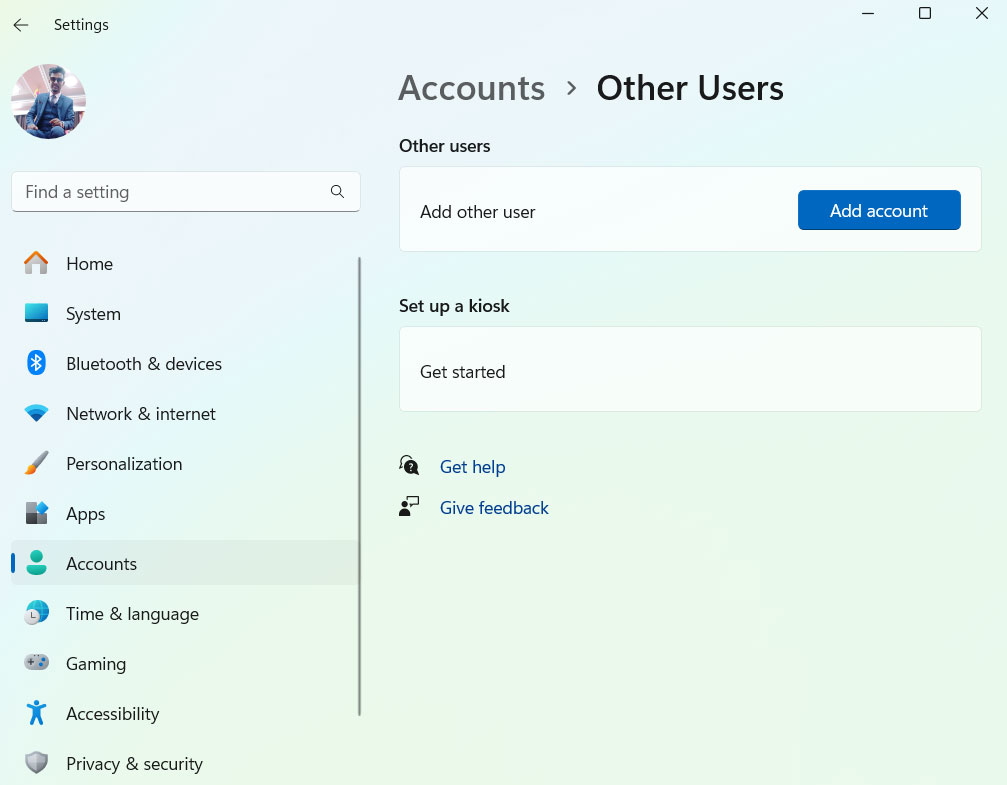
- Fai clic su Non ho le informazioni di accesso di questa persona, e nella schermata successiva, scegli Aggiungi un utente senza un account Microsoft.
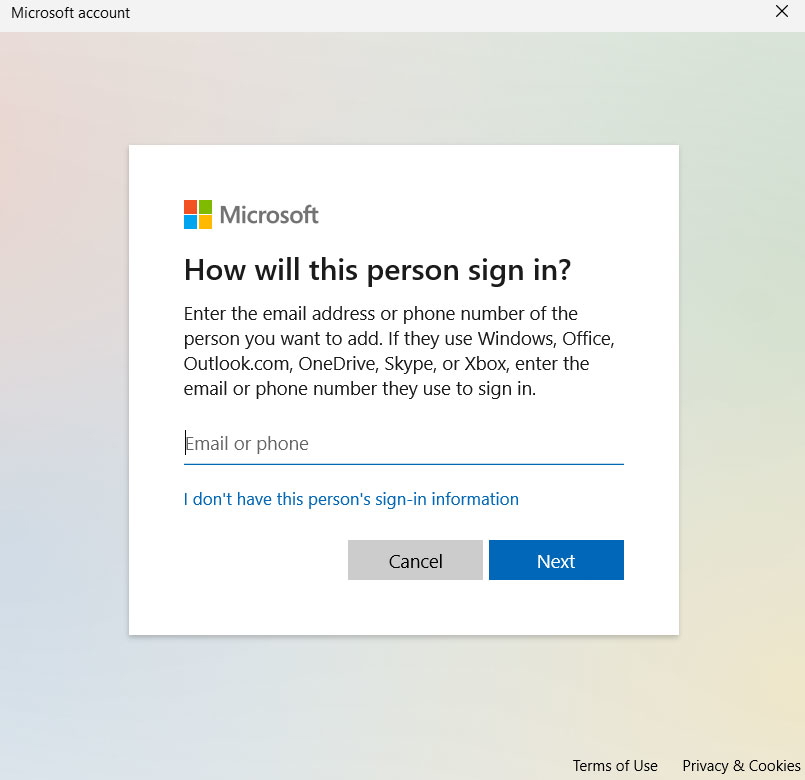
- Se vuoi, puoi digitare un nome utente, una password o un suggerimento per la password o porre una domanda di sicurezza. Successivamente, per completare il processo, fai clic su Avanti e segui le istruzioni sullo schermo.
Verrà creato un nuovo account utente Windows e puoi controllare se l’errore è stato risolto.
Correzione 4: Rimuovi l’attributo di sola lettura dell’unità
Per risolvere il problema di non poter aggiungere nuovi file al tuo disco di archiviazione, rimuovi l’attributo di sola lettura esistente.
La tua unità diventa di sola lettura quando utilizzi questo attributo, quindi puoi solo vedere cosa c’è dentro e non puoi aggiungere nulla.
È necessario utilizzare il Prompt dei comandi sul tuo sistema operativo Windows per rimuovere l’attributo di sola lettura. Ecco come puoi farlo.
Assicurati che il tuo dispositivo di archiviazione sia collegato al tuo PC.
Utilizzando il menu Start, individua Prompt dei comandi, e scegli Esegui come amministratore.
Quando richiesto, seleziona Sì.
In CMD, digita diskpart e premi Invio.
Per scoprire quali unità disco hai, esegui il seguente comando: list disk
Nella colonna Disk ###, annota il numero visualizzato per il tuo dispositivo di archiviazione.
Sostituisci X con il numero che hai annotato sopra nel seguente comando. Seleziona il tuo disco specifico per eseguire azioni. select disk X
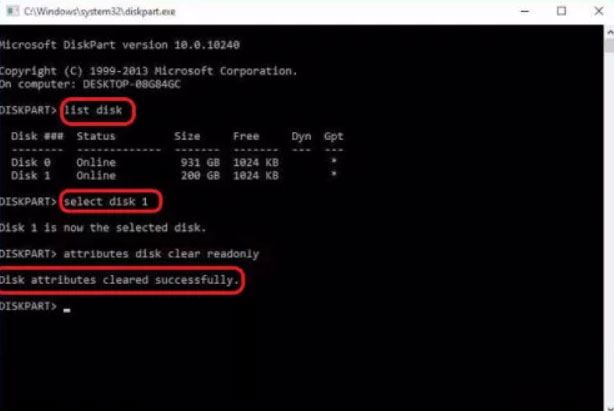
- Ora puoi rimuovere l’attributo di sola lettura dalla tua unità eseguendo il seguente comando:
attributes disk clear readonly- Se hai un dispositivo di archiviazione, chiudi il Prompt dei comandi e copia i file su di esso.
- Come risolvere i problemi di Bluetooth in Windows 10? di KJ
- Come risolvere “Il tuo PC ha riscontrato un problema e ha bisogno di…” di KJ
- 12 modi per risolvere se il driver di visualizzazione Nvidia non è riuscito a avviarsi di K. Masoun
Correzione 5: Controlla l’alimentazione
Un’alimentazione insufficiente può anche causare l’errore 0x800701b1 di Windows, anche se si tratta di un evento raro.
Le unità di alimentazione possono essere sostituite se non forniscono abbastanza energia, specialmente se il tuo computer è alimentato da un computer desktop.
Potresti anche voler rimuovere periferiche non necessarie o rimuovere completamente la tua alimentazione se necessario.
Correzione 6: Esegui CHKDSK tramite il Prompt dei comandi
Potrebbe esserci un problema con il tuo file system se il codice di errore 0x800701b1 non persiste su un altro computer. I passaggi sono i seguenti:
Sulla tastiera, premi Win + X e seleziona “Prompt dei comandi (Amministratore).”
Per eseguire il comando “ chkdsk C: /f ”, digita nel finestra cmd e premi Invio. È importante sostituire “ C: ” con la lettera della tua unità.
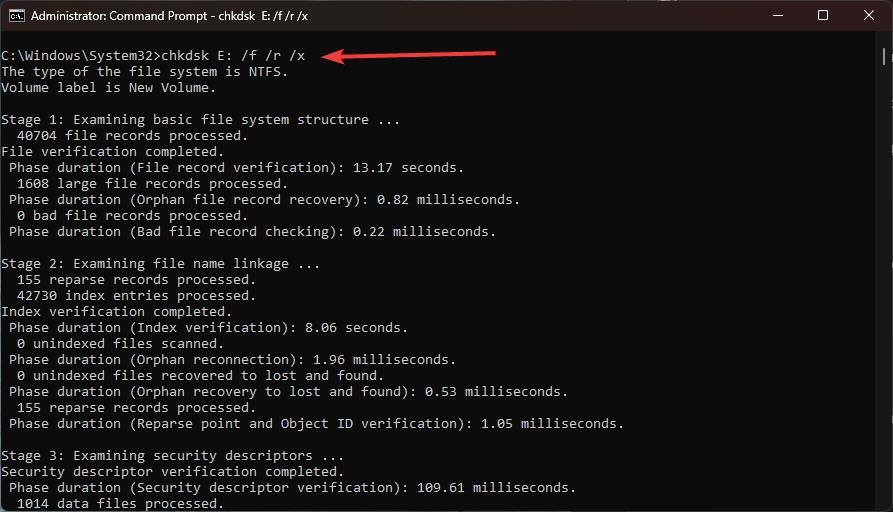
- Dagli tempo per completare. Una volta che hai chiuso tutti i programmi aperti, riavvia il computer.
Correzione 7: Modifica le autorizzazioni di sicurezza
Potresti dover regolare le tue impostazioni per ottenere la proprietà esclusiva di un’unità esterna che è crittografata o le cui autorizzazioni di sicurezza sono state modificate.
Ecco i passaggi che devi seguire per risolvere l’errore 0x800701b1:
Puoi utilizzare Esplora file di Windows per individuare la tua unità problematica. Fai clic destro su di essa e seleziona “ Proprietà.”
Seleziona “ Sicurezza ” > “ Avanzate. “
Nel nome del proprietario, fai clic sul link “ Cambia ”. Fai clic su ‘ Avanzate.’
Nella finestra successiva, individua e fai clic su “ Trova ora.” Una volta che appare l’elenco, seleziona il nome utente del tuo PC e fai clic su “ OK.”
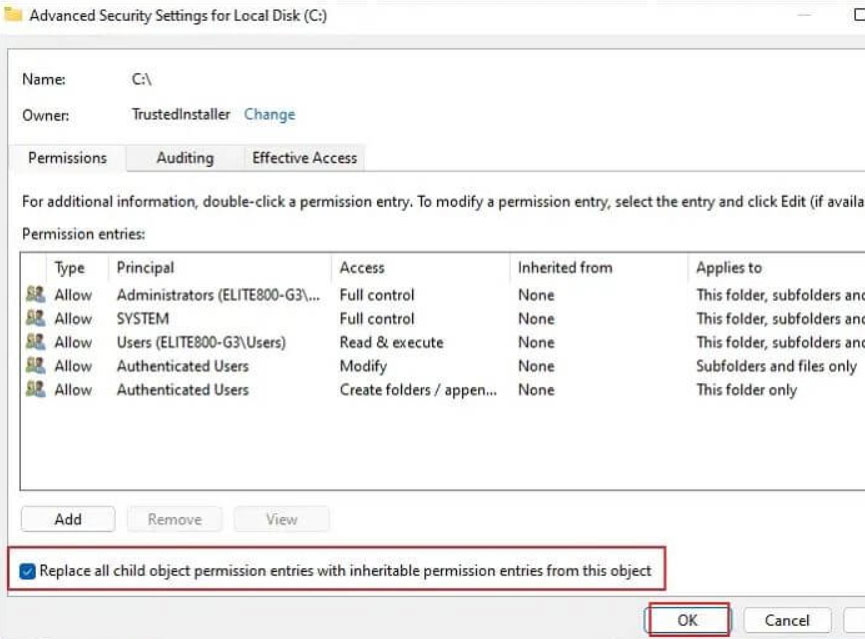
Successivamente, torna alla finestra Impostazioni di sicurezza avanzate. Assicurati che “ Sostituisci tutte le voci di autorizzazione degli oggetti figlio… ” sia selezionato, quindi premi “ Applica.” per salvare le modifiche.
Correzione 8: Controlla le impostazioni di sicurezza della tua unità
Quando le restrizioni di sicurezza ti impediscono di accedere all’unità, l’unità flash USB visualizzerà l’errore “il dispositivo non esiste.” Cambia le impostazioni di sicurezza per cambiare la proprietà.
In Esplora file, fai clic su Questo PC a sinistra, quindi fai clic destro sull’unità target per selezionare Proprietà, dove troverai la scheda Sicurezza.
Per cambiare il proprietario, seleziona la scheda Avanzate, seguita da Cambia.
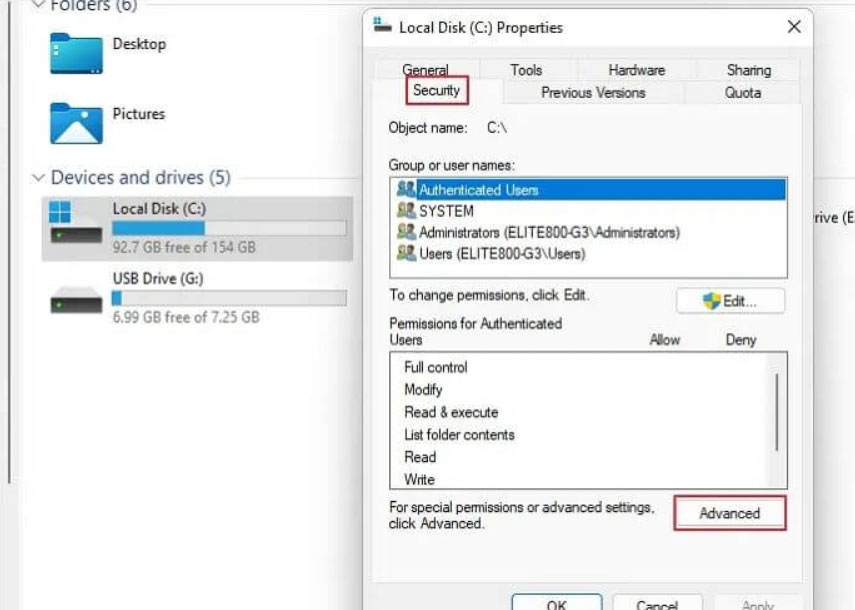
- Nell’angolo sinistro, fai clic su Avanzate, quindi Trova ora.
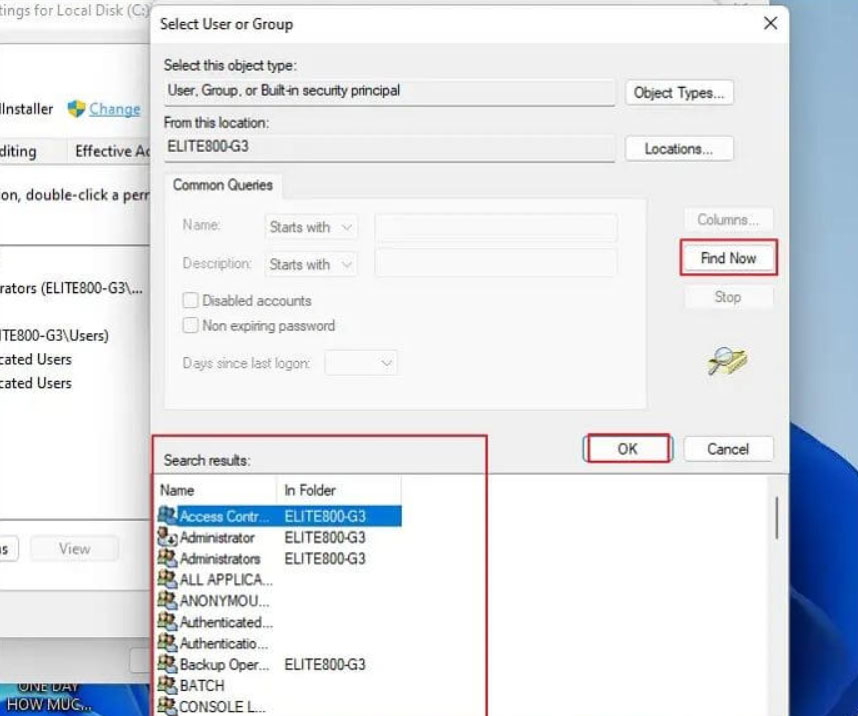
Vedrai Cambia nelle Impostazioni di sicurezza avanzate. Fai clic su di esso. Quando vedi il tuo nome utente, fai clic due volte su di esso.
Ora devi cercare Sostituisci tutte le voci di autorizzazione degli oggetti figlio con voci di autorizzazione ereditabili da Questo oggetto, selezionalo e fai clic su OK.
Correzione 9: Scansiona per malware
Per evitare attacchi da virus, malware, rootkit e altro software dannoso, è sempre una buona idea mantenere il software di sicurezza del computer aggiornato e farlo scansionare regolarmente.
È possibile proteggere il sistema da tali minacce con un buon software antivirus. Tuttavia, utilizzare un software di protezione del sistema affidabile è fondamentale.
Assicurati che il software che installi venga aggiornato regolarmente da un fornitore affidabile e altamente classificato. È sempre possibile rimuovere o mettere in quarantena il software antivirus se trova problemi all’interno del tuo sistema.
Correzione 10: Cambia il formato dell’unità
Potresti essere in grado di risolvere l’errore 0x800701b1 cambiando il formato dell’unità in questione, in particolare se utilizzi il formato NTFS, che è un formato di file affidabile e più recente che ti consente di trasferire file di dimensioni maggiori.
Tuttavia, fai attenzione che formattare un’unità cancellerà tutto ciò che contiene in modo permanente.
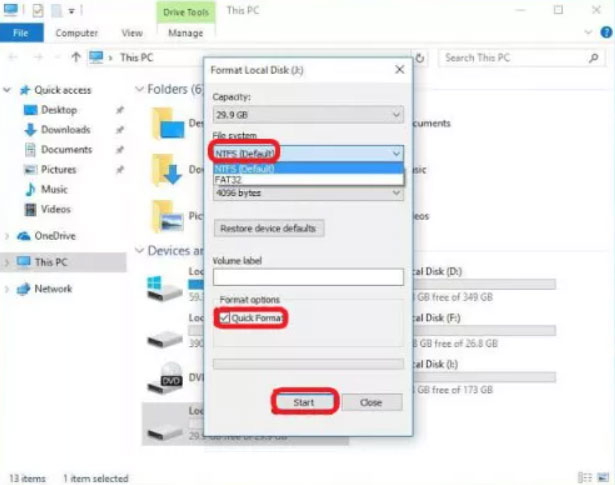
Innanzitutto, fai clic destro su un’unità in Esplora file e seleziona Formatta per cambiare il suo file system.
Quindi seleziona NTFS e fai clic su Avvia. Dopo aver finito, fai clic su Chiudi e riavvia il computer. Una volta fatto questo, dovresti essere in grado di copiare e incollare il tuo file in quella cartella.
Correzione 11: Reinstalla i driver del dispositivo
Se stai riscontrando problemi con un certo dispositivo, puoi provare a reinstallare il suo driver. Questo è un evento comune per i dispositivi esterni senza driver compatibili. Per risolvere questo:
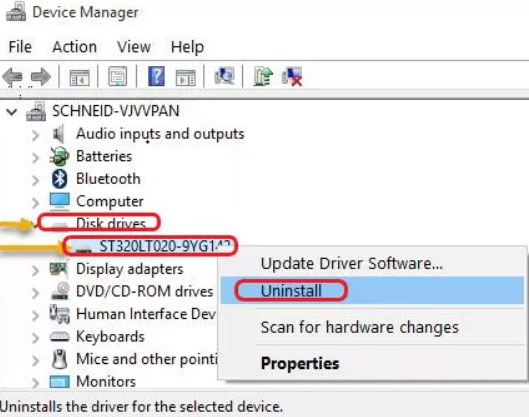
Nella ricerca di Windows, inserisci “ devmgmt.msc ” per aprire Gestione dispositivi.
Quando fai clic su Unità disco, espandilo, trova il dispositivo che ha causato il problema e disinstallalo. Per reinstallarlo con un driver generico, premi “ Scansiona modifiche hardware. “
- Potrebbe essere necessario riavviare il PC se l’errore persiste. A seconda che il tuo dispositivo sia stato riparato, puoi mantenere il driver che Windows ha installato, oppure puoi semplicemente installare il driver appropriato. Se il problema persiste, contatta il team di supporto e chiedi loro aiuto.
Quindi, questo è tutto ciò che abbiamo per te su come risolvere l’errore 0x800701B1 su un PC Windows. Speriamo che questa guida ti sia stata utile. Ma non è tutto qui. Puoi commentare qui sotto e farci sapere se hai dubbi.
Ricevi i nuovi post nella tua casella di posta.
Nessuno spam. Disiscriviti in qualsiasi momento.