errore Windows · 6 min read · Dec 16, 2025
Correzione: Errore “0x8096002A: Nessuna descrizione dell'errore disponibile” su Windows 11

Mentre Windows 11 sta guadagnando popolarità per il suo design elegante e le funzionalità avanzate, non è immune a errori come qualsiasi altro sistema operativo. Questo codice di errore 0x8096002A può essere incontrato dagli utenti.
Secondo il messaggio di errore, 0x8096002A: Nessuna descrizione dell’errore disponibile. Il problema si verifica quando si tenta di eseguire un gioco che richiede di estrarre tutti i file prima di poterlo giocare.
Quindi, se sei anche tu bloccato con questo errore, abbiamo alcune soluzioni per te. Puoi facilmente risolverlo utilizzando le soluzioni che abbiamo menzionato di seguito.
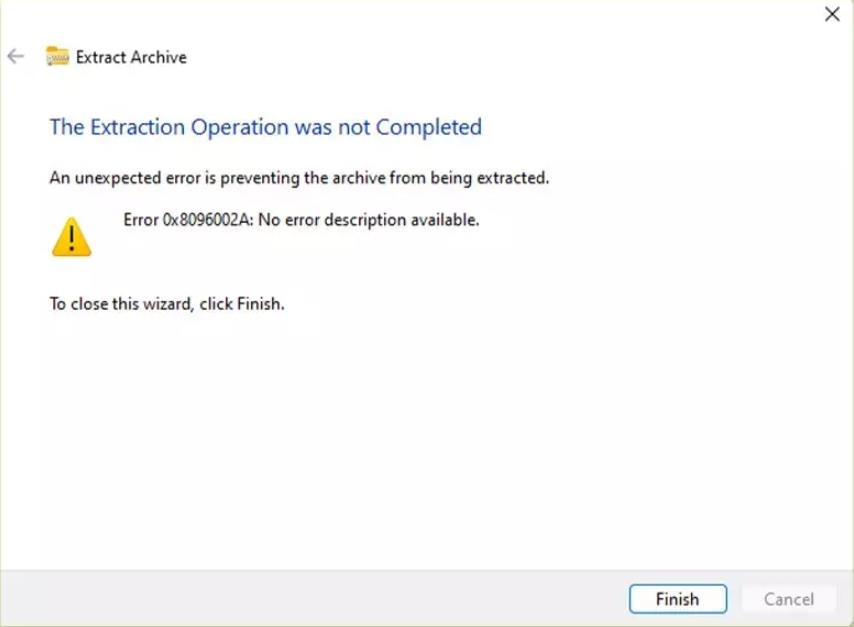
Cos’è l’errore 0x8096002A?
Indica che c’è un problema con i permessi dei file o l’accesso nel sistema operativo Windows quando si incontra il codice di errore 0x8096002A. Se provi a copiare o spostare file da una posizione all’altra, potresti ricevere questo codice di errore.
Questo di solito indica che l’utente non ha i permessi necessari per eseguire l’operazione desiderata sul file, o che il percorso del file è errato.
Questo messaggio appare quando un errore imprevisto impedisce l’estrazione dell’archivio. Non è disponibile alcuna descrizione dell’errore per l’errore 0x8096002A.
Oltre all’errore 0x8096002A, non ci sono problemi nell’estrarre un file .rar normale, anche se un file .rar protetto da password non può essere estratto.
Perché ricevo l’errore 0x8096002A?
Può essere molto frustrante incontrare il codice di errore 0x8096002A quando si tratta di estrazione RAR. Può essere causato da diversi fattori sul tuo PC.
Potresti incontrare l’errore 0x8096002A per vari motivi:
Spazio su disco insufficiente: Se lo spazio di archiviazione del tuo PC è scarso, potresti incontrare l’errore 0x8096002A durante l’estrazione. È importante assicurarsi che il disco rigido abbia spazio libero sufficiente prima di estrarre il file RAR.
Infezione da virus o malware: Se hai un virus o malware sul tuo computer, potrebbe interferire con il processo di estrazione dei file, causando l’errore 0x8096002A. Assicurati di eseguire una scansione antivirus per identificare e rimuovere eventuali software dannosi che causano questo problema.
File RAR danneggiato: Questa è la causa più comune dell’errore 0x8096002A. Possono verificarsi errori di estrazione se l’archivio RAR è danneggiato o incompleto.
Limite di lunghezza del percorso del file: A volte è possibile attivare l’errore 0x8096002A quando i percorsi dei file sono troppo lunghi. Esiste un limite massimo di lunghezza del percorso in Windows e se il percorso del file RAR supera questo limite, l’estrazione potrebbe fallire.
Come risolvere l’errore 0x8096002A in Windows 11?
Ecco alcune soluzioni che ti aiuteranno a risolvere il codice di errore 0x8096002A: Nessuna descrizione dell’errore disponibile:
Correzione 1: Usa le scansioni SFC e DISM
DISM e SFC sono due strumenti integrati che possono essere utilizzati per controllare e riparare le corruzioni dei file di sistema in Windows.
I file di sistema di Windows possono essere scansionati con il Controllo file di sistema (SFC) e ripristinati tramite Windows Update, mentre il Servizio e gestione delle immagini di distribuzione (DISM) utilizza Windows Update per fornire i file necessari per riparare le corruzioni. Ecco come vengono eseguiti questi strumenti.
Nella ricerca, digita Prompt dei comandi e seleziona Esegui come amministratore.
Dopodiché, nella finestra che appare, digita sfc /scannow e premi Invio.
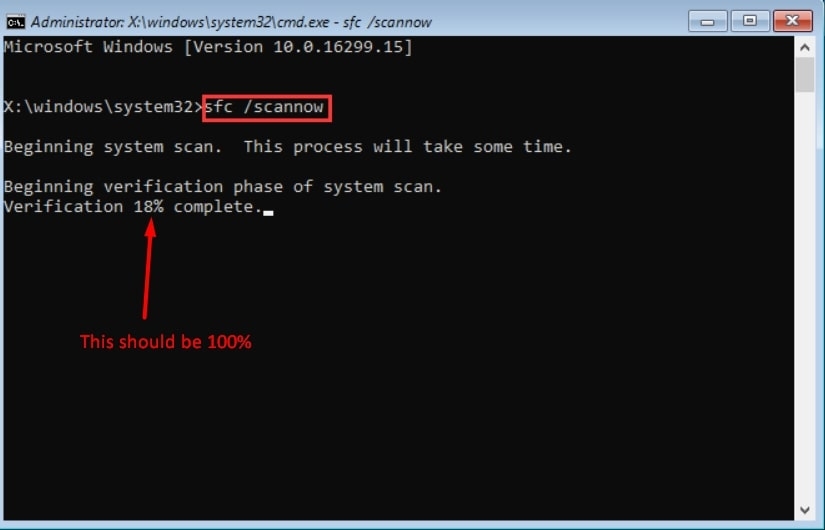
- Una volta completata la verifica, vedrai i risultati della scansione. Per ripristinare la salute, esegui DISM.exe /Online /Cleanup-image /Restorehealth.
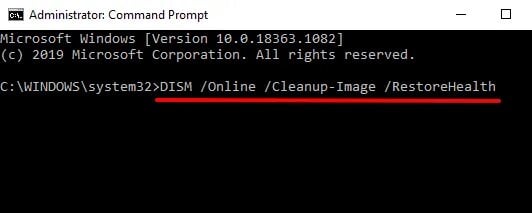
Correzione 2: Unisciti al Programma Windows Insider
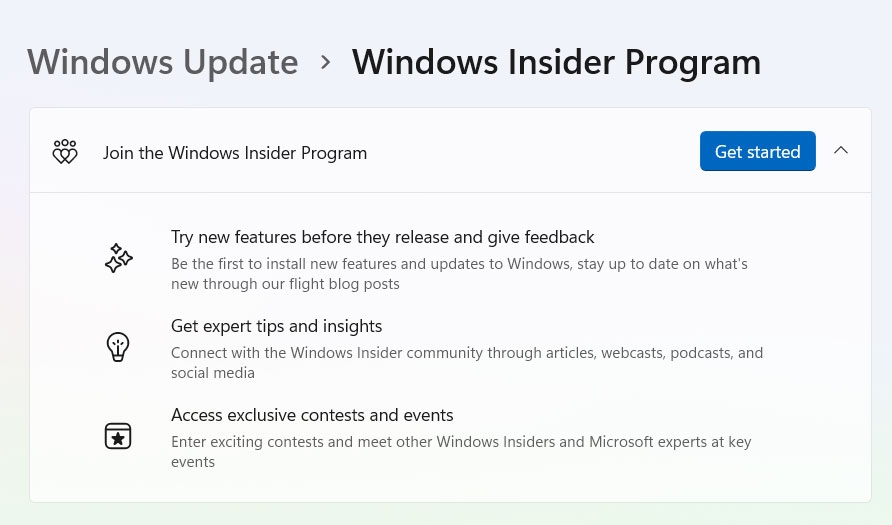
Ora c’è una funzionalità di estrazione integrata nelle versioni insider di Windows 11. Ecco i passaggi per unirti al Programma Windows Insider se sai di poter decomprimere file senza un programma di terze parti:
Vai su Start e seleziona Impostazioni.
Dal pannello di sinistra, seleziona Aggiornamento di Windows.
A destra, fai clic su Programma Windows Insider.
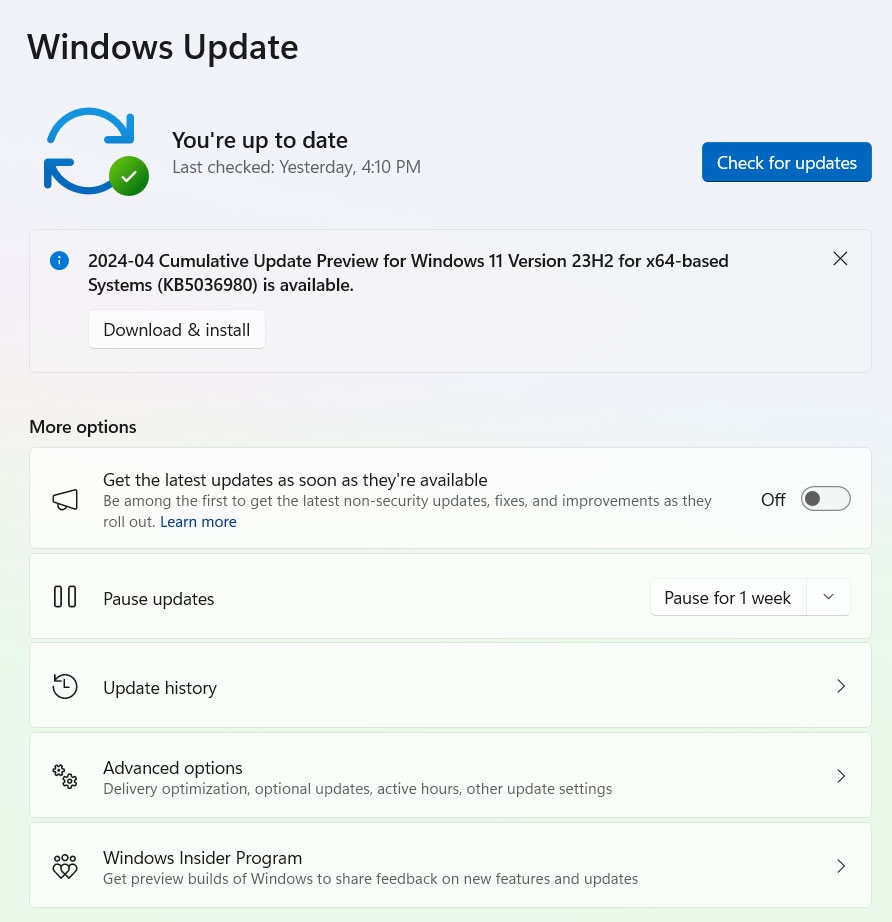
- Fai clic su Inizia.
Una volta fatto, fai clic su Collega account.
Seleziona il tuo account email e fai clic su Continua.
Infine, una volta collegato l’account, puoi scegliere un canale.
Correzione 3: Utilizza uno strumento di terze parti
Quando estrai un file .rar sul tuo computer Windows, considera di utilizzare software di terze parti. Nella maggior parte dei casi, questo processo può essere completato in un minuto.
Idealmente, utilizza lo stesso strumento che ha compresso l’archivio in .rar.
È utile utilizzare lo strumento originale, specialmente se il file RAR contiene un’intestazione danneggiata.
I file RAR possono essere gestiti con WinZip o WinRAR, uno dei programmi di gestione degli archivi più riconosciuti e ampiamente utilizzati.
Semplifica il processo di estrazione per vari formati di archivio, come .rar e .zip, grazie alle sue robuste capacità.
Correzione 4: Cambia posizione del file
Se non riesci a estrarre il file compresso o incontri problemi con la directory del file, a volte puoi spostare il file compresso in un’altra posizione.
Fai clic con il tasto destro sul file compresso.
Quindi seleziona Taglia.
Scegli il tuo desktop o una cartella diversa.
Per incollare, fai clic con il tasto destro e seleziona Incolla.
Prova a estrarre i dati dalla nuova posizione.
Correzione 5: Usa CHKDSK
Il file interessato potrebbe trovarsi in un settore danneggiato sul tuo disco rigido. L’utilità Controllo disco (CHKDSK) può potenzialmente identificare e recuperare questo settore problematico.
Quando utilizzi CHKDSK, fai attenzione quando usi il parametro /x poiché smonterà l’intero disco. Il sistema operativo o altre applicazioni che stanno attivamente utilizzando l’unità potrebbero perdere dati quando viene eseguita questa azione.
Per questo motivo, è consigliabile utilizzare questo parametro solo quando il sistema non accede attualmente all’unità.
Utilizzando la barra di ricerca, inserisci Prompt dei comandi nell’angolo in basso a sinistra della finestra.
Una volta fatto, seleziona “Esegui come amministratore.”
Inserisci chkdsk C: /f /r /x e premi invio. Sostituisci ‘C:’ con la lettera dell’unità del tuo file di destinazione. Eseguendo questo comando, verranno avviati i processi di riparazione e di esame.
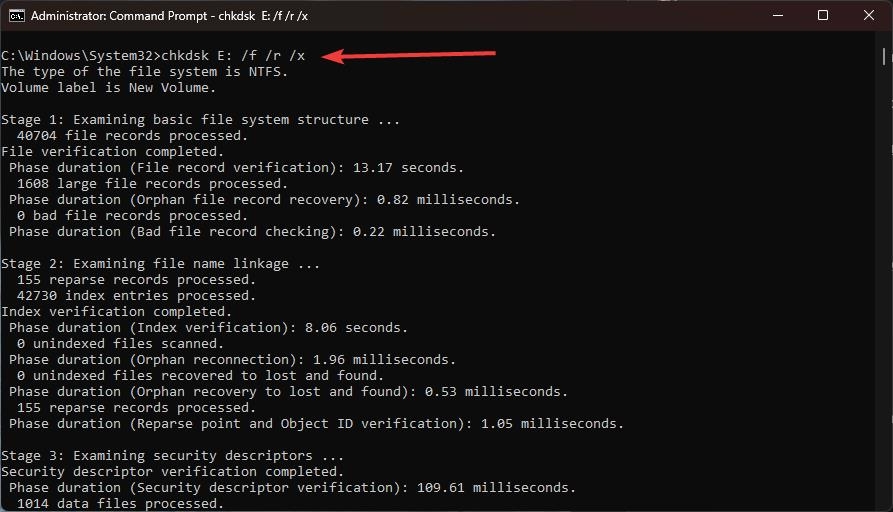
- Se l’errore persiste, riavvia il computer.
Correzione 6: Scansiona per malware
È possibile che software dannoso interferisca con il funzionamento di un sistema. Dovresti eseguire regolarmente una scansione malware per assicurarti che il tuo sistema sia pulito e funzioni normalmente.
Oltre a un programma anti-malware di terze parti, puoi anche utilizzare Microsoft Security Scanner per rilevare e rimuovere spyware:
Apri la barra di ricerca di Windows, digita Sicurezza di Windows e premi Invio.
Scegli l’opzione Protezione da virus e minacce.
Seleziona Opzioni di scansione.
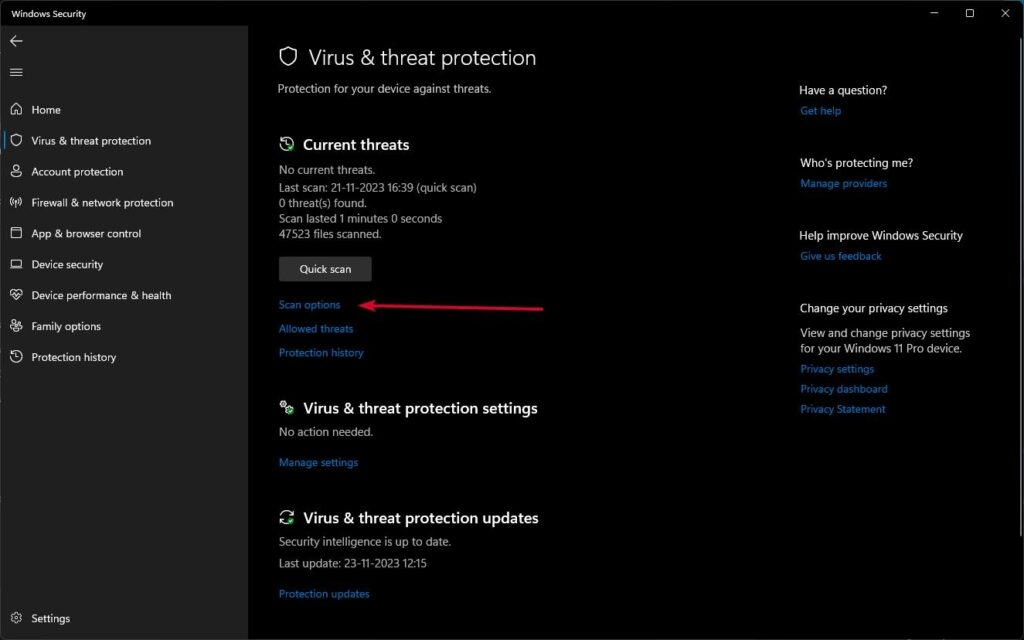
Seleziona Scansione offline di Microsoft Defender e fai clic su Scansiona ora.
Infine, ti verrà chiesto di riavviare immediatamente il PC e inizierà una scansione approfondita.
Correzione 7: Aggiorna Windows
Aggiornare il sistema operativo può risolvere problemi associati a componenti software obsoleti. Microsoft rilascia spesso aggiornamenti per affrontare vari bug e migliorare la compatibilità con i suoi sistemi.
Nella ricerca di Windows, digita Aggiornamenti e premi Invio.
In questa pagina, fai clic su Controlla aggiornamenti.
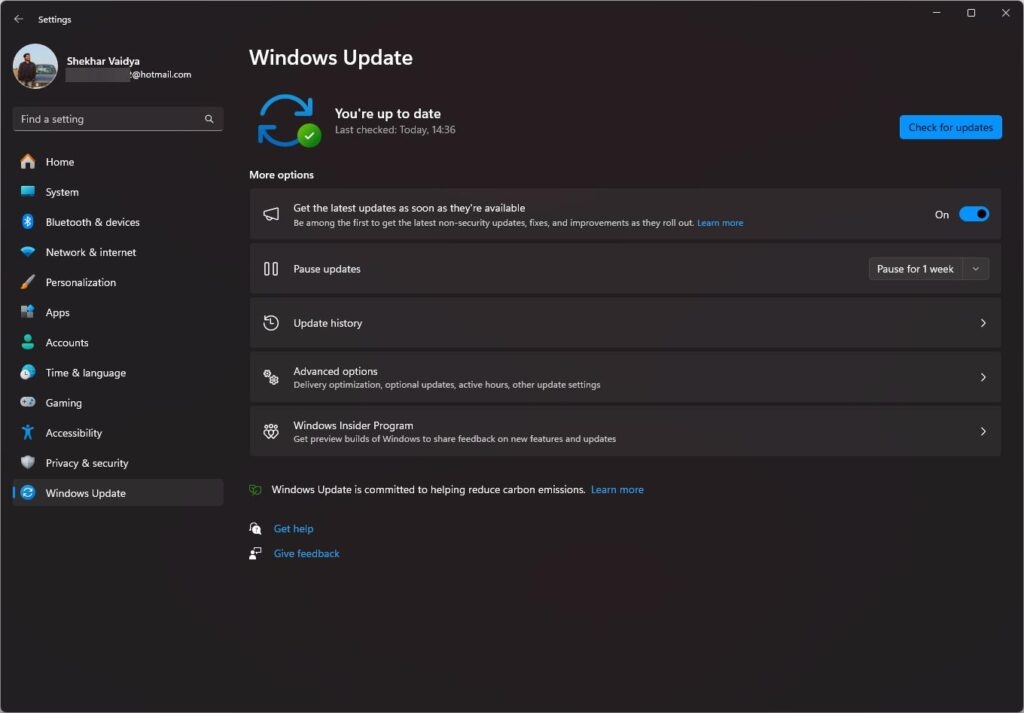
Attendi fino a quando Windows termina di scaricare e installare tutti i file.
Installa gli aggiornamenti facoltativi se sono disponibili.
Dovresti riavviare il computer.
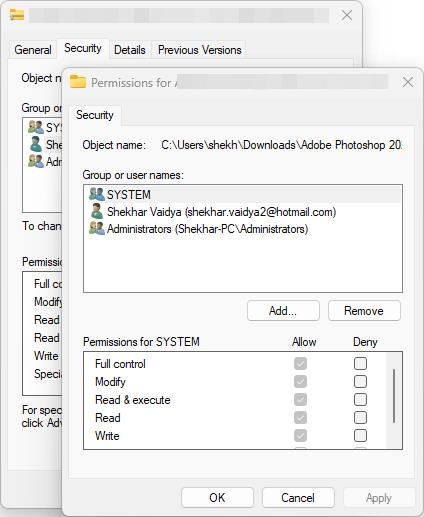
Correzione 8: Controlla i permessi del file
In alcuni casi, la posizione in cui risiede il file ha permessi ristretti, il che impedisce operazioni come l’estrazione.
Puoi fare clic con il tasto destro sul file compresso.
Fai clic su Proprietà.
Nella scheda Sicurezza, fai clic sul pulsante Modifica sotto Permessi.
Nella sezione dei permessi del tuo account utente, assicurati di avere il Controllo completo. In tal caso, modifica i permessi.
Quindi, questo è tutto ciò che abbiamo per te su come risolvere il codice errore 0x8096002A. Speriamo che questa guida ti sia stata utile. Sei interessato a ulteriori informazioni? Facci sapere nei commenti qui sotto.
Ricevi i nuovi post nella tua casella di posta.
Nessuno spam. Disiscriviti in qualsiasi momento.