Errore Microsoft Store · 4 min read · Feb 10, 2026
Correggi il codice di errore 0x80072ee7 Microsoft Store
Windows 10, proprio come ogni altro sistema operativo, ha la sua parte di bug ed errori. Se guardi i forum di supporto, troverai migliaia di lamentele da parte degli utenti riguardo a diversi tipi di errori. Il codice di errore del Microsoft Store 0x80072ee7 è un altro di quegli errori che ha disturbato gli utenti di Windows 10 per un po’ di tempo. Ti impedisce di accedere al Microsoft Store da dove ottieni la maggior parte delle tue app per il tuo computer Windows 10 e mostra un messaggio che recita: “ Il server ha avuto un problema ” o “ Non siamo riusciti a connetterci al server.”
Se anche tu stai affrontando questo problema di errore del Windows Store e desideri alcune soluzioni per risolvere questo errore, allora sei nel posto giusto. Questo post ti guiderà attraverso tutti i diversi passaggi per correggere il codice di errore del Microsoft Store 0x80072ee7. Detto ciò, passiamo direttamente all’articolo stesso:
Cosa causa il codice di errore Microsoft 0x80072ee7?
Il codice di errore del Microsoft Store 0x80072ee7 appare ogni volta che stai cercando di utilizzare l’app store per scaricare un’app. Anche se sei connesso a Internet, questo messaggio dirà: “Non siamo riusciti a connetterci al server.” A volte, è correlato a problemi di DNS, o a volte questo errore appare dopo che è stato installato un aggiornamento di Windows. Altre ragioni per questo codice di errore includono file di sistema di Windows danneggiati, virus, ecc.
Metodi per correggere il codice di errore del Microsoft Store 0x80072ee7
Bene, ci sono più modi seguendo i quali sarai in grado di correggere questo codice di errore del Microsoft Store 0x80072ee7. Discutiamoli uno per uno:
Cambiare le configurazioni DNS
Gli adattatori di rete impostano principalmente le configurazioni DNS; a volte, potrebbero non ottenere quelle corrette. Questo potrebbe essere molto bene la ragione dietro questo codice di errore. Puoi cambiare manualmente le configurazioni DNS seguendo i passaggi qui sotto:
- Premi i tasti Win+R sulla tua tastiera per aprire il comando Esegui.
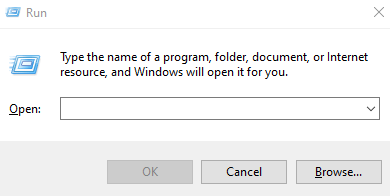
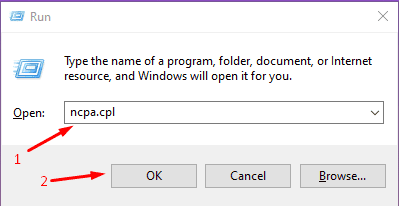
- Digita ncpa.cpl e premi Invio.
- Ora, seleziona la Connessione di rete che utilizzi e fai doppio clic su di essa.
- Fai clic sul pulsante Proprietà.
- Quindi, devi fare doppio clic sull’opzione “ Internet Protocol Version 4 (TCP/IPv4) ”.
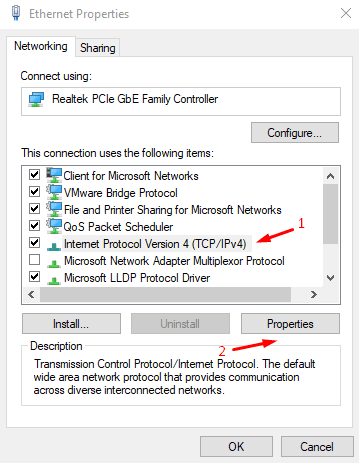
- Ora, seleziona l’opzione “ Utilizza i seguenti indirizzi server DNS ”.
- Qui, devi digitare “ 8.8.8.8 ” nell’opzione “Server DNS preferito” e “ 8.8.4.4 ” nell’opzione “Server DNS alternativo”.
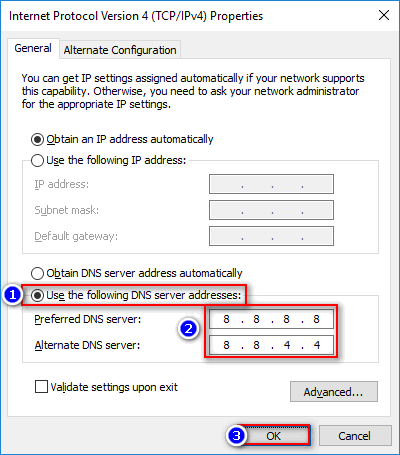
- Fai clic su OK e chiudi la finestra.
Correggere i file di sistema di Windows danneggiati
Se c’è qualche file di sistema di Windows danneggiato, allora il sistema operativo Windows incontrerà errori come il codice di errore del Microsoft Store 0x80072ee7. Puoi utilizzare il comando SFC per trovare e correggere errori nei file di sistema di Windows.
- Apri il menu Start e cerca CMD.
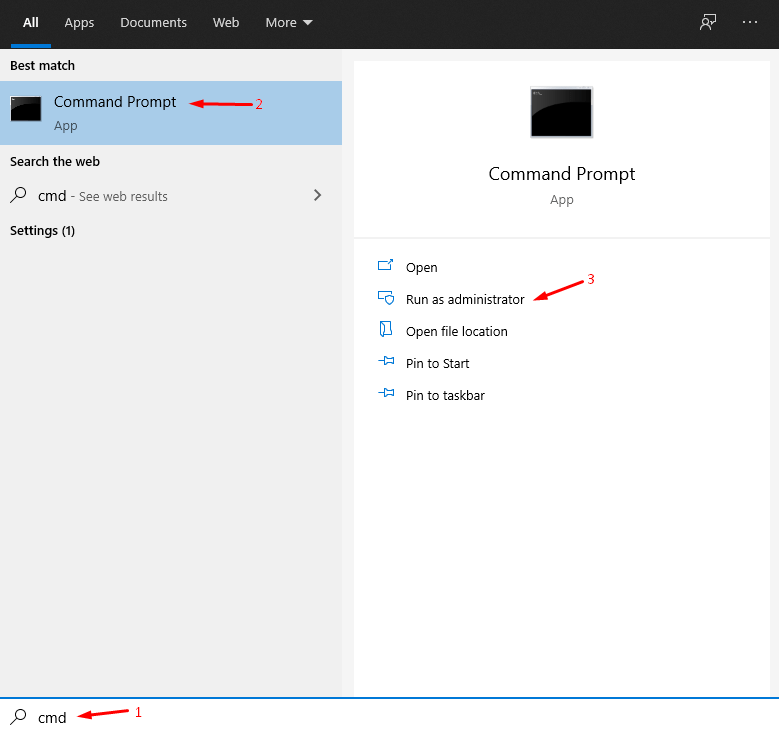
- Nel CMD, digita sfc /scannow e premi il pulsante Invio.
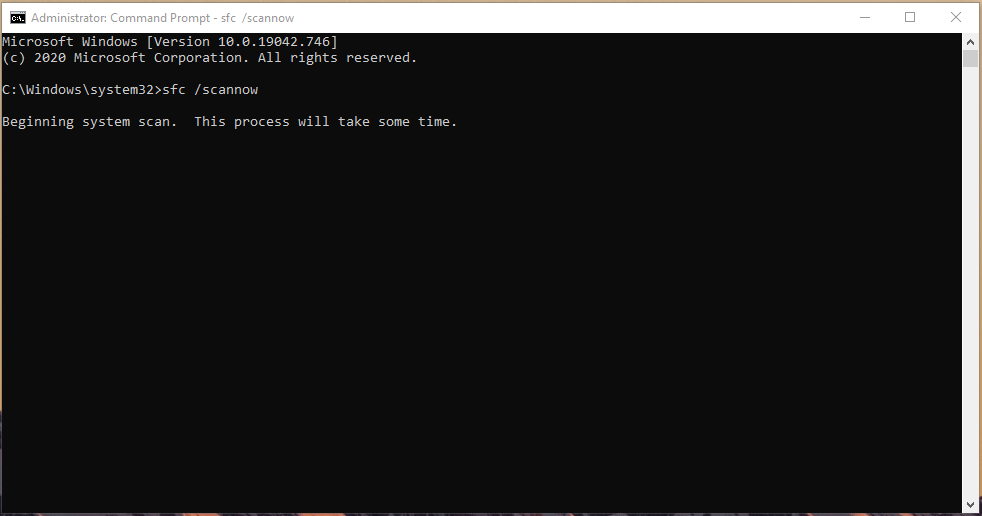
- Il comando SFC ora controllerà eventuali errori nei file di sistema. Se trovati, li correggerà automaticamente.
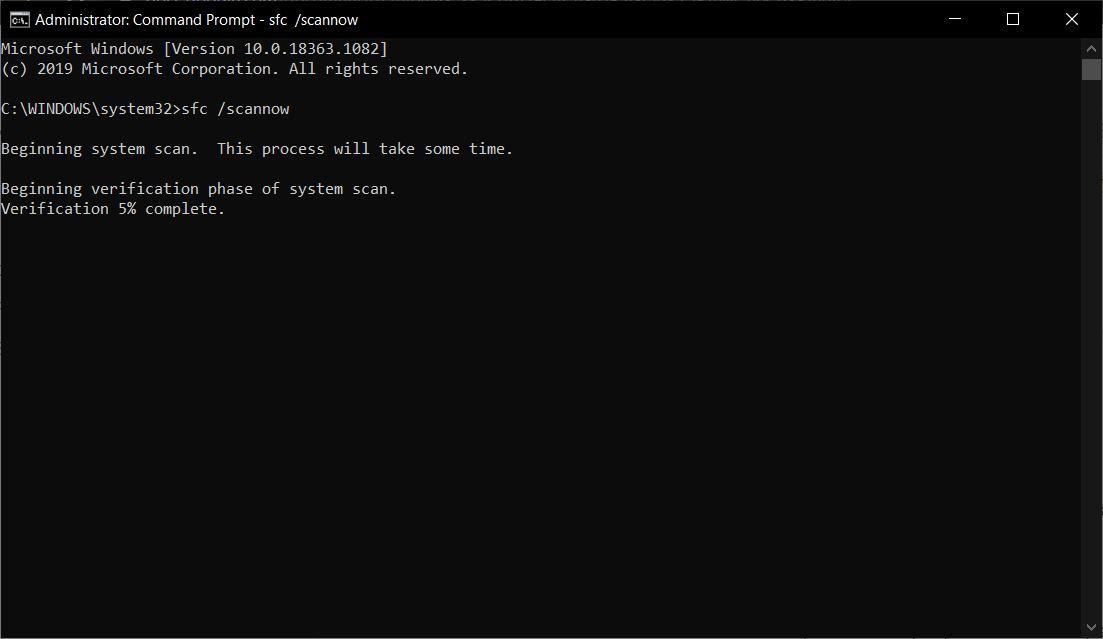
- Una volta completata la correzione, riavvia il computer e verifica se questo risolve l’errore.
Ripristina il pacchetto WindowsStore
Al alcuni utenti hanno segnalato che ripristinare il pacchetto WindowsStore risolve questo problema. Ecco come puoi farlo:
- Apri il prompt dei comandi come amministratore.
- Digita il comando qui sotto e premi invio;
PowerShell -ExecutionPolicy Unrestricted -Command "& {$manifest = (Get-AppxPackage Microsoft.WindowsStore).InstallLocation + '\AppxManifest.xml' ; Add-AppxPackage -DisableDevelopmentMode -Register $manifest}"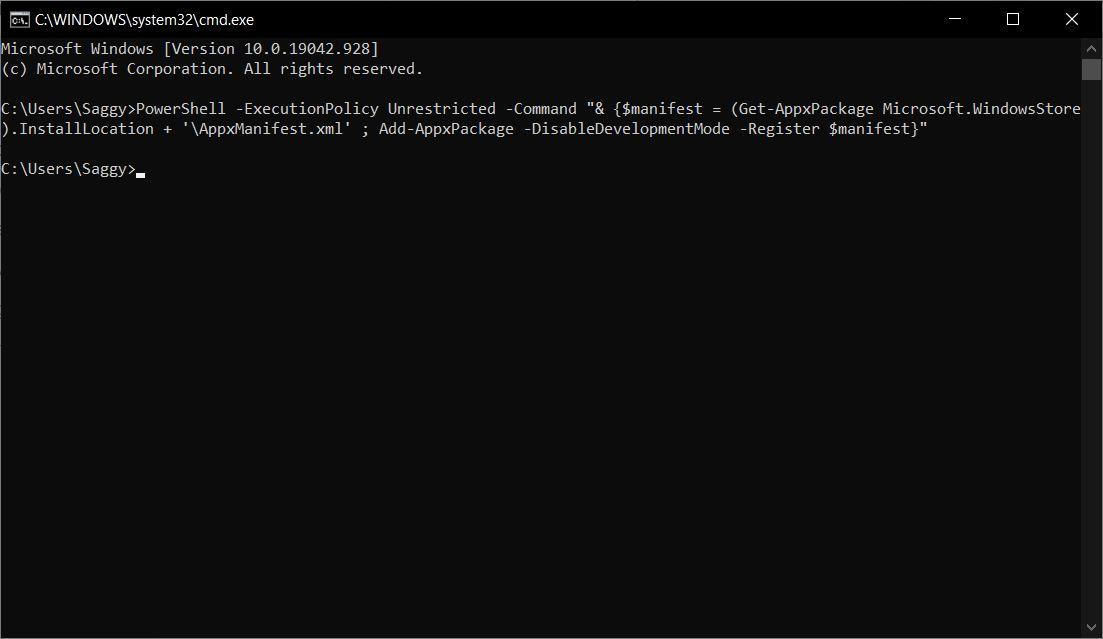
- Una volta completato il processo, riavvia il computer.
Ripristina l’app Microsoft Store
Se nessuno dei metodi sopra menzionati funziona, allora puoi provare a ripristinare il Microsoft Windows Store. Questo aiuterà ad eliminare i file temporanei danneggiati e potrebbe anche risolvere il codice di errore del Microsoft Store 0x80072ee7.
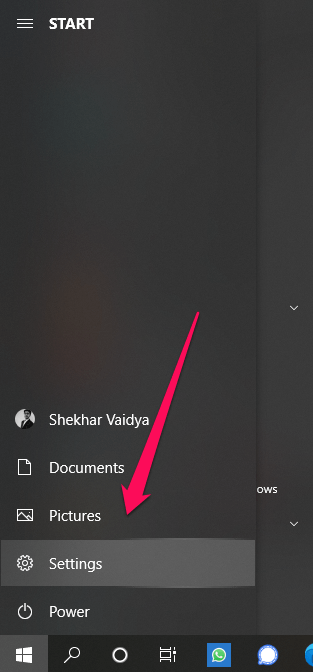
- Apri l’app Impostazioni dal menu Start.
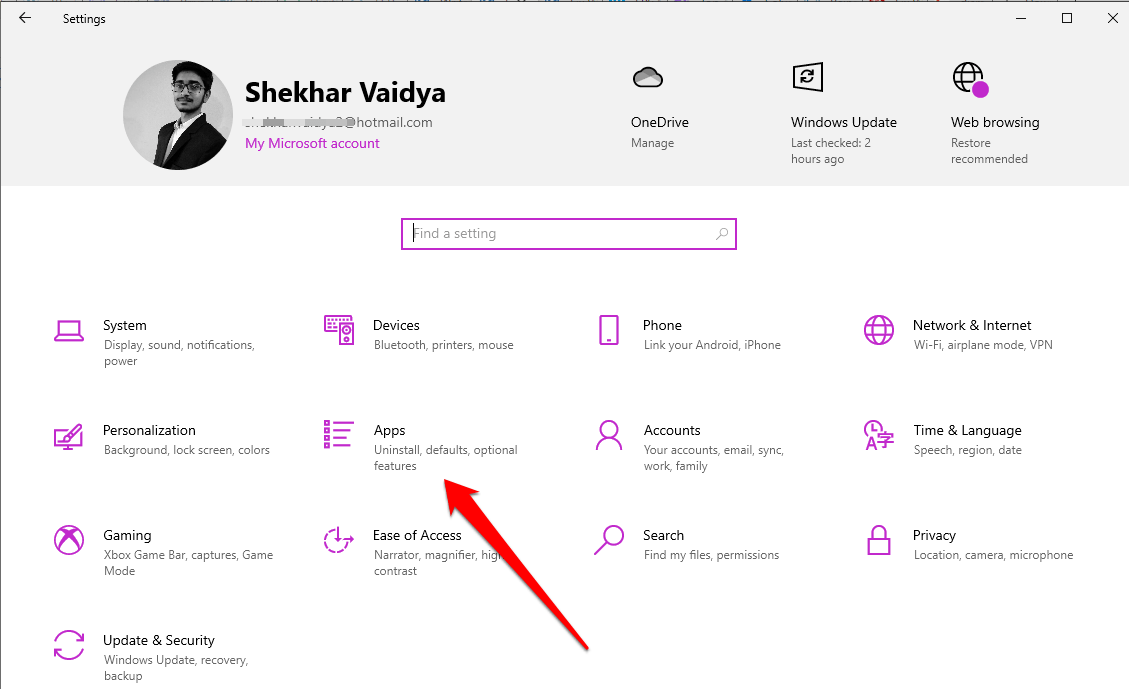
- Quindi vai alla sezione App.
- Ora, quando sei nella colonna App e funzionalità, ci sarà un elenco di tutte le tue app installate; scorri verso il basso fino a trovare l’app Microsoft Store.
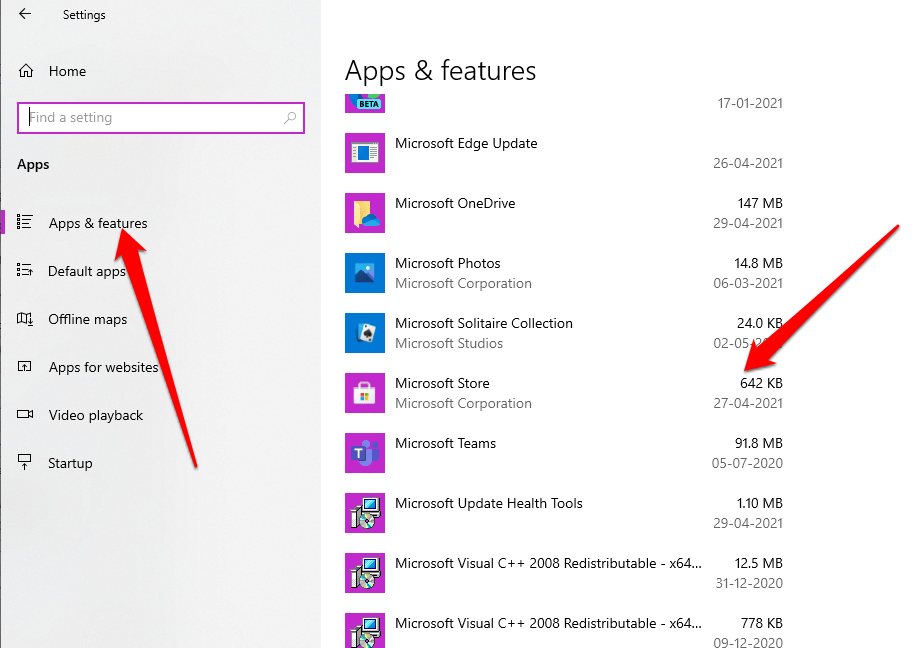
- Fai clic sull’etichetta Microsoft Store, quindi fai clic su Impostazioni avanzate.
5. Ora, scorri verso il basso fino a vedere il pulsante Ripristina**.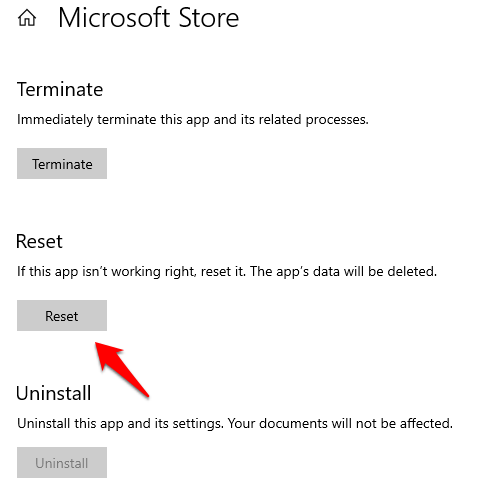
- Premi il pulsante, in pochi secondi, il sistema cancellerà i dati dell’app Store.
- Controlla se i problemi sono stati risolti o meno; in caso contrario, continua a implementare i metodi qui sotto.
Crea un nuovo account utente
Come ultima risorsa, puoi creare un nuovo account utente. Creare un nuovo account utente riporterà tutte le app sul tuo PC Windows al loro stato originale.
- Apri l’app Impostazioni.
- Vai alla sezione Account dell’app.
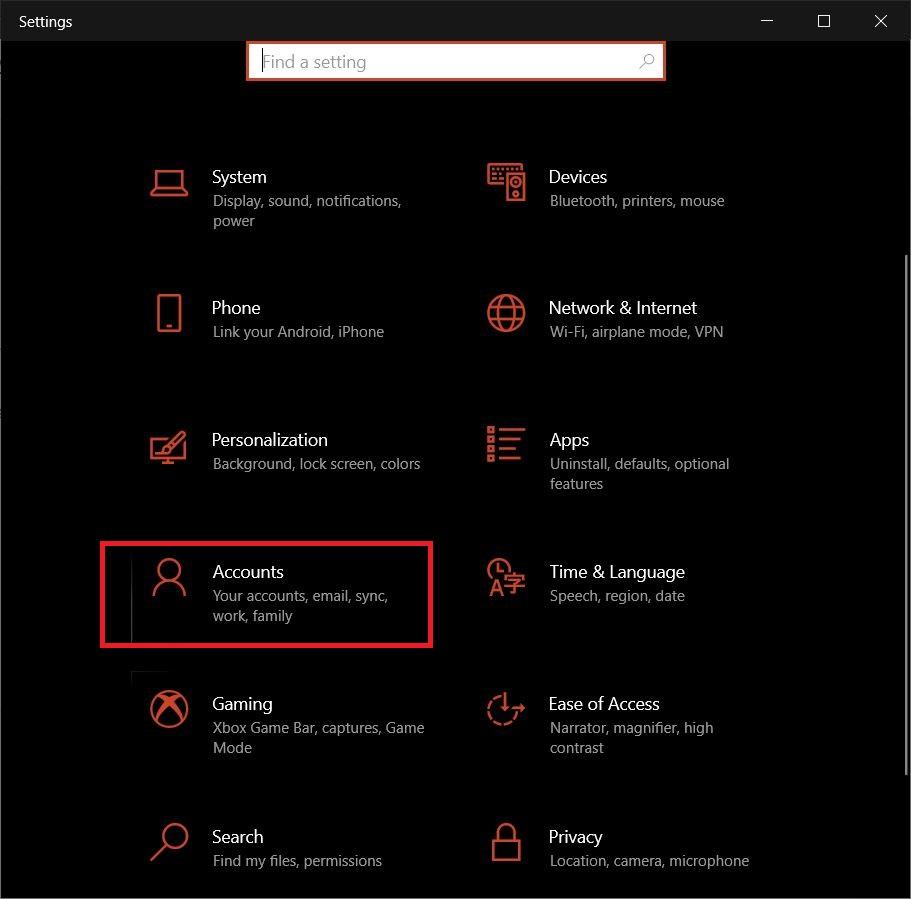
- Ora, fai clic su Famiglia e altri utenti.
- Fai clic su Aggiungi qualcun altro a questo PC. Segui le istruzioni complete sullo schermo per completare la configurazione di un nuovo account utente.
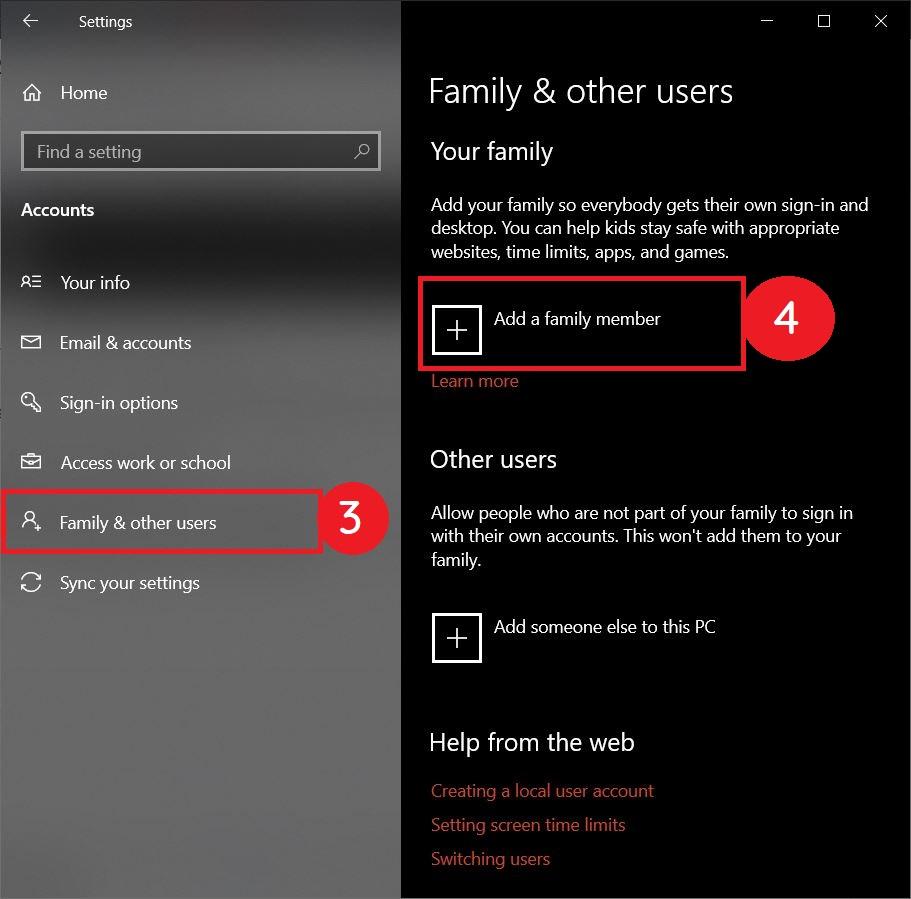
- Una volta impostato il nuovo account, puoi trasferire i dati esistenti dall’account vecchio a quello nuovo.
Con la semplice guida sopra, puoi correggere il codice di errore 0x80072ee7 del Microsoft Windows Store sul tuo PC Windows 10. Se hai domande o altri problemi, ti preghiamo di commentare qui sotto.
Se hai qualche pensiero su Correggi il codice di errore 0x80072ee7 Microsoft Store, sentiti libero di lasciare un commento qui sotto. Inoltre, ti preghiamo di iscriverti al nostro canale YouTube DigitBin per video tutorial. Saluti!
Ricevi i nuovi post nella tua casella di posta.
Nessuno spam. Disiscriviti in qualsiasi momento.