Roblox Errori · 6 min read · Jan 24, 2026
Correzione: Codice Errore 429 “Autenticazione Fallita” in Roblox
Milioni di utenti sono stati catturati dai giochi e dalle esperienze creative offerte da Roblox, una piattaforma online estremamente popolare. Inoltre, Roblox ha il suo insieme di problemi tecnici, proprio come qualsiasi altra piattaforma digitale.
Non è raro che i giocatori incontrino il Codice Errore 429, noto anche come “Autenticazione Fallita”. Questo può essere deludente quando si desidera tuffarsi immediatamente nei propri giochi preferiti.
In questo articolo di risoluzione dei problemi, ti aiuteremo a risolvere il codice errore 429 in Roblox. Quindi, iniziamo con la guida.
Cos’è il Codice Errore 429 “Autenticazione Fallita” in Roblox?
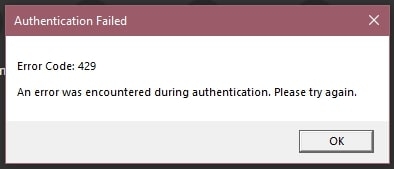
Se incontri un Codice Errore 429 “Autenticazione Fallita” mentre tenti di accedere o utilizzare alcune funzionalità di Roblox, significa che il sistema ha riscontrato un problema nella verifica della tua identità.
Roblox non può accedere all’account dell’utente o partecipare a determinate attività a causa del fallimento del processo di autenticazione.
Di solito, c’è un messaggio di errore associato al Codice Errore 429 che dice: “Autenticazione Fallita: Non hai il permesso di unirti a questo gioco.”
Quali sono le Cause Comuni del Codice Errore 429?
È possibile che il Codice Errore 429 sia stato causato da diversi fattori. Per risolvere il problema in modo efficace, devi prima comprendere queste cause.
Sovraccarico del Server: I server di Roblox possono diventare sovraccarichi quando ci sono un gran numero di richieste in arrivo dagli utenti. Questo potrebbe risultare nel Codice Errore 429 se il processo di autenticazione fallisce.
Credenziali di Accesso Errate: Se inserisci le informazioni di accesso sbagliate, il tuo tentativo di autenticazione fallirà. Questo include sia i nomi utente che le password.
Restrizioni dell’Account: Roblox può limitare temporaneamente o permanentemente l’accesso all’account se vengono rilevate attività sospette o violazioni dei termini di servizio.
Client Obsoleto: Questo può a volte causare problemi di autenticazione se stai utilizzando una vecchia versione del client Roblox. Dovrebbe sempre essere aggiornato per garantire che l’applicazione funzioni correttamente.
Problemi di Rete: Una connettività internet insufficiente o limitazioni di rete possono influenzare il processo di autenticazione, risultando nel Codice Errore 429.
Come Risolvere il Codice Errore 429 “Autenticazione Fallita” in Roblox
Ecco alcune soluzioni che ti aiuteranno a risolvere il problema del codice errore 429 di autenticazione fallita in Roblox:
Correzione 1: Svuota la Cache
Puoi risolvere i problemi di autenticazione svuotando la cache e i cookie del tuo browser. Roblox non sarà più in grado di accedere ai dati memorizzati, che potrebbero causare conflitti con il sito web.
Inizialmente, apri Google Chrome, clicca sui tre puntini, e poi seleziona Impostazioni.
Per cancellare i dati di navigazione, vai su Impostazioni di Privacy e Sicurezza.
Puoi quindi controllare le opzioni per Cache di immagini e file, Cookie, e altri dati del sito.
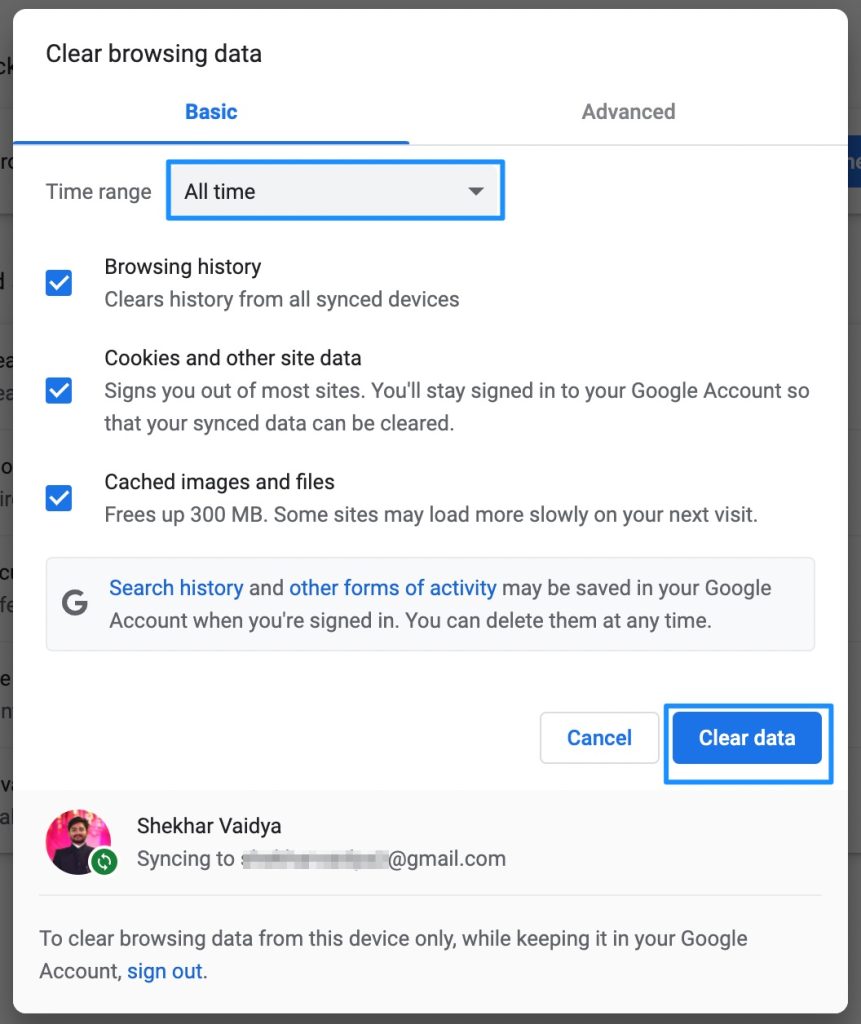
Ora, clicca sul menu a discesa per selezionare il periodo.
Per completare il processo, clicca su Cancella Dati e riavvia Google Chrome.
Correzione 2: Controlla lo Stato del Server di Roblox
Ti consiglio di controllare i server di Roblox. In alcuni casi, i problemi di autenticazione possono essere causati da manutenzione del server o interruzioni inaspettate.
Sul sito ufficiale di Roblox o sui forum della comunità di Roblox, puoi controllare lo stato del server di Roblox. Quindi, per controllare lo stato del server di Roblox, segui questi passaggi:
#1. Sito Ufficiale di Roblox:
Visita il sito ufficiale di Roblox su www.roblox.com.
Nella sezione notizie o sulla homepage, troverai annunci o avvisi riguardanti la manutenzione del server o interruzioni.
#2. Pagina di Stato di Roblox:
- Puoi controllare la Pagina di Stato di Roblox su https://status.roblox.com/.
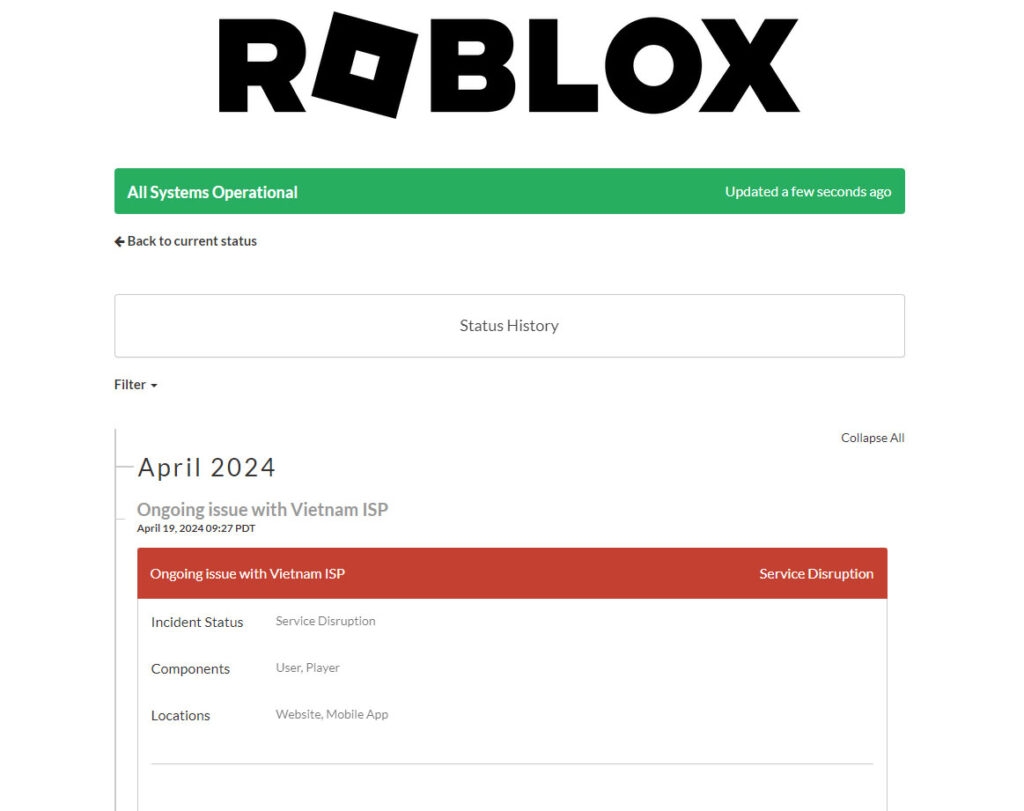
Oltre a fornire informazioni in tempo reale, la pagina di stato fornisce anche informazioni sui giochi, sul sito web e sui servizi per sviluppatori.
Cerca eventuali attività di manutenzione in corso o problemi che potrebbero influenzare la piattaforma.
Correzione 3: Controlla la Connessione di Rete
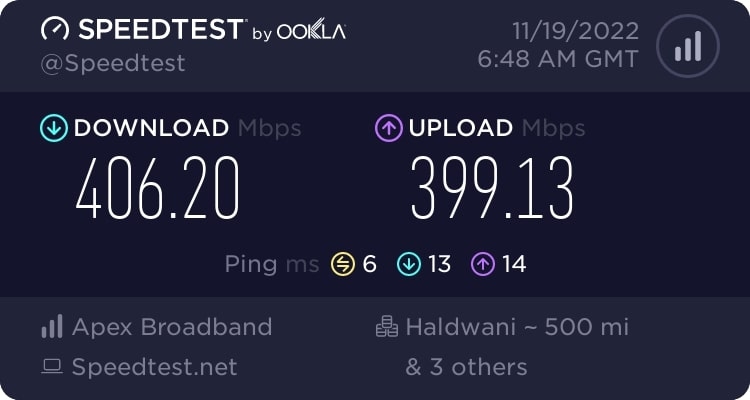
Per garantire un’autenticazione fluida, hai bisogno di una connessione internet stabile. Ogni volta che riscontri difficoltà di rete, prova a riavviare il router o a connetterti a un’altra rete per vedere se risolve.
Correzione 4: Verifica le Credenziali di Accesso
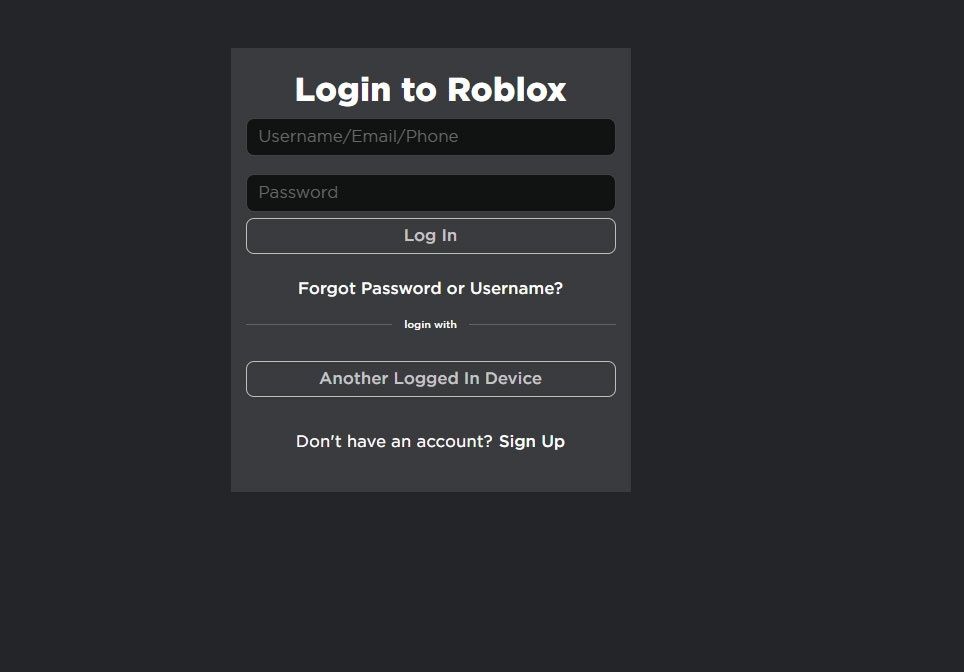
È importante che tu inserisca il nome utente e la password corretti. Quindi, puoi reimpostare la tua password di Roblox cliccando su Password Dimenticata nella schermata di accesso se l’hai dimenticata.
Se hai bisogno di riaccedere al tuo account, segui attentamente le istruzioni per il ripristino della password.
Correzione 5: Rivedi le Restrizioni dell’Account
Se il tuo account Roblox è stato limitato a causa di attività sospette o violazioni dei termini di servizio dell’azienda, ti preghiamo di contattare il Supporto di Roblox.
Se hai bisogno di assistenza per risolvere una restrizione, possono fornirti informazioni sul motivo per cui è stata imposta.
Correzione 6: Disabilita VPN o Proxy
A volte è possibile risolvere problemi di autenticazione come il Codice Errore 429 in Roblox disabilitando i servizi VPN o proxy.
I server di Roblox potrebbero rifiutare la tua connessione se utilizzi VPN o proxy per mascherare la tua posizione reale o alterare le impostazioni di rete. Ecco i passaggi per disabilitare VPN e servizi proxy su diverse piattaforme:
Inizialmente, nel menu Start, clicca su Impostazioni (icona a forma di ingranaggio).
Seleziona Rete e Internet.
Dal menu a sinistra, seleziona VPN.
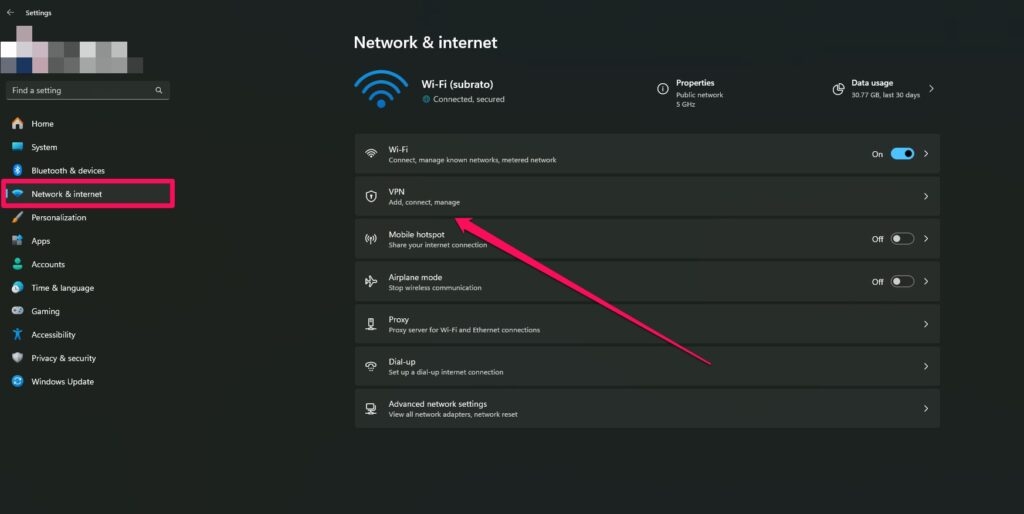
Quando sei pronto per eliminare il profilo VPN, clicca su Disconnetti o Rimuovi sulla connessione VPN che desideri disabilitare.
Successivamente, per aprire la finestra di dialogo Esegui, premi Windows + R insieme.
Per aprire Proprietà di Internet, digita inetcpl.cpl e premi Invio.
Nella scheda Connessioni, clicca su Impostazioni LAN.
Successivamente, assicurati che ‘ Utilizza un server proxy per la tua LAN ‘ non sia selezionato.
Per salvare le modifiche, clicca su OK.
Correzione 7: Reinstalla il Client di Roblox
Molti problemi di Roblox possono essere risolti reinstallando il client, inclusi i problemi di autenticazione, come il Codice Errore 429. Per reinstallare il client di Roblox sul tuo dispositivo, segui questi passaggi:
Per iniziare, apri la finestra di dialogo Esegui premendo Windows + R insieme.
Avvia la finestra Programmi e Funzionalità digitando appwiz.cpl.
Nella lista dei programmi installati, clicca con il tasto destro su Roblox e seleziona Disinstalla o Rimuovi.
Utilizzando i tasti Windows + E insieme, apri Esplora File.
Vai su C:\Users
\AppData\Local e elimina la cartella Roblox.Assicurati che la cartella Roblox Corporation sia rimossa da C:/Users/Il Tuo Nome Utente>/AppData/LocalLow.
In Esplora File, assicurati che “ Mostra file, cartelle e unità nascoste ” sia abilitato.
Successivamente, puoi visitare il sito ufficiale di Roblox su www.roblox.com.
Poi clicca su ‘ Scarica e Installa Roblox ‘.
Per installare Roblox, esegui l’installer scaricato e segui le istruzioni sullo schermo.
Quindi, questo è tutto ciò che abbiamo per te su come risolvere il Codice Errore 429 “Autenticazione Fallita” in Roblox. Grazie per aver letto questa guida. Speriamo che sia stata utile. Se desideri ulteriori informazioni, ti preghiamo di commentare qui sotto.
Ulteriori Letture:
Script God Mode di Roblox
Come Sbloccare Persone su Xbox?
Quante Ore Hanno Giocato i Giocatori di Playstation a GTA Online?
Ricevi i nuovi post nella tua casella di posta.
Nessuno spam. Disiscriviti in qualsiasi momento.