iCloud · 7 min read · Nov 06, 2025
Correzione: Errore di connessione a iCloud su Mac

Per quanto riguarda il montaggio video o avere un laptop con le ultime funzionalità, durata e il compagno di lavoro più conveniente, il Mac è una scelta ideale.
Inoltre, puoi sempre utilizzare l’ecosistema inter-device di Apple se possiedi un iPhone, iWatch, Airpods o iPad. Ancora, con l’ID Apple e iCloud, le cose sono diventate più favorevoli quando si sincronizzano tutti i dispositivi.
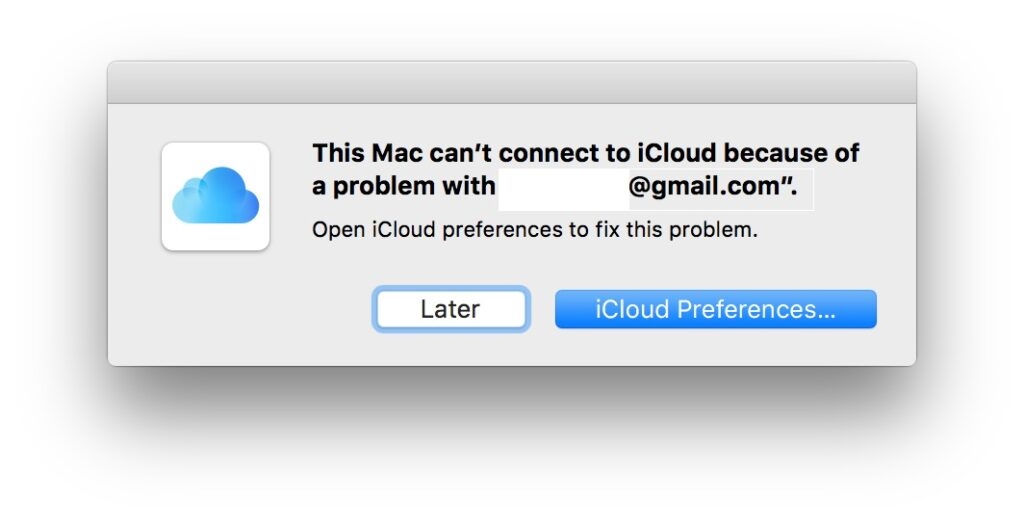
Tuttavia, quando stai cercando di utilizzare iCloud o di accedervi, potresti riscontrare un errore di connessione a iCloud su Mac.
È frustrante, poiché non puoi più sincronizzare le tue immagini, file, documenti, abbonamenti e altri dati o accedervi dal tuo laptop. Pertanto, ti abbiamo coperto su come puoi risolverlo!
Come risolvere l’errore di connessione a iCloud su Mac?
Ci sono diverse ragioni che causano l’errore. Devi connettere iCloud su Mac per una sincronizzazione senza problemi, quindi abbiamo menzionato le soluzioni di conseguenza!
1. Riavvia forzatamente il Mac
Troppi processi in esecuzione in background, che potrebbero essere più leggeri, a volte influiscono sulle prestazioni del Mac. Pertanto, diventa soggetto a errori come iCloud che non si connette a Mac.
Vai alla barra dei menu e chiudi tutte le applicazioni attive.
Fai clic sull’icona Apple nell’angolo in alto a sinistra e seleziona Riavvia dal menu.
Nella finestra di dialogo, abilita la casella di controllo Riapri finestre al login successivo per abilitarla e fai clic su Riavvia.
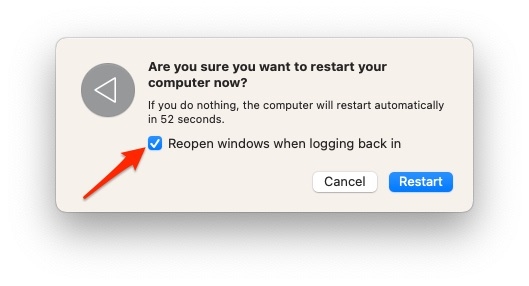
Ora, lascia che il tuo Mac si riavvii e poi riprova. Se risolve, non c’era altro che un problema temporaneo dovuto a troppa memoria cache.
2. Controlla lo stato del server iCloud
Prima di procedere ad altri metodi per risolvere il problema di connessione a iCloud su Mac, assicurati che il problema sia sul backend. Sì, quando il server iCloud è inattivo o in manutenzione, non funzionerà.
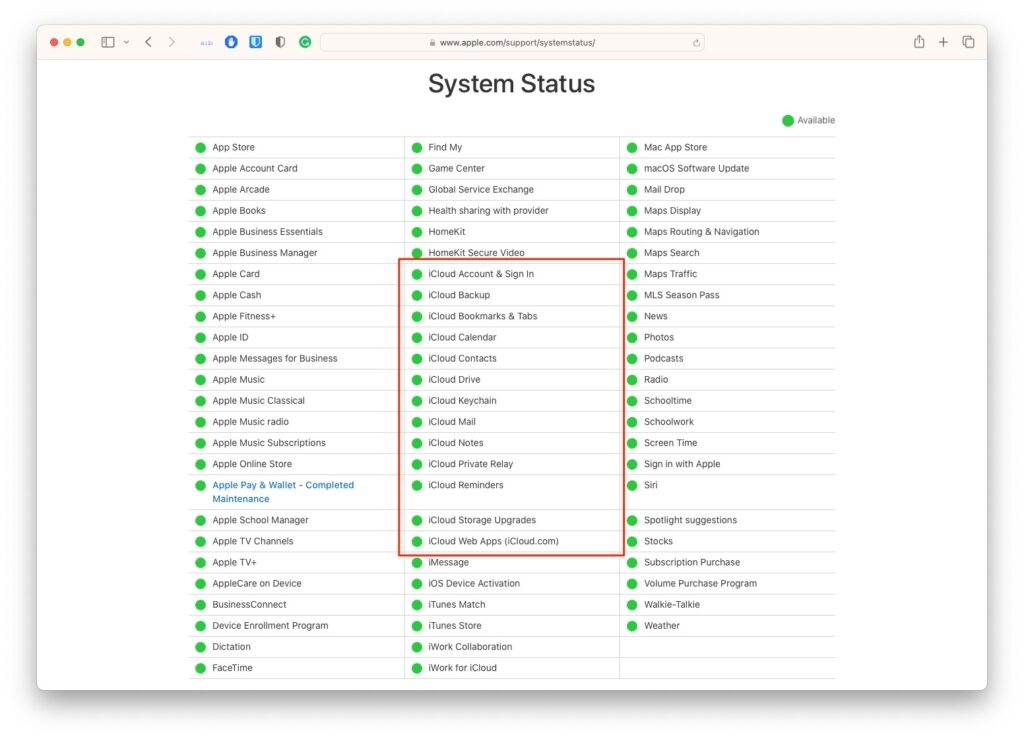
Apple ha un URL dedicato che ti consente di controllare lo stato del server attivo. Quindi, visita il link qui, e se c’è un punto rosso accanto a iCloud, c’è un problema con il server. Un punto verde indica che tutto funziona bene.
3. Risolvi i problemi di rete
A differenza di ogni errore, iCloud ha un problema di connessione con il Mac se la rete è scadente. In tale situazione, il tuo dispositivo non può connettersi al server, portando a errori. Pertanto, esegui un test di velocità e controlla se le cose vanno bene.
Inoltre, utilizza la stessa connessione WiFi su altri dispositivi. Se c’è un problema, riavvia il tuo router per risolvere il problema. Puoi anche cambiare la tua rete per completare la connessione. Se hai bisogno di aiuto con questo, contatta il tuo fornitore di servizi Internet.
4. Disabilita VPN
Per sicurezza, mascherare il tuo indirizzo IP, il traffico di rete o accedere a siti geo-restritti, utilizzeresti una VPN. Tuttavia, Apple è piuttosto severa con pratiche illecite, e se i suoi server iCloud difettano nel reindirizzare il traffico o in attività illegali, non puoi connetterti con una VPN. Pertanto, disabilita la VPN e riprova.
Fai clic sul logo Apple nell’angolo in alto a sinistra e seleziona Preferenze di Sistema/Impostazioni.
In esso, vai su VPN.
Scegli la tua VPN attiva dal pannello di sinistra e disattivala.
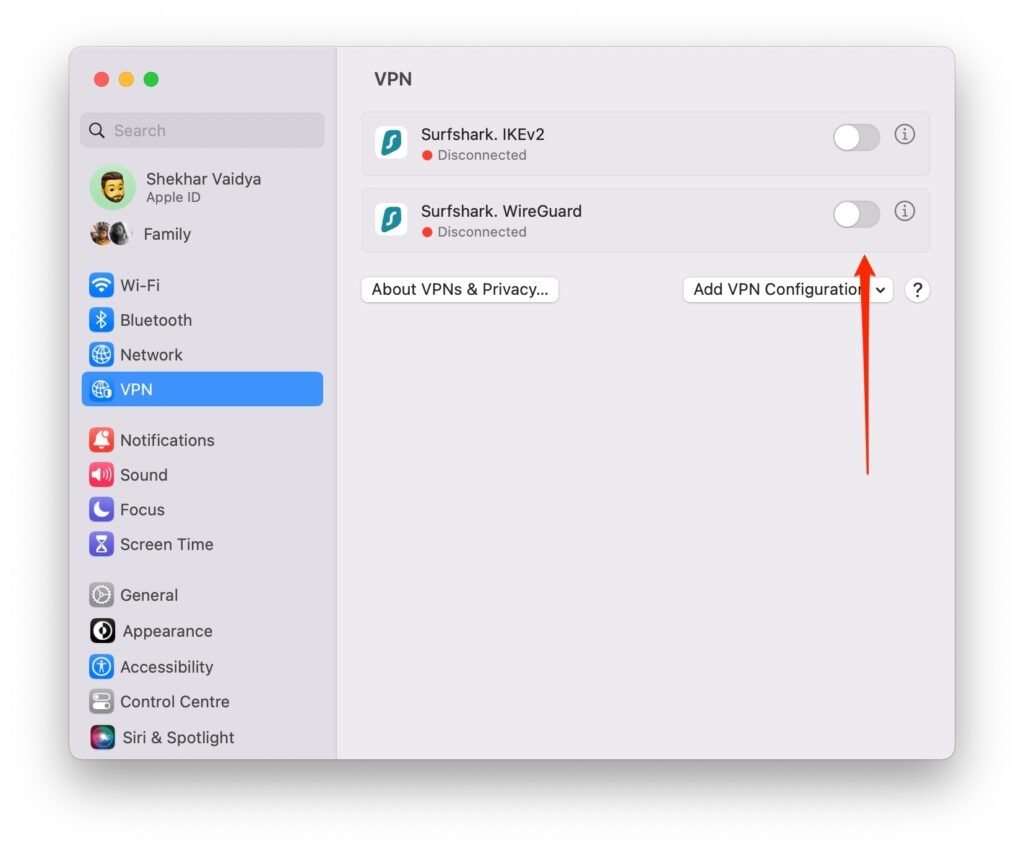
Ora, connetti il tuo iCloud al tuo Mac e controlla che il tuo problema dovrebbe essere risolto. Ma se non utilizzi una VPN, i metodi seguenti ti aiuteranno.
5. Disconnetti e riconnettiti all’ID Apple
Spesso ci sono errori con il tuo iCloud che accede all’ID Apple, e quindi non può connettersi al tuo Mac. Dovresti disconnetterti e riconnetterti a iCloud invece in tale scenario.
Fai clic sull’icona Apple nella barra dei menu e espandi la scheda Impostazioni di Sistema.
Fai clic sul tuo nome per controllare le impostazioni dell’ID Apple.
Naviga all’ultima opzione di Disconnetti.
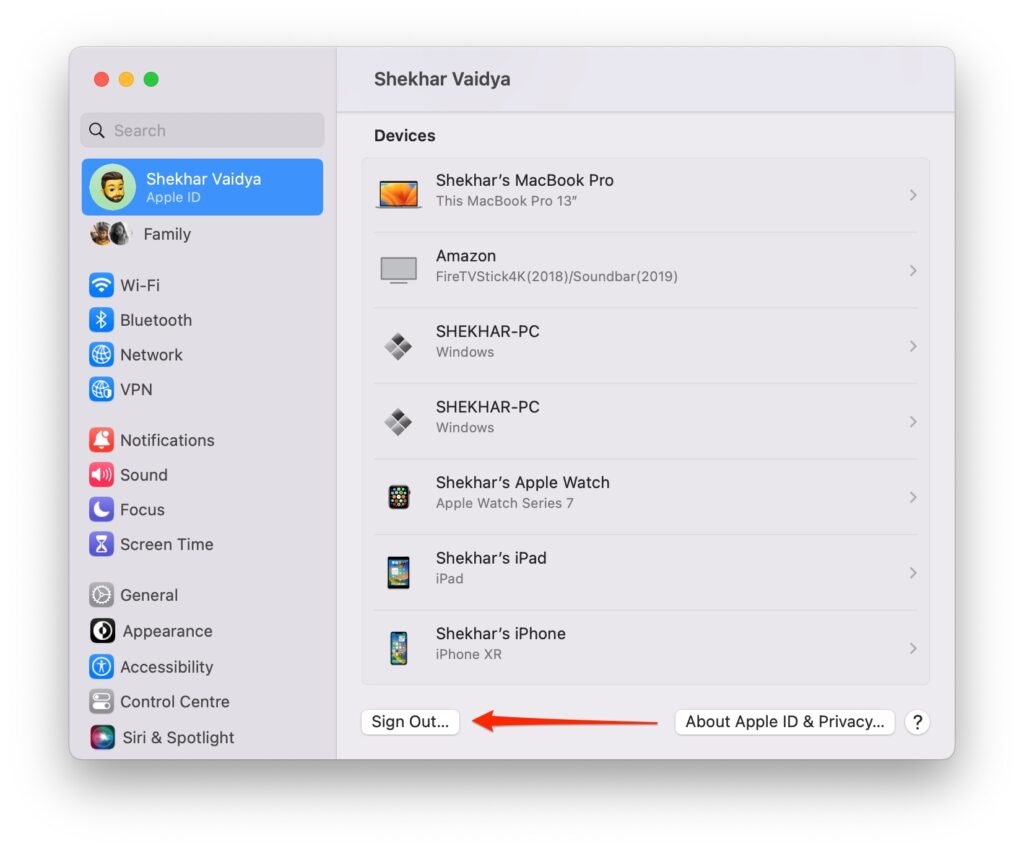
Inserisci la password del tuo ID Apple per disconnetterti.
Ora di nuovo, dall’alto delle Impostazioni di Sistema, accedi al tuo ID Apple.
Prova se risolve il problema. Se non lo fa, i metodi seguenti possono aiutarti!
6. Elimina i file PLIST per ripristinare le preferenze dell’app
Impostazioni iCloud mal configurate causano errori specifici, quindi gli account iCloud non si connettono a Mac. Pertanto, risolvendo questo, puoi risolvere l’errore. Il modo più semplice e veloce per farlo è ripristinare le preferenze di iCloud.
Non puoi farlo direttamente solo per iCloud, ma ripristinerà tutte le impostazioni predefinite dell’app. Per farlo, hai una funzione chiamata PLIST che memorizza tutti i file di preferenza, e eliminarlo farebbe il necessario.
Avvia Finder su Mac.
Nella casella di testo, cerca Pfiles.
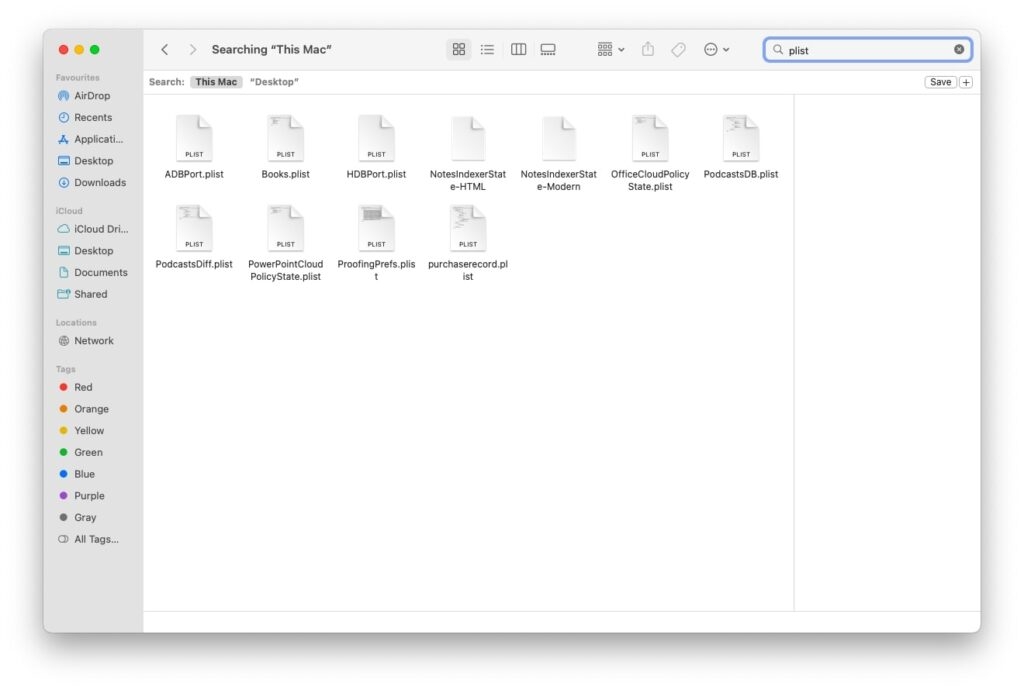
- Viene visualizzato un elenco di Pfiles, selezionali e premi i tasti Cmd+Del.
7. Cambia data e ora
Impostazioni di data e ora inaccurate interferiscono con le impostazioni di iCloud per Mac e quindi portano al messaggio di errore. Pertanto, risolverle fissa il problema.
Fai clic sull’icona Apple nell’angolo in alto a sinistra e scegli Impostazioni di Sistema dal menu contestuale.
Vai su Generale ed espandi la scheda Data e ora.
Attiva l’opzione Imposta ora e data automaticamente o apporta le modifiche manualmente.
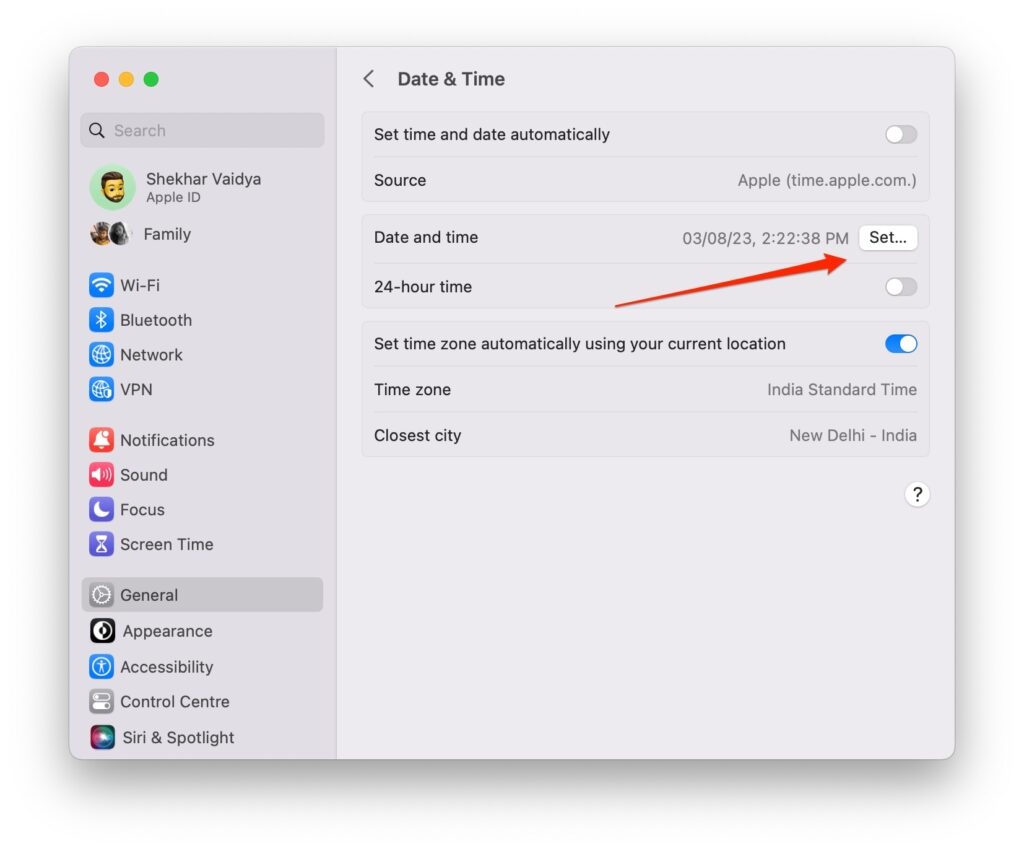
Questo risolverà la tua connessione iCloud con il tuo Mac. Tuttavia, se la data e l’ora erano corrette, i metodi seguenti possono aiutarti.
8. Cambia la password dell’ID Apple
Per maggiore sicurezza, il tuo iCloud ha funzionalità 2FA per le quali devi verificare il tuo ID Apple. Spesso, a causa di una password errata, il tuo iCloud non può verificare che sei tu, rendendo problematico connettersi a Mac. Pertanto, dovresti cambiare la password del tuo ID Apple per risolvere il problema.
Visita il link fornito qui e naviga alla sezione Gestisci ID Apple.
Fai clic sull’etichetta Dimentica ID Apple e inserisci il tuo ID Apple.
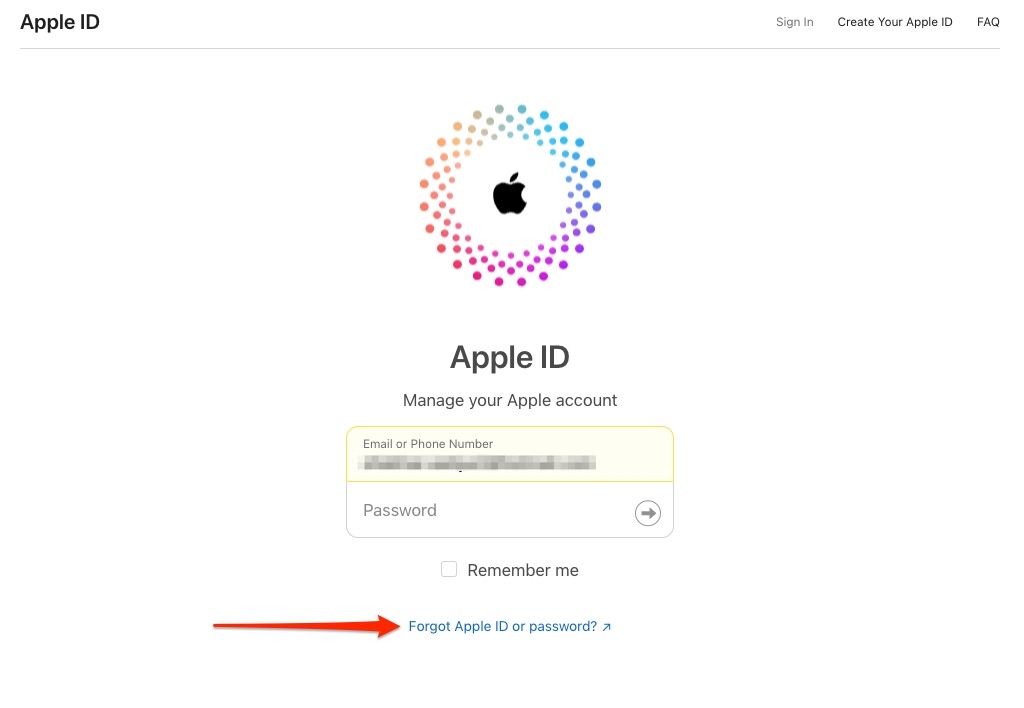
Riceverai un OTP sul tuo numero di telefono/email e verificalo.
Ora, imposta una nuova password.
Con l’ecosistema inter-device di Apple, queste modifiche si rifletteranno ovunque. Pertanto, la nuova password impostata sarà la tua attuale password dell’ID Apple.
9. Usa un ID Apple diverso per iCloud
Puoi utilizzare un ID Apple diverso per connetterti al tuo Mac e, quindi, a tutti i tuoi dispositivi. Questo controlla ulteriormente se il problema è con il tuo ID Apple o con il Mac.
Fai clic sul logo ID Apple nell’angolo in alto a sinistra e vai alla scheda Impostazioni di Sistema.
Scegli il nome associato al tuo ID Apple visualizzato in alto.
Nelle impostazioni dell’ID Apple, scorri verso il basso per Disconnetti.
Inserisci un altro ID Apple e password.
Controlla se l’errore è risolto. Se sì, allora il problema era con il tuo ID Apple. Fai comunque un backup dei dati dall’ID Apple che hai utilizzato in precedenza.
Inoltre, cambia il tuo piano di abbonamento ID. Inoltre, per il resto dei tuoi dispositivi Apple, accedi con quello che hai creato ora!
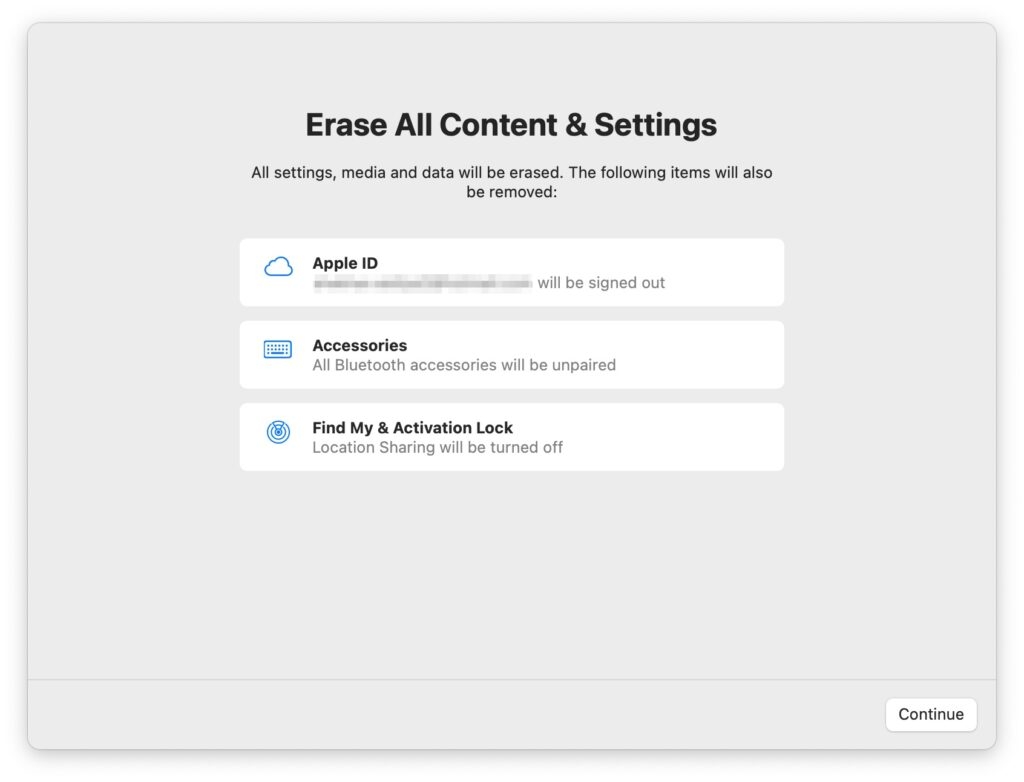
10. Ripristina Mac
Quando nessuna delle soluzioni aiuta, l’approccio finale è ripristinare il tuo Mac. Pertanto, risolverà eventuali discrepanze; il tuo iCloud si connetterà con l’ID Apple. Potresti perdere tutti i tuoi dati, quindi fai un backup con Time Machine.
Domande frequenti
Perché il mio Mac continua a dire che non può connettersi a iCloud?
Ci sono diverse ragioni dietro questo problema. O il server iCloud sarebbe inattivo. Il tuo ID Apple potrebbe entrare in conflitto con iCloud; i file Plist potrebbero essere andati corrotti o simili. A seconda delle cause, puoi risolvere il problema dalla guida menzionata sopra.
Come funziona iCloud su Mac?
iCloud su Mac ti consente di accedere a tutte le tue immagini, documenti e altri dati dai dispositivi a cui il tuo iCloud è connesso. Pertanto, gli stessi dati si rifletteranno ovunque, il che offre comodità.
Come posso risolvere l’errore di preferenza su Mac?
Per risolvere l’errore di preferenza su Mac, elimina la lista delle preferenze (file Plist) dal tuo Mac. Per farlo, utilizza il Finder per navigare nella posizione particolare e poi eliminalo.
La parola finale
L’errore di connessione a iCloud su Mac potrebbe essere più irritante. Interferisce con le tue attività quotidiane e quindi è scomodo. La soluzione dipende in gran parte dal motivo per cui stai affrontando questo errore.
Tuttavia, la maggior parte delle volte, un semplice riavvio forzato, l’utilizzo di una connessione di rete stabile o la disconnessione e riconnessione a iCloud risolvono il problema. Ma se non funziona, puoi provare altri metodi menzionati, utilizzare un ID Apple diverso o ripristinare il tuo dispositivo.
Per qualsiasi preoccupazione, facci sapere nei commenti!
Spero che aiuti.
Ulteriori letture:
iOS 17 Beta Pubblica: Le mie funzionalità preferite
Come configurare e utilizzare Google Drive su Mac?
Vision Pro- Il primo computer spaziale di Apple (auricolare AR)
Ricevi i nuovi post nella tua casella di posta.
Nessuno spam. Disiscriviti in qualsiasi momento.