Errore Google Play · 4 min read · Nov 11, 2025
Correggi l'Errore DF-DFERH-01 Google Play Store
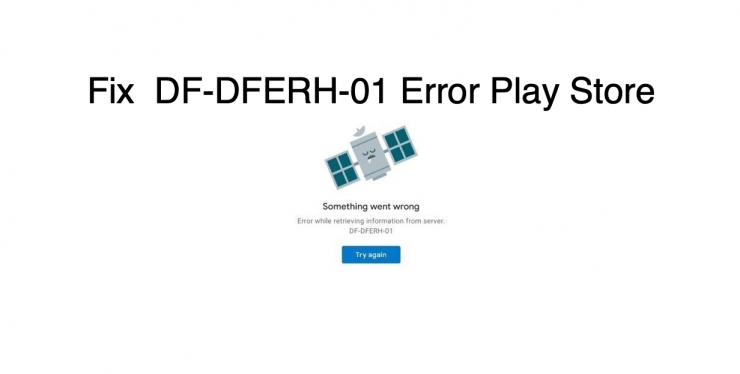
Google Play Store è il modo ufficiale tramite il quale puoi scaricare app o giochi sui tuoi dispositivi Android. Ricevere un errore mentre cerchi di accedere al Play Store può essere fastidioso poiché non sarai in grado di esplorare i milioni di app e giochi che puoi scaricare sul tuo dispositivo Android.
La maggior parte degli errori del Google Play Store si verifica quando si cerca di scaricare o aggiornare un’app/gioco. L’errore del Google Play Store df-dferh-01 è simile a quegli errori che ti impediscono di scaricare/aggiornare le app.
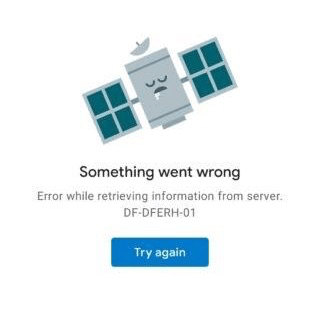
Qualcosa è andato storto, Errore durante il recupero delle informazioni dal server, DF-DFERH-01
In questo post, ti daremo alcuni metodi efficaci che puoi seguire per correggere questo errore df-dferh-01 del Google Play Store. Detto ciò, diamo un’occhiata all’articolo stesso:
Cos’è l’Errore DF-DFERH-01 del Google Play Store?
Prima di iniziare a esaminare i metodi, comprendiamo prima cos’è l’errore DF-DFERH-01 del Google Play Store. Quando ti imbatti in questo errore, appare un messaggio che dice: “ Errore nel recupero delle informazioni dal server. [DF-DFERH-01].” Questa app non consente all’utente di scaricare alcuna app o aggiornare quelle già installate. Alcuni rapporti affermano che questo errore è associato a errori nei server di Google.
6 Modi per Correggere l’Errore DF-DFERH-01 del Play Store
Ecco le migliori soluzioni per correggere il codice errore DF-DFERH-01 sul Google Play Store
Riavvia il tuo Dispositivo Android
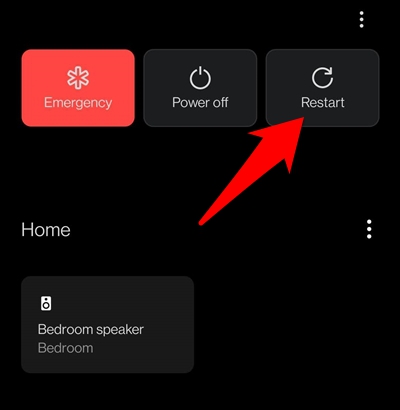
La prima cosa che un utente normale farebbe quando si trova di fronte a problemi con il proprio smartphone è riavviare il telefono. Quindi, essendo un utente normale, spegni il telefono e poi, dopo 10 secondi, riaccendilo. Apri il Google Play Store e verifica se questo risolve il problema sul tuo telefono.
Ripristina l’Account Google
Un modo efficace per risolvere questo problema, come riportato da diversi utenti, è ripristinare l’account Google che stai attualmente utilizzando come account principale sul tuo dispositivo Android.
- Vai su Impostazioni sul tuo telefono.
- Scorri verso il basso e tocca Account.
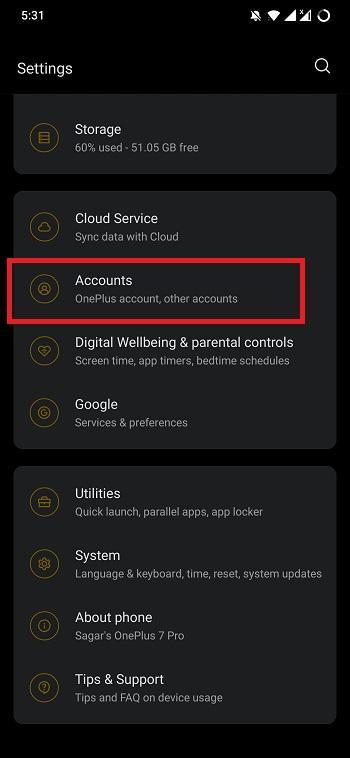
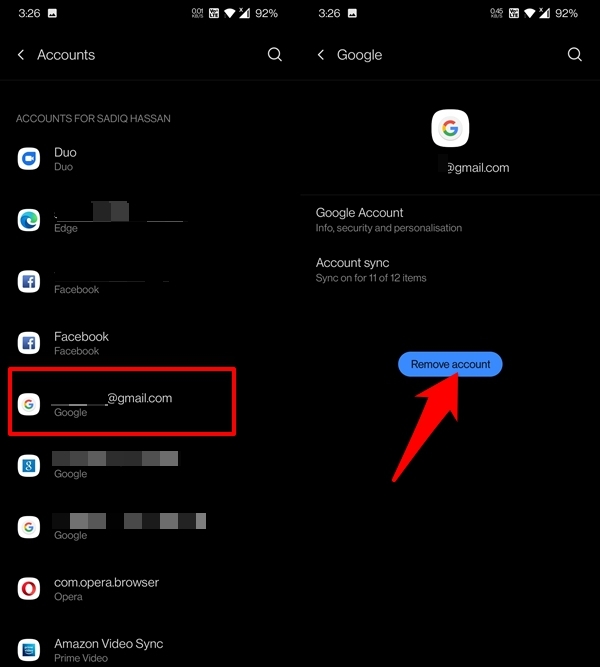
- Tocca il tuo account Google principale.
- Ci sarà un pulsante Rimuovi account. Toccalo per rimuovere il tuo account dal telefono.
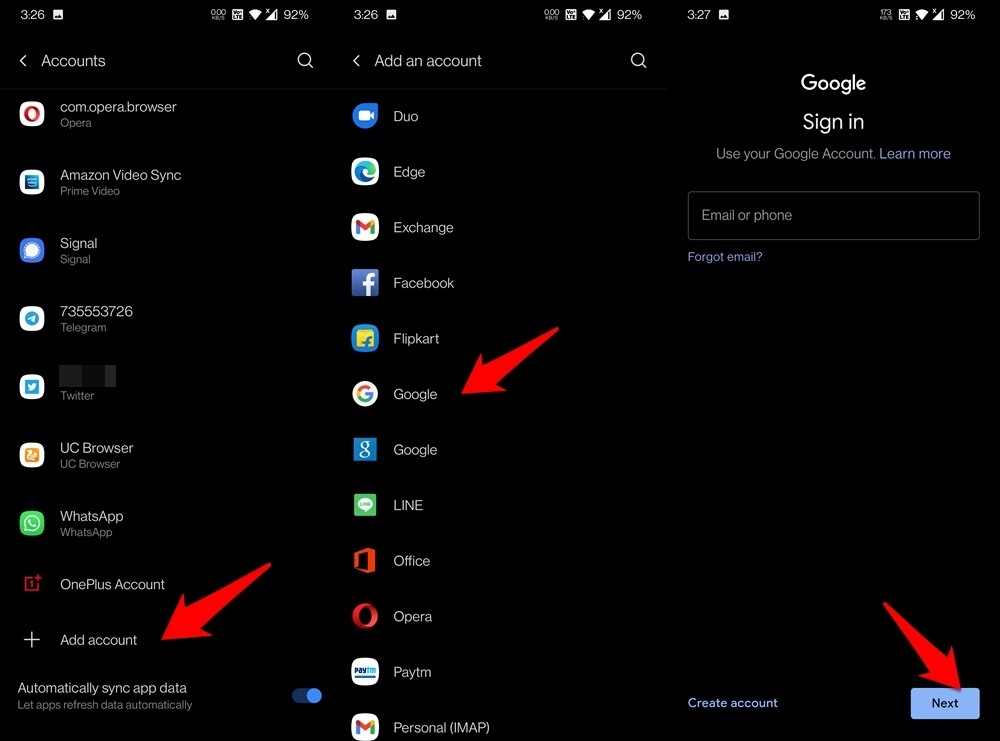
- Ora, infine, aggiungi di nuovo il tuo account Google.
- Riavvia il tuo dispositivo e verifica se questo risolve il problema o meno.
Cancella Cache e Dati
Uno dei migliori metodi per risolvere alcuni errori comuni su qualsiasi app, sia essa Google Play Store, è procedere a cancellare la Cache e i Dati. A volte, vecchi file di cache o dati temporanei sono la causa di tali errori.
- Apri Impostazioni.
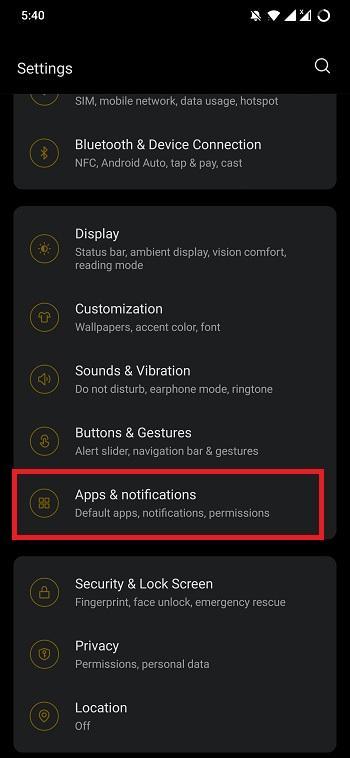
- Vai su App e notifiche.
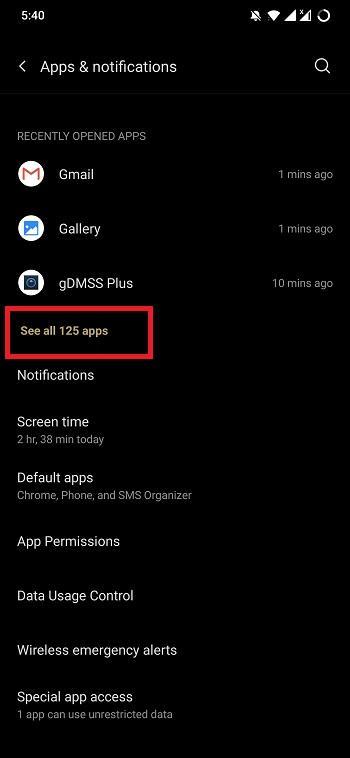
- Tocca il pulsante Vedi tutte le app.
- Trova il Google Play Store nell’elenco delle app.
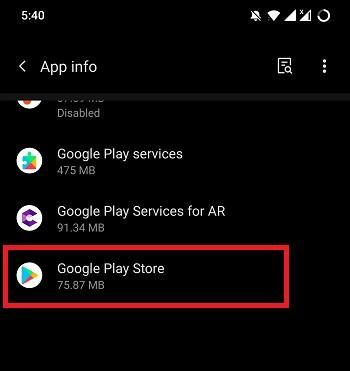
- Poi tocca Archiviazione e cache.
- Infine, tocca i pulsanti Cancella archiviazione e Cancella cache.
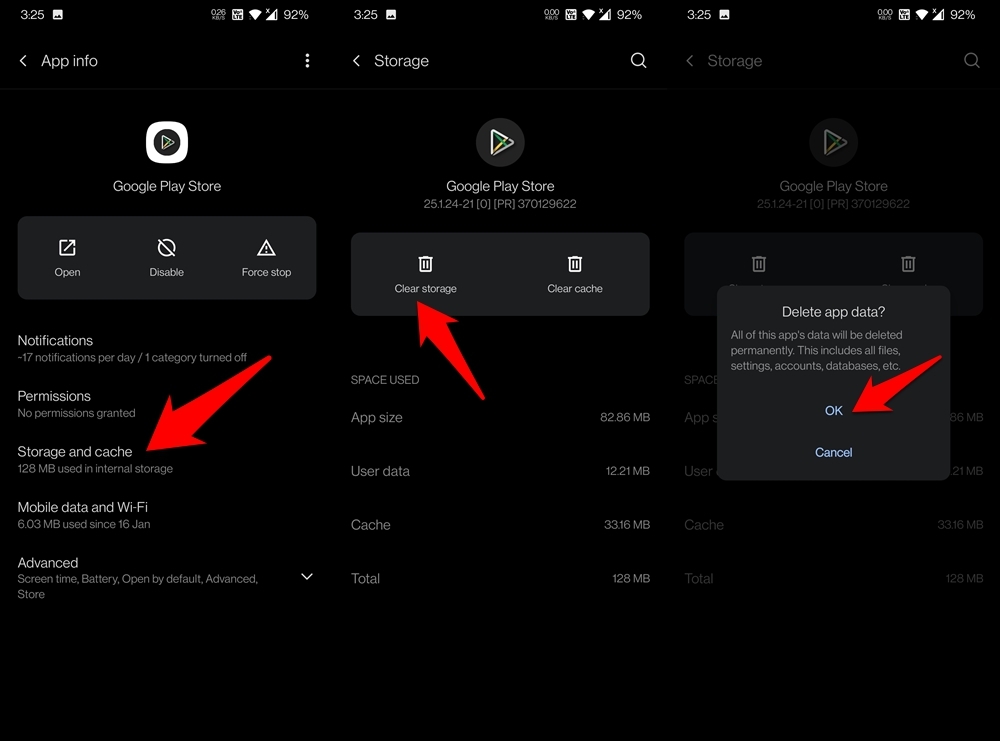
Nota: I passaggi per cancellare Cache e Dati possono essere diversi per il tuo smartphone. Qui, sto usando un OnePlus 7 Pro.
Allo stesso modo, devi cancellare la cache e i dati di Services Framework e Play Services.
Imposta Data e Ora su Automatico
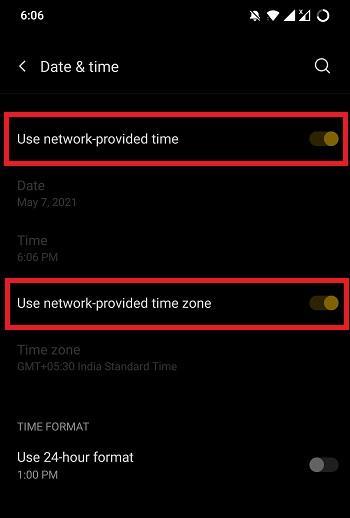
Alcuni utenti hanno segnalato che impostare la Data e l’Ora su automatico risolve l’errore df-dferh-01 del Google Play Store. Bene, la maggior parte di voi manterrebbe le impostazioni di Data e Ora su automatico, ma se per caso è impostato su manuale, allora il Google Play Store può incorrere in questo errore. Una data e un’ora errate potrebbero causare la dissincronizzazione dei servizi Google e causare problemi al server.
- Vai al menu Impostazioni del tuo telefono.
- Scorri verso il basso e tocca Sistema.
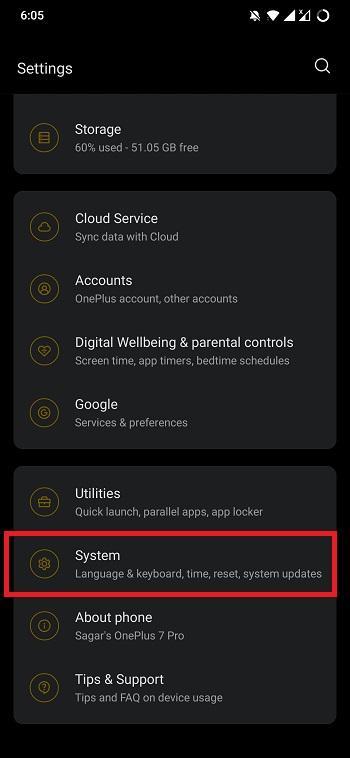
- Qui, seleziona Data e ora.
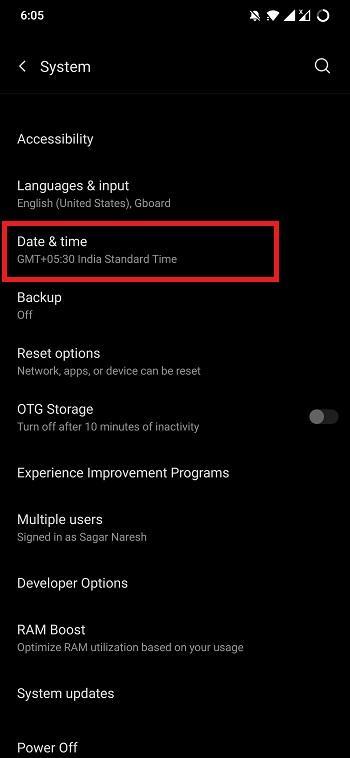
- Assicurati che l’opzione Usa ora fornita dalla rete e Usa fuso orario fornito dalla rete sia abilitata.
Controlla se il Play Store è Aggiornato o No
Non solo dovresti mantenere le app o i giochi aggiornati sui tuoi dispositivi, ma anche le app di sistema come il Google Play Store dovrebbero essere aggiornate. Il 100% delle volte, un aggiornamento del Play Store verrà installato automaticamente sul tuo telefono, ma nel caso tu voglia verificare se la versione del Google Play Store è aggiornata o meno sul tuo telefono, puoi seguire i passaggi seguenti:
- Apri l’app Google Play Store sul tuo dispositivo Android.
- Tocca la tua foto profilo e tocca Impostazioni.
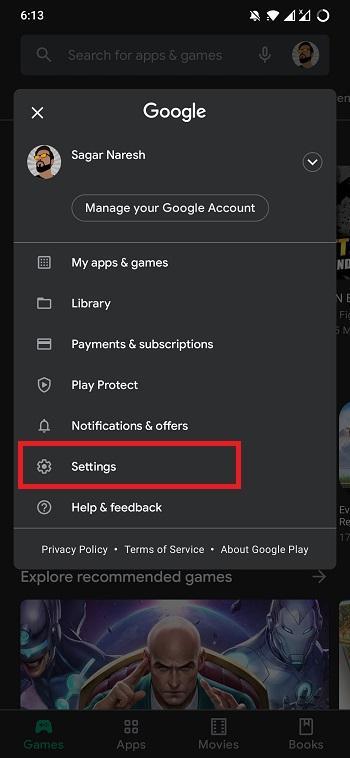
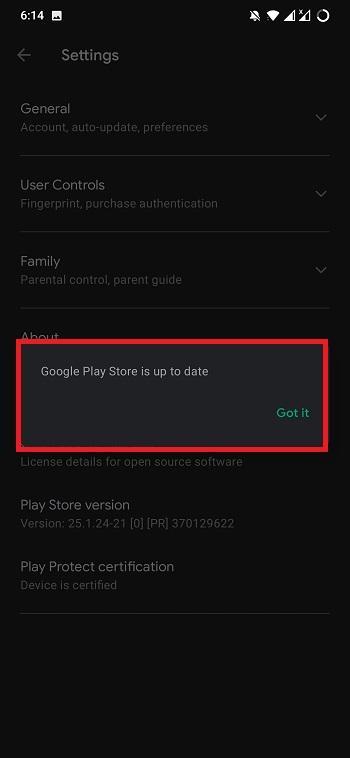
- Tocca Informazioni e poi tocca più volte sulla versione del Play Store.
- Ti mostrerà un messaggio che dirà “ Google Play Store è aggiornato,” se il tuo dispositivo sta eseguendo l’ultima versione del Play Store. Se non lo è, allora si aggiornerà in background.
Prova un Client del Play Store (Aurora Store)
Aurora Store è un client FOSS non ufficiale per il Play Store di Google. Significa che puoi scaricare app dal Google Play Store senza alcun account Google. Aurora Store è un’app store indipendente ma ti consente di scaricare app dai server del Google Store.
L’applicazione è anche in grado di installare automaticamente i pacchetti APK senza alcun uso dell’installer di Spilt APK. Scarica automaticamente tutti i file da contenuto sicuro google e installa le app.
Scarica Aurora OSS
Aggiorna il Tuo Dispositivo
Se nulla funziona, dovresti anche controllare se stai eseguendo l’ultima versione del firmware sul tuo telefono. Semplicemente, vai su Impostazioni >> Aggiornamenti di sistema. Se è disponibile un nuovo aggiornamento, toccalo e installalo sul tuo telefono.
Se hai qualche pensiero su Correggi l’Errore DF-DFERH-01 Google Play Store, sentiti libero di lasciare un commento qui sotto. Inoltre, iscriviti al nostro canale YouTube di DigitBin per video tutorial. Saluti!
Ricevi i nuovi post nella tua casella di posta.
Nessuno spam. Disiscriviti in qualsiasi momento.