Tecnologia · 6 min read · Feb 08, 2026
Correggi il lettore di impronte digitali non funzionante su tutti i dispositivi Xiaomi
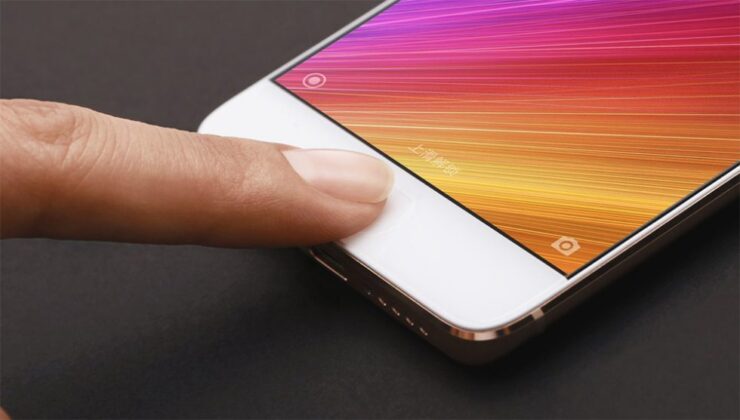
Correggi i problemi di impronte digitali Xiaomi Mi e Redmi con le migliori soluzioni qui sotto. Il lettore di impronte digitali o sensore è la funzione più recente e ampiamente utilizzata su quasi tutti i nuovi smartphone. L’impronta digitale funge da strato di sicurezza robusto per il dispositivo poiché utilizza i biometria del dito per rilevare gli utenti originali del telefono. Gli errori del sensore sono comuni sui telefoni Android e lasciateci esaminarli in dettaglio.
Oggi in questo post ti dirò le migliori soluzioni per risolvere tutti i problemi di impronte digitali su tutti i dispositivi Xiaomi. Poiché i problemi di impronte digitali sono per lo più dovuti a glitch software, le soluzioni per risolvere il problema delle impronte digitali sono generalmente le stesse per tutti i modelli Xiaomi . Queste sono tutte le soluzioni qui sotto che possono funzionare per tutti i dispositivi Xiaomi.
Puoi provare i seguenti metodi su telefoni Xiaomi come Redmi Note 5, Mi A1, Redmi 5 Plus, Redmi Note 4, Note 5 Plus, Redmi 5, Xiaomi Mi6, Mi Max 2, Y1, Mi Max 3, Note 5A, Mi 6 Plus, Redmi 3S Prime, Poco X1, Poco X2, 4 Prime, Mi 6C, Redmi 3A, Mi 5S Poco F1, ecc. Risolvi i problemi come lettore di impronte digitali non funzionante, non risponde, si è verificato un errore con il lettore di impronte digitali, non è stato possibile aggiungere l’impronta digitale riprova, ecc.
Correggi tutti i problemi di impronte digitali Xiaomi Redmi e Mi
Nota: Credo che tu abbia riavviato il dispositivo ma il problema non è stato risolto. Se non lo hai ancora fatto, allora prima riavvia il telefono e controlla se il problema è risolto. Se non è stato risolto con un semplice riavvio, procedi con le soluzioni qui sotto.
Registrare nuovamente l’impronta digitale
Se il tuo dispositivo non riesce a riconoscere la tua impronta digitale, allora dovresti provare a riaggiungere la tua impronta digitale. Con il tempo, il sensore delle impronte digitali potrebbe non essere in grado di riconoscere le tue dita a causa dell’usura e del deterioramento della biometria del tuo dito ed è piuttosto normale. Inoltre, ci sono volte in cui, se non imposti correttamente l’impronta digitale, può causare tali problemi di impronte digitali.
La migliore soluzione è registrare nuovamente le tue dita. Prima di tutto, elimina tutte le impronte digitali precedentemente memorizzate.
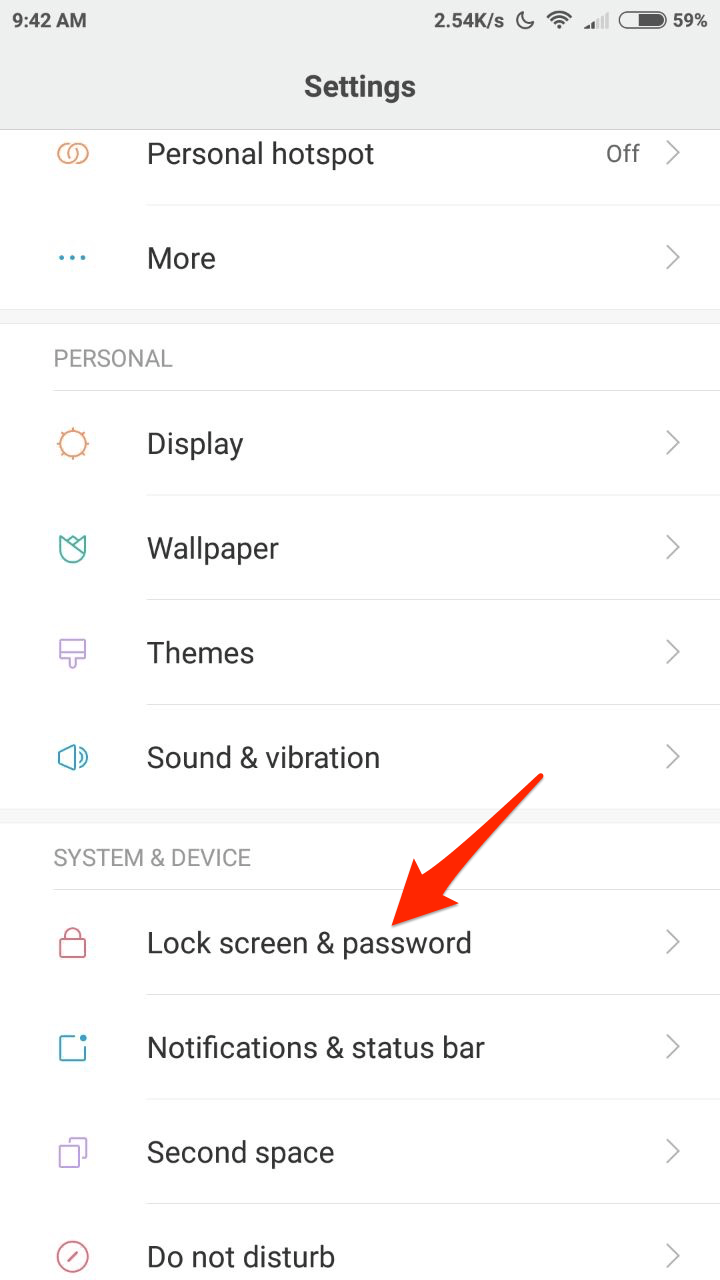
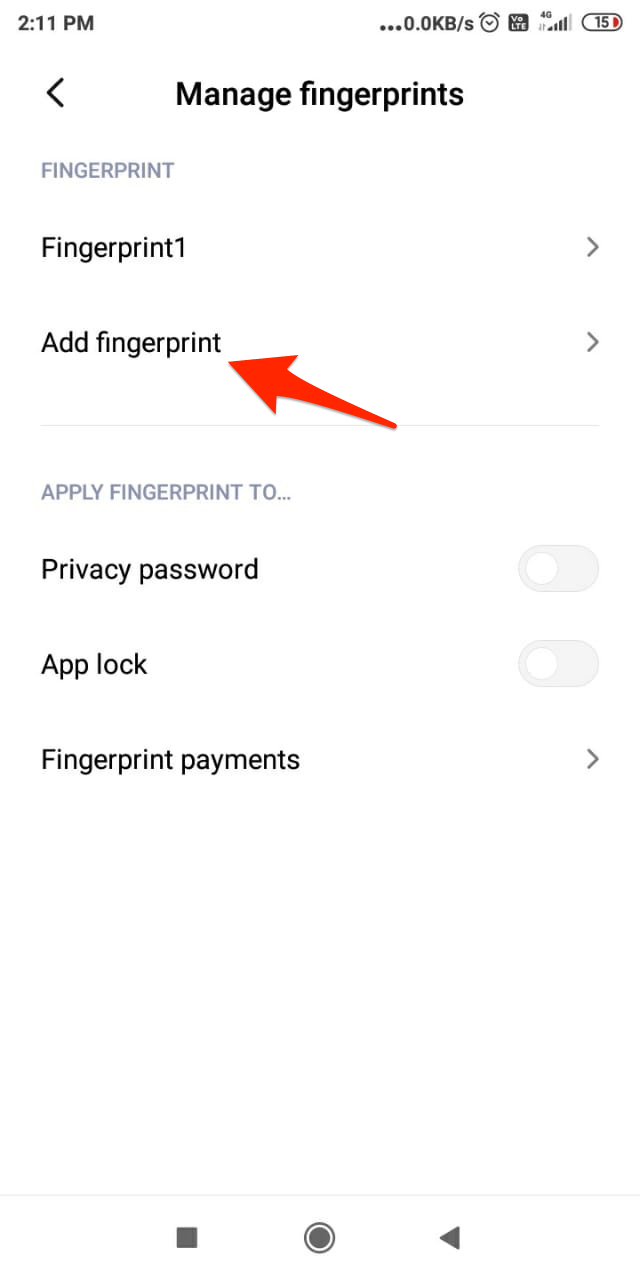
Prima di tutto, devi andare su Impostazioni > Blocco schermo e password > Gestisci impronte digitali.
- Vai su Impostazioni > Blocco schermo e password
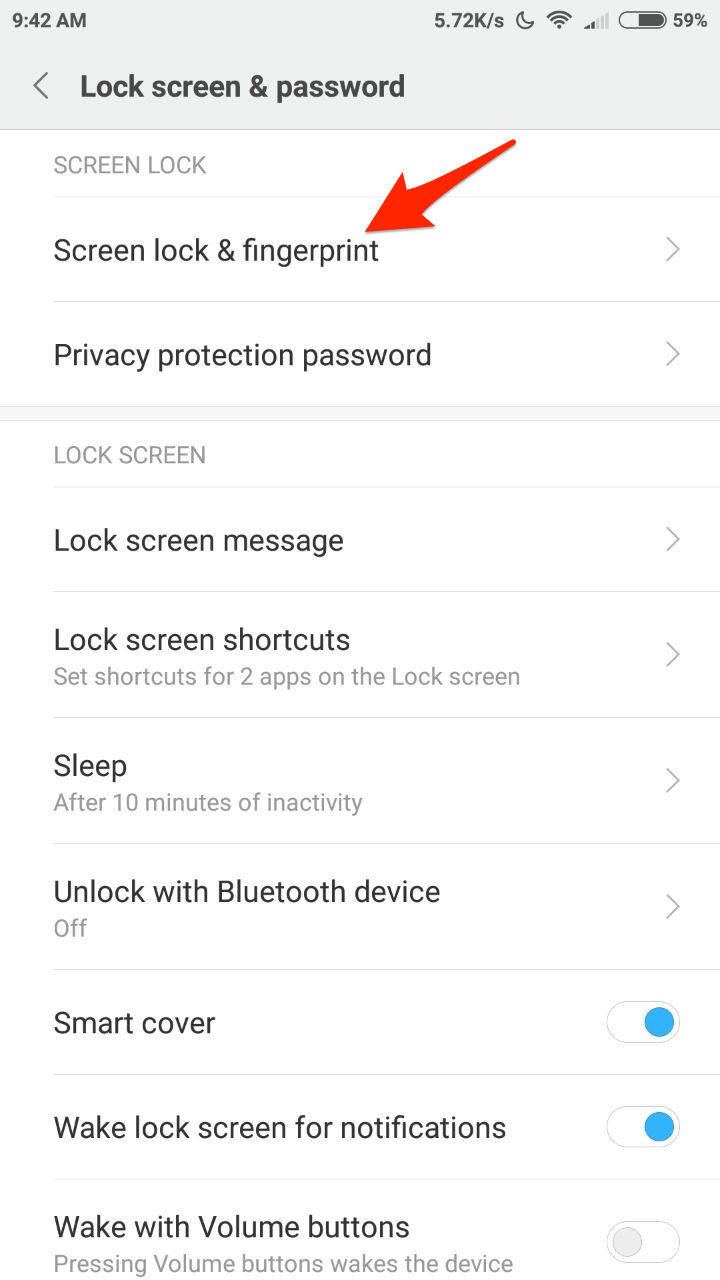
- Clicca sull’opzione Blocco schermo e impronta digitale.
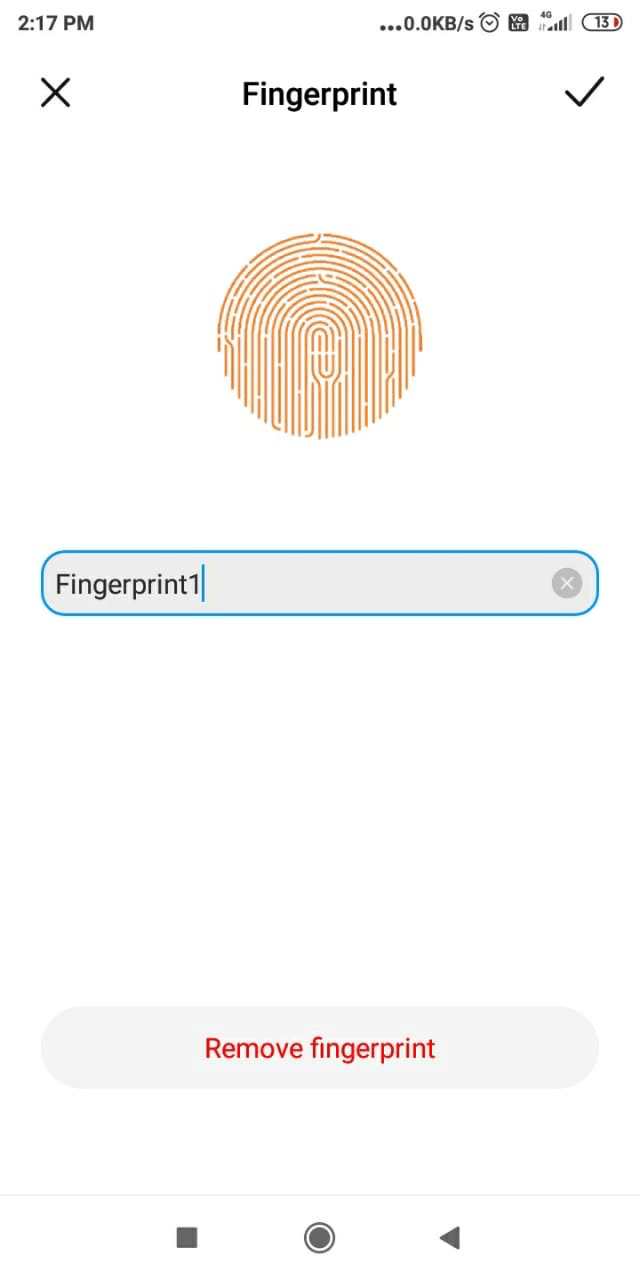
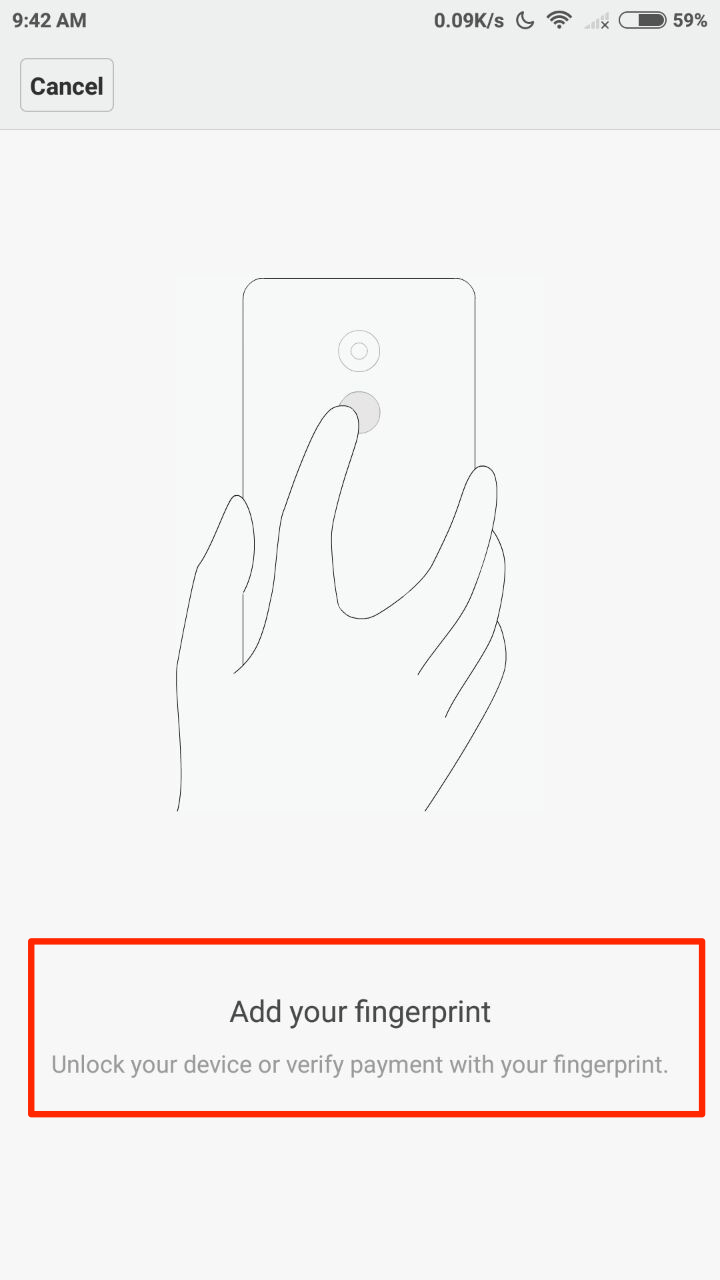
- Puoi aggiungere un’impronta digitale.
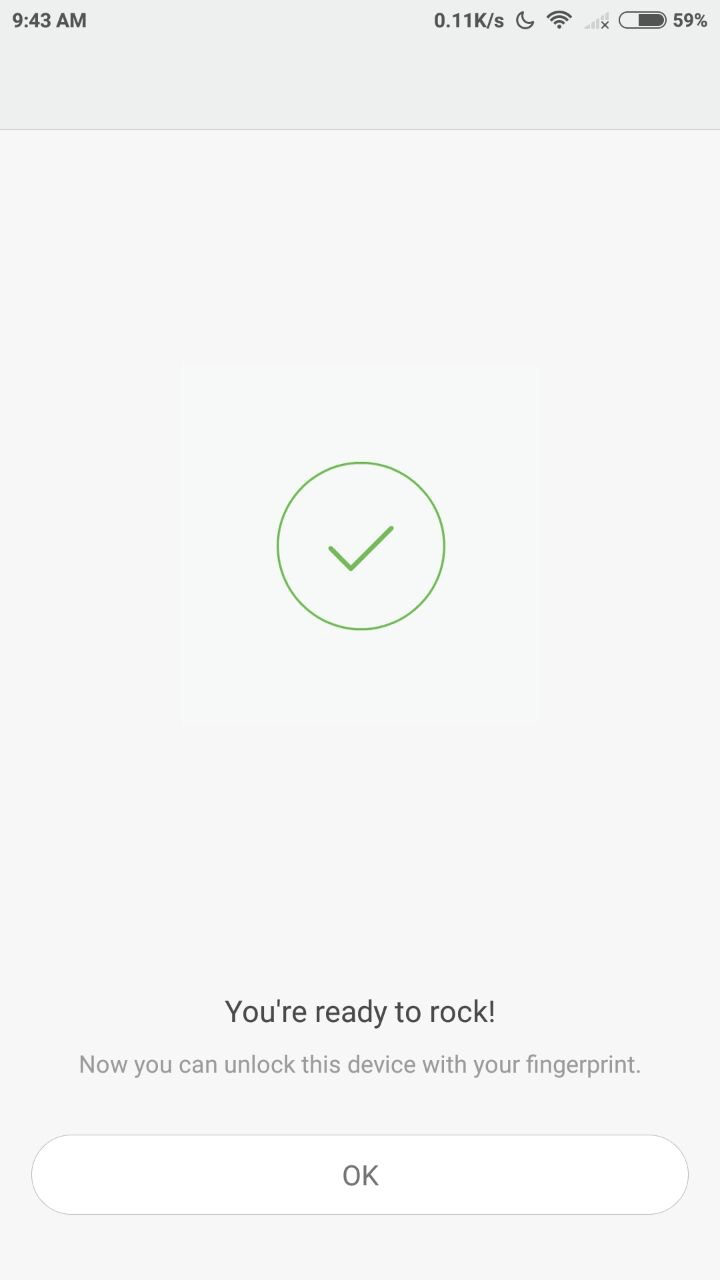
- Una volta completato, riceverai una conferma dell’impronta digitale aggiunta.
Libera spazio di archiviazione interno
Non so come siano collegati, ma molti utenti di smartphone di diversi marchi hanno segnalato che uno spazio di archiviazione interno completamente pieno causa il malfunzionamento dell’impronta digitale. Ti consiglio di pulire lo spazio di archiviazione interno. Devi mantenere almeno alcuni GB di spazio per i dati delle app in modo che vengano memorizzati correttamente senza causare complicazioni.
Cancella la cache del telefono
La cache di sistema è un piccolo dato memorizzato dal sistema Android che aiuta i telefoni a caricare rapidamente app e altre funzioni. Un accumulo eccessivo di cache può causare il non rapido funzionamento dell’impronta digitale. Basta cancellare la cache del tuo cellulare, questo cancellerà la cache e non danneggerà i tuoi file. I passaggi qui sotto possono variare per le versioni MIUI.
Passo 1. Apri l’app Aggiornamenti.
Passo 2. Tocca il pulsante Menu > Riavvia in modalità di ripristino. Tocca Riavvia ora.
Passo 3. In modalità di ripristino, puoi utilizzare i pulsanti Volume per spostare l’evidenziazione e il pulsante Power per selezionare. Qui, seleziona Italiano.
Passo 4. Seleziona Wipe & Reset e seleziona Wipe Cache.
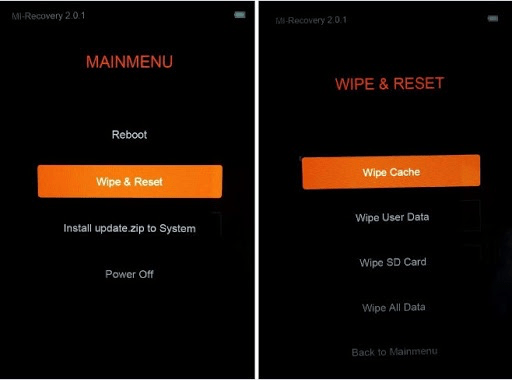 Passo 5. Tocca Sì per conferma.
Passo 6. Quando il processo è completato, tocca Indietro.
Passo 7. Seleziona Riavvia e Riavvia nel sistema.
Prova una semplice soluzione
Questa semplice soluzione può risolvere il problema in molti dispositivi.
Vai su Opzioni sviluppatore → Disabilita “Non mantenere attività”. Controlla se il problema è risolto.
Se desideri, puoi anche impostare l’ottimizzazione della memoria (Alta). Riavvia il telefono e segui le procedure regolari per aggiungere impronte digitali.
Per l’opzione sviluppatore
- Prima, vai su impostazioni - informazioni sul telefono
- Tocca 5 volte sulla versione MIUI dopo
- Otterrai l’opzione sviluppatore nelle impostazioni aggiuntive.
Passa all’utente ospite
- Abbassa la barra delle notifiche e qui tocca sull’account utente (in alto a destra). Passa all’utente ospite, puoi anche trovare l’opzione nelle impostazioni Android.
- Prova ad aggiungere l’impronta digitale.
- Se la soluzione funziona, torna al tuo normale account utente e libera lo spazio di archiviazione interno e aggiungi una nuova impronta digitale. Fatto!
Ripristina il telefono
Se nulla funziona, il ripristino forzato del dispositivo è l’unico ultimo rimedio. Alcuni file potrebbero corrompere il funzionamento dell’impronta digitale e potrebbe non essere possibile risolverlo con semplici modifiche. La migliore opzione è ripristinare il dispositivo. Questo cancellerà eventuali file obsoleti e ripristinerà il dispositivo alla normalità.
Prova una soluzione alternativa
Soluzione alternativa I
Cambia semplicemente il modello in PIN e aggiungi l’impronta digitale. Quando ti viene chiesto di premere Avanti sullo schermo, Non premere Avanti! Metti il tuo dito sul lettore invece, e passerà alla pagina successiva e segui le istruzioni fino al completamento. L’impronta digitale dovrebbe funzionare bene.
Soluzione alternativa II
Vai su Impostazioni → Blocco schermo e poi registra il dito non riconosciuto. Ora non eliminare le impronte digitali ma rimuovi il blocco schermo stesso e poi aggiungi il blocco schermo e registra la tua impronta digitale.
Soluzione 5. Ripristina il telefono
Se nessuna delle soluzioni precedenti funziona, allora ricorri al ripristino del dispositivo. Ti consiglio di ripristinare il dispositivo dalla modalità di ripristino.
Passo 1. Apri l’app Aggiornamenti.
Passo 2. Tocca il pulsante Menu > Riavvia in modalità di ripristino. Tocca Riavvia ora.
Passo 3. In modalità di ripristino, puoi utilizzare i pulsanti Volume per spostare l’evidenziazione e il pulsante Power per selezionare. Qui, seleziona Italiano.
Passo 4. Seleziona Wipe & Reset e seleziona Wipe All Data.
Per dispositivi rootati/ROM flashate
Elimina alcuni file
Apri il File Manager e vai su data/system/
Qui elimina due file con estensione ‘ .key ‘ e tre file con la parola ‘ locksettings ‘ nel loro nome completo.
Riavvia il dispositivo e ora aggiungi di nuovo un’impronta digitale. Fatto Saluti!
Puoi anche eliminare
Elimina questi file sul tuo telefono Xiaomi rootato.
/data/system/users/0/fpdata/user.db
/data/system/users/0/settings_fingerprint.xml
Questo potrebbe risolvere parzialmente il problema.
Conclusione: Con le soluzioni sopra puoi risolvere qualsiasi tipo di problemi con il tuo sensore di impronte digitali Xiaomi Redmi o Mi per dispositivi normali e rootati. Se stai ancora affrontando problemi, ti chiedo di postare il problema nella sezione commenti qui sotto. Inoltre, visita qualsiasi centro assistenza Xiaomi più vicino per supporto.
Spero che il post sia stato utile. Commenta qui sotto per qualsiasi assistenza o supporto se necessario. Condividi il tuo problema se non è stato risolto con le soluzioni sopra sul Mi Forum per ulteriori suggerimenti.
Se hai qualche pensiero su Correggi il lettore di impronte digitali non funzionante su tutti i dispositivi Xiaomi, sentiti libero di scrivere nel box commenti qui sotto. Inoltre, ti preghiamo di iscriverti al nostro canale YouTube DigitBin per video tutorial. Saluti!
Ricevi i nuovi post nella tua casella di posta.
Nessuno spam. Disiscriviti in qualsiasi momento.