Tecnologia · 4 min read · Dec 11, 2025
Correggi gli errori dello scanner di impronte digitali per tutti i dispositivi OnePlus
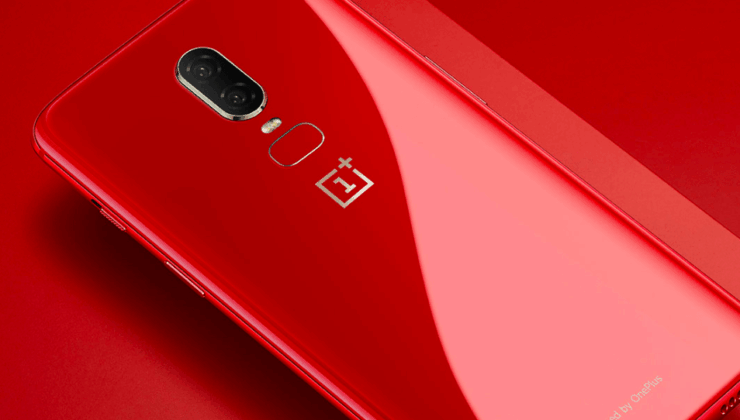
I dispositivi OnePlus sono alcuni dei telefoni più popolari e potenti che utilizzano il sistema operativo Android. La passione per i dispositivi OnePlus è enorme, con molti che li paragonano persino ai dispositivi iOS in termini di popolarità. Un nuovo lancio di OnePlus è sempre circondato da voci con esperti che prevedono tutte le nuove funzionalità e aggiornamenti rispetto alla versione precedente. Che il telefono sia affidabile o potente, essendo un prodotto software elettronico è generalmente soggetto a molti tipi di glitch software o di sensori.
L’impronta digitale funge da strato di sicurezza robusto per il dispositivo poiché utilizza le biometrie del dito per rilevare gli utenti originali del telefono. Gli errori del sensore sono comuni sui telefoni Android e generalmente si verificano a causa di problemi di archiviazione, app di terze parti o software.
Uno dei problemi più comuni con i dispositivi OnePlus è con il suo sensore di impronte digitali. Molte volte il sensore di impronte digitali potrebbe non rilevare il dito, non funzionare o non riconoscere. Oggi in questo post ti dirò tutte le possibili soluzioni per risolvere il problema degli errori del lettore di impronte digitali per il tuo OnePlus 2, OP 3, 3T, OnePlus 5, 5T e OP 6, 6T, 7, Oneplus 7T, Oneplus 8, 8T, 8 Pro. Con le soluzioni qui sotto puoi risolvere eventuali problemi sul sensore dovuti a archiviazione, batteria o software.
Come risolvere tutti i problemi di impronte digitali di OnePlus?
Nota: Credo che tu abbia riavviato il dispositivo per verificare se il problema è stato risolto. Se non lo hai ancora fatto, ti consiglio di spegnere prima il dispositivo per 15 secondi e poi accenderlo. Se il problema non è risolto, procedi con la soluzione qui sotto.
Soluzione 1. Hardware dell’impronta digitale non disponibile o pronto
Passo 1. Componi *#808# e vai al test delle impronte digitali. E fai un autotest delle impronte digitali.
Passo 2. Se il test è superato, l’hardware funziona correttamente ma il software non riesce a rilevarlo.
Passo 3. Riavvia il tuo dispositivo in modalità provvisoria e controlla il funzionamento del sensore.
Passo 4. Se l’impronta digitale funziona bene in modalità provvisoria, allora qualche app sta causando il problema.
Passo 5. Cerca le app di terze parti che richiedono permessi per le impronte digitali e disinstallale.
Passo 6. Puoi anche cancellare la cache del telefono OnePlus.
Soluzione 2. Errore di registrazione dell’impronta digitale
Passo 1. Vai su Impostazioni → App e seleziona Mostra app di sistema.
Passo 2. Qui forzare l’arresto di com.fingerprints.serviceext
Passo 3. Ora riavvia in modalità provvisoria.
- Per riavviare in modalità provvisoria, tieni premuto il pulsante di accensione sul lato del telefono.
- Quando vedi l’opzione Spegni sullo schermo, tieni premuto sull’opzione Spegni.
- Vedrai Riavvia in modalità provvisoria, tocca sì.
Passo 4. Una volta in modalità provvisoria, registra di nuovo la tua impronta digitale. Fatto!
Soluzione 3. Passa all’utente ospite
- Abbassa la barra delle notifiche e qui tocca sull’account utente (in alto a destra). Passa all’utente ospite, puoi anche trovare l’opzione nelle impostazioni di Android.
- Prova ad aggiungere l’impronta digitale.
- Se la soluzione funziona, torna al tuo normale account utente e cancella la memoria interna e aggiungi una nuova impronta digitale. Fatto!
Soluzione 4. Cancella la cache di OnePlus
I seguenti passaggi possono variare leggermente. Leggi attentamente le istruzioni sullo schermo.
Passo 1. Spegni il tuo telefono
Passo 2. Ora, per entrare nel menu di ripristino. Premi Volume Giù + Pulsante di Accensione fino a entrare nel menu di ripristino.
Passo 3. Seleziona l’opzione Wipe Data e Cache e poi seleziona l’opzione Wipe Cache.
Passo 4. Tocca Sì quando ti viene chiesto di confermare.
Passo 5. Riavvia il tuo telefono.
Soluzione 5. Prova una soluzione alternativa
Cambia semplicemente il modello in PIN e aggiungi l’impronta digitale. Quando ti viene chiesto di premere Avanti sullo schermo, Non premere Avanti! Metti il dito sullo scanner invece, e passerà alla pagina successiva e segui le istruzioni fino al completamento. L’impronta digitale dovrebbe funzionare correttamente.
Soluzione 6. Cancella i dati dalla modalità di ripristino
Se nessuna delle soluzioni sopra funziona, ricorri al ripristino del dispositivo. Ti consiglio di ripristinare il dispositivo dalla modalità di ripristino.
Passo 1. Spegni il tuo telefono
Passo 2. Ora, per entrare nel menu di ripristino. Premi Volume Giù + Pulsante di Accensione fino a entrare nel menu di ripristino.
Passo 3. Seleziona l’opzione Wipe Data e Cache e poi scegli Wipe Data and Cache.
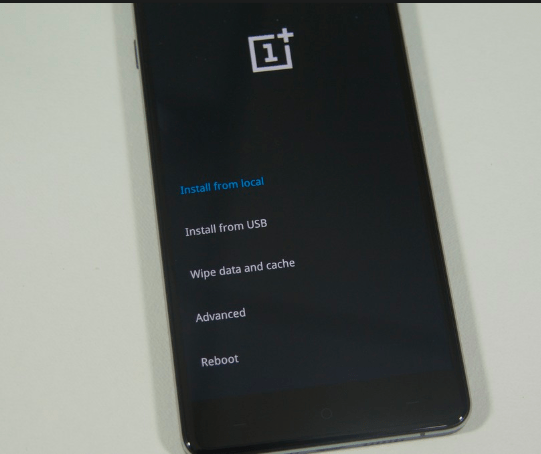
Passo 4. Seleziona Sì per confermare.
Passo 5. Riavvia il tuo telefono.
Conclusione: Con le soluzioni sopra puoi risolvere quasi tutti i problemi software con il sensore di impronte digitali dei tuoi telefoni OnePlus.
Se stai ancora riscontrando problemi, ti chiedo di postare il problema nella sezione commenti qui sotto. Puoi anche contattare il forum di aiuto di OnePlus. Spero che il post sia stato utile.
Se hai qualche pensiero su Correggi gli errori dello scanner di impronte digitali per tutti i dispositivi OnePlus, sentiti libero di lasciare un commento qui sotto. Inoltre, ti preghiamo di iscriverti al nostro canale YouTube di DigitBin per video tutorial. Saluti!
Ricevi i nuovi post nella tua casella di posta.
Nessuno spam. Disiscriviti in qualsiasi momento.