Tecnologia · 5 min read · Jan 03, 2026
Correggi il lettore di impronte digitali non funzionante Samsung
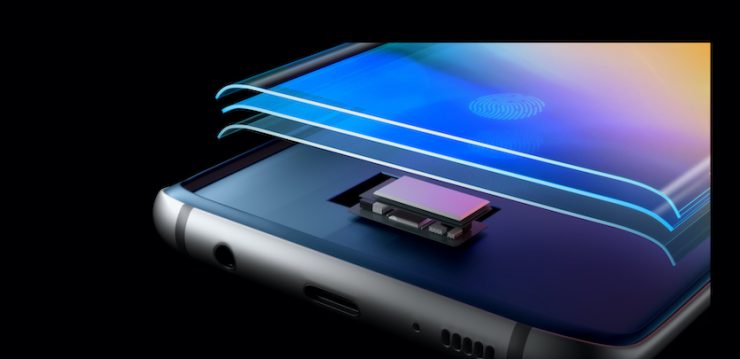
La privacy è molto importante e la tua impronta digitale è il modo più sicuro per sbloccare il tuo dispositivo smartphone. Altri metodi come un modello o una password sono buoni, ma non sono così convenienti e sicuri come le tue impronte digitali. Tuttavia, i lettori di impronte digitali possono danneggiarsi a causa di varie circostanze, quindi potresti affrontare problemi. Quindi devi sapere come risolvere il lettore di impronte digitali non funzionante sul tuo smartphone Samsung nel caso in cui smetta di funzionare.
Ho avuto un problema simile con il lettore di impronte digitali dello smartphone Samsung della serie M, poiché il sensore di impronte funzionava perfettamente al mattino e per qualche motivo ha smesso di funzionare fino a sera. Di conseguenza, mi ha causato vari inconvenienti poiché dovevo inserire la password ogni volta che sbloccavo il mio telefono. E poiché i telefoni stanno diventando sempre più parte della nostra vita quotidiana, avere un lettore di impronte malfunzionante rende la giornata stancante per me.
Dopo aver provato diversi passaggi di risoluzione dei problemi, ho trovato numerosi modi per riparare e calibrare il sensore di impronte digitali sul mio smartphone Samsung. Ora so che molte altre persone affrontano la stessa situazione ogni giorno, quindi ecco una guida completa per risolvere i lettori di impronte digitali non funzionanti sugli smartphone Samsung.
Come correggere il lettore di impronte digitali non funzionante su Samsung?
La ragione principale per cui il sensore non funziona o non registra la tua impronta è a causa di polvere e detriti sul sensore o sulle tue dita. Quindi, prima di seguire qualsiasi metodo nell’elenco, ti esorto a lavarti le mani e pulire il sensore di impronte digitali sul tuo smartphone Samsung. Forse una piccola pulizia risolverà il problema dopo tutto. E se non funziona, ecco alcuni metodi di risoluzione dei problemi per risolvere il problema.
1. Riavvia
Riavviare può risolvere molti dei problemi del tuo smartphone. C’è un vecchio detto: se non funziona, prova a spegnerlo e riaccenderlo. E onestamente, questo funziona per la maggior parte. Se il tuo sensore di impronte non funziona a causa di un glitch tecnico nel tuo telefono, può essere risolto con un semplice riavvio.
Premi il pulsante di accensione per 10 secondi e apparirà un menu di accensione.
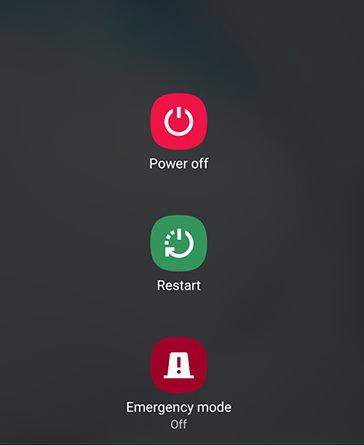
Seleziona l’opzione Riavvia e attendi che il tuo dispositivo si riavvii. Controlla se il problema è risolto, in caso contrario abbiamo altri metodi qui sotto.
2. Pulisci lo schermo
Alcuni smartphone Samsung hanno lettori di impronte digitali in-display che utilizzano un approccio ottico per scansionare le tue impronte digitali. Questo è futuristico, ovviamente, ma non così affidabile come i buoni vecchi scanner capacitivi. Qualsiasi ostacolo come uno schermo sporco, una pellicola protettiva o macchie possono impedire al lettore di identificare le tue impronte digitali.
Quindi prendi un liquido per la pulizia (o un detergente per macchie di vetro) e pulisci la parte superiore dello schermo. Assicurati anche di non utilizzare vetri temperati o altre pellicole protettive simili per coprire il lettore.
3. Re-registrare l’impronta
Mentre lavoriamo o trascorriamo del tempo con i nostri hobby, otteniamo micro-tagli sui nostri polpastrelli. Questi non sono visibili ad occhio nudo, ma il sensore può rilevarli. E di conseguenza, non funzionano come dovrebbero. Quindi il modo migliore per risolvere questo problema è re-registrare le tue impronte digitali ancora una volta. È un processo super facile; lascia che ti mostri come.
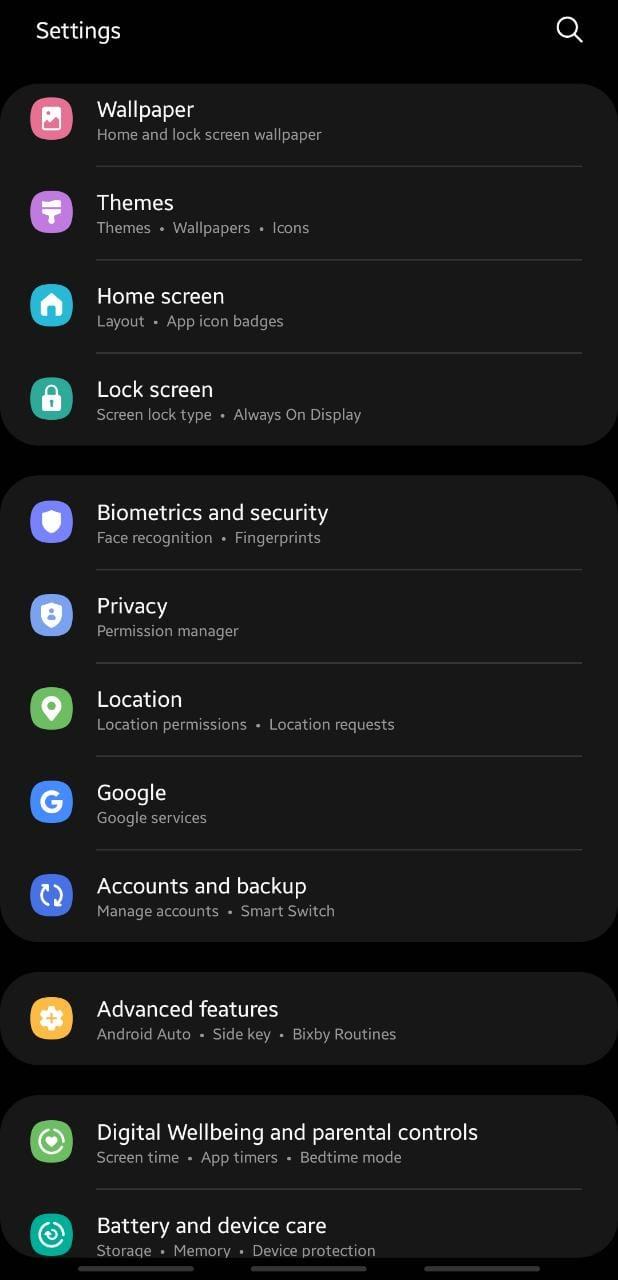
Apri le impostazioni e vai all’opzione “ Biometria e sicurezza “.
Seleziona l’opzione Impronta digitale.
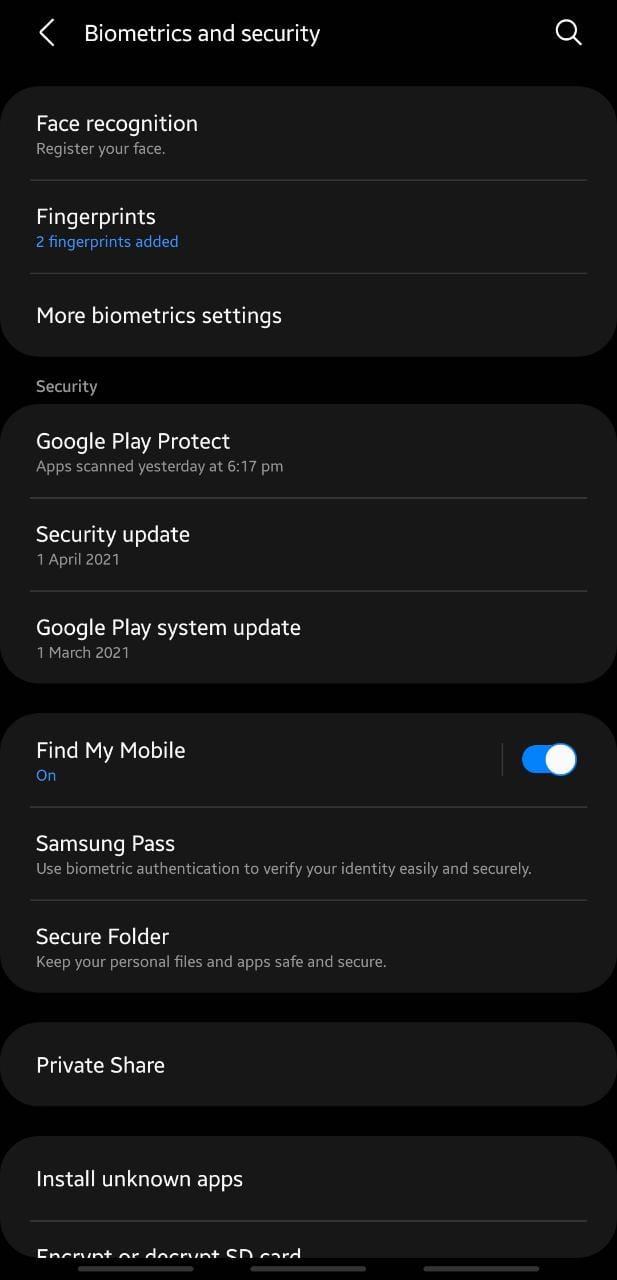
Elimina le impronte digitali più vecchie. Clicca su aggiungi impronta digitale.
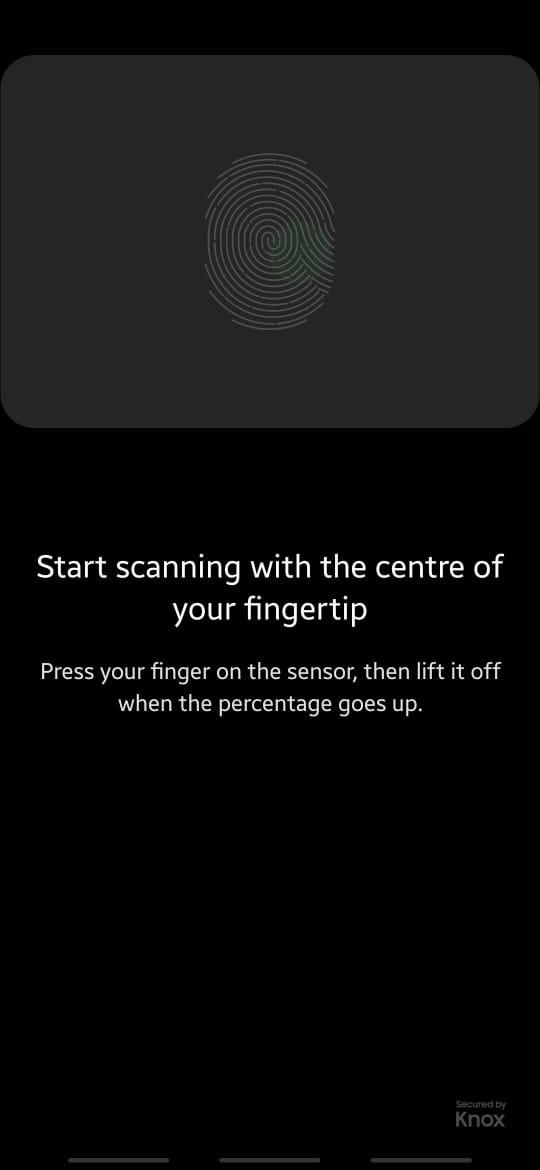
Segui le istruzioni sullo schermo per aggiungere la tua impronta digitale.
4. Test del sensore
Se l’impronta digitale non funziona ancora dopo aver seguito i metodi sopra, è tempo di controllare il sensore. Potrebbe non funzionare correttamente o potrebbe avere danni hardware. Ecco come puoi eseguire un test dell’impronta digitale sul tuo smartphone Samsung.
Dal tastierino del telefono, inserisci #0#.
Seleziona Sensore, seguito da Sensore di impronte digitali.
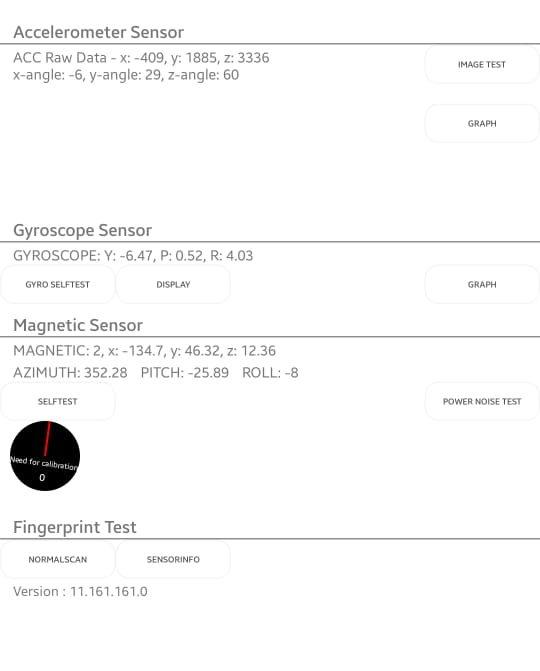
Sotto il test delle impronte digitali, seleziona Scansione normale.
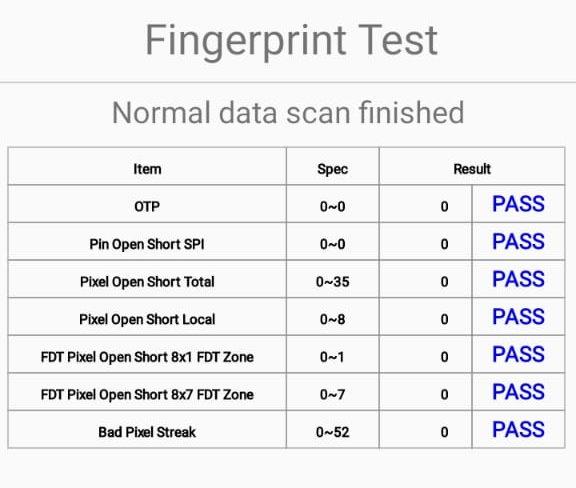
Controlla i risultati della scansione normale; se tutto va bene, significa che il sensore sta funzionando perfettamente.
Nota: Se vedi risultati anomali, il sensore di impronte digitali ha un difetto hardware o un danno. Quindi devi farlo sostituire tramite un centro di assistenza autorizzato.
5. Disabilita le gesture delle impronte
Se tutto funziona senza problemi, ma il sensore di impronte non funziona ancora sul tuo smartphone Samsung, potrebbe essere a causa delle gesture delle impronte. Le gesture sono una bella funzionalità aggiuntiva, sono d’accordo, ma aggiungono molte complicazioni al tuo lettore di impronte digitali. Quindi è un’idea saggia rimuoverle.
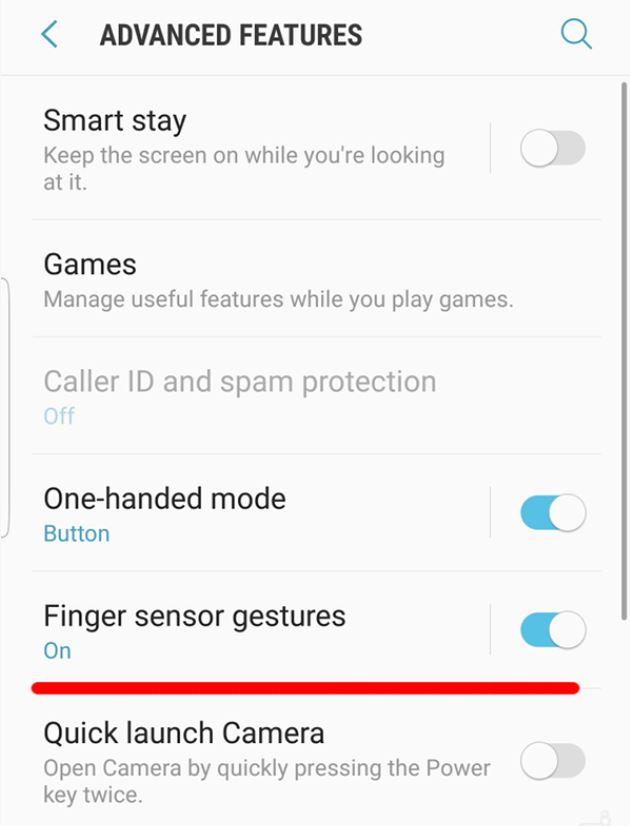
Ogni telefono Samsung viene fornito con il proprio set di gesture basate sul tipo e sulla funzionalità del sensore di impronte. Poiché questa funzionalità è abilitata per impostazione predefinita in molti telefoni ora, è consigliabile disabilitarle poiché potrebbero causare problemi di impronte digitali a lungo termine.
6. Cancella la partizione della cache
Se nessuno dei metodi sopra funziona per te, allora il problema potrebbe essere nella partizione della cache del tuo smartphone Samsung. La cache è una memoria temporanea in cui vengono salvati tutti i dati temporanei del tuo dispositivo. Se hai utilizzato un lettore di impronte digitali con diverse app, come app di pagamento o app di social media, potrebbe creare molte copie nella partizione della cache, il che porta a ulteriori problemi. Se non hai cancellato la partizione della cache, allora dovresti farlo subito.
Spegni il tuo dispositivo.
Premi il pulsante “ Volume giù “, “ Bixby “ e il pulsante “ Accensione “ sul tuo dispositivo Samsung.
Rilascia tutti i pulsanti quando viene visualizzato il logo “ Android “.
Nota: Il dispositivo potrebbe visualizzare “ Installazione aggiornamenti di sistema “ per un po’.
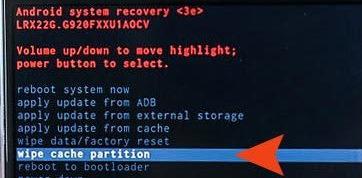
Usa il volume per navigare e aprire l’opzione “ Cancella partizione della cache “.
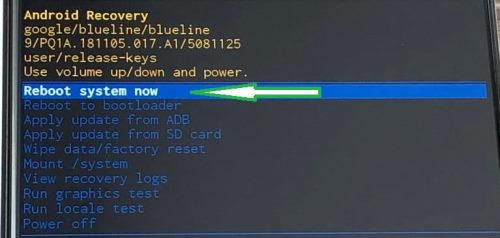
Premi il pulsante “ accensione “ per cancellare la cache. Riavvia il tuo dispositivo dopo.
Conclusione
Avere un sensore di impronte digitali malfunzionante è un incubo per una persona come me, e sono sicuro che anche tu sei nella stessa situazione. Ma nessun problema, poiché con un po’ di astuzia nella risoluzione dei problemi, puoi risolvere il problema da solo senza visitare il centro di assistenza. Ma nel caso in cui tutti i metodi sopra falliscano, il problema potrebbe essere un guasto hardware. Quindi fissa un appuntamento con il tuo centro di assistenza Samsung più vicino e fai controllare il tuo dispositivo.
Se hai qualche pensiero su Correggi il lettore di impronte digitali non funzionante Samsung, sentiti libero di lasciare un commento qui sotto. Inoltre, ti preghiamo di iscriverti al nostro canale YouTube di DigitBin per video tutorial. Saluti!
Ricevi i nuovi post nella tua casella di posta.
Nessuno spam. Disiscriviti in qualsiasi momento.