Driver NVIDIA · 5 min read · Dec 30, 2025
Correzione: L'installazione del driver GeForce Game Ready non può continuare
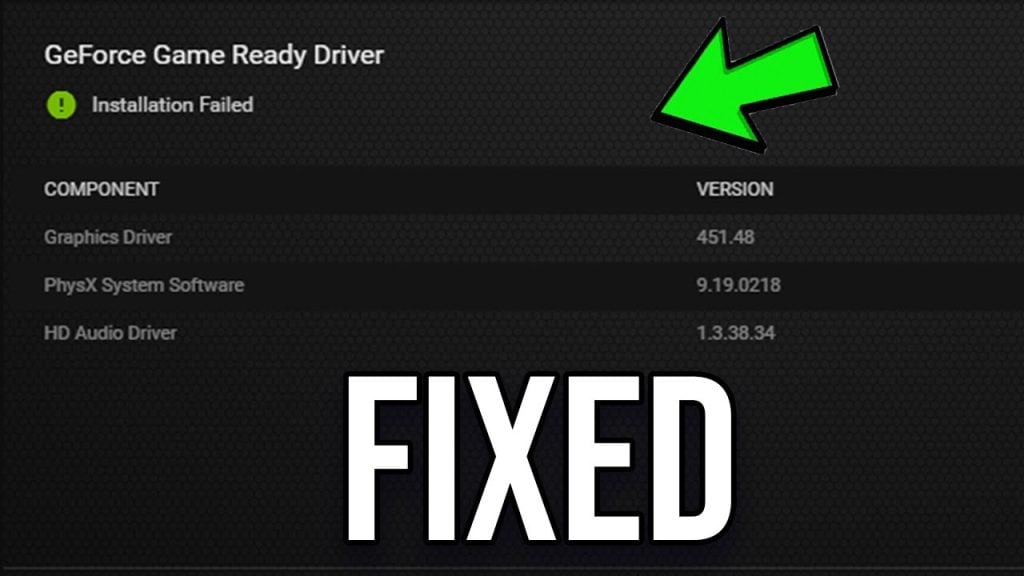
Hai mai affrontato l’errore “L’installazione del driver GeForce Game Ready non può continuare”? Questo errore non ti consente di installare i driver della scheda grafica Nvidia sul tuo sistema. Anche se provi a installarlo più volte, finirai per avere lo stesso problema.
Quindi, per aiutarti a risolvere questo problema di installazione del driver, abbiamo menzionato alcuni suggerimenti in questo articolo.
Cosa sono i driver Game Ready?
I driver Game Ready sono i driver aggiornati che sono compatibili con i giochi più recenti lanciati. Nvidia collabora con gli sviluppatori di giochi per comprendere i requisiti dei giochi più recenti e lanciare di conseguenza nuovi aggiornamenti dei driver.
Non solo migliorano la grafica del gioco, ma aiutano anche a ridurre la latenza e a potenziare il DLSS di Nvidia.
Possibili motivi per l’errore “L’installazione del driver GeForce Game Ready non può continuare”
Alcuni dei motivi comuni segnalati dai giocatori sono stati:
- Ci sono stati problemi con i file di installazione di GeForce.
- Interferenza delle app Antivirus/Malware durante l’avvio dell’app GeForce.
- Spazio di archiviazione insufficiente per l’aggiornamento del driver più recente.
- Il driver non supporta la scheda grafica.
Come risolvere l’errore “L’installazione del driver GeForce Game Ready non può continuare”?
Ecco alcune soluzioni rapide che puoi provare per risolvere l’errore GeForce:
Metodo 1: Aggiorna il driver della scheda grafica Nvidia
Se stai cercando di risolvere l’errore “L’installazione dell’installer NVIDIA non può continuare”, dovrai scaricare l’ultimo driver GeForce compatibile per la tua scheda grafica.
Ecco come puoi installare manualmente i driver NVIDIA:
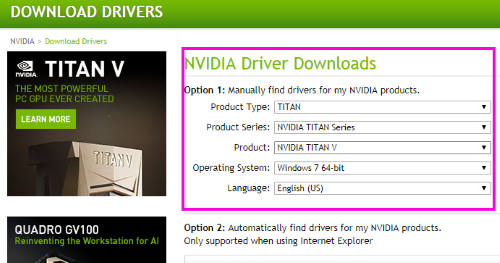
- Innanzitutto, vai alla pagina di download ufficiale di NVIDIA. Qui, devi inserire i dettagli del driver, il numero della serie del prodotto e il tipo (come mostrato nell’immagine qui sotto).
Dopo aver scaricato il driver dalla pagina NVIDIA, segui questi passaggi per l’installazione:
Naviga verso il ‘Gestore Dispositivi’ sul tuo sistema Windows, premendo la scorciatoia Windows + X o facendo clic con il tasto destro sull’icona di Windows in basso a sinistra.
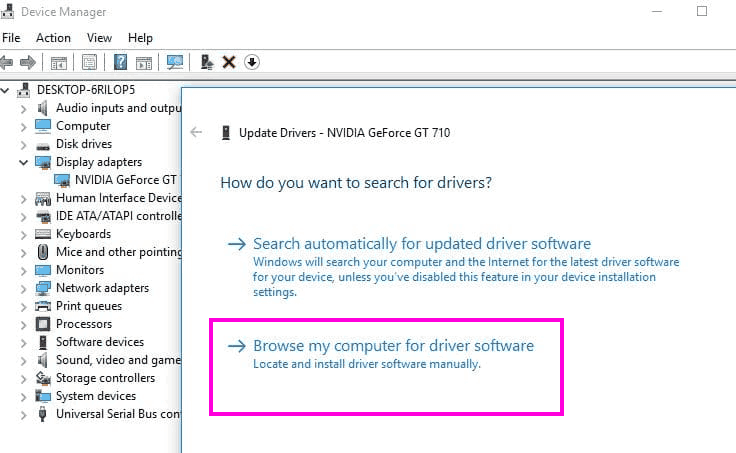
Ora, fai clic su ‘Adattatori video’ ed espandi l’opzione. Ora, fai clic con il tasto destro sulla ‘scheda grafica NVIDIA’ e fai clic su di essa per vedere l’opzione ‘Aggiorna driver’. Fai clic su di essa.
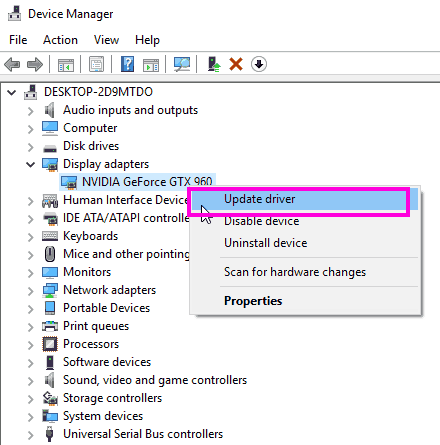
- Vedrai un popup di Windows, come mostrato nell’immagine qui sotto. Fai clic sull’opzione ‘Cerca nel mio computer il software del driver.’
- Ora, c’è un’opzione per cercare e caricare il driver NVIDIA dal tuo sistema. Fai clic sull’opzione ‘Sfoglia’ e seleziona la posizione in cui hai scaricato il driver NVIDIA.
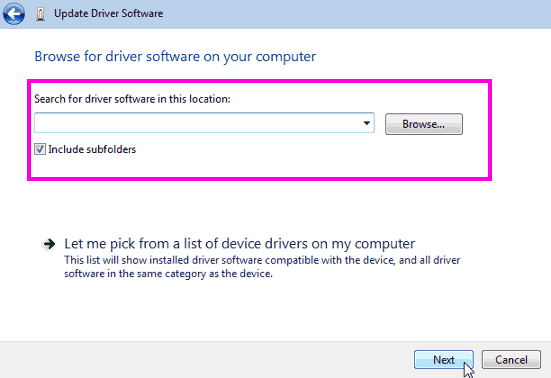
- Fai clic su ‘Avanti’ e completa il processo di installazione.
- Dopo che l’installazione è completata, riavvia il sistema affinché i driver aggiornati funzionino correttamente.
Metodo 2: Elimina i dati NVIDIA e prova a configurare di nuovo
Se l’aggiornamento manuale non risolve l’errore “L’installazione del driver GeForce Game Ready non può continuare”, prova a eliminare i dati del driver grafico NVIDIA e installarlo di nuovo.
Puoi farlo seguendo i passaggi indicati di seguito:
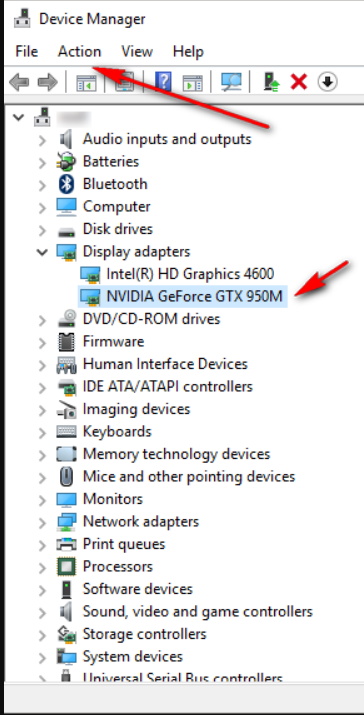
- Innanzitutto, apri il ‘Gestore Dispositivi’ sul tuo sistema e fai clic sull’opzione ‘Adattatori video’.
- Seleziona il driver NVIDIA e vai al menu ‘Azione’ e fai clic sull’opzione ‘Disinstalla’, come mostrato.
- Ora, riavvia il sistema affinché le modifiche abbiano effetto.
- Dopo che il riavvio è completato, naviga di nuovo verso il ‘Gestore Dispositivi’ e fai clic con il tasto destro sul driver NVIDIA e aggiornalo. Nel passaggio successivo, riceverai un popup. Fai clic sull’opzione ‘Cerca nel mio computer il software del driver.’
- Seleziona la posizione in cui i file sono stati scaricati e fai clic sul file .exe.
- Dopo un po’, i driver saranno installati sul tuo sistema.
Metodo 3: Disabilita il software antivirus
A volte, il software antivirus può rilevare qualsiasi software genuino come malware. Quindi, per assicurarti che i driver NVIDIA non vengano rilevati come malware, è consigliabile disabilitare il software antivirus.
I passaggi per la disabilitazione variano a seconda del tipo di software antivirus utilizzato sul tuo sistema. Tuttavia, uno dei modi più semplici per disabilitare il software antivirus è fare clic con il tasto destro sul software antivirus e fare clic sull’opzione di disabilitazione.
Metodo 4: Termina tutti i processi NVIDIA
Per risolvere il problema di installazione del driver per NVIDIA, è consigliabile terminare tutti i processi in background di NVIDIA con l’aiuto del Task Manager. Ecco il processo passo dopo passo per risolvere il problema:
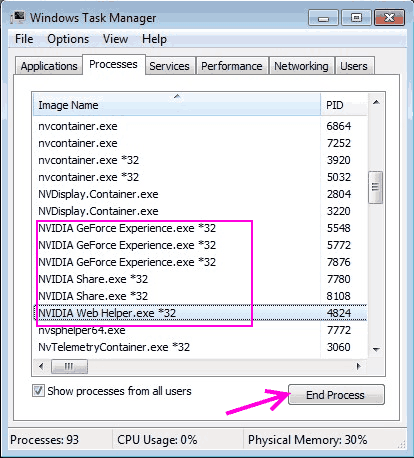
- Apri il menu di avvio sul sistema Windows e digita taskmgr. Ora, fai clic su Task Manager che appare nei risultati di ricerca.
- Ora, cerca i processi NVIDIA sotto la scheda dei processi. Fai clic con il tasto destro su ciascuna delle attività e fai clic su ‘Termina attività’. Questo terminerà tutti i processi.
- Ora, reinstalla la scheda grafica e verifica se il problema è risolto o meno.
Metodo 5: Rinomina la cartella NVIDIA
A volte, rinominare la cartella NVIDIA può aiutare a risolvere il problema del driver. Ecco come puoi farlo:
- Vai all’unità in cui sono installati i file NVIDIA. Di solito, i file sono installati nell’unità C.
- Ora, cerca i file di programma, cerca la cartella ‘NVIDIA Corporation’ e rinominala.
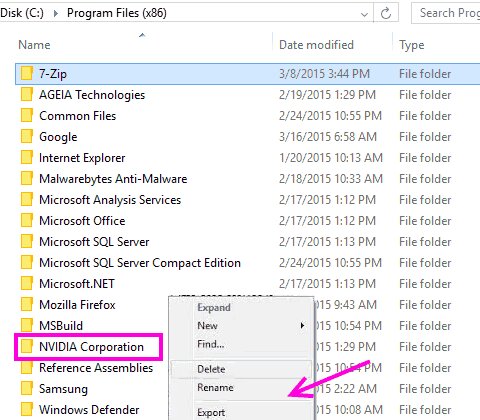
Ora, prova a installare di nuovo i driver NVIDIA sul tuo sistema e verifica se funziona.
Metodo 6: Usa DDU
DDU significa Display Driver Uninstaller. È uno strumento gratuito che ti aiuta a eliminare tutti i dati relativi a NVIDIA e a installare di nuovo i driver freschi.
- Scarica il DDU da questo sito web.
- Dopo aver scaricato i file, estraili e avvia il sistema Windows in modalità provvisoria.
- Dopo aver avviato in modalità provvisoria, apri DDU.
- Seleziona il tuo tipo di dispositivo come “GPU” e seleziona “NVIDIA”.
- Ora, fai clic sull’opzione “Pulisci e riavvia.”
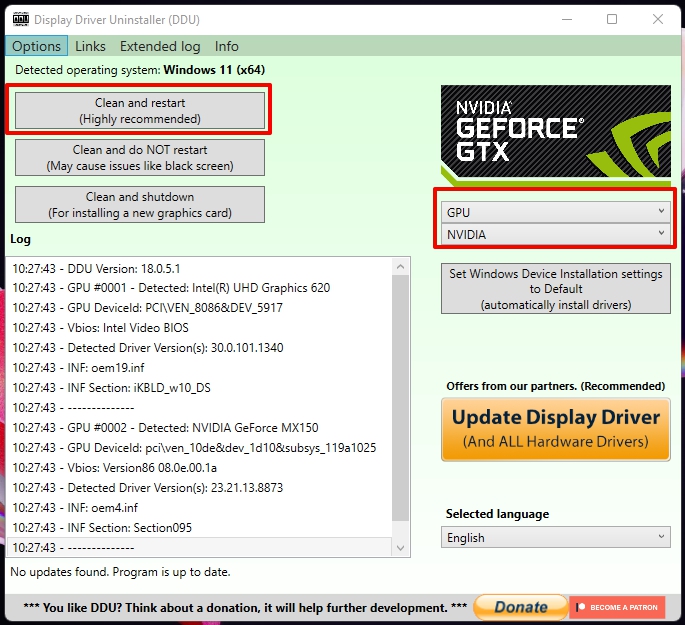
- Ora, riavvia il sistema in modalità normale e prova a installare di nuovo i driver NVIDIA e verifica se il problema è risolto o meno.
Conclusione
L’errore “L’installazione del driver GeForce Game Ready non può continuare” è comune tra tutti gli utenti NVIDIA. Anche se questo problema può essere facilmente risolto nella maggior parte dei casi, a volte potrebbe richiedere un po’ di impegno.
Nel caso in cui tu abbia ancora un problema con i driver GeForce, si consiglia di contattare il produttore del PC o di portarlo al centro assistenza più vicino.
Ricevi i nuovi post nella tua casella di posta.
Nessuno spam. Disiscriviti in qualsiasi momento.