Problemi Windows · 5 min read · Oct 08, 2025
Correggi il problema del monitor PnP generico su Windows 10
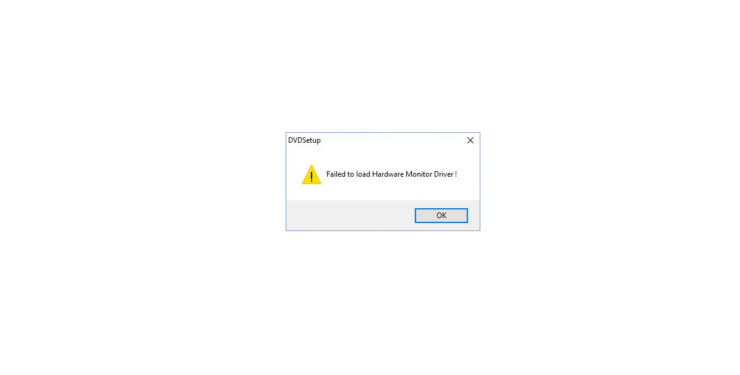
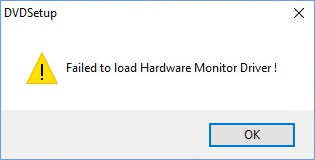
Sebbene il sistema operativo Windows 10 sia un sistema operativo raffinato, ci sono ancora diversi bug e problemi che affliggono il sistema operativo di tanto in tanto. Mentre alcuni problemi sono facili da gestire e risolvere, ci sono molti problemi come il “Problema del monitor PnP generico” che hanno turbato gli utenti nel recente passato. Questo problema non è nuovo, ma è qualcosa che è emerso per diversi utenti di tanto in tanto. Apparentemente, quando questo problema si presenta sui PC Windows 10, appare un messaggio che dice: “ Impossibile caricare il driver del monitor hardware!”
Se stai anche riscontrando lo stesso problema sul tuo PC Windows 10, allora sei nel posto giusto. In questo post, ti daremo una guida dettagliata su come puoi risolvere questo problema. Per darti un vantaggio, la ragione più probabile per l’errore del monitor PnP generico è dovuta a driver obsoleti o hardware insufficiente. Gli utenti che hanno aggiornato il loro sistema operativo Windows 10 possono anche affrontare questo problema. Fortunatamente, questa guida è qui per aiutarti. Detto ciò, entriamo direttamente nell’articolo stesso:
Qual è il problema del driver del monitor PNP generico?
Prima di procedere e seguire i passaggi per risolvere questo problema, è meglio comprendere la causa principale di questo problema del driver del monitor PnP generico su Windows 10. Prima di tutto, PnP sta per “ Plug and Play.” Questo significa che tutti i dispositivi che puoi utilizzare semplicemente collegando quell’hardware esterno al tuo PC sono noti come dispositivi plug and play. Inoltre, l’hardware PnP non richiede all’utente di installare il driver.
Quando ciò accade, Windows installa un driver generico per il monitor esterno, ma questo non funziona sempre, poiché potrebbe esserci una discrepanza. Questo porta a “ Impossibile caricare il driver del monitor hardware!“
Il problema può anche presentarsi quando hai aggiornato il tuo sistema operativo Windows 10. Aggiungere un secondo monitor al tuo principale mostra il primo come il reale e il secondo come un monitor PnP generico. Monitor o cavi non marchiati non riconosciuti da Windows 10 possono anche essere la causa di questo problema.
Come risolvere il problema del driver del monitor hardware su Windows 10?
Una volta che hai esaminato la sezione sopra e compreso qual è la causa principale di questo problema, diamo un’occhiata alle potenziali soluzioni che ti aiuteranno a risolvere il problema del driver del monitor PnP generico in Windows 10.
Disinstallare il driver del monitor PnP generico
A volte, tornare indietro aiuta anche a risolvere questo problema del monitor PnP. E per questo, devi disinstallare il driver del monitor PnP generico.
- Premi i tasti Win+R e digita “ devmgmt.msc “ per aprire Gestione dispositivi.
- Nella finestra di Gestione dispositivi, cerca la sezione Monitor.
- Sotto la sezione Monitor, vedrai l’opzione Monitor PnP generico.
- Fai clic destro su di essa e tocca l’opzione Disinstalla dispositivo.
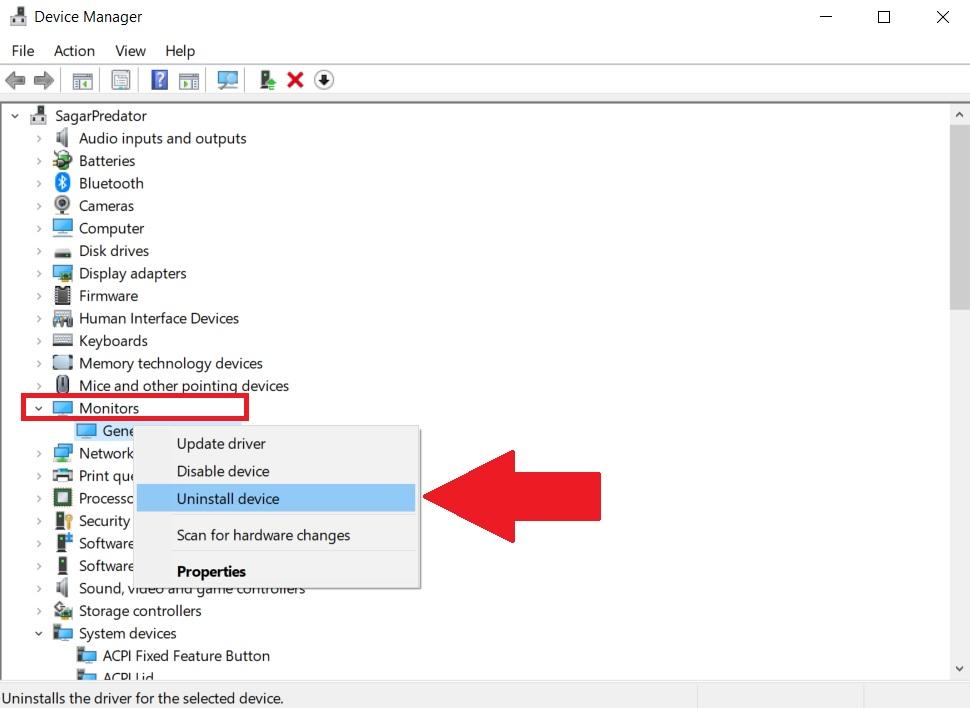
- Una volta fatto, puoi cercare modifiche hardware. Questo farà sì che Windows 10 installi il monitor come un vero monitor e non come un monitor PnP generico.
Se questo non risolve il tuo problema, passa al passaggio successivo.
Aggiornare il driver del monitor PnP generico
Se la disinstallazione non funziona, puoi provare ad aggiornare il driver del tuo monitor PnP generico.
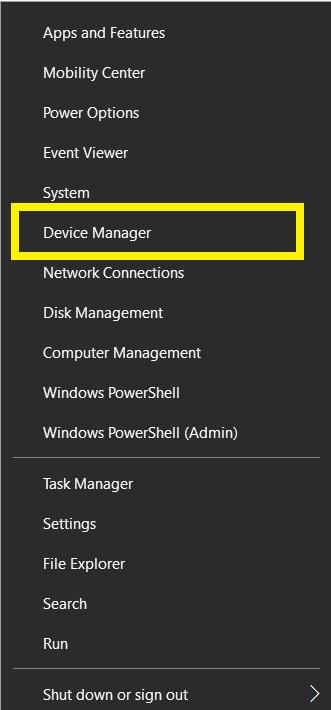
- Fai clic destro sul menu Start e tocca Gestione dispositivi. Puoi anche premere i tasti Win+R sulla tastiera e inserire “ devmgmt.msc “ per aprire Gestione dispositivi.
- Nella finestra di Gestione dispositivi, espandi la sezione Monitor.
- Sotto la sezione Monitor, vedrai Monitor PnP generico. Fai clic destro su di esso e seleziona l’opzione Aggiorna driver.
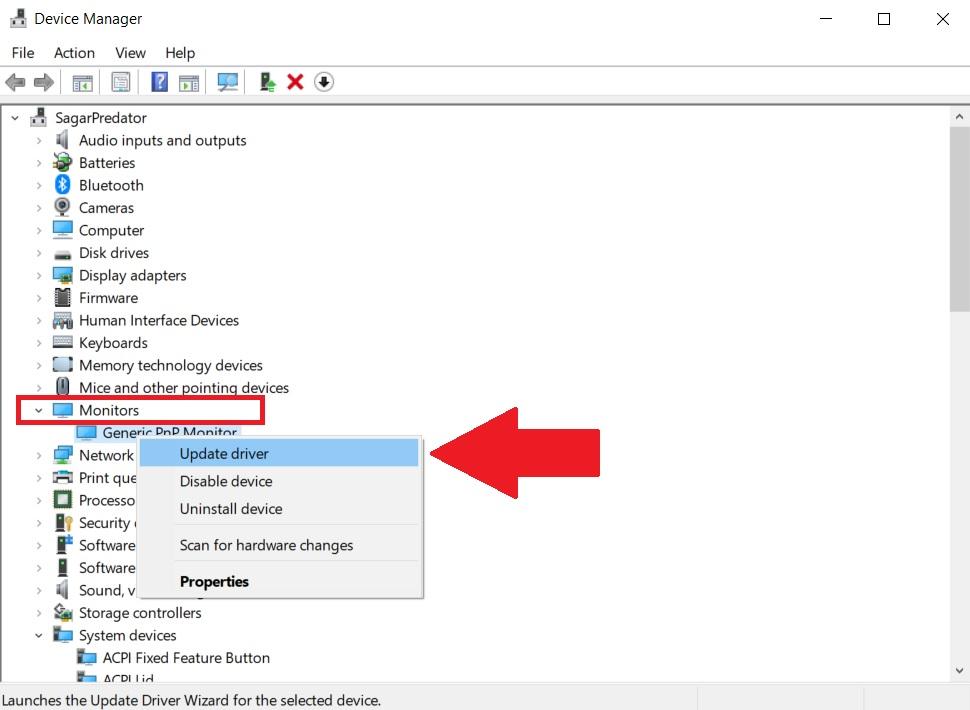
- Dopo aver completato l’ultimo passaggio, apparirà una nuova finestra di dialogo che ti chiederà di scegliere tra le opzioni “ Cerca automaticamente il software del driver aggiornato “ o “ Cerca nel mio computer il software del driver “.
- Devi toccare la prima opzione, ovvero “ Cerca automaticamente il software del driver aggiornato “. Questo scaricherà e installerà automaticamente il driver da Internet.
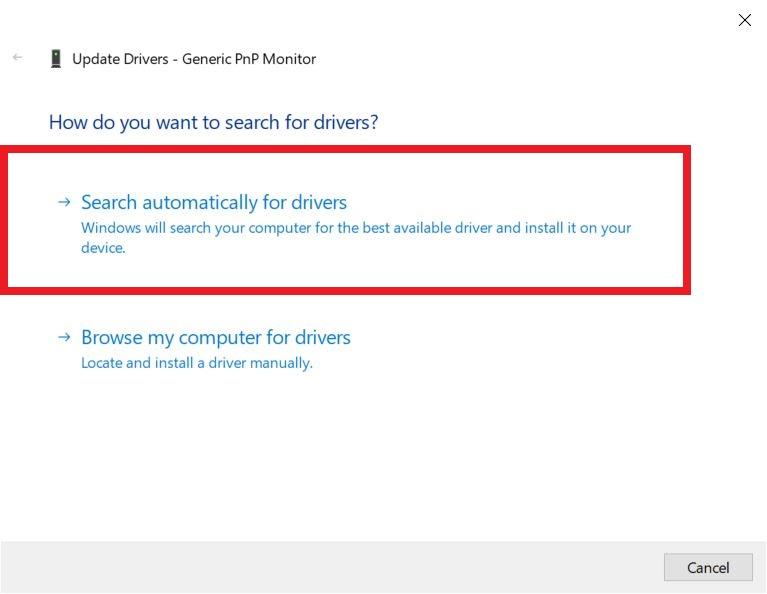
- Una volta installato il driver, riavvia il PC e verifica se questo risolve il tuo problema o meno.
Esegui il Controllo file di sistema
Potresti dover eseguire il controllo file di sistema, che è uno strumento di utilità integrato in Windows 10 che può aiutarti a scansionare e riparare i driver corrotti sul tuo PC.
- Tocca Win+R e digita “ cmd “ per aprire un prompt dei comandi.
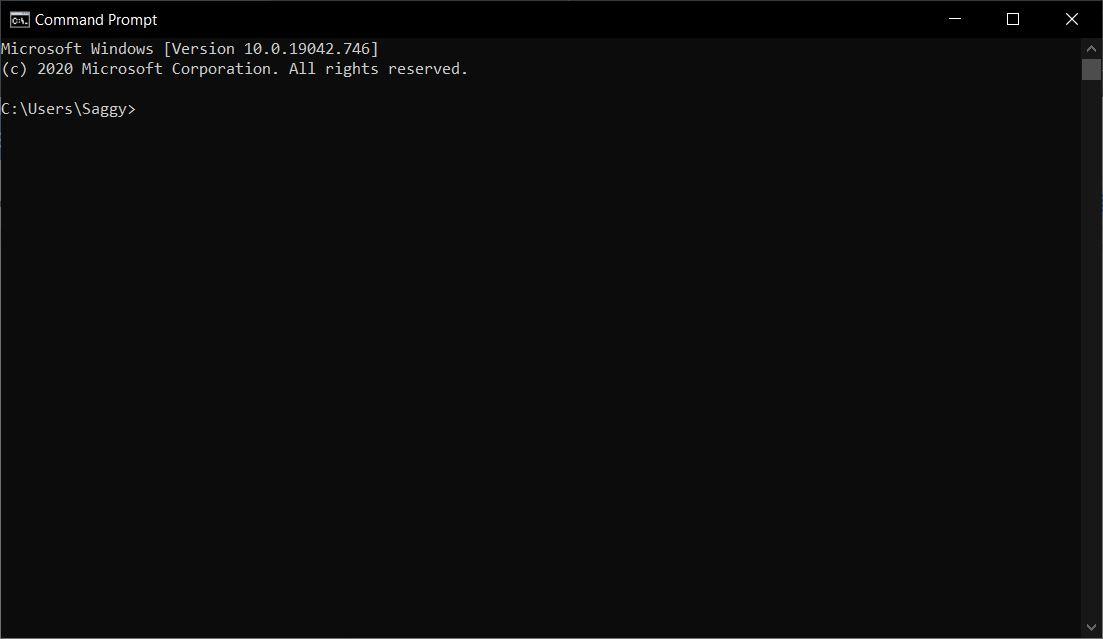
- Nella nuova finestra del prompt dei comandi, digita “ sfc /scannow “ e premi Invio.
- Il Controllo file di sistema scansionerà il tuo PC e cercherà driver corrotti. Nota che il processo di scansione potrebbe richiedere fino a 15 minuti per completarsi. Quindi sii paziente.
- Una volta completato il processo, puoi vedere se questo risolve il tuo problema del monitor PnP generico o meno.
Controlla gli aggiornamenti di Windows più recenti
Abbiamo già menzionato che i problemi del monitor PnP generico possono sorgere anche a causa di driver obsoleti. Quindi, devi assicurarti di aver installato l’ultima versione di Windows 10 sul tuo PC, poiché Microsoft risolve anche diversi bug e problemi con ogni aggiornamento. Assicurati sempre di eseguire l’ultima versione di Windows 10 disponibile sul tuo PC o laptop. Puoi farlo:
- Fai clic sull’icona di Windows e cerca Aggiornamento.
- Si aprirà il menu Aggiornamento di Windows.
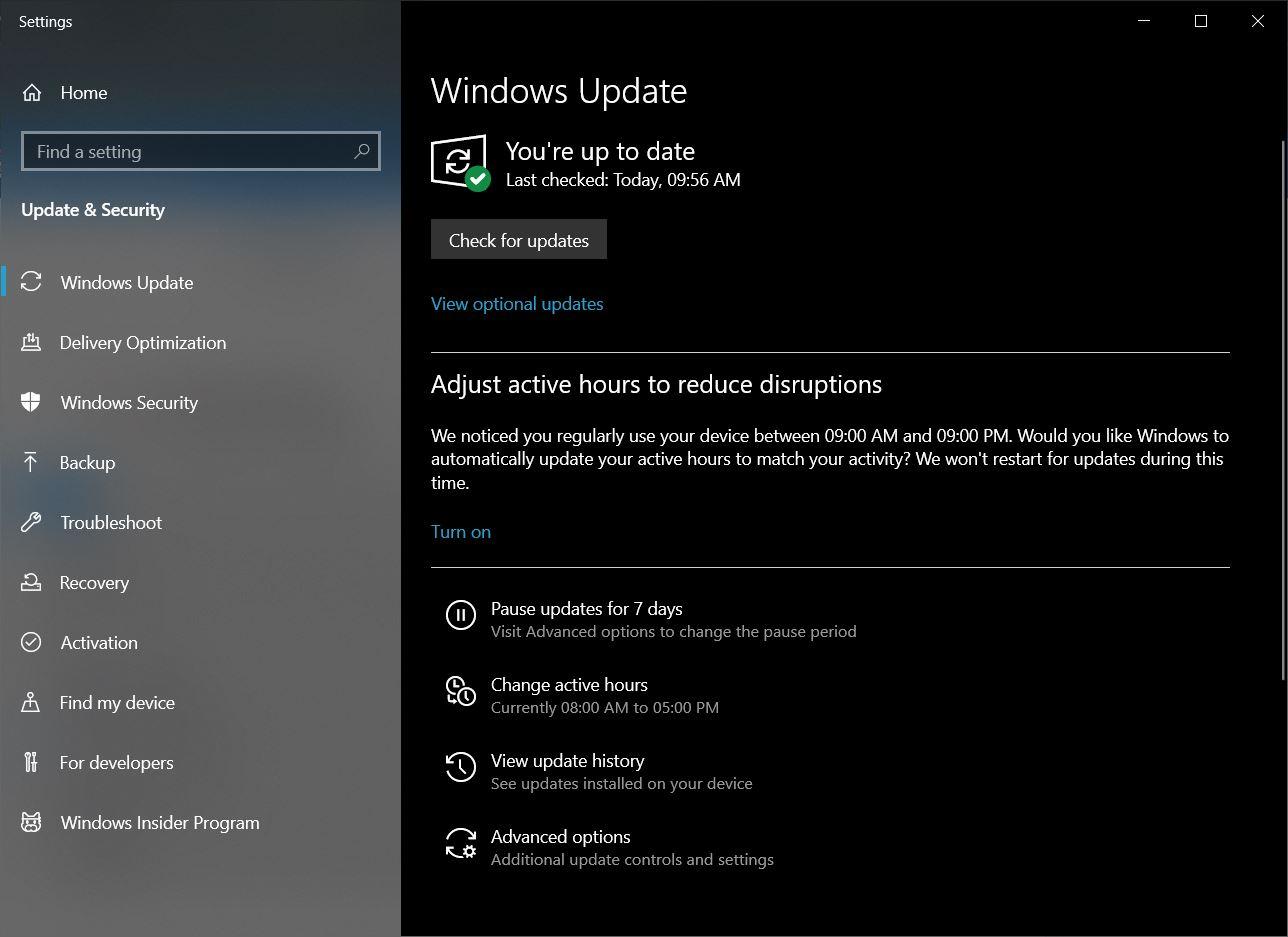
- Qui premi il pulsante Controlla aggiornamenti.
- Questo inizierà a controllare l’ultima versione di Windows 10. Se viene rilevato un nuovo aggiornamento, è altamente consigliato installare l’aggiornamento sul tuo PC.
Controlla la connessione del cavo
Ultimo ma non meno importante, tutto ciò che puoi fare è controllare se ci sono connessioni difettose o meno. Se sì, allora questo potrebbe essere il motivo per cui il tuo monitor non viene rilevato come monitor principale.
- Spegni il tuo monitor e PC.
- Rimuovi il cavo di alimentazione del monitor e aspetta circa 10 minuti prima di ricollegarlo.
- Scollega il cavo HDMI o Video dal tuo CPU e aspetta 10 minuti.
- Ricollega tutti i cavi nelle rispettive prese e verifica se questo risolve il problema o meno.
Conclusione
Quindi, ecco cosa ho da dire in questo post. Anche se questo errore è abbastanza comune, la soluzione può variare a seconda della causa principale. Quindi, è meglio esaminare tutte le soluzioni menzionate in questo post. Per ulteriori coperture fantastiche come questa, segui DigitBin. Fino al prossimo post… Saluti!
Se hai qualche pensiero su Correggi il problema del monitor PnP generico su Windows 10, sentiti libero di lasciare un commento qui sotto. Inoltre, iscriviti al nostro canale YouTube di DigitBin per video tutorial. Saluti!
Ricevi i nuovi post nella tua casella di posta.
Nessuno spam. Disiscriviti in qualsiasi momento.