Gmail problemi · 5 min read · Nov 17, 2025
Correggi l'app Gmail non funzionante su iPhone
Gmail non funziona su iPhone/iPad è stato un problema piuttosto comune ultimamente. Ci sono molti problemi all’interno dell’app sviluppati nel tempo. Un paio di questi problemi più comuni sono Gmail che blocca i tuoi tentativi di accesso e il fallimento nell’invio dei messaggi. Anche se gli utenti inseriscono le credenziali di accesso appropriate, non sarai comunque in grado di accedere al tuo account su iPhone. Per cominciare, è un’esperienza davvero frustrante, specialmente quando hai bisogno del servizio più che mai. I problemi di accesso si verificano generalmente quando viaggi in una regione o paese diverso. D’altra parte, ci possono essere molte ragioni per i tentativi di invio dei messaggi falliti.
Ora, non succede effettivamente a causa di guasti del dispositivo o problemi con il server Gmail. Infatti, Google ha una ragione valida per bloccarti dall’accesso al tuo account Gmail a volte. In questo articolo, non solo discuteremo di come risolvere questi problemi, ma anche delle ragioni di base che causano questi problemi. Se stai affrontando un problema simile sul tuo iPhone, leggi l’articolo completo per trovare le varie soluzioni.
Perché il tuo Gmail non funziona su iPhone?
Mentre viaggi in un luogo diverso, la tua posizione continua a cambiare di conseguenza. Ora, quando provi ad accedere al tuo Gmail da una posizione diversa, Google lo identifica come un’attività sospetta o qualcuno che sta cercando di hackerare il tuo account e blocca gradualmente qualsiasi tentativo di accesso.
Per quanto riguarda l’errore di invio dei messaggi, si verifica generalmente quando i messaggi dell’app Gmail non si sincronizzano. Inoltre, Google potrebbe avere un numero di altre ragioni per farlo. Quindi assicurati che ogni volta che ti trovi in una situazione del genere, osservi correttamente le istruzioni per scoprire la vera ragione.
Poiché ora hai una conoscenza più chiara della causa principale del problema, esamineremo alcuni dei modi per risolvere questo problema. Ecco alcune soluzioni per correggere l’app Gmail non funzionante su iPhone/iPad in diversi scenari.
Correggi l’app Gmail messaggio non sincronizzato
Se il tuo account Gmail non si sincronizza automaticamente sul tuo dispositivo, potrebbe causare ulteriori problemi. Potresti non essere in grado di inviare/ricevere email, e gli aggiornamenti della posta in arrivo potrebbero essere ostacolati, smettere di ricevere notifiche, e così via. In tal caso, puoi fare riferimento ai seguenti metodi per liberarti del problema:
Metodo 1: Controlla la tua connessione Internet
Se non sei connesso a una rete, questi problemi sono previsti. Pertanto, controlla se la tua connessione cellulare è attivata. E se sei già connesso alla rete o a qualsiasi Wi-Fi, controlla l’affidabilità della rete.
Puoi farlo semplicemente provando a caricare un sito web su qualsiasi browser web sul tuo iPhone. Se il sito web si carica correttamente, prova a inviare/ricaricare nuovamente l’email. E se non risolve il problema, passa al metodo successivo.
Metodo 2: Aggiorna l’app in background
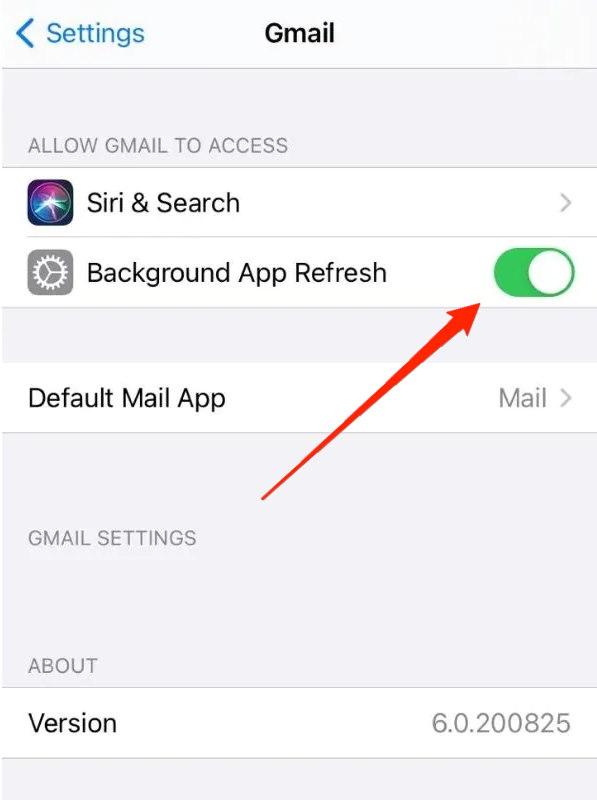
Aggiornare l’app in background a volte aiuta in tali casi. Se l’aggiornamento in background è disabilitato, l’app non funzionerà quando premi il pulsante home. Quindi, se stai inviando un’email, diventerà una bozza e non riceverai nemmeno nuove email.
Passaggi per controllare l’aggiornamento in background di Gmail su iPhone:
- Apri l’app Impostazioni sul tuo iPhone.
- Scorri verso il basso nel menu. Clicca su Gmail.
- Quindi attiva l’opzione aggiornamento app in background.
Metodo 3: Controlla le impostazioni di sincronizzazione dell’app Gmail
Le impostazioni di sincronizzazione nell’app Gmail svolgono un ruolo importante nella sincronizzazione del tuo account Gmail. A seconda delle sue impostazioni, l’applicazione Gmail controlla eventuali nuovi aggiornamenti sul tuo account in un determinato periodo di tempo. Puoi seguire i passaggi forniti per controllare le impostazioni di sincronizzazione del tuo account e apportare modifiche preferibili.
Passaggi per configurare le impostazioni di sincronizzazione dell’app Gmail:
- Avvia l’app Gmail sul tuo iPhone.
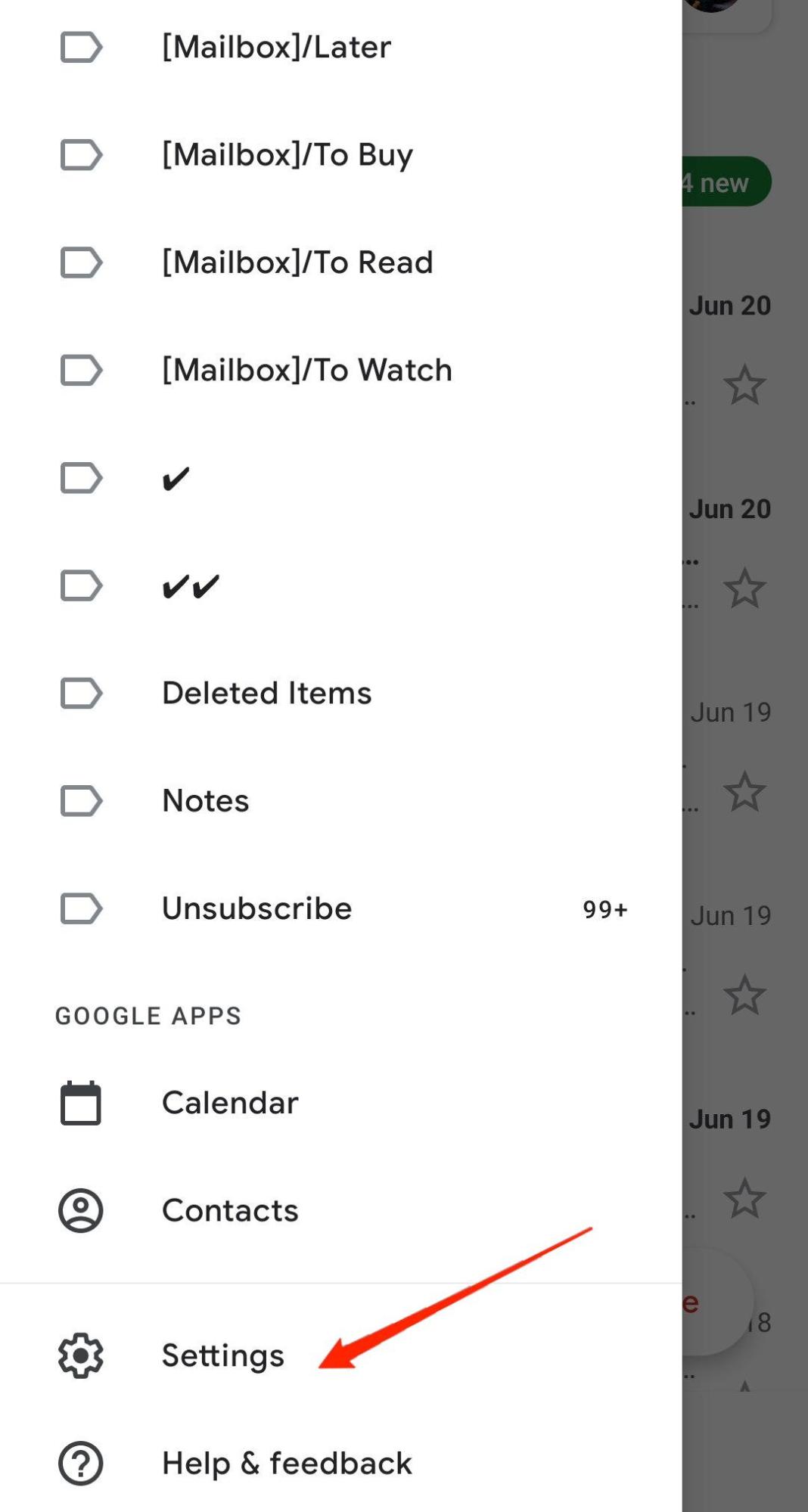
- Clicca sul pulsante menu in alto. Vai su Impostazioni.
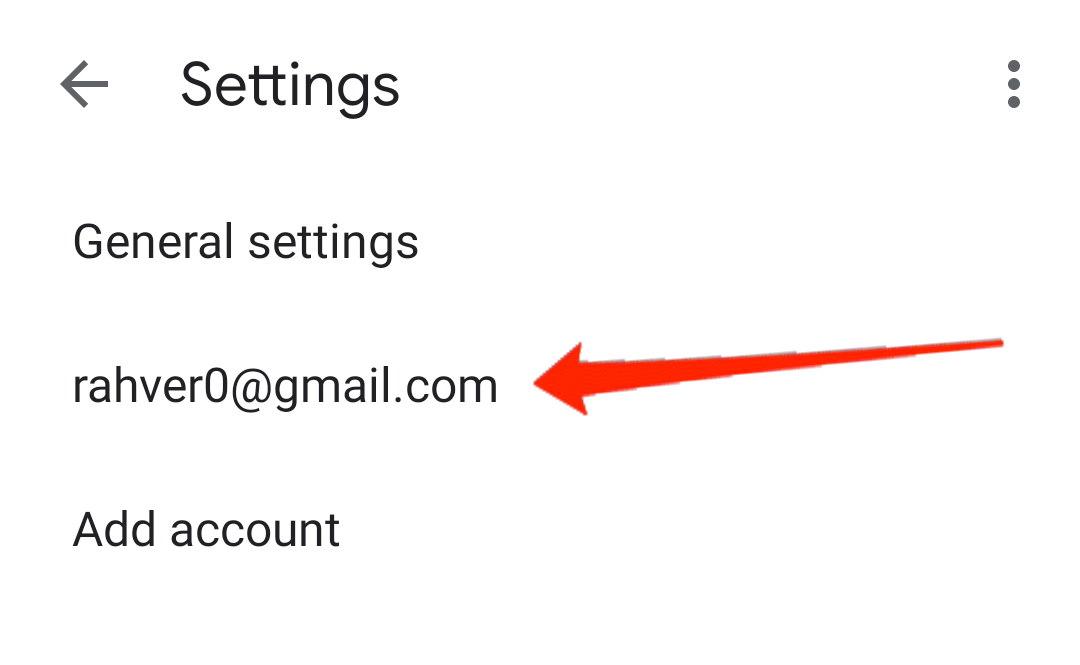
- Seleziona il tuo account e clicca sull’opzione Impostazioni di sincronizzazione.
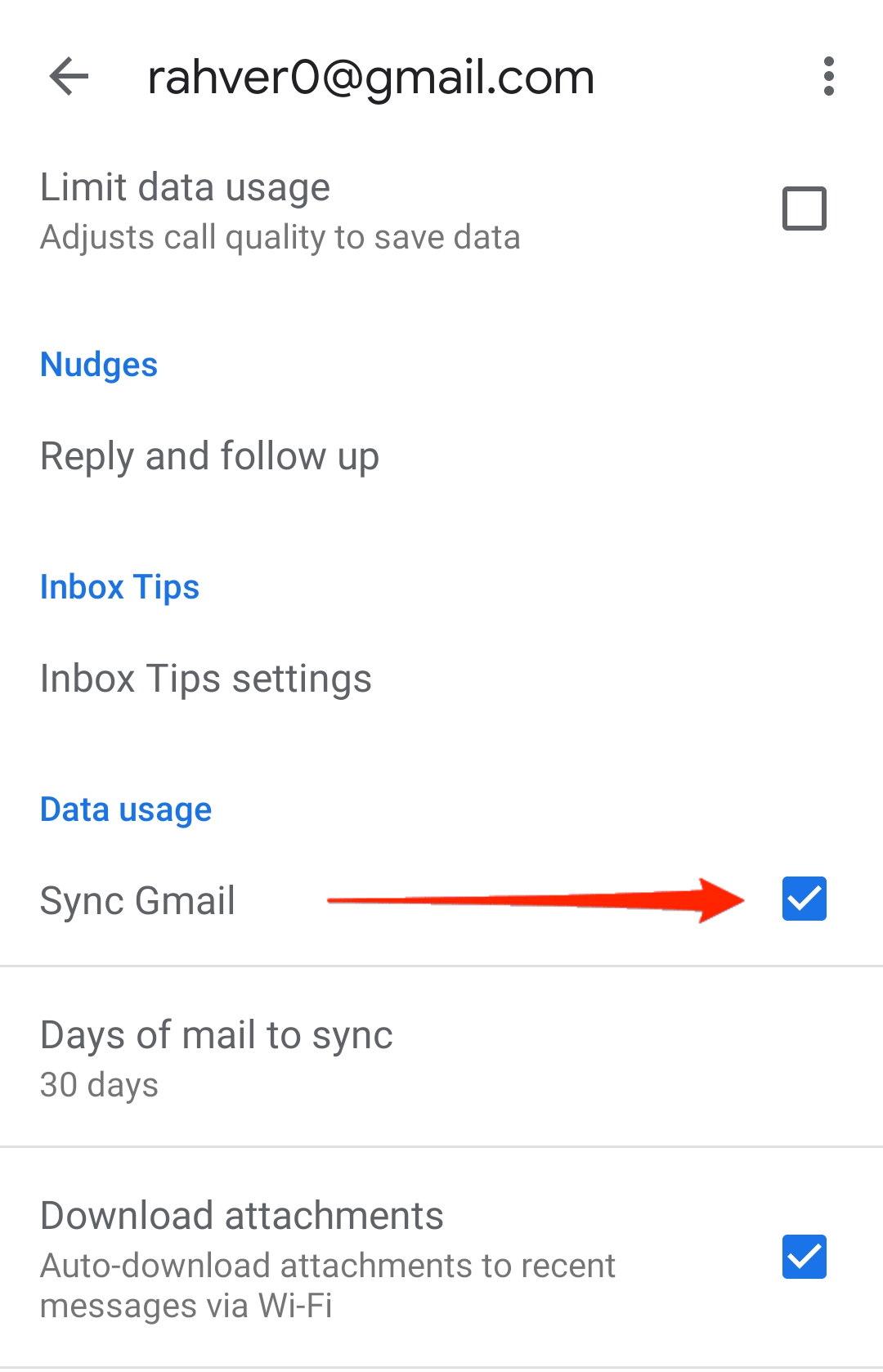
- Scegli il periodo di tempo (numero di giorni) per sincronizzare le tue email.
Metodo 4: Controlla lo spazio di archiviazione di Gmail
Normalmente, lo spazio di archiviazione viene distribuito tra tutti i tuoi account Google, inclusi Gmail, Google Drive, Google Foto, e così via. Puoi visitare le impostazioni di archiviazione su Google e controllare se hai abbastanza spazio per ricevere nuove email. In caso contrario, devi liberare un po’ di spazio affinché la tua posta in arrivo possa aggiornarsi con le nuove email dai mittenti.
Metodo 5: Cerca avvisi di Gmail sul loro sito web
Se sei sul tuo iPhone e stai cercando di accedere a un account Gmail e non riesci ad accedervi, prova a seguire i passaggi seguenti:
- Apri il sito Gmail su Chrome o Safari.
- Digita la tua Email e Password.
- Ora potrebbe mostrarti messaggi che dicono: “Qualcuno ha rubato la tua password” o “Gmail ha bloccato il tuo tentativo di accesso”.
- Quando vedi un messaggio del genere, trova e clicca sull’opzione “Ero io”.
Facendo così, Google potrebbe chiedere un processo di verifica. Fai come ti viene detto nelle istruzioni e dovresti essere in grado di utilizzare il tuo account Gmail sul tuo iPhone senza problemi. Tuttavia, se nei peggiori scenari Gmail non mostra alcun avviso del genere, passa al metodo successivo.
Metodo 6: Controlla manualmente il tuo dispositivo
Google potrebbe non fornirti necessariamente avvisi o finestre di dialogo riguardo ai tentativi di accesso bloccati. Nel caso in cui non vedi alcun avviso anche dopo più tentativi di accesso, dovresti forse controllare manualmente il tuo dispositivo a Google. Per farlo, i passaggi sono i seguenti.
- Apri il sito web di Google.
- Vai alla sezione I miei account.
- Ora clicca sull’opzione “ Attività e notifiche del dispositivo “.
- Questo ti fornirà un elenco di dispositivi dai quali hai provato ad accedere al tuo account Gmail.
- Scegli quelli che eri realmente tu e sbloccalo.
Questo in realtà funziona nella maggior parte dei casi. E confermando il tuo dispositivo a Google e seguendo le ulteriori procedure come richiesto, dovresti probabilmente risolvere il problema di accesso con Gmail.
Conclusione
L’app Gmail normalmente funziona piuttosto bene su qualsiasi iPhone o iPad. Tuttavia, ci sono certi problemi che sono comunemente previsti e riscontrati su qualsiasi dispositivo. Se stai avendo difficoltà a gestire i problemi sopra menzionati, spero che questo articolo ti aiuti a risolverli abbastanza facilmente. Tuttavia, se non lo fanno o se hai qualche altro problema con l’app Gmail sul tuo iPhone, commenta qui sotto e cercheremo di contattarti il prima possibile.
Se hai qualche pensiero su Correggi l’app Gmail non funzionante su iPhone, sentiti libero di lasciare un commento qui sotto. Inoltre, ti preghiamo di iscriverti al nostro canale YouTube di DigitBin per video tutorial. Saluti!
Ricevi i nuovi post nella tua casella di posta.
Nessuno spam. Disiscriviti in qualsiasi momento.