Tastiera Android · 6 min read · Feb 22, 2026
Correggi la tastiera Google che non funziona/errori su Android
Ci sono una miriade di app per tastiera che potresti provare sui tuoi smartphone Android. Tuttavia, è l’offerta di Google che è riuscita a catturare tutta l’attenzione. La sua app Gboard presenta una moltitudine di funzionalità utili, tra cui un traduttore integrato, un clipboard nativo, una modalità a una mano e tonnellate di opzioni di personalizzazione.
Tuttavia, nonostante tutte le funzionalità, non è esente da problemi. Molti utenti hanno lamentato che l’app Gboard ha smesso di funzionare all’improvviso sui loro dispositivi Android, chiudendosi forzatamente, bloccandosi, non rispondendo e altri errori. Se anche tu stai avendo problemi con questo, questa guida ti aiuterà a risolverlo una volta per tutte. Segui le istruzioni.
5+ Modi per Risolvere i Problemi di Gboard su Android
Tieni presente che non esiste una soluzione universale. Dovrai provare tutti i metodi menzionati di seguito finché uno di essi non avrà successo. Tenendo presente ciò, iniziamo.
Riavvia il Dispositivo
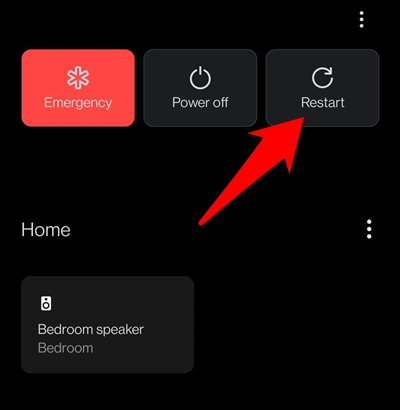
In alcuni casi, un semplice riavvio è sufficiente per risolvere la maggior parte dei problemi software. Quindi, prima di passare ad altre soluzioni, premi il tasto di accensione e seleziona Riavvia dal menu. Una volta riavviato il dispositivo, prova a richiamare l’app Gboard in un campo di testo e verifica se funziona o meno.
Forza la Chiusura di Gboard
Se uno dei processi associati all’app si comporta male in background, potrebbe avere conseguenze negative sul funzionamento complessivo dell’app. A questo riguardo, dovresti considerare di chiudere tutti questi servizi e poi dar loro una nuova partenza. Ecco come fare:
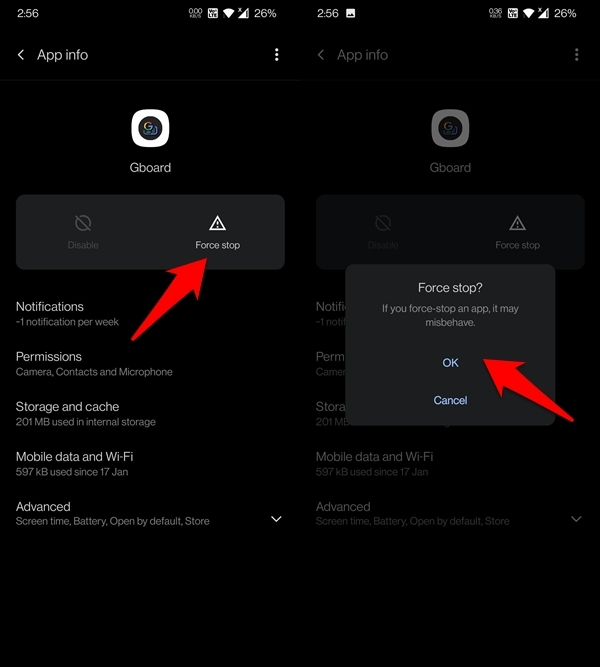
- Vai su Impostazioni > App e notifiche > Informazioni app
- Seleziona Gboard dall’elenco e tocca Forza chiusura.
- Fai clic su OK nella finestra di dialogo di conferma che appare.
- Aspetta qualche secondo e poi prova ad accedere all’app, verifica se il problema è stato risolto.
Aggiorna Gboard
Gli sviluppatori rilasciano una nuova versione delle loro app che di solito è nota per correggere i bug e i problemi sottostanti. Questo è il motivo per cui è sempre consigliato essere sulla versione più recente di qualsiasi app, e Gboard non fa eccezione.
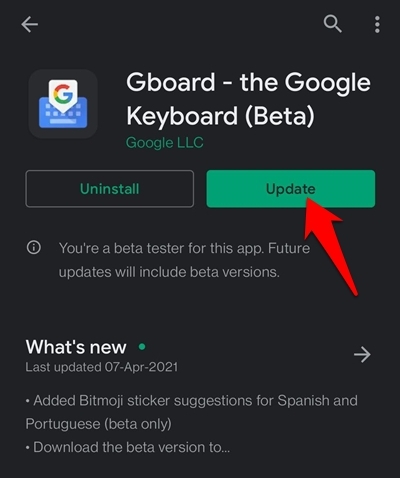
Quindi vai su Play Store e cerca Gboard dalla pagina dell’elenco delle app. Se c’è un aggiornamento in sospeso disponibile, scaricalo e installalo immediatamente. Una volta fatto, riavvia il dispositivo e verifica se l’app funziona correttamente.
Cancella la Cache di Gboard
Se si accumula molta memoria temporanea nel tempo, potrebbe benissimo interferire con il corretto funzionamento dell’app. Allo stesso modo, potrebbe anche ritardare notevolmente il suo tempo di caricamento. Pertanto, è consigliato eliminare queste cache a intervalli regolari, il che può essere fatto come segue:
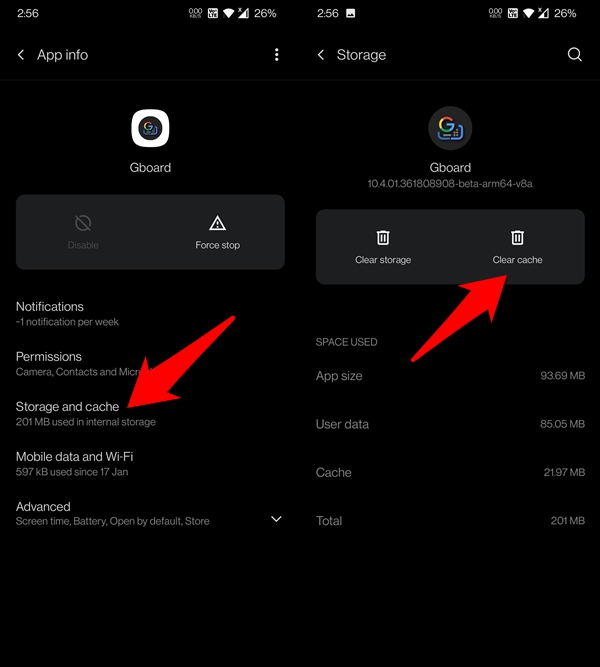
- Vai alla pagina dell’elenco delle app tramite Impostazioni > App e notifiche > Informazioni app.
- Seleziona Gboard e poi vai alla sezione Memoria e Cache.
- Tocca il pulsante Cancella Cache e poi riavvia Gboard. Verifica se ora funziona.
Riabilita Gboard
Disabilitare e riabilitare Gboard aggiornerà rapidamente i suoi processi, che inizieranno quindi con una nuova istanza. Tuttavia, per provare questa soluzione, dovresti avere già installata un’altra app per tastiera sul tuo dispositivo. Se non è così, puoi scaricarne una dal Play Store per un uso temporaneo.
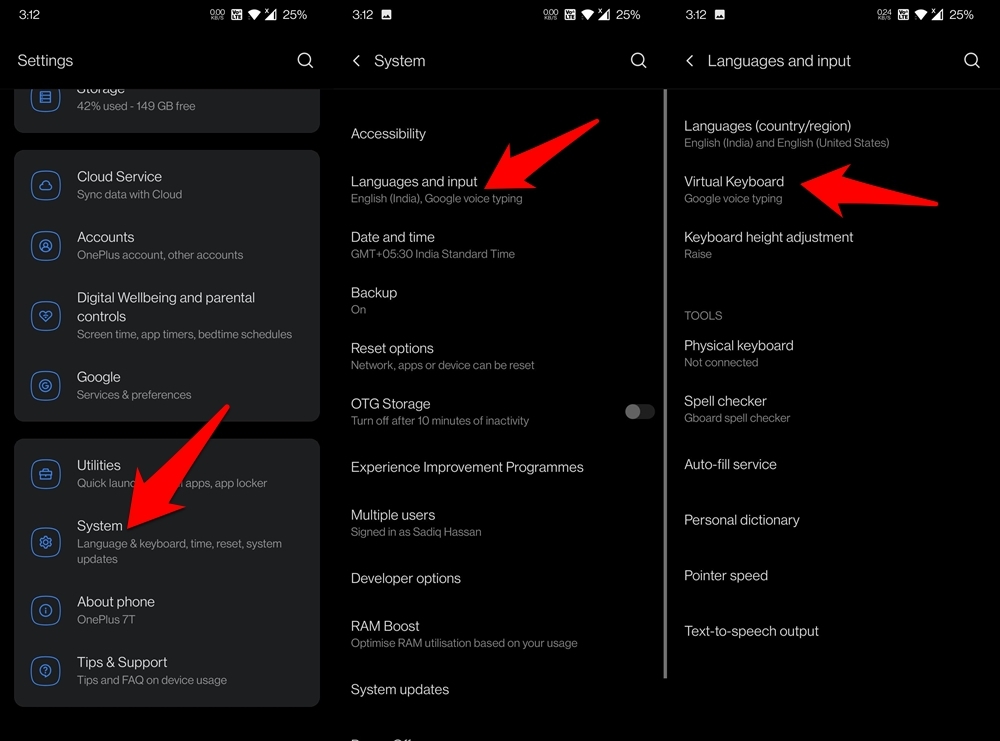
- Una volta fatto, vai alla pagina Impostazioni sul tuo dispositivo.
- Poi vai su Sistema > Lingua e input.
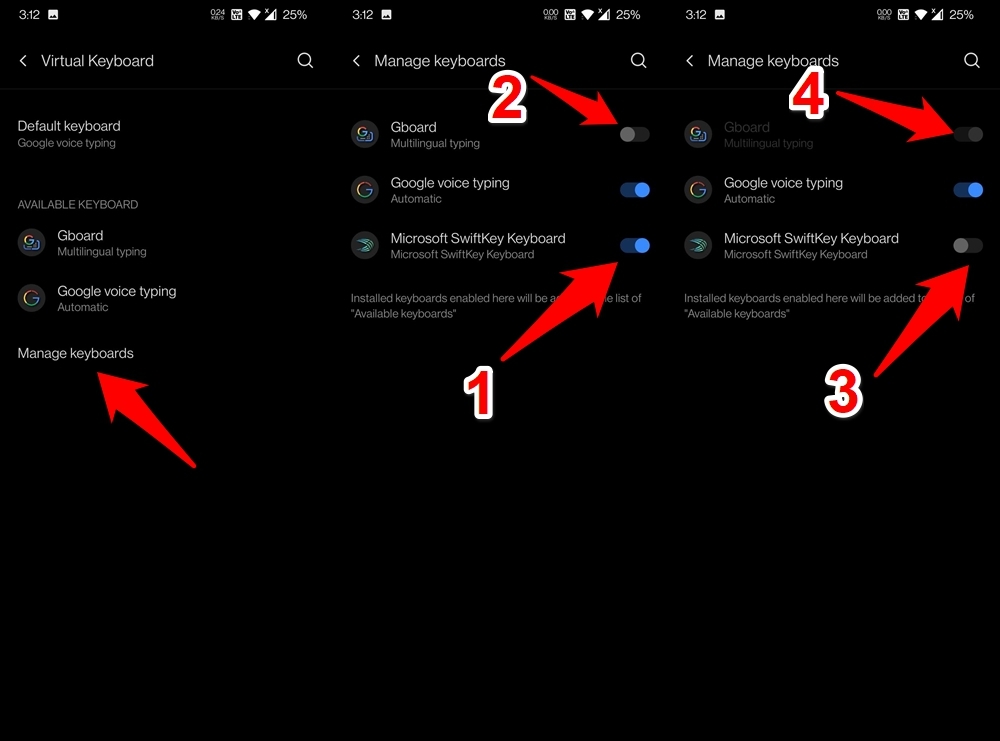
- Seleziona Tastiera virtuale e tocca Gestisci tastiere.
- Ora abilita qualsiasi altra app per tastiera installata sul tuo dispositivo e disabilita l’app Gboard.
- Poi riabilita Gboard disabilitando la seconda app per tastiera e verifica se ora puoi usarla.
Riavvia in Modalità Provvisoria
Avviare il tuo dispositivo Android in Modalità Provvisoria disabiliterà tutte le app di terze parti. Puoi quindi provare a utilizzare Gboard (che è un’app di sistema) in questo ambiente e se funziona senza problemi, significa che una delle app di terze parti è la colpevole, che deve essere disinstallata immediatamente.
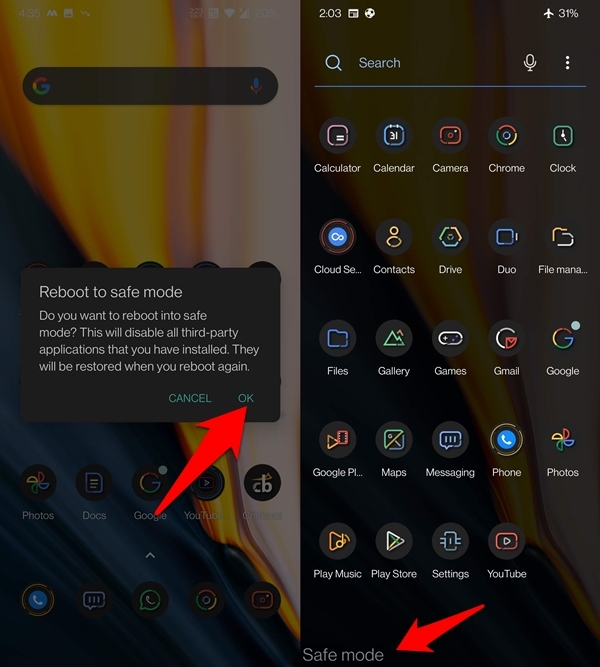
- Per iniziare, tieni premuto il pulsante di accensione.
- Poi premi l’opzione Spegni per alcuni secondi.
- Ora riceverai una finestra di dialogo Riavvia in modalità provvisoria, tocca OK.
- Una volta che il tuo dispositivo si riavvia in questa modalità, verifica se Gboard funziona o meno.
- Se funziona senza problemi, riavvia il dispositivo in modalità normale.
- Poi disinstalla ciascuna delle app installate di recente finché il problema non viene risolto.
Disinstalla gli Aggiornamenti di Gboard
Sebbene gli aggiornamenti siano una parte essenziale dell’ecosistema delle app, tuttavia, un aggiornamento difettoso potrebbe portare alla rottura del componente dell’app. Sebbene le possibilità di un tale rilascio siano rare, non possono essere trascurate. Per verificarlo, puoi ripristinare la versione dell’app a una build precedente e vedere se funziona o meno.
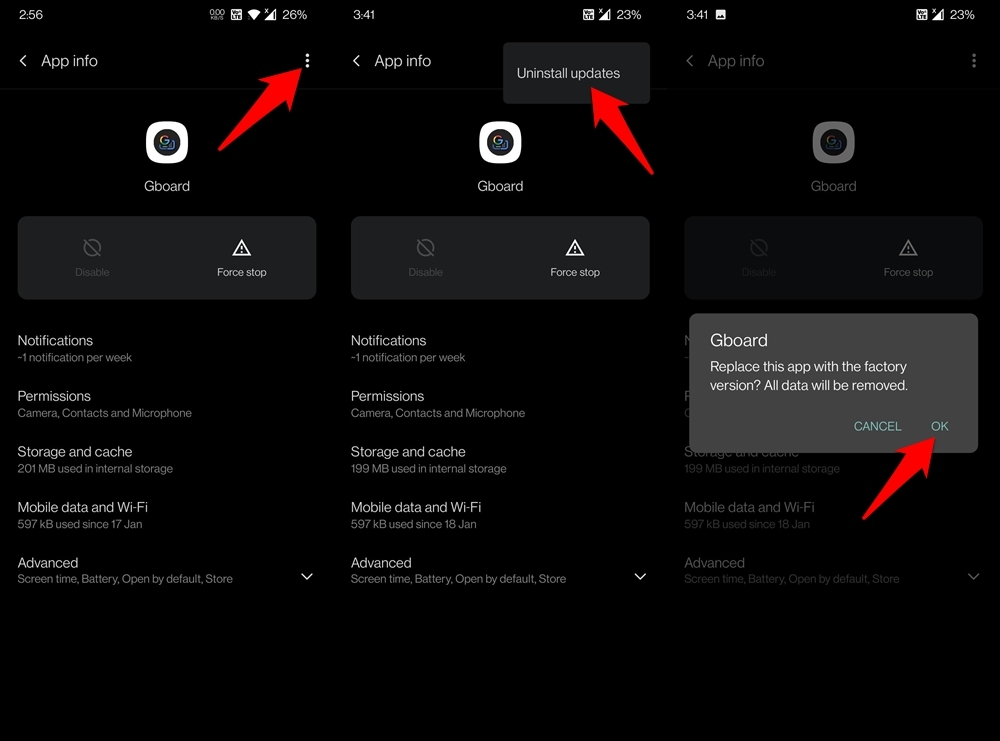
- Vai su Impostazioni seguito da App e notifiche.
- Poi vai su Informazioni app e seleziona Gboard.
- All’interno di essa, tocca l’icona a discesa situata in alto a destra e seleziona Disinstalla aggiornamenti.
- Infine, tocca OK nella finestra di dialogo di conferma.
- Aspetta che il downgrade sia completato e, una volta fatto, avvia l’app Gboard.
Se ora funziona bene, è meglio rimanere con questa versione finché Google non rilascia un nuovo aggiornamento e corregge questo problema. Tuttavia, se l’app non funziona ancora, aggiorna l’app di nuovo all’ultima versione dal Play Store e poi procedi con le altre soluzioni menzionate di seguito.
Cancella i Dati di Gboard
Se i dati dell’app si corrompono, ciò si tradurrà immediatamente nell’incapacità dell’app di funzionare correttamente. Quando ciò accade, l’unico modo per uscirne è eliminare tutti i dati dell’app e lasciarla ricominciare da zero. Ecco come può essere fatto:
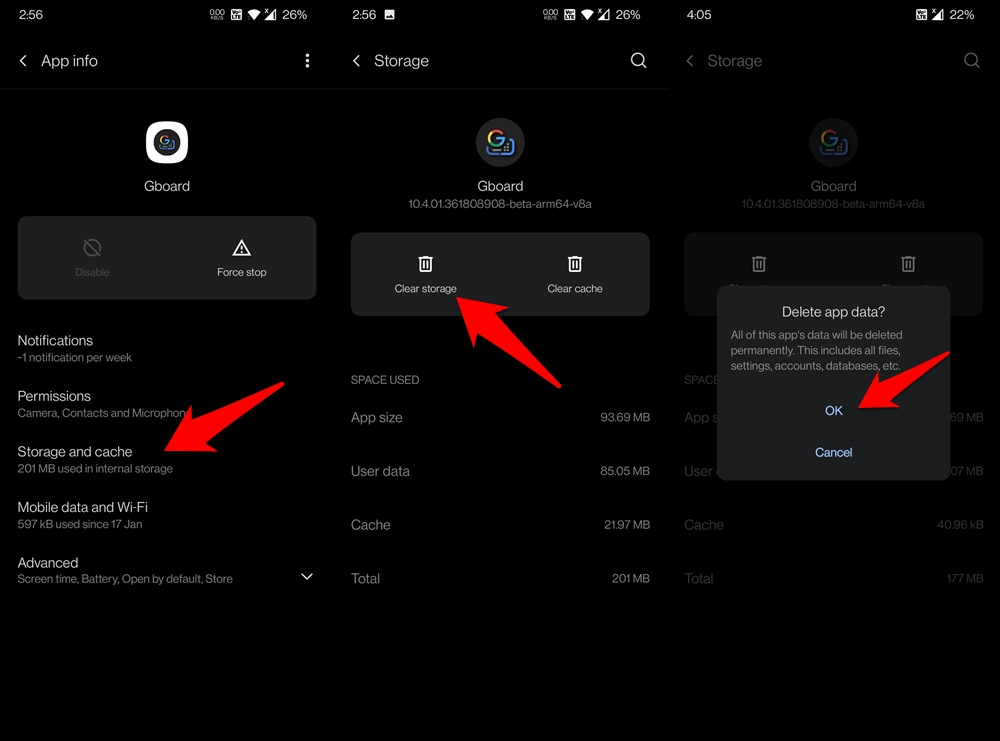
- Naviga su Impostazioni > App e notifiche > Informazioni app.
- Seleziona Gboard e vai alla sua sezione Memoria e Cache.
- All’interno di essa, tocca su Cancella memoria e premi OK nella finestra di dialogo di conferma.
- Una volta fatto, riavvia Gboard e controlla se il problema sottostante è stato risolto o meno.
Esegui un Ripristino di Fabbrica
Procedere con un ripristino di fabbrica quando un’app non funziona correttamente potrebbe essere un prezzo alto da pagare per alcuni. Se anche tu la pensi così, potresti considerare di provare alcune altre app per tastiera di terze parti.
Tuttavia, se desideri continuare a utilizzare Gboard e tutti i metodi sopra non hanno funzionato, dovrai prendere la strada nucleare del ripristino del dispositivo. Tieni presente che ciò cancellerà tutti i dati dal tuo dispositivo, quindi fai un backup in anticipo. Una volta fatto, procedi con le istruzioni seguenti:
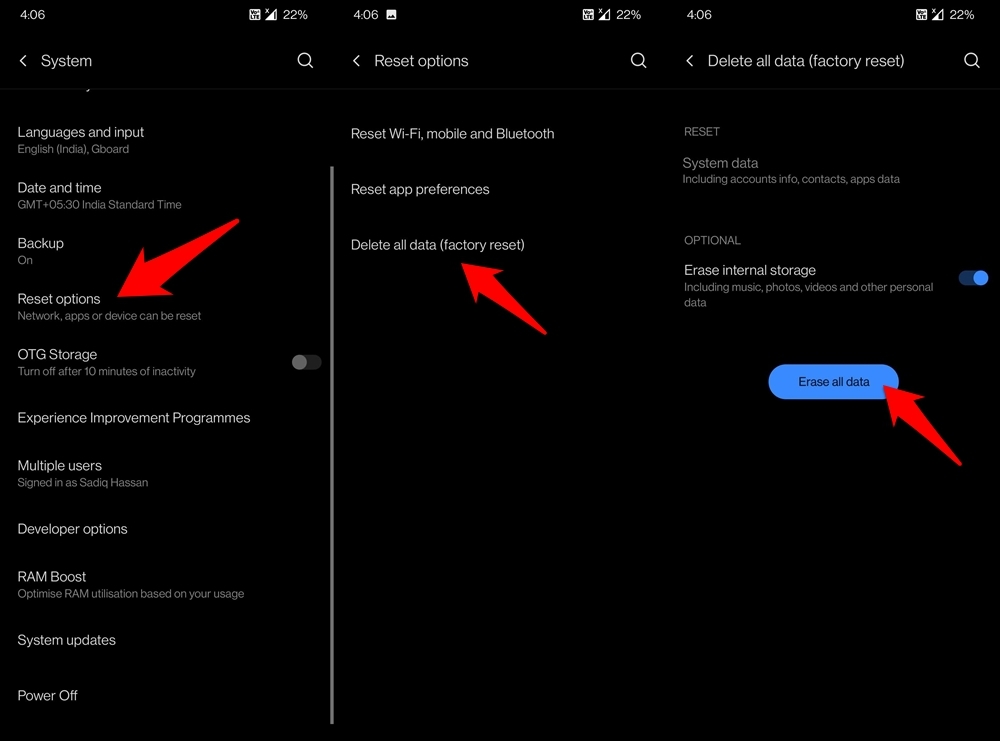
- Vai su Impostazioni sul tuo dispositivo. Poi vai su Sistema > Opzioni di ripristino.
- Tocca l’opzione Elimina tutti i dati (ripristino di fabbrica) (puoi disabilitare l’opzione Elimina memoria interna).
- Infine, premi il pulsante Elimina dati di sistema e attendi che il processo finisca.
- Una volta fatto, il tuo dispositivo si riavvierà automaticamente. Accedi con il tuo ID Google e configurarlo.
- Ora prova ad accedere a Gboard, il problema dovrebbe essere stato risolto.
Conclusione
Quindi questo era tutto da questa guida su come risolvere il problema di Gboard che non funziona sul tuo dispositivo Android. Abbiamo condiviso un totale di 8 diverse soluzioni, facci sapere nei commenti quale ha dato risultati desiderabili nel tuo caso.
Se hai qualche pensiero su Correggi la tastiera Google che non funziona/errori su Android, sentiti libero di lasciare un commento qui sotto. Inoltre, ti preghiamo di iscriverti al nostro canale YouTube di DigitBin per video tutorial. Saluti!
Ricevi i nuovi post nella tua casella di posta.
Nessuno spam. Disiscriviti in qualsiasi momento.