Google Maps · 6 min read · Jan 20, 2026
Correggi Google Maps che Mostra la Posizione GPS Errata su Android
Google Maps è una delle app Android più utilizzate per i servizi di localizzazione. Non viene utilizzata solo come strumento di navigazione per trovare la tua posizione attuale, ma è anche utilizzata come servizio principale da molte app di terze parti che si basano sul tracciamento della posizione per funzionalità come la consegna di cibo e i servizi di taxi.
Se Google Maps non mostra la tua posizione accurata, potresti riscontrare problemi con le app che dipendono dalla posizione in tempo reale.
Google Maps utilizza il chip GPS del tuo telefono e i segnali di rete per individuare la tua posizione. Quando quel sistema non funziona correttamente, le app costruite sui servizi di localizzazione possono avere problemi.
Google Maps si basa su un vasto database di informazioni geografiche, immagini satellitari, dati segnalati dagli utenti e segnali in tempo reale per fornirti un tracciamento della posizione accurato. Questo ecosistema aiuta a garantire che l’app funzioni in modo efficace e fornisca posizionamenti precisi.
Perché Google Maps Mostra la Posizione GPS Errata?
Google Maps si basa sul chip GPS integrato nel tuo smartphone per individuare la tua posizione esatta. Se quel chip è danneggiato o non funziona, può portare a dati di posizione imprecisi.
A volte, l’app Maps stessa affronta problemi tecnici, specialmente dal lato del servizio. Se la ricezione del segnale GPS è debole sul tuo dispositivo, Google Maps potrebbe non aggiornare la posizione precisa.
Quando i segnali GPS sono deboli o non disponibili, Google Maps passa a metodi alternativi come Wi-Fi e rete mobile per stimare la tua posizione. Tuttavia, se la tua connessione è lenta o instabile, l’app potrebbe avere difficoltà ad aggiornare la tua posizione in modo accurato.
Posizione GPS Accurata di Google Maps su Android
Segui questi semplici e collaudati suggerimenti per risolvere il problema della posizione GPS errata mostrata da Google Maps.
Aumenta l’Accuratezza del GPS
Consenti a Google Maps di accedere alla tua posizione precisa in ogni momento. Se questa opzione non è stata abilitata, l’app Google Maps non recupererà la tua posizione GPS accurata.
- Tieni premuto l’icona dell’app Google Maps.
- Tocca su Informazioni App.
- Vai su Autorizzazioni.
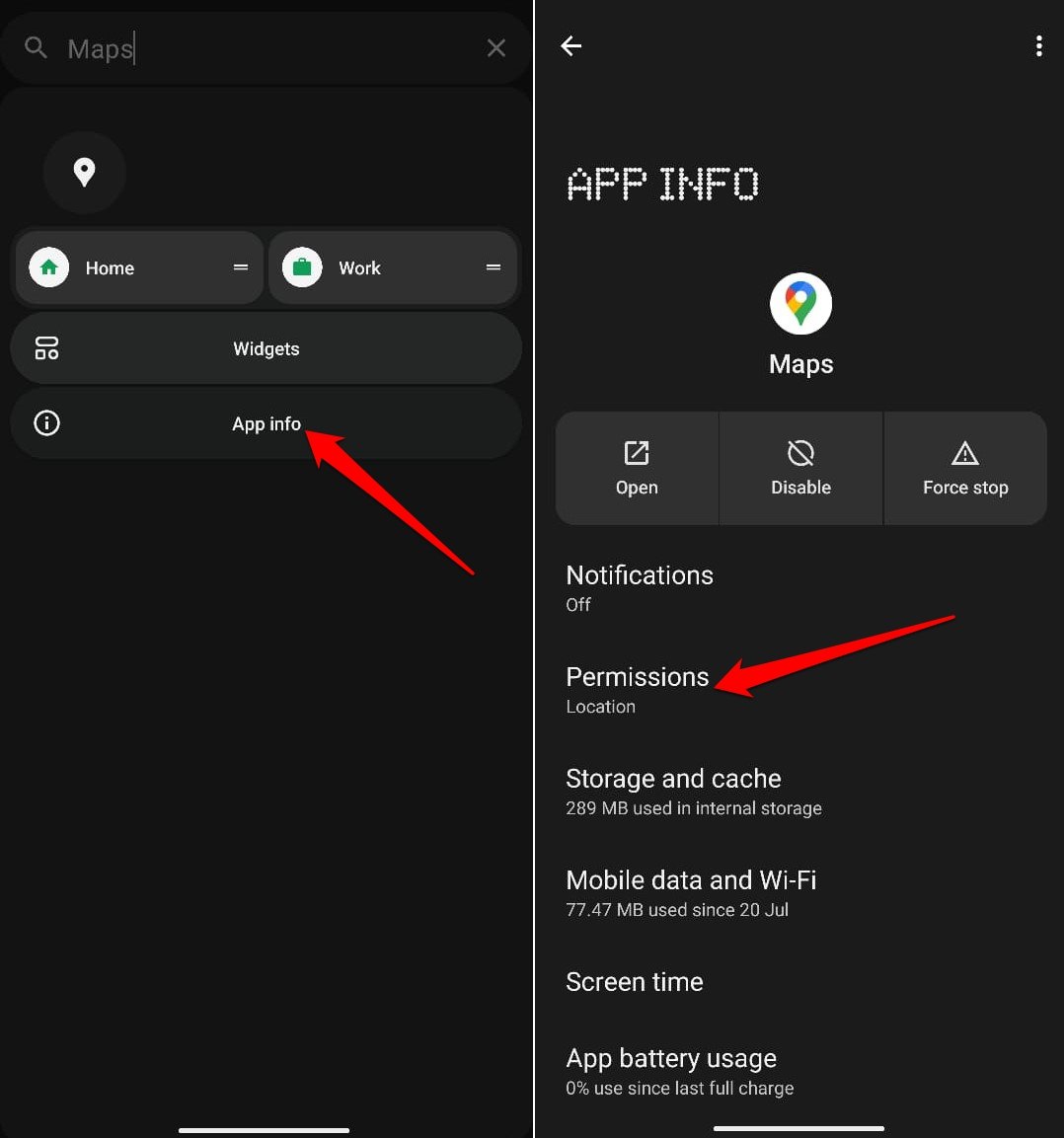
- Controlla che la Posizione appaia sotto la scheda “ Consentito ”.
- Tocca su Posizione.
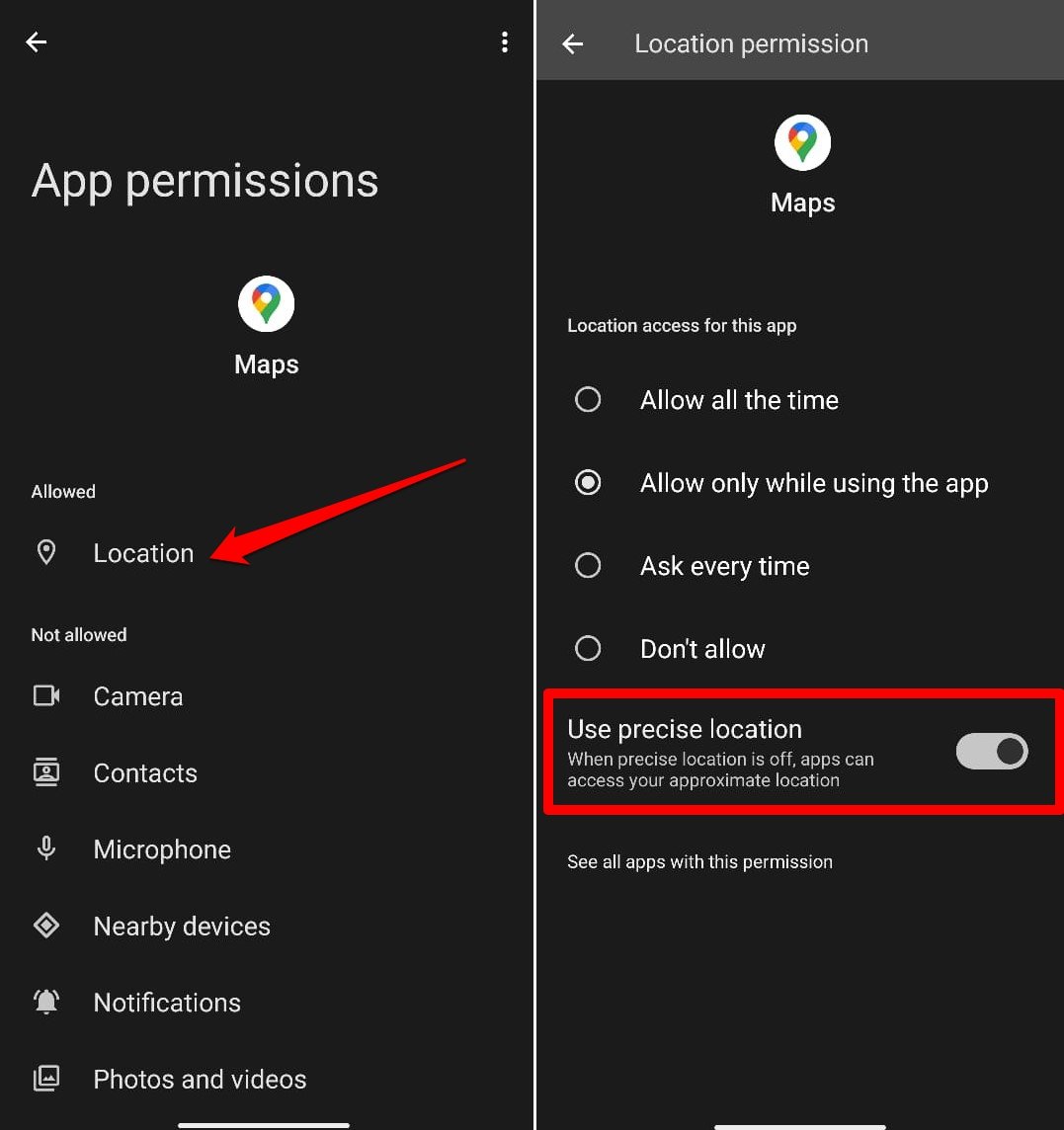
- Premi l’interruttore accanto a Usa Posizione Precisa.
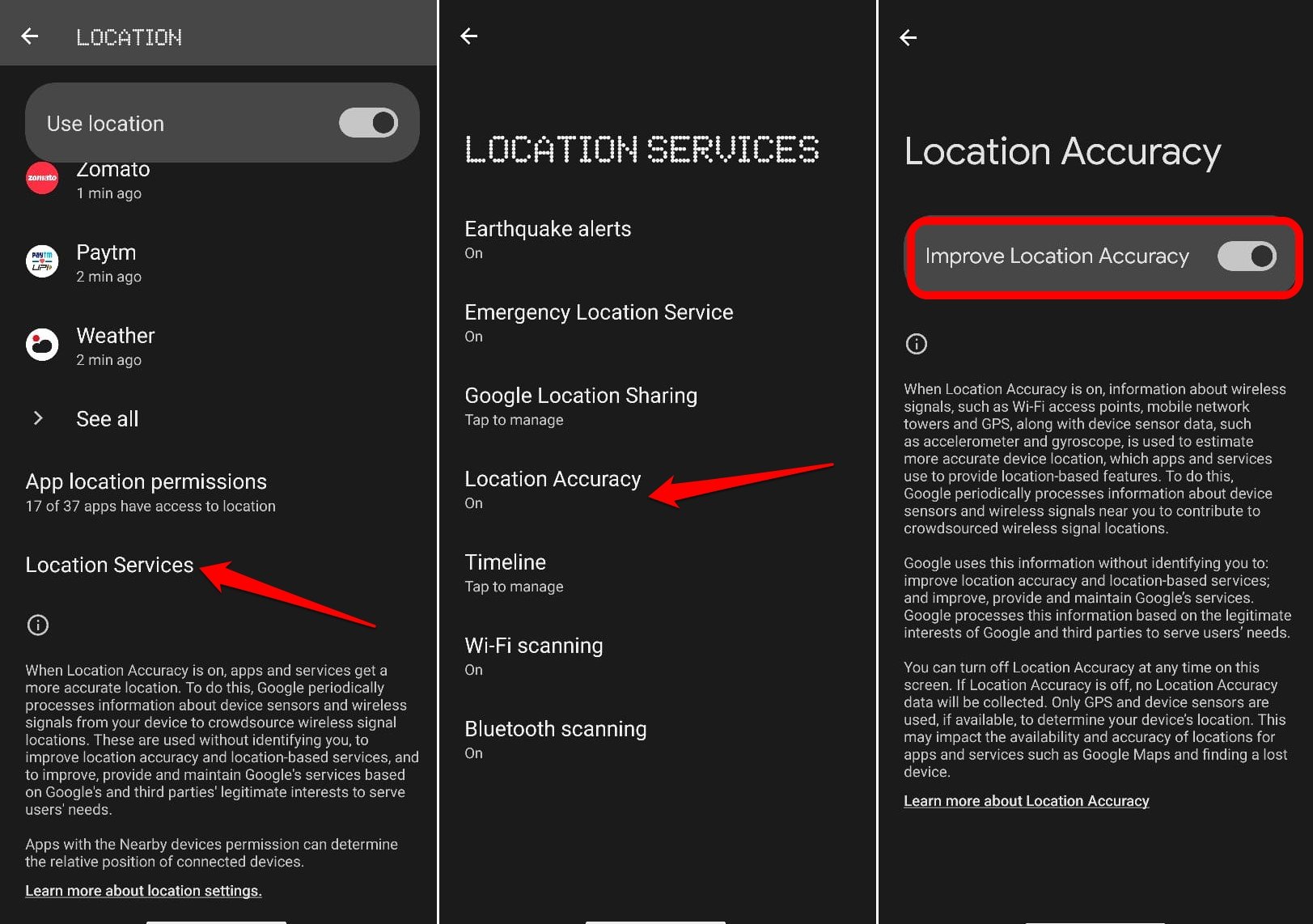
Abilita l’Accuratezza della Posizione nelle Impostazioni del Dispositivo
Abilita il tuo dispositivo a ottenere la tua posizione precisa in modo accurato in ogni momento. C’è un’impostazione esclusiva a cui puoi accedere e abilitare nelle impostazioni di Android.
- Avvia l’app Impostazioni.
- Tocca su Posizione.
- Abilita l’interruttore accanto a Usa Posizione.
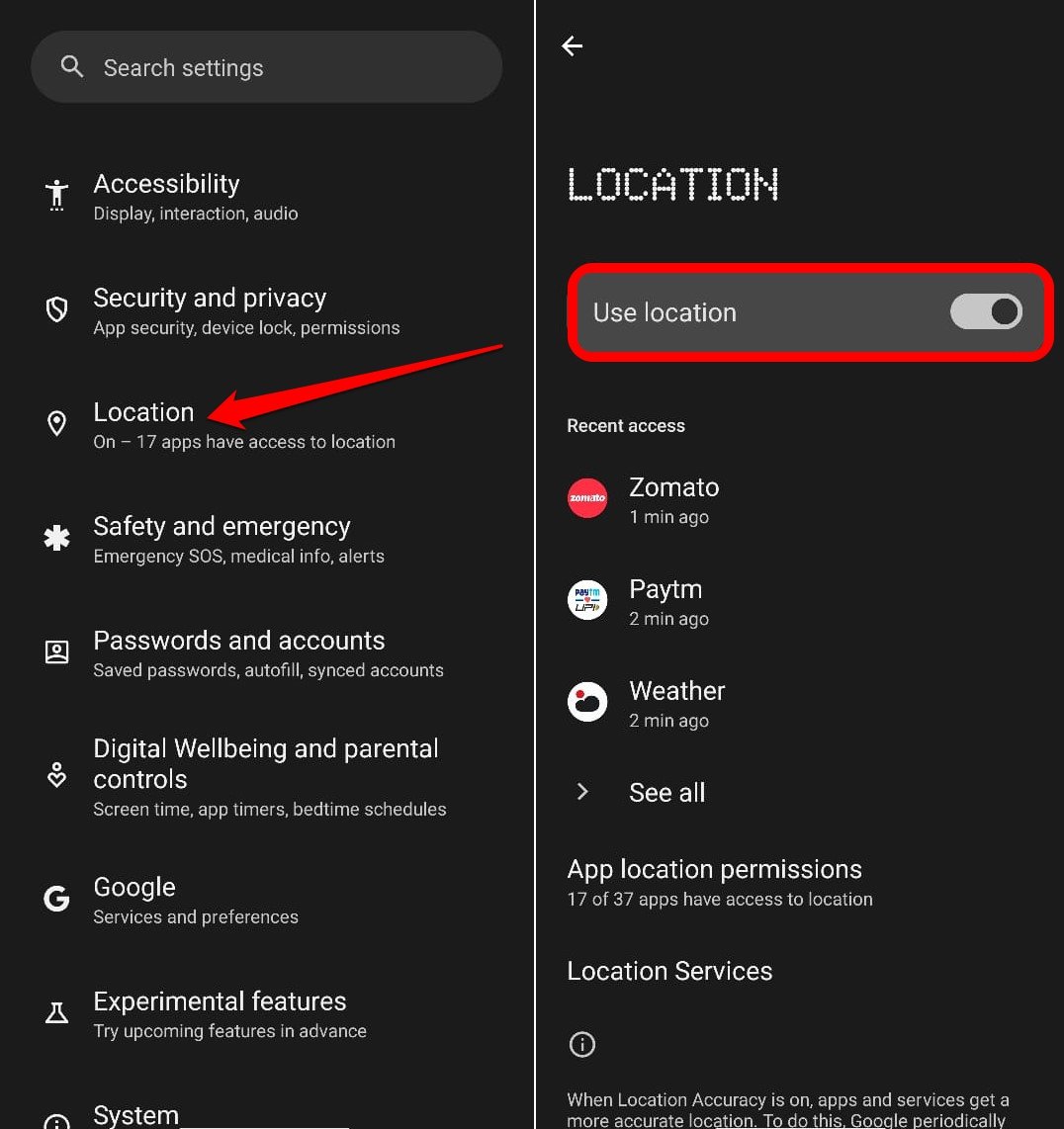
- Accedi ai Servizi di Posizione.
- Vai su Accuratezza della Posizione.
- Premi l’interruttore accanto a Migliora l’Accuratezza della Posizione.
Aggiorna i Dati GPS
A volte, il tuo dispositivo rimane ‘bloccato’ su determinati satelliti GPS che non sono più nel raggio d’azione, il che può causare un malfunzionamento.
Per risolvere questo problema, puoi utilizzare un’app come GPS Status & Toolbox per cancellare i tuoi dati GPS.
Nell’app, tocca ovunque sullo schermo → Icona Menu → Gestisci stato A-GPS → Ripristina, quando hai finito, torna a Gestisci stato A-GPS → Scarica . I tuoi dati GPS verranno aggiornati.
Disinstalla App di Terze Parti Problematiche
Rimuovi eventuali app GPS di terze parti sul tuo dispositivo, poiché possono interferire con la sua funzionalità e impedire a Google Maps di generare una posizione accurata. Anche se le app per la correzione dei dati GPS possono essere utili, le applicazioni provenienti da fonti non affidabili possono causare ulteriori problemi nella determinazione della posizione precisa del tuo dispositivo.
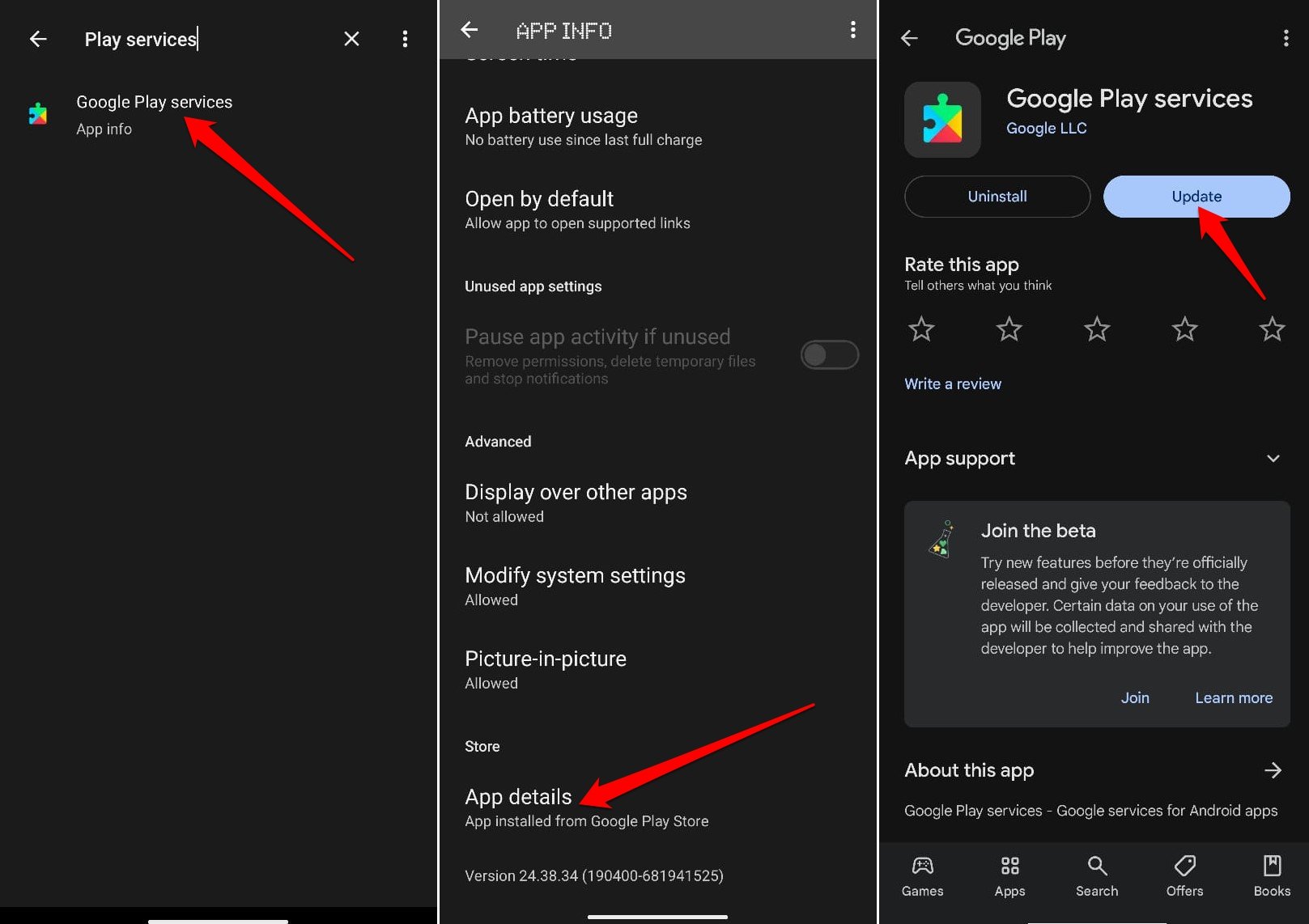
Installa l’Aggiornamento dei Servizi Google Play
Per ottimizzare le app Google per un miglior funzionamento, si consiglia di installare l’aggiornamento dei Servizi Google Play.
- Apri l’app Impostazioni.
- Nella casella di ricerca della sezione Impostazioni, digita Servizi Play.
- Tocca su Servizi Play ora apparso nei risultati di ricerca.
- Vai su Dettagli App e toccalo.
- Premi Aggiorna nella pagina successiva.
Aggiorna Google Maps
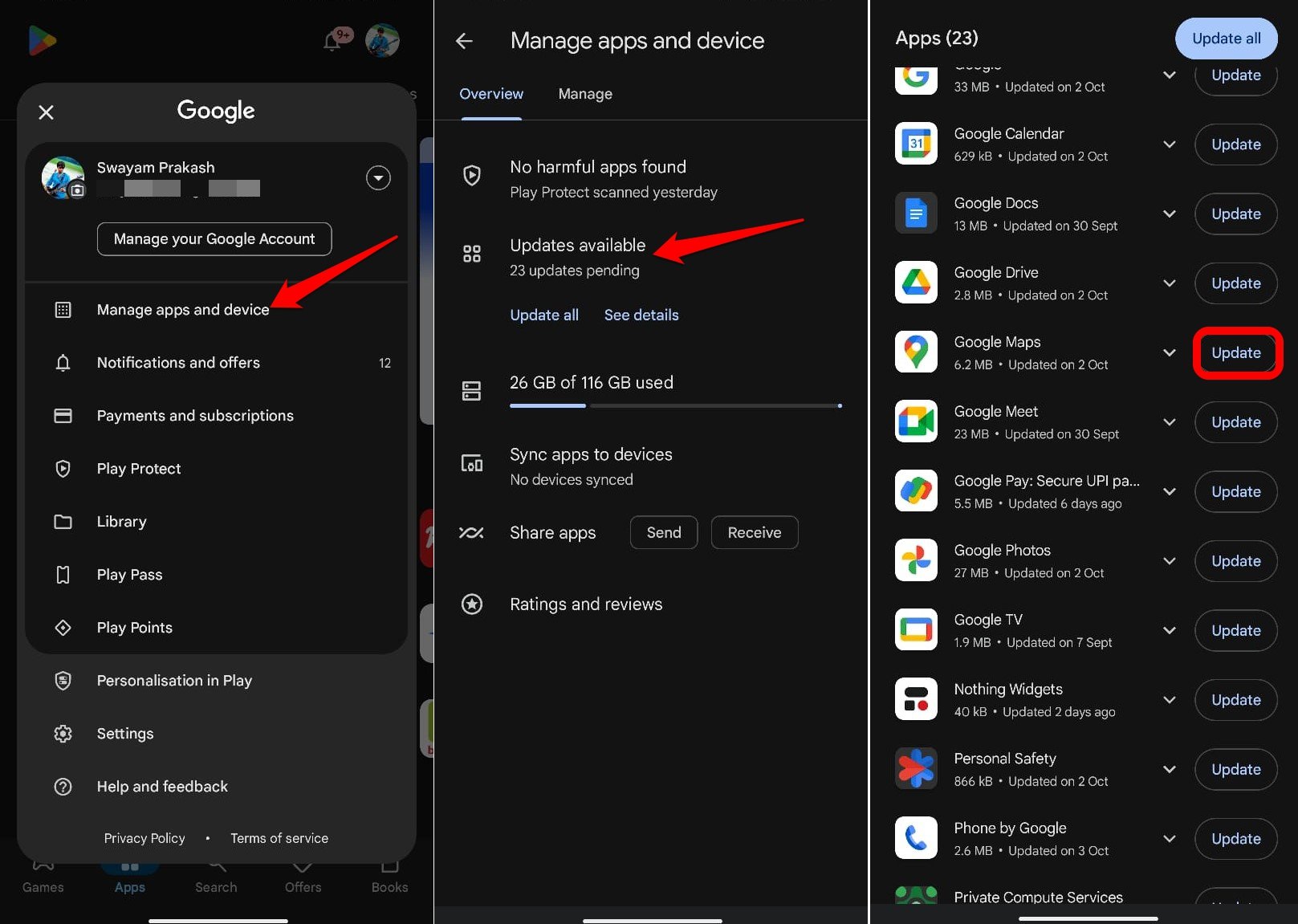
Installa l’ultimo aggiornamento disponibile per l’app visitando il Play Store per risolvere eventuali problemi di prestazioni. Con i bug corretti, l’app dovrebbe visualizzare la tua posizione accurata.
- Avvia il Play Store e tocca l’avatar dell’account Gmail.
- Seleziona Gestisci App e Dispositivi.
- Tocca Aggiornamenti Disponibili.
- Premi il pulsante Aggiorna accanto a Google Maps se è pronta per essere installata una nuova versione.
- Riavvia Google Maps.
Calibra la tua Bussola
Se il fascio del tuo punto blu in Google Maps è ampio o punta nella direzione sbagliata, dovrai calibrare la tua bussola.
- Apri l’app Google Maps.
- Fai un otto fino a quando la tua bussola non è calibrata. Dovresti doverlo fare solo un paio di volte.
- Il fascio dovrebbe diventare stretto e puntare nella direzione giusta.
Riporta il Problema a Google
Il personale di Google è piuttosto veloce nel risolvere i problemi. Se noti una posizione nominata erroneamente o un indirizzo contrassegnato in modo errato, puoi inviare un rapporto di errore a Google.
- Sul tuo Android, apri Google Maps.
- Tieni premuto un punto sulla mappa con informazioni errate per posizionare un pin.
- In basso, tocca l’indirizzo.
- Scegli Suggerisci una modifica.
- Invia .
Puoi anche inviare informazioni relative a una strada mancante o a un nome di strada errato impostando il feedback direttamente dall’App stessa, che puoi trovare nell’opzione di menu.
Disattiva l’Ottimizzazione della Batteria per Migliorare l’Accuratezza GPS
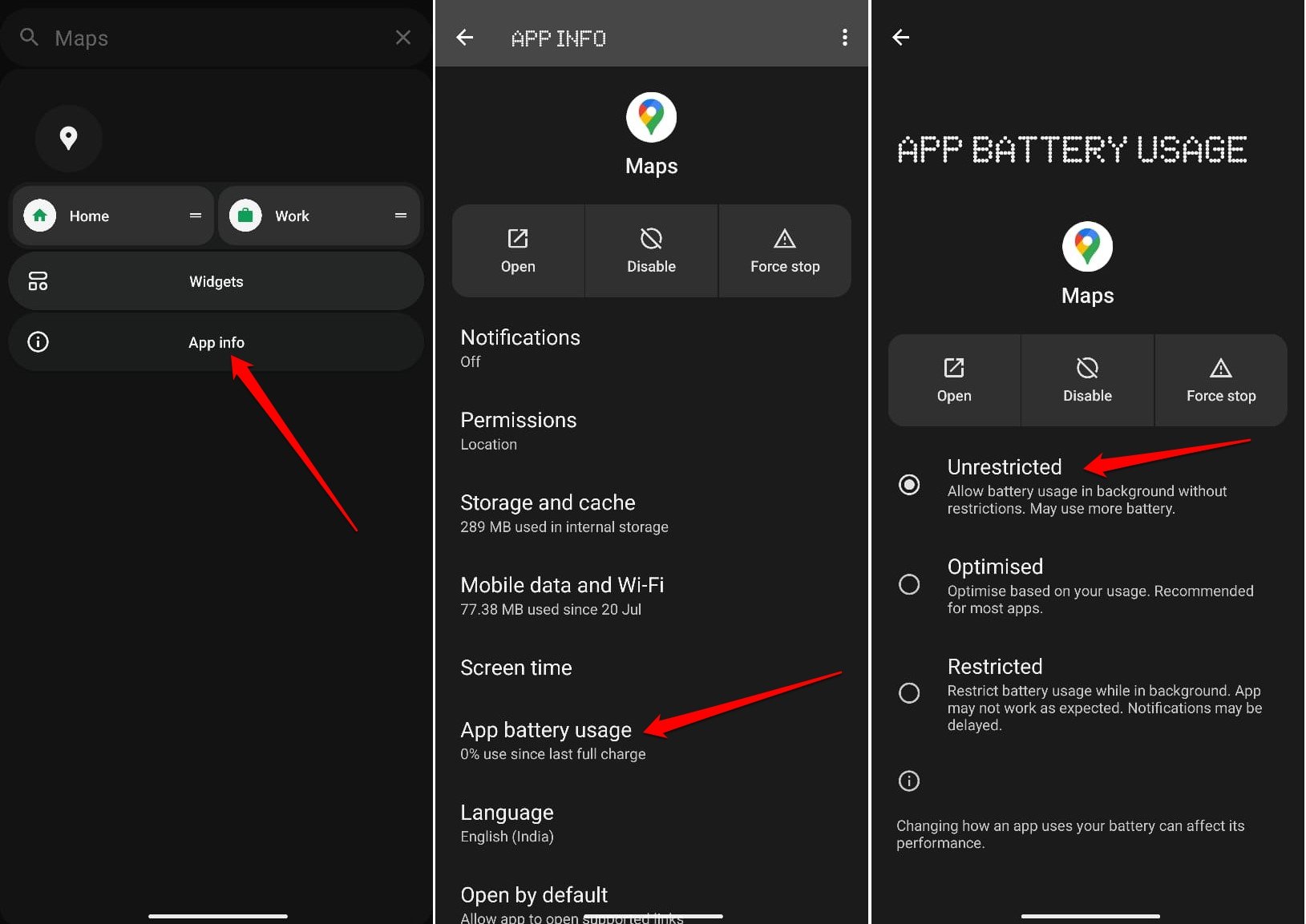
Abilita Google Maps a mostrare la tua posizione in tempo reale anche quando sei offline o in modalità aereo. L’app può utilizzare direttamente i segnali satellitari GPS per tracciare la tua posizione, ma per garantire che questo funzioni correttamente, devi disabilitare l’ottimizzazione della batteria e qualsiasi altra restrizione sull’app Google Maps.
- Tieni premuto l’icona di Google Maps e seleziona Informazioni App [pulsante ‘i’]
- Vai su Utilizzo Batteria App e toccalo.
- Seleziona l’opzione Illimitato per consentire alla batteria di essere utilizzata in background per recuperare la posizione accurata dai segnali satellitari GPS.
Inoltre, se hai altre impostazioni che limitano i servizi di localizzazione, allora non sarà in grado di catturare correttamente il GPS. Pertanto, è consigliabile rimuovere tutte le restrizioni dall’app Google Maps. Apri Impostazioni e cerca Posizione.
Cancella la Cache dell’App Google Maps
Per rimuovere i dati spazzatura nella cache dell’app Google Maps, cancella la sua cache sul tuo dispositivo Android. I dati spazzatura nella cache possono influenzare la funzionalità dell’app.
- Tieni premuto l’icona dell’app Google Maps.
- Seleziona Informazioni App.
- Vai su Memoria e Cache.
- Premi Cancella Cache.
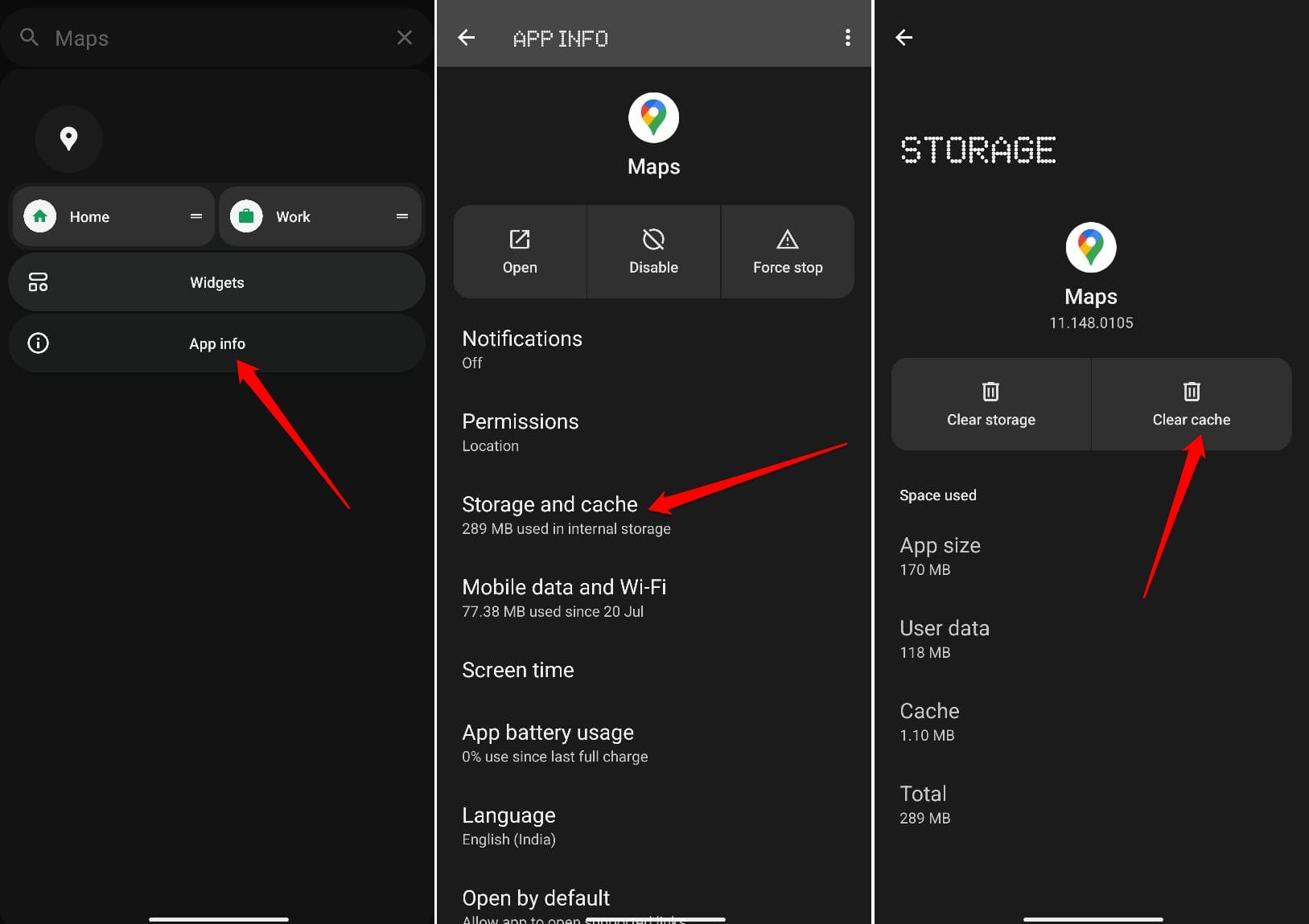
- Riavvia Google Maps.
Conclusione
Google Maps è un’applicazione essenziale per trovare indicazioni verso la tua destinazione e ti aiuta a navigare senza problemi attraverso vari percorsi. Trovare la strada per un luogo specifico in una nuova località può essere difficile quando Google Maps continua a mostrare la posizione GPS errata.
Utilizzando i suggerimenti di risoluzione dei problemi spiegati in questa guida, dovresti risolvere il problema una volta per tutte. Puoi anche imparare a conoscere i vari simboli e icone che vedi su Google Maps per capire a cosa servono.
Se hai qualche pensiero su Correggi Google Maps che Mostra la Posizione GPS Errata su Android, sentiti libero di lasciare un commento qui sotto. Inoltre, iscriviti al nostro canale YouTube di DigitBin per video tutorial. Saluti!
Ricevi i nuovi post nella tua casella di posta.
Nessuno spam. Disiscriviti in qualsiasi momento.