Google Meet · 6 min read · Feb 28, 2026
Correzione: Google Meet Non È In Grado Di Accedere A Fotocamera E Microfono
La videoconferenza sostituirà il telefono quando diventerà più conveniente, risultando in un ufficio domestico più efficiente. Puoi, tuttavia, condividere il tuo schermo con Google Meet, collaborare a un progetto e aumentare la produttività con i suoi ovvi vantaggi. Inoltre, non è necessario installare alcun software sul desktop per configurarlo.
Pertanto, è possibile eseguire applicazioni native su dispositivi mobili. Ma non è esente da difetti, poiché per alcuni utenti, Google Meet non è in grado di accedere alla fotocamera e al microfono del loro dispositivo. Bene, non sappiamo se possiamo risolvere questo problema, ma abbiamo fatto del nostro meglio per aiutarti a risolvere questo errore. Quindi, controlliamo le soluzioni.
Modi Principali per Risolvere Google Meet Non È In Grado Di Accedere A Fotocamera e Microfono
Se sei un utente assiduo di Google Meet e lo usi per partecipare alle tue riunioni, ma ora scopri che l’app Google Meet non è in grado di accedere alla fotocamera e al microfono del tuo dispositivo, segui questi metodi per risolvere questo problema. Quindi, diamo un’occhiata alle soluzioni:
Correzione 1: Riavvia Il Tuo Dispositivo
Per risolvere qualsiasi tipo di problema, riavviare il dispositivo è molto importante perché pulirà la RAM e permetterà al sistema di funzionare correttamente. Pertanto, come primo passo per risolvere il problema di Google Meet che non è in grado di accedere alla fotocamera o al microfono, devi chiudere l’app e riavviare il dispositivo. Questo metodo ha già aiutato molti utenti in precedenza a risolvere questo tipo di errore. Prova anche questo e controlla se aiuta.
Correzione 2: Controlla La Connessione Internet
Una buona e stabile connessione internet è molto necessaria quando siamo in riunioni online o partecipiamo a lezioni utilizzando l’app Google Meet. Tuttavia, se hai una connessione internet scadente, ci sono possibilità che tu possa spesso affrontare questo tipo di errore. Pertanto, devi assicurarti che il tuo dispositivo in cui stai utilizzando Google Meet abbia una connessione internet attiva, indipendentemente dal fatto che tu sia su dati mobili o su una connessione WiFi.
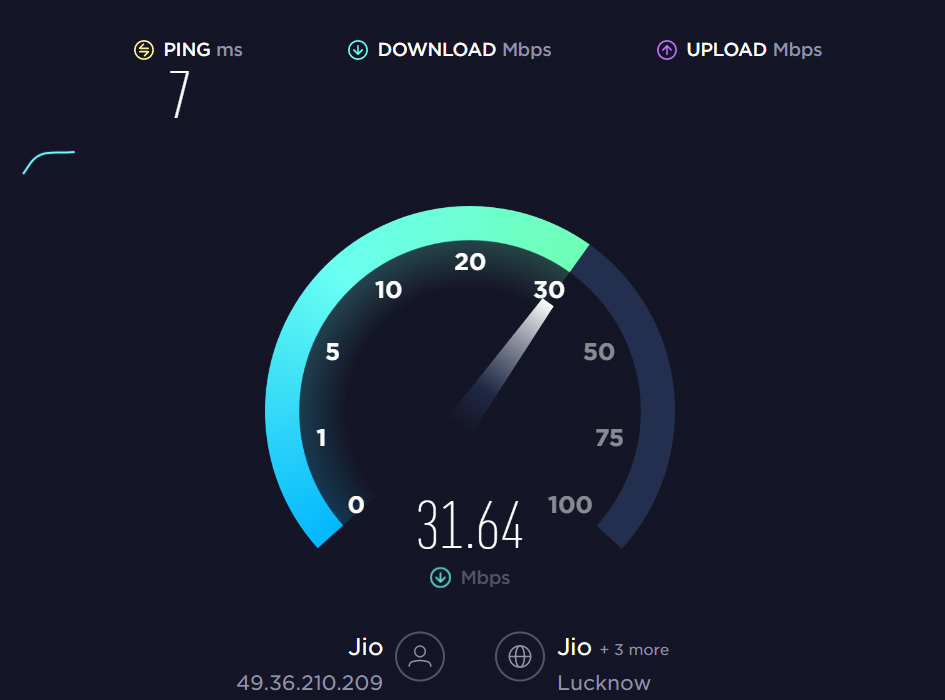
Tuttavia, puoi controllare la velocità della connessione internet del tuo dispositivo utilizzando il sito web del tester di velocità Ookla. Tuttavia, se scopri che il tuo dispositivo non supera il test di velocità, allora devi prima risolvere il problema di internet; il resto si risolverà automaticamente. Pertanto, collega semplicemente il tuo dispositivo a una buona connessione internet e controlla se Google Meet può accedere alla fotocamera e al microfono del tuo dispositivo.
Correzione 3: Cancella I Dati Cache
Hai provato a cancellare il file cache dell’app Google Meet? Bene, la maggior parte delle volte, questo tipo di errore si verifica quando alcuni file cache sono memorizzati sui nostri dispositivi. Tuttavia, per assicurarti che Google Meet sia in grado di accedere alla fotocamera e al microfono del tuo dispositivo, devi cancellare quei file cache. Quindi, per cancellare i file cache della tua app Google Meet, puoi utilizzare questi passaggi:
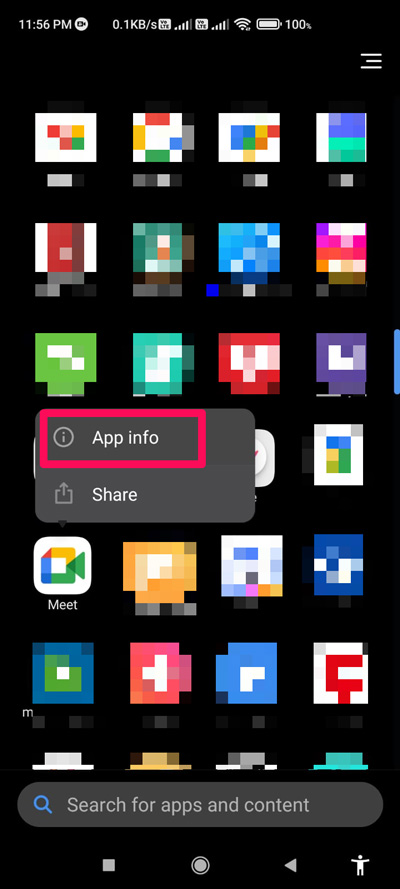
- Inizialmente, tocca l’app Google Meet e seleziona il pulsante info.
- Successivamente, premi semplicemente il pulsante Cancella Dati e seleziona Cancella Cache.
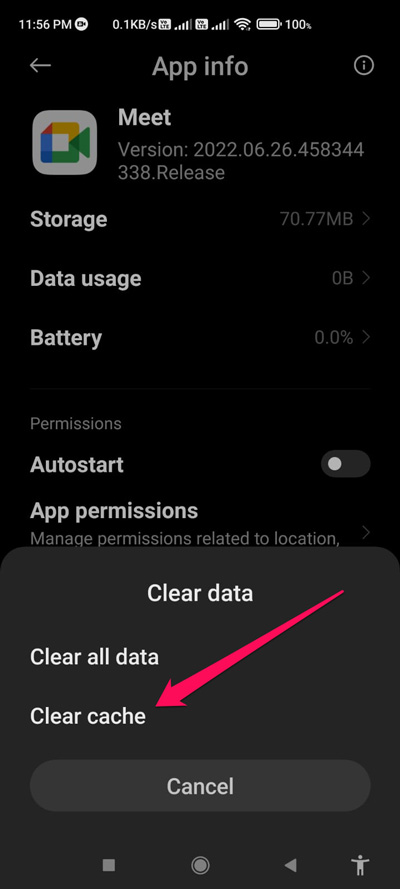
- Questo è tutto. Ora, aspetta semplicemente che il sistema rimuova tutti i file cache memorizzati per la tua app Google Meet. Una volta fatto, avvia l’app Meet e controlla se utilizza la fotocamera e il microfono del tuo dispositivo o meno.
Correzione 4: Assicurati Di Avere Abilitato La Fotocamera E Il Microfono Durante La Riunione
È generalmente possibile che tu non abbia abilitato la fotocamera e il microfono mentre sei in una riunione, e questo è il motivo per cui pensi che non stia funzionando per te. Pertanto, si consiglia di attivare o abilitare il microfono e la fotocamera mentre ti unisci a una riunione all’interno dell’app.
Nel frattempo, nel caso tu scopra che hai già abilitato entrambe le opzioni mentre sei in una riunione, puoi utilizzare le altre correzioni menzionate più avanti in questa guida.
Correzione 5: Controlla Le Autorizzazioni
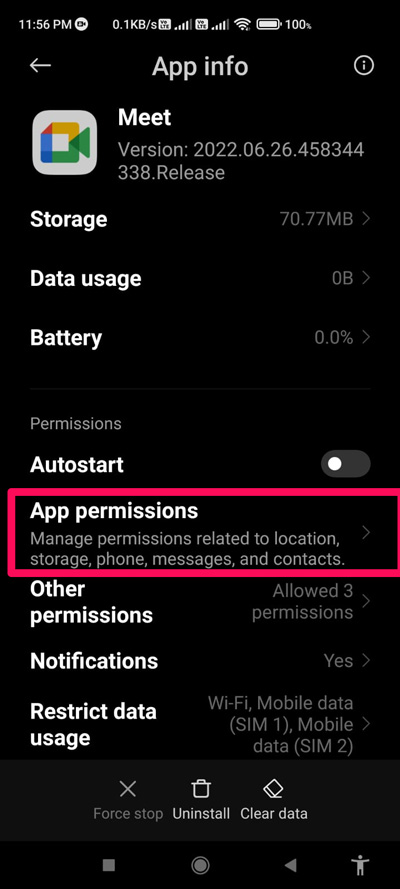
Se non hai controllato se hai dato le autorizzazioni a Google Meet per utilizzare la fotocamera e il microfono del tuo dispositivo, allora devi controllare questo. Ci sono alte probabilità che tu non abbia dato il permesso a Google Meet di utilizzare le risorse del tuo sistema, a causa del quale stai ricevendo questo tipo di errore. Quindi, per controllare questo, devi seguire questi passaggi:
- Per prima cosa, tocca la tua app Google Meet e seleziona l’opzione Info.
- Successivamente, tocca su Autorizzazioni App.
- Poi, concedi il permesso di utilizzare fotocamera e microfono.
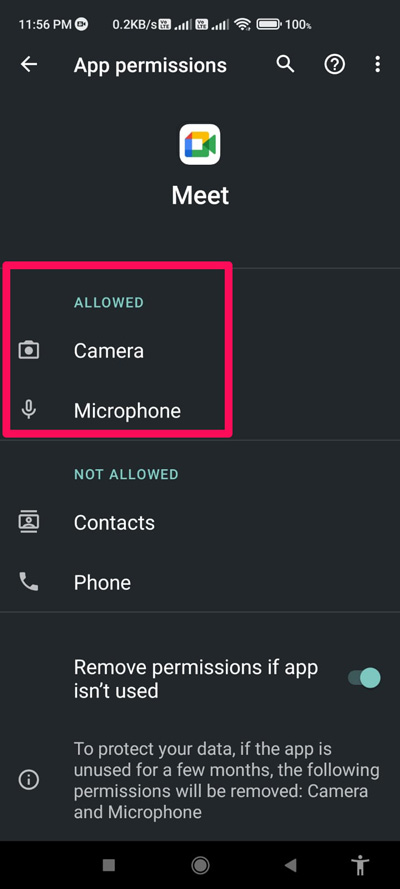
Una volta fatto, puoi avviare l’app e controllare se il problema di Google Meet che non è in grado di accedere alla fotocamera e al microfono si risolve o meno.
Correzione 6: Non Usare VPN
Anche se sembra strano, ha comunque il potenziale di essere la causa di questo tipo di errore. Quindi, nel caso tu stia ancora ricevendo lo stesso errore anche dopo aver dato all’app Google Meet le autorizzazioni per utilizzare la fotocamera e il microfono del tuo dispositivo, ti consigliamo di disabilitare la VPN che stai utilizzando.
Nella maggior parte dei casi, abbiamo notato che i servizi VPN gratuiti che stiamo utilizzando per cambiare il nostro indirizzo IP si rivelano essere i principali colpevoli del motivo per cui l’app non è in grado di utilizzare le risorse del nostro dispositivo. Quindi, assicurati di disabilitare la VPN prima di unirti a una riunione.
Correzione 7: Aggiorna L’App
Hai controllato se l’applicazione Google Meet sul tuo dispositivo è aggiornata o meno? Ci sono alte probabilità che la tua applicazione Google Meet abbia aggiornamenti in sospeso, a causa dei quali stai affrontando questo tipo di errore. Quindi, si consiglia di controllare se la tua app ha aggiornamenti disponibili su Google PlayStore o App Store. Pertanto, per farlo,
- Apri il PlayStore o App Store e cerca Google Meet.
- Successivamente, tocca su di essa e verifica se appare un pulsante Aggiorna. Se sì, premi quel pulsante; altrimenti, la tua app è aggiornata.
Tuttavia, una volta che hai finito di aggiornare l’app Google Meet, avviala semplicemente e controlla se il problema di non essere in grado di accedere alla fotocamera e al microfono del tuo dispositivo si risolve o meno.
Correzione 8: Rientra Nella Riunione
Nel caso tu sia in una riunione e scopra di non essere in grado di accendere la fotocamera o il microfono, allora è meglio lasciare quella riunione e unirti di nuovo. Ci sono possibilità che sia solo un glitch e nient’altro. Quindi, devi rientrare nella riunione e controllare se il problema si risolve o meno.
Correzione 9: Reinstalla L’App
Supponiamo che tu abbia già provato tutte le correzioni menzionate in precedenza, ma trovi ancora che Google Meet non è in grado di accedere alla fotocamera e al microfono del tuo dispositivo, allora reinstallare l’app sarà l’opzione giusta. Secondo alcuni utenti, dopo aver reinstallato l’app Meet, l’errore di non utilizzo della fotocamera e del microfono si risolve. Controlla se funziona provando questo.
Correzione 10: Contatta Il Team Ufficiale
Quindi, hai provato tutto ma non hai avuto fortuna? Non preoccuparti! Dovresti ora contattare il team di supporto ufficiale di Google Meet e spiegare il problema che stai affrontando (ogni singolo dettaglio) e permettere loro di indagare. Dopo di che, ti aiuteranno sicuramente a risolvere il problema di Google Meet che non è in grado di accedere alla fotocamera e al microfono.
Se hai qualche pensiero su Correzione: Google Meet Non È In Grado Di Accedere A Fotocamera E Microfono, sentiti libero di lasciare un commento qui sotto. Inoltre, ti preghiamo di iscriverti al nostro canale YouTube DigitBin per video tutorial. Saluti!
Ricevi i nuovi post nella tua casella di posta.
Nessuno spam. Disiscriviti in qualsiasi momento.