Google Play · 3 min read · Sep 08, 2025
Correzione – Errore di Google Play Services che continua a fermarsi
Google Play Services è una sorta di male necessario. È il battito cardiaco di qualsiasi dispositivo Android. I Play Services fungono da framework infrastrutturale centrale che funge da ponte tra varie app e Android. Se disinstalli i Play Services o disinstalli gli aggiornamenti, potresti riscontrare problemi con il Play Store, le app Google come YouTube, Chrome, ecc., e altri aggiornamenti di app generiche che utilizzano Google App Engine.
Senza i Play Services, le app Google come Maps, YouTube necessiteranno di aggiornamenti OTA o di sistema; ora immagina quanto sarebbe difficile per gli utenti ottenere l’aggiornamento utile tramite il fornitore. Ma grazie ai Google Play Services, gli aggiornamenti sono piuttosto rapidi direttamente dal Google Play Store.
Il servizio di gioco di per sé non è utile per un utente Android, ma il suo malfunzionamento può causare il malfunzionamento delle app Android. Uno dei problemi critici che la maggior parte degli utenti affronta è il messaggio qui sotto;
Google Play Services Keeps Stopping Sfortunatamente Google Play Services si è fermato Google Play Services si è fermato
Se stai affrontando questo problema, ecco le migliori soluzioni che puoi provare per risolvere questo errore su qualsiasi dispositivo Android, indipendentemente dal produttore, poiché si tratta di un errore di sistema e non ha nulla a che fare con il modello o l’azienda.
Come risolvere l’errore di Google Play Services su Android?
Ecco le migliori soluzioni per risolvere l’errore di Google Play Services che continua a fermarsi sul tuo dispositivo Android
Aggiorna Google Play Services
Questa soluzione ha funzionato per molti; tutto ciò che devi fare è aggiornare i Google Play Services. La versione aggiornata risolverà eventuali bug o problemi che potrebbero aver causato il malfunzionamento dell’app e la visualizzazione di messaggi di errore. Puoi aggiornare i Play Services dal Play Store, ma una semplice ricerca potrebbe non mostrare l’app; di seguito è riportato il metodo per aggiornare l’app.
Per aggiornare i Play Services;
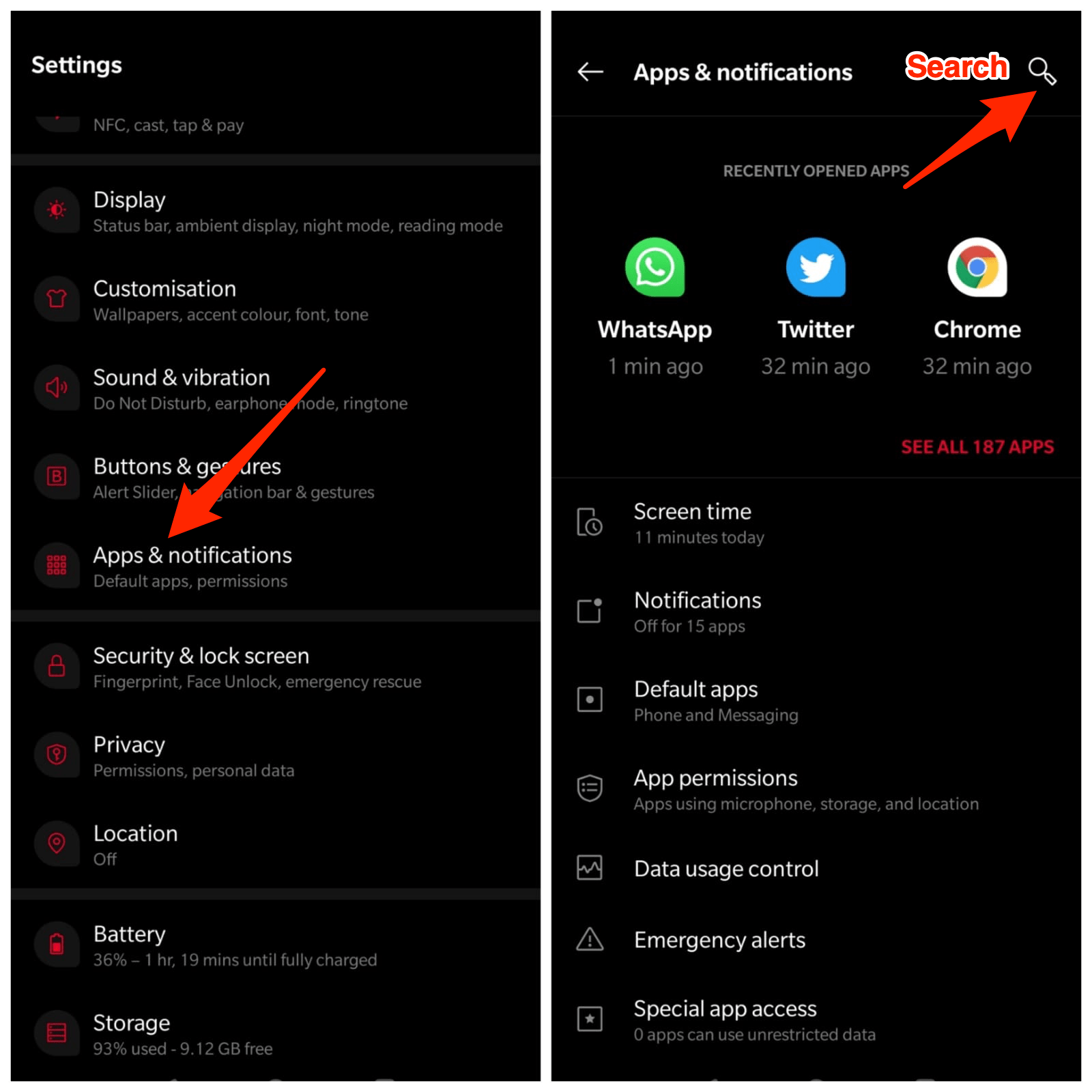
- Apri Impostazioni sul tuo dispositivo Android
- Qui cerca l’opzione chiamata Tutte le app/Gestione app/App e notifiche
- Ora cerca Google Play Services
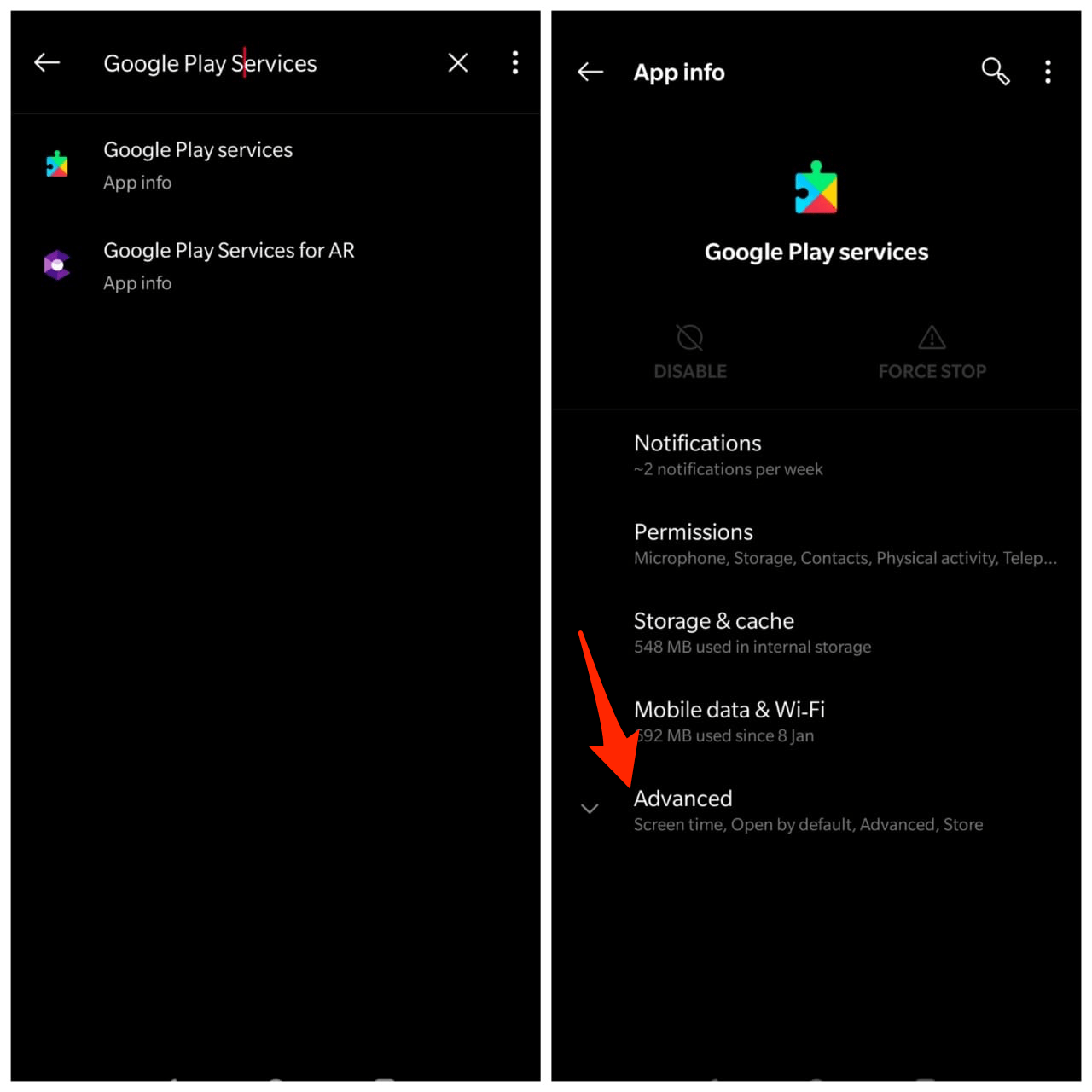
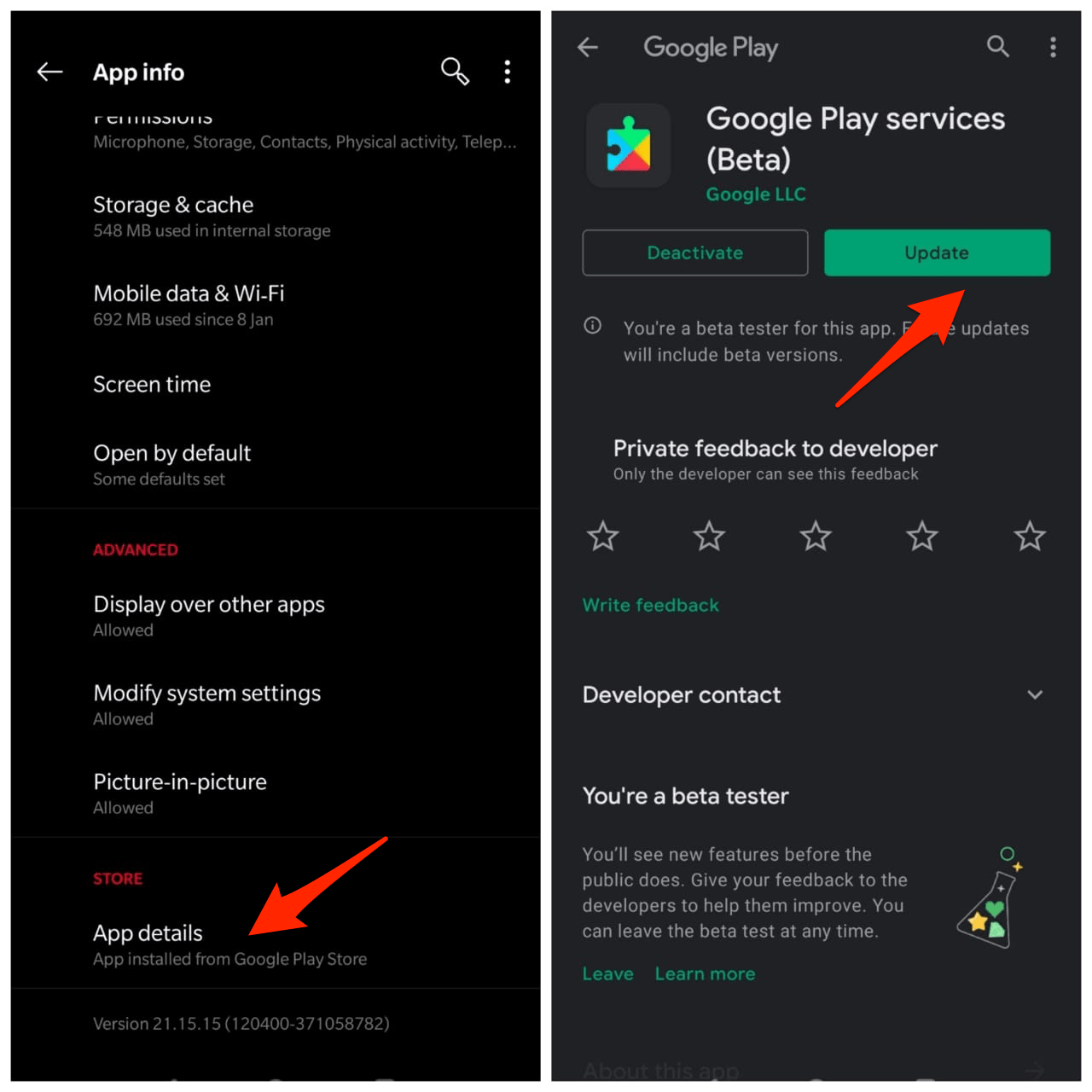
- Apri l’app Play Services e scorri verso il basso per aprire i dettagli dell’app (l’opzione potrebbe trovarsi sotto ‘Avanzate’ per alcuni dispositivi)
- Verrai reindirizzato al Play Store; qui aggiorna l’app. Fatto!
Cancella la cache dei Play Services
Se i tuoi Play Services sono aggiornati, cancellare la cache ti aiuterà a risolvere il problema. Una cache è un dato temporaneo memorizzato dal sistema Android per l’app che consente all’app di caricarsi rapidamente e memorizzare informazioni. Cancellare la cache pulirà tutti i dati obsoleti e temporanei dell’app dal sistema Android e rimuoverà errori di caricamento o correggerà i processi in background.
Nota: Non eliminare i dati dell’app, potrebbe causare problemi con altre GApps. Cancellare la cache è sicuro.
Apri Impostazioni sul tuo dispositivo Android
Qui cerca l’opzione chiamata Tutte le app/Gestione app/App e notifiche
Ora cerca Google Play Services
Ora sotto Memoria fai clic su
Fai clic sul pulsante Cancella cache
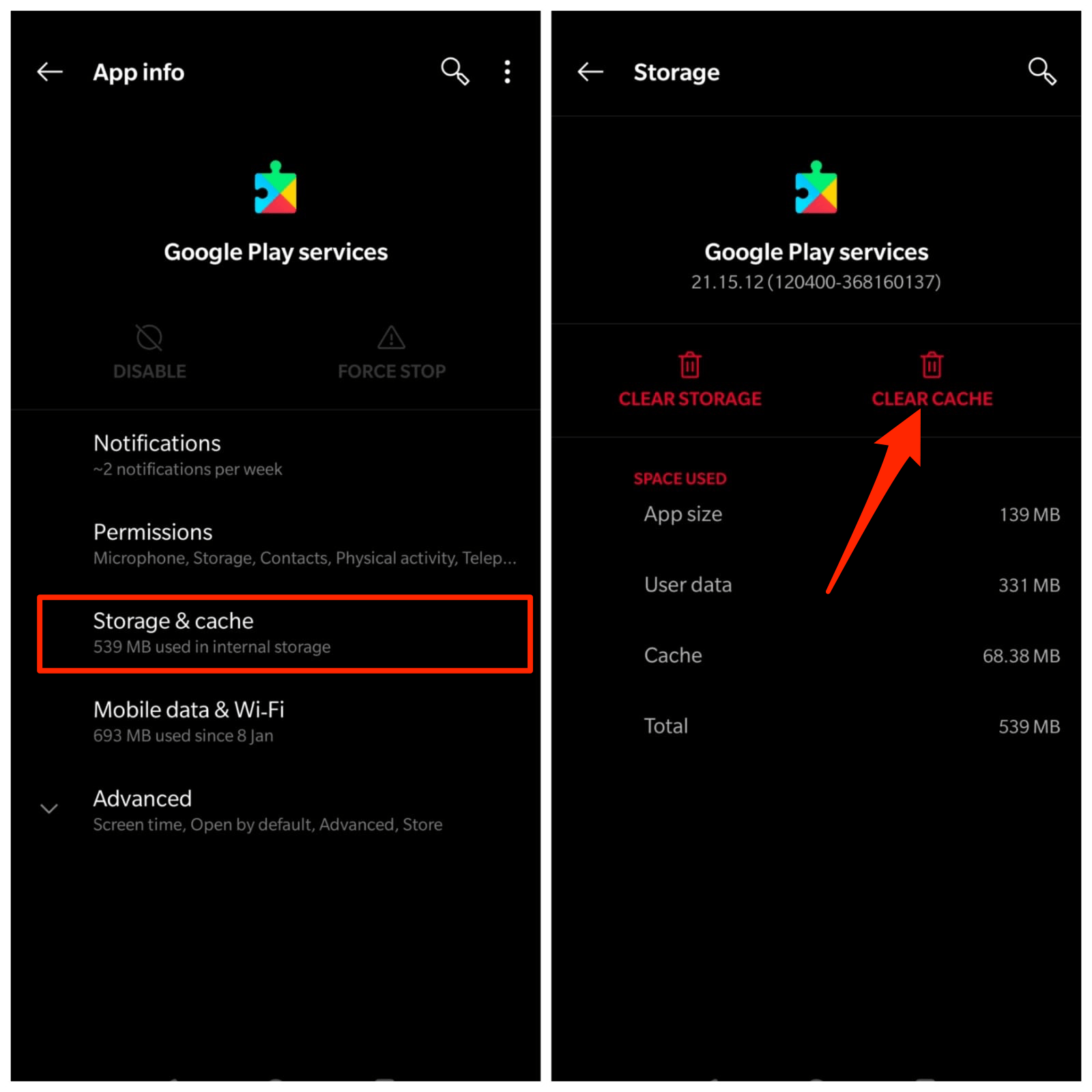
Riavvia il dispositivo.
Concedi tutte le autorizzazioni all’app
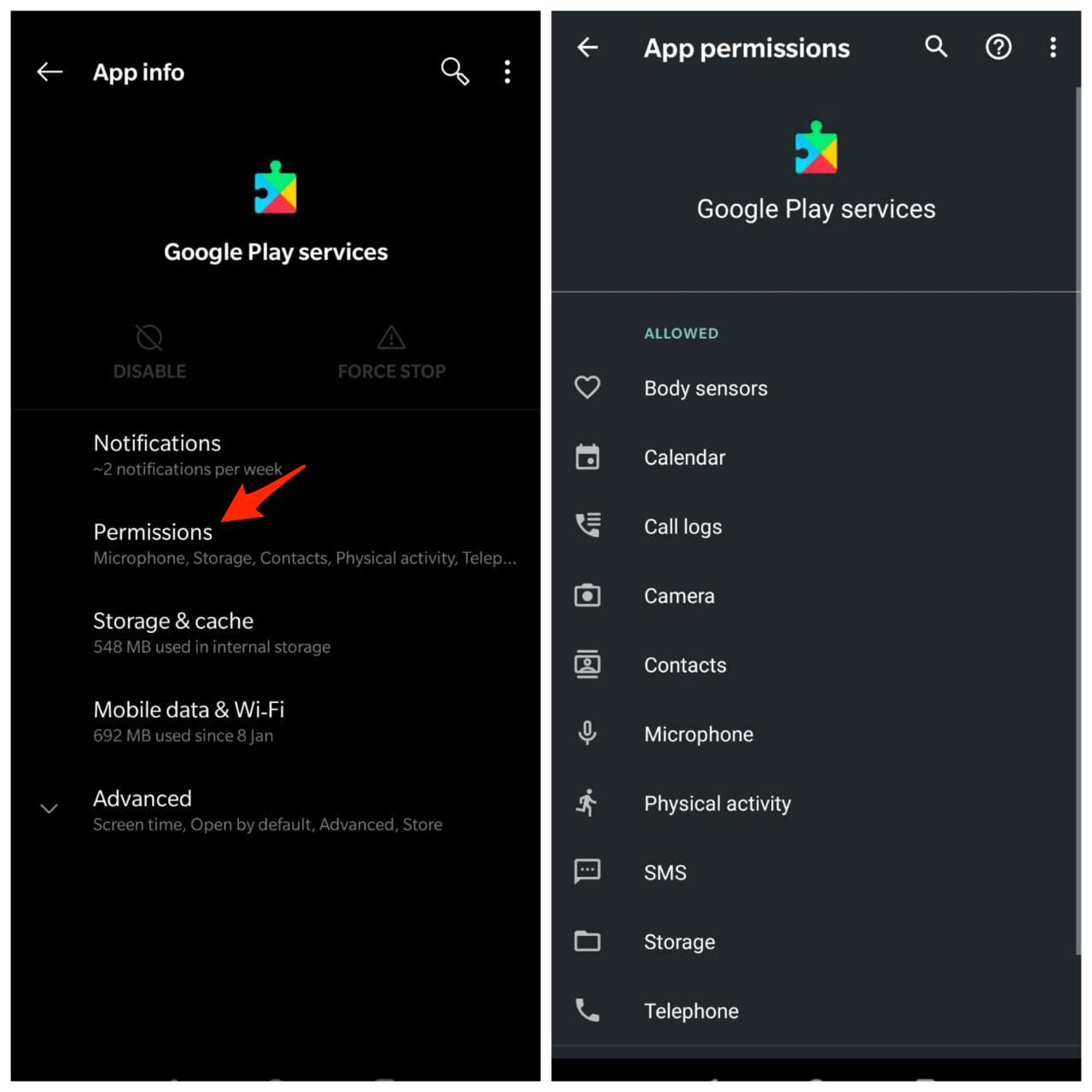
Se l’app manca di autorizzazioni, non svolgerà la funzione prevista.
Apri Impostazioni sul tuo dispositivo Android
Qui cerca l’opzione chiamata Tutte le app/Gestione app/App e notifiche
Ora cerca Google Play Services
Apri l’app Play Services e apri le autorizzazioni dell’app.
Concedi tutte le autorizzazioni all’app Play Services.
Disinstalla gli aggiornamenti di Google Play Services
Questo metodo è per dispositivi Android più vecchi
Se stai riscontrando problemi nell’utilizzo di prodotti Google come Google Play Store, Hangouts, Spaces, Google Plus, ecc. o servizi di terze parti come Tinder, Quora che richiedono i servizi Google per un funzionamento normale, il seguente processo potrebbe risolvere il problema.
- Vai a Impostazioni > Seleziona Sicurezza > Amministratori dispositivo > Disattiva Android Device Manager.
- Vai su Impostazioni > App > Tutte > Google Play Services > tocca Disinstalla aggiornamenti
- Ora vai di nuovo su Impostazioni > Seleziona Sicurezza > Amministratori dispositivo > Attiva Android Device Manager
- Riavvia il dispositivo.
Conclusione
Con le soluzioni sopra, puoi risolvere i problemi di crash dei Google Play Services per il tuo dispositivo Android e risolvere il messaggio di errore di Google Play Services che continua a fermarsi.
Se hai qualche pensiero su Correzione – Errore di Google Play Services che continua a fermarsi, sentiti libero di lasciare un commento qui sotto. Inoltre, iscriviti al nostro canale YouTube di DigitBin per video tutorial. Saluti!
Ricevi i nuovi post nella tua casella di posta.
Nessuno spam. Disiscriviti in qualsiasi momento.