Google Chrome · 6 min read · Jan 20, 2026
Correggi Google Search che non si carica nel browser Chrome di Windows
Questa guida delineerà vari metodi per risolvere il problema di Google Search che non si carica in Chrome. Segui le istruzioni.
Quando si tratta di scegliere il browser perfetto, molti utenti rivolgono la loro attenzione a Chrome. Un motivo principale è l’uso semplificato di vari prodotti e servizi Google sotto un unico tetto.
Tuttavia, sembra che gli utenti di Chrome stiano avendo difficoltà a utilizzare il prodotto più popolare del gigante della Silicon Valley: la sua funzione di ricerca. Non appena gli utenti cercano di effettuare una ricerca su Google, i risultati si rifiutano di caricarsi.
In alcuni casi, l’intero browser rallenta o, peggio ancora, tende a chiudersi forzatamente. Se anche tu stai affrontando questo problema, non preoccuparti. Questa guida ti informerà su numerosi metodi che ti aiuteranno a risolvere il problema di Google Search che non si carica in Chrome. Quindi, senza ulteriori indugi, iniziamo.
Correggi Google Search che non si carica in Chrome
Tieni presente che non esiste una soluzione universale. Dovrai provare ciascuno dei workaround menzionati di seguito finché uno di essi non avrà successo.
1. Controlla e rimuovi i dirottatori di ricerca
I dirottatori di ricerca sono piccoli componenti aggiuntivi che entrano in modo malevolo nella funzionalità di ricerca del browser. Tendono a impedire al motore di ricerca predefinito del browser di svolgere il proprio compito e invece ti reindirizzano a una pagina sponsorizzata. Per affrontarli, dovresti considerare di rimuoverli immediatamente dal browser.
- Per fare ciò, avvia Chrome e vai alla sua pagina delle Impostazioni.
- Quindi scorri fino alla sezione Motore di ricerca e assicurati che il motore predefinito sia impostato su Google.
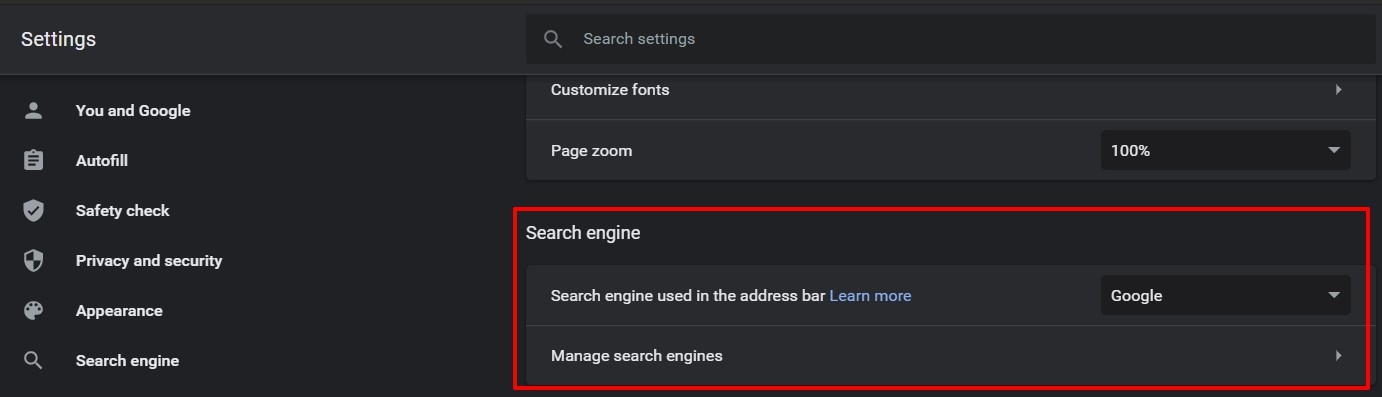
- Successivamente, fai clic su Gestisci motore di ricerca e assicurati che non ci sia alcuna voce sconosciuta nell’elenco.
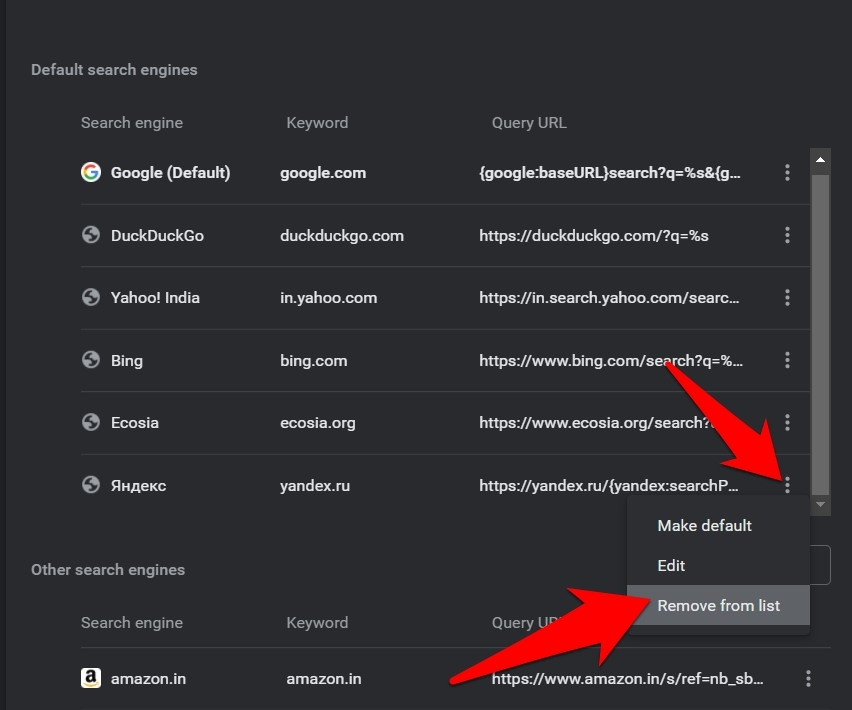
- Se ne trovi una, fai clic sull’icona di overflow accanto a quella voce e seleziona Rimuovi dall’elenco.
- Ora controlla se è riuscito a risolvere il problema di Google Search che non si carica in Chrome.
2. Cambia DNS in Chrome
Cambiare DNS può rivelarsi molto utile, il DNS è la directory che memorizza tutte le informazioni sugli indirizzi IP. Se Google Chrome non si carica su Chrome, cambiare DNS risolverà il problema. Per impostazione predefinita, il DNS è impostato dal tuo ISP. Puoi cambiare il DNS nelle impostazioni di Chrome, questo non influirà sulla tua velocità di internet.
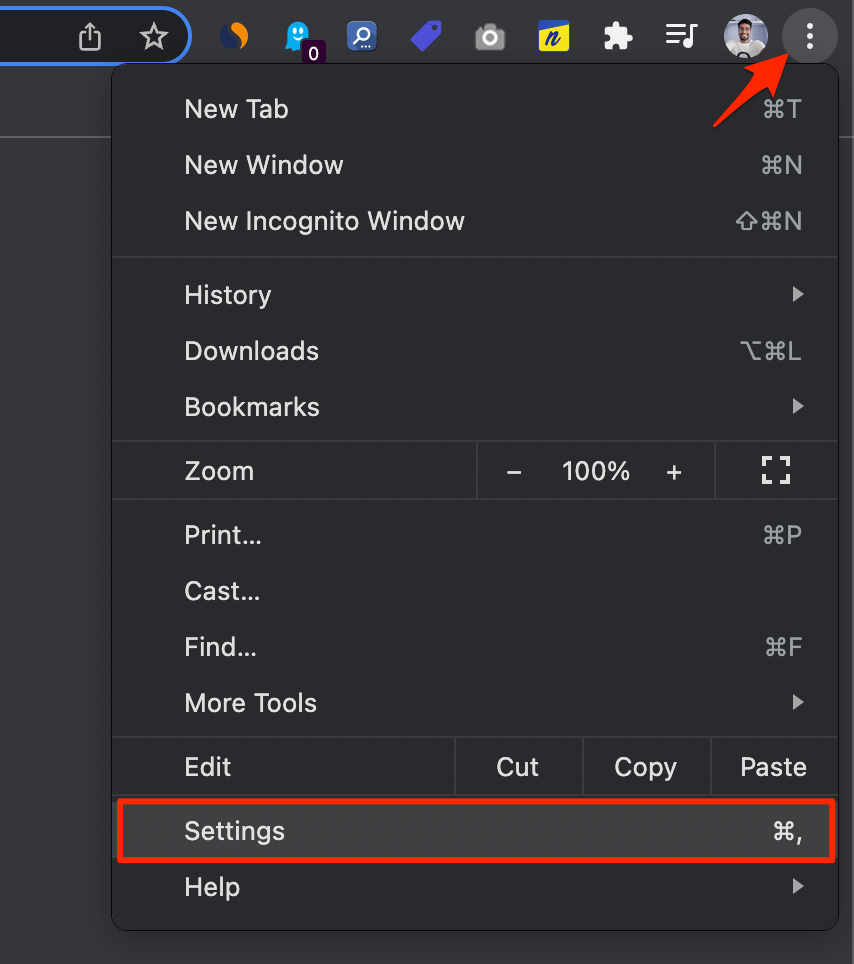
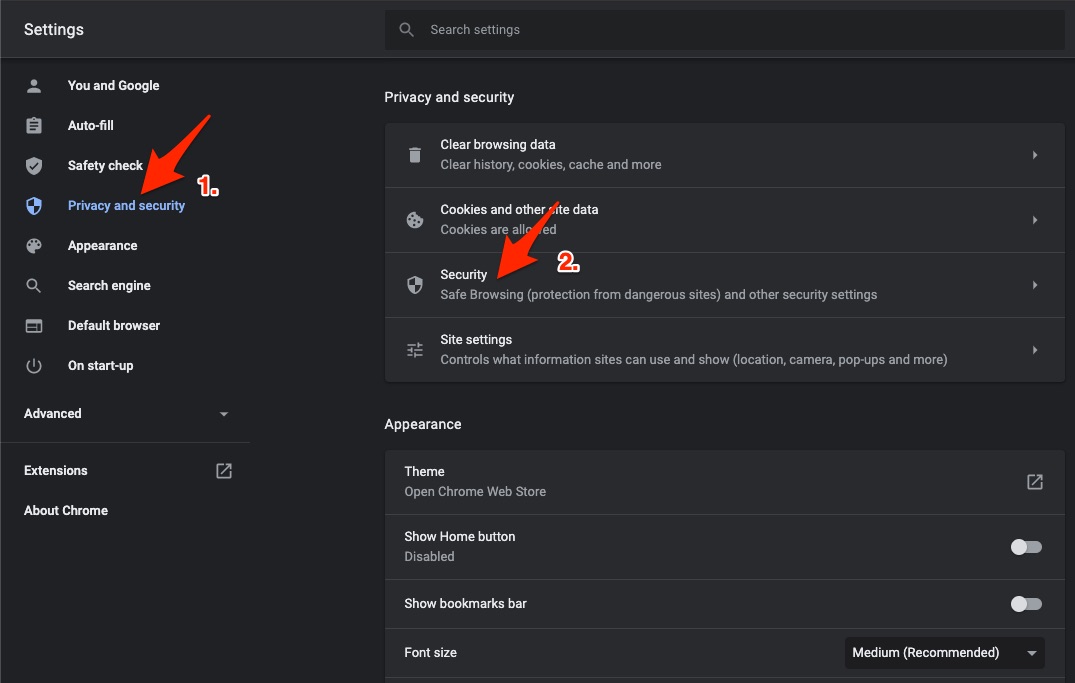
- Apri le Impostazioni di Chrome.
- Fai clic su Sicurezza e privacy.
- Fai clic sull’opzione Sicurezza.
- Seleziona DNS personalizzato. Puoi aggiungere DNS personalizzati o utilizzare qualsiasi DNS elencato nel menu a discesa.
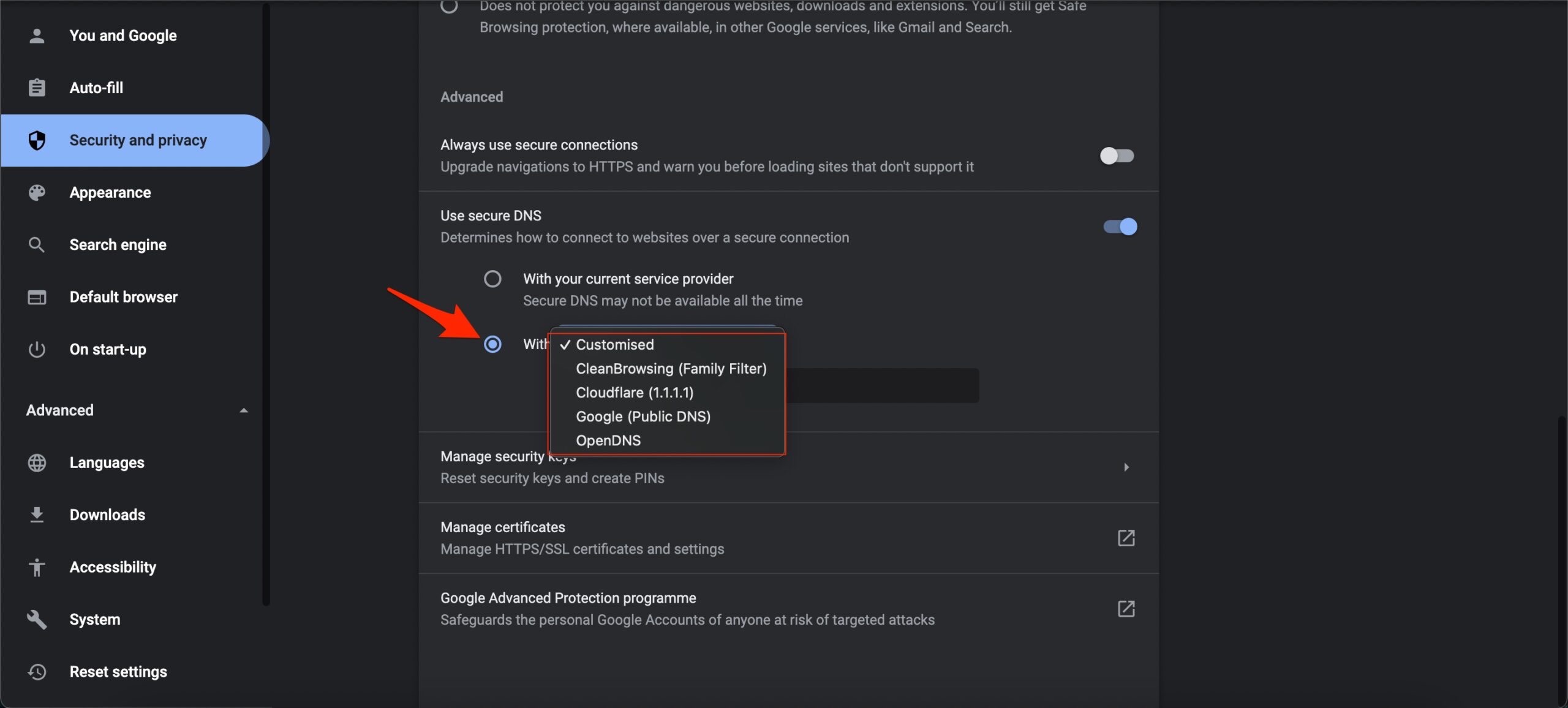
- Ora Google Search funzionerà e il problema sarà risolto.
3. Cancella la cache di Google Chrome
Cancellare la cache del browser Chrome disperderà i file spazzatura, liberando così molta memoria.
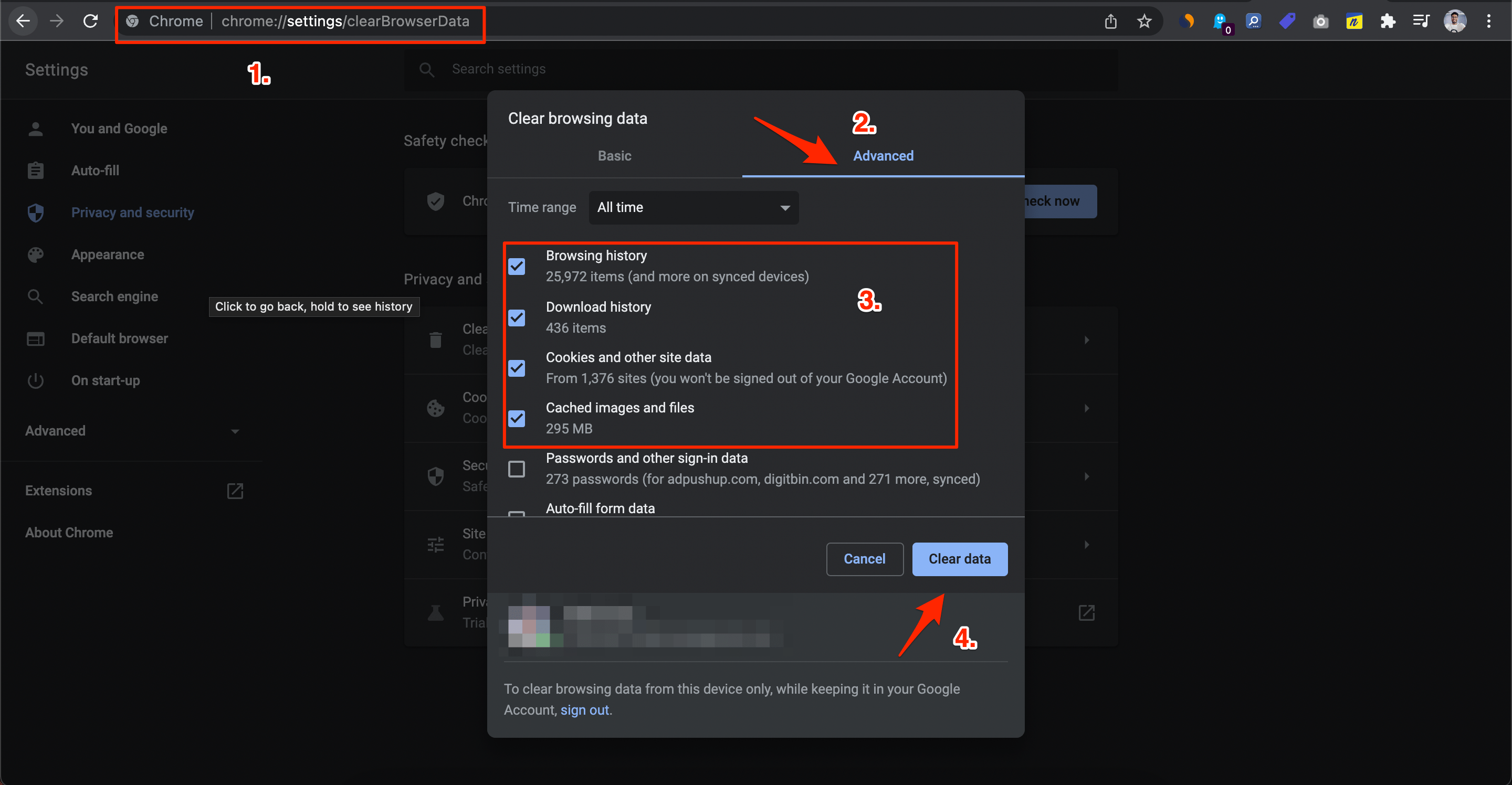
- Digita chrome://settings/clearBrowserData nella barra degli URL. Si aprirà la finestra di dialogo Cancella dati di navigazione.
- Fai clic sulla scheda Avanzate.
- Per impostazione predefinita, i cookie e altri dati del sito, immagini e file memorizzati nella cache avranno un segno di spunta. In caso contrario, seleziona manualmente queste due opzioni. Seleziona l’intervallo di tempo appropriato.
- Non è necessario selezionare i Dati di accesso/Password; altrimenti, le password che hai salvato in Chrome verranno rimosse.
- Una volta fatto, fai clic su Cancella dati.
4. Disabilita le estensioni di terze parti
In alcuni casi, i componenti aggiuntivi di terze parti potrebbero interferire con il corretto funzionamento del browser.
Sebbene identificare il colpevole possa rivelarsi un compito piuttosto difficile, ciò che puoi fare è disabilitare tutte le estensioni e poi riattivarle una alla volta, finché non riesci a ricreare il problema.
Una volta che ciò accade, disinstalla l’ultima estensione abilitata e questo dovrebbe risolvere l’errore sottostante.
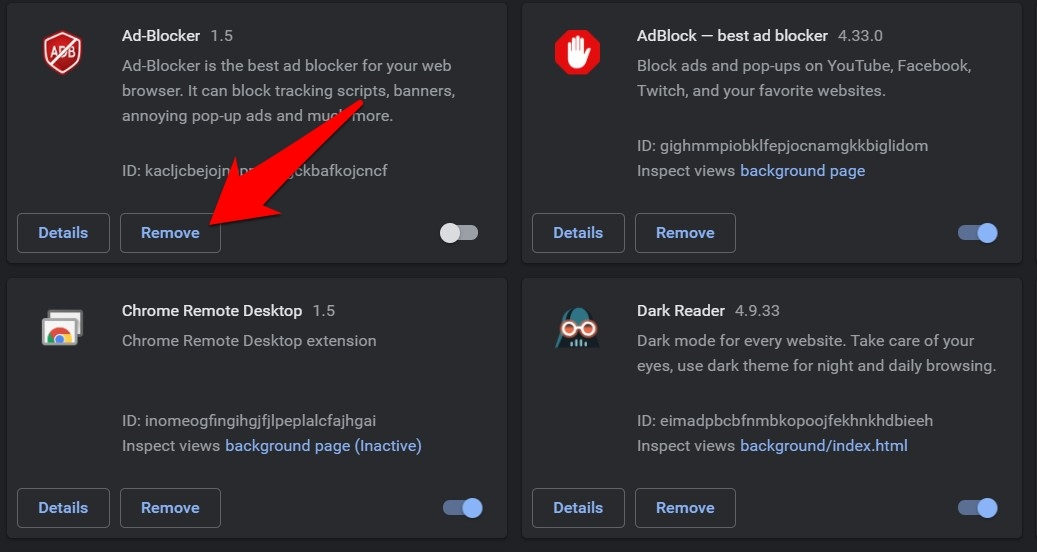
- Quindi avvia Chrome e vai alla pagina chrome://extensions/.
- Quindi disabilita tutte le estensioni e prova a identificare quella che causa il problema.
- Una volta che hai identificato la stessa, è consigliabile fare clic sul pulsante Rimuovi accanto ad essa.
- Quindi riavvia il browser e verifica se riesce a risolvere il problema di Google Search che non si carica in Chrome.
5. Controlla il campo Target di Chrome
La maggior parte delle modifiche al browser vengono solitamente effettuate modificando il suo campo Target. Tuttavia, alcune di queste modifiche potrebbero compromettere il normale funzionamento del browser. Pertanto, l’approccio più sicuro è ripristinare il campo target di Chrome al suo valore predefinito.
- Per farlo, fai clic destro sull’icona di collegamento di Chrome e seleziona Proprietà.
- Quindi vai al campo Collegamento e rimuovi tutti i parametri che hai aggiunto alla fine, subito dopo la parola chiave chrome.exe.
- Una volta fatto, assicurati che il target assomigli alla stringa sottostante:
C:\Program Files(x86)\Google\Chrome\Application\chrome.exe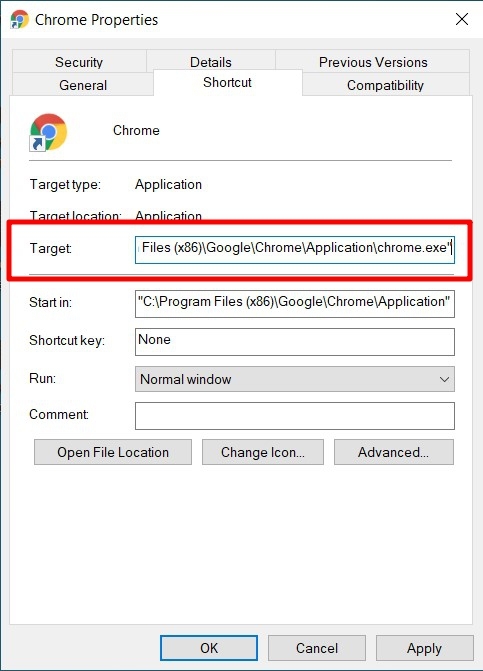
- Se tutto va bene, avvia il browser utilizzando questo collegamento e verifica se riesce a risolvere il problema di Google Search che non si carica in Chrome.
6. Rimuovi le modifiche dell’Editor del Registro di Chrome
Alcune modifiche di alto livello richiedono di creare un nuovo file DWord a 32 bit, dargli un nome e il valore binario associato nell’Editor del Registro di Windows.
Tuttavia, gestire questo Registro comporta spesso dei rischi e c’è ogni possibilità che le cose vadano male se non esegui i passaggi correttamente.
Pertanto, per ora, ti consigliamo di rimuovere tutte queste modifiche al registro e riportare il browser alla sua configurazione predefinita.
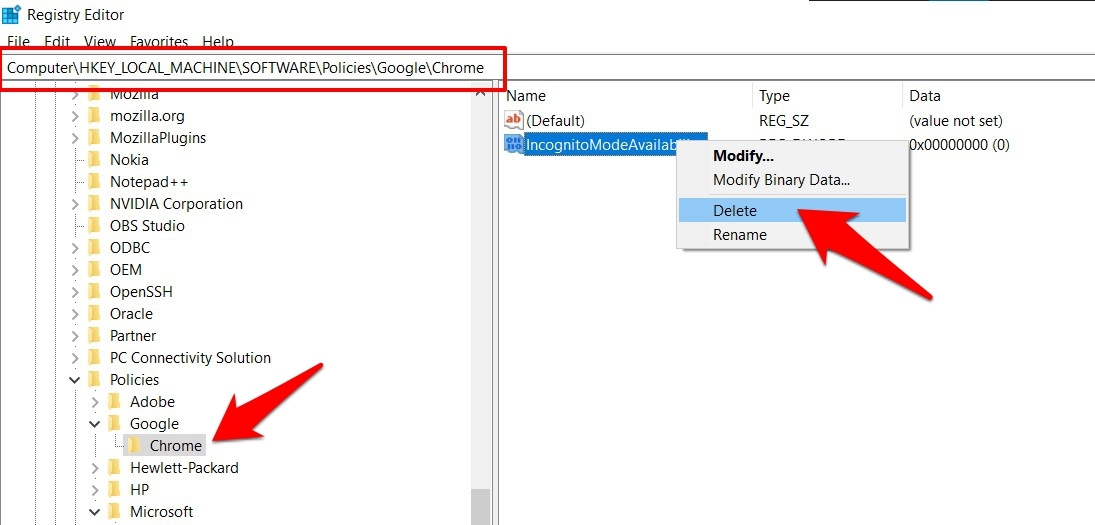
- Quindi apri la finestra di dialogo Esegui tramite i tasti di scelta rapida Windows+R.
- Quindi digita regedit e premi Invio. Questo avvierà l’Editor del Registro.
- Ora vai alla posizione sottostante (puoi copiare e incollare questa posizione nella barra degli indirizzi):
Computer\HKEY_LOCAL_MACHINE\SOFTWARE\Policies\Google\Chrome - Se trovi file Dword creati manualmente, eliminali immediatamente.
- Ora prova a effettuare una ricerca su Google in Chrome e verifica se il problema è stato risolto o meno.
7. Elimina i dati di Chrome
Quando visiti un sito web, i dati associati vengono memorizzati nel tuo browser. Sebbene ciò aiuti nel caricamento più veloce delle pagine e nella compilazione automatica dei campi del sito web per conto dell’utente, ha anche i suoi svantaggi.
Il più evidente è che, se questi dati vengono danneggiati o obsoleti, potrebbero causare problemi per l’intero browser. Pertanto, dovresti considerare di eliminare questi dati, il che potrebbe risolvere il problema di Google Search che non si carica in Chrome.
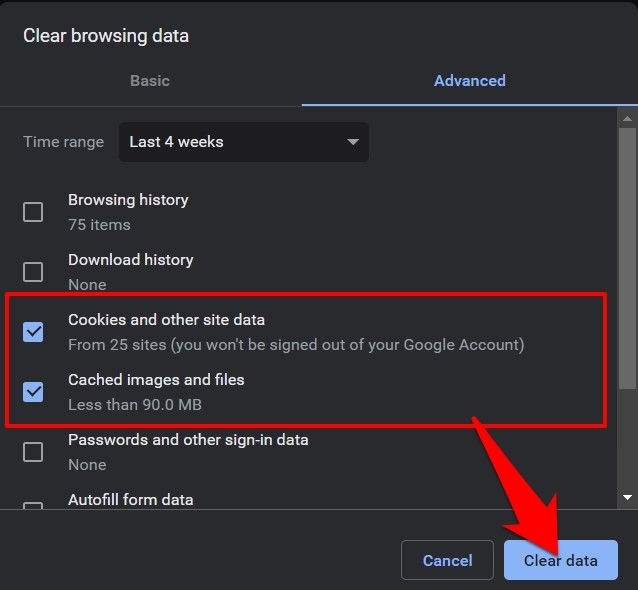
- Per avviare il browser, premi i tasti di scelta rapida Ctrl+Shift+Del.
- Questo aprirà la finestra di dialogo Cancella dati di navigazione.
- Seleziona Cookies e altri dati del sito e Immagini e file memorizzati nella cache.
- Infine, fai clic sul pulsante Cancella dati e attendi che il processo finisca.
- Una volta fatto, riprova a effettuare la query di ricerca e controlla se il problema è risolto o meno.
8. Reinstalla Chrome
Se nessuno dei metodi sopra menzionati è riuscito a funzionare a tuo favore, dovrai optare per l’approccio nucleare. Questo comporta disinstallare il browser e poi reinstallare la sua versione più recente. Lavorando in questo nuovo ambiente del browser, c’è ogni possibilità che possa risolvere il problema di Google Search che non si carica in Chrome.
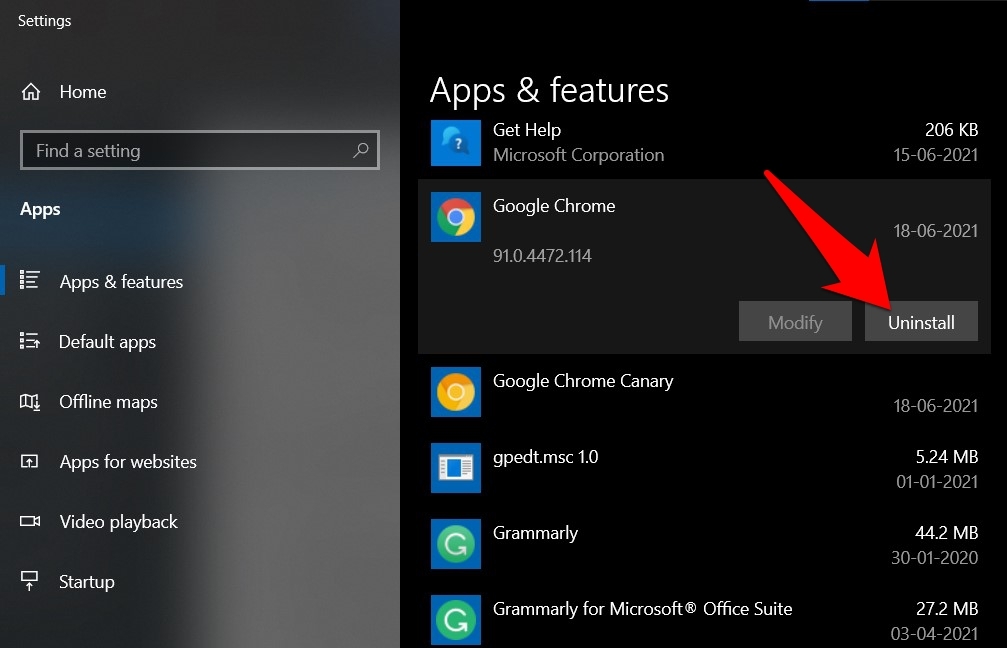
- Vai al Menu Start e cerca Aggiungi o Rimuovi Programmi.
- Scorri fino a Google Chrome, selezionalo e fai clic sul pulsante Disinstalla.
- Attendi che il processo finisca. Una volta fatto, vai al sito ufficiale di Chrome e scarica la sua versione più recente.
- Quindi avvia il programma di installazione e segui le istruzioni sullo schermo per installarlo.
- Ora avvia questo Chrome appena installato e non dovresti affrontare alcun problema.
Conclusione
Quindi con questo concludiamo la guida su come risolvere il problema di Google Search che non si carica in Chrome. Abbiamo condiviso sei diverse soluzioni. Facci sapere nei commenti quale ha avuto successo per te.
Se hai qualche pensiero su Correggi Google Search che non si carica nel browser Chrome di Windows, sentiti libero di lasciare un commento qui sotto. Inoltre, iscriviti al nostro canale YouTube di DigitBin per video tutorial. Saluti!
Ricevi i nuovi post nella tua casella di posta.
Nessuno spam. Disiscriviti in qualsiasi momento.