Tecnologia · 4 min read · Feb 18, 2026
Correggi Google Search che non si carica in Chrome per iPhone [5+Metodi]
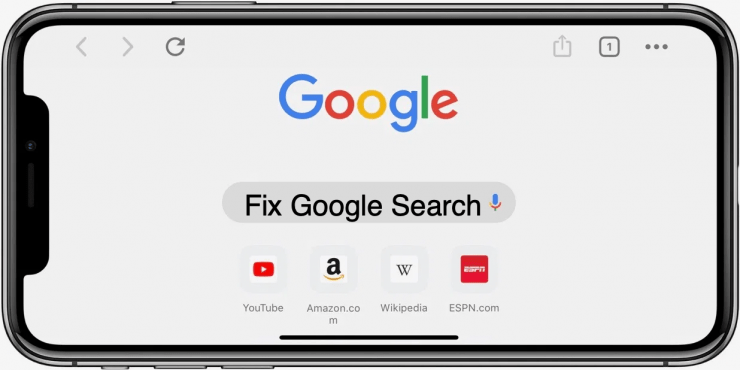
Parlando di iPhone o di qualsiasi altro dispositivo iOS, gli utenti sembrano sentirsi più a loro agio a navigare nel browser Safari. Poiché il browser è molto precisamente integrato con il sistema operativo iOS dell’iPhone, offre l’esperienza più piacevole di sempre. Eppure ci sono molti utenti che preferiscono ancora utilizzare il browser Google Chrome per la navigazione regolare o l’uso quotidiano di Internet. Infatti, quando sono passato per la prima volta a iPhone da Android, preferivo il browser Chrome poiché mi sembrava familiare.
Inoltre, poiché Apple ora ti offre la libertà di scegliere il tuo browser predefinito, Google Chrome è significativamente utilizzato sugli iPhone. Ma con l’aumento dell’uso del browser, gli utenti hanno gradualmente riscontrato vari problemi. Non si tratta solo dei problemi convenzionali di base, ma anche di molti difetti tecnici. E uno di questi problemi comuni con Google Chrome è che Google Search non funziona su iPhone.
Gli utenti sembrano avere molti commenti riguardo allo stesso problema nei forum di discussione Apple. Sfortunatamente, la maggior parte di loro non riesce a trovare una soluzione appropriata a questo problema. Di conseguenza, abbiamo messo insieme le soluzioni migliori per risolvere questo problema e continuare a utilizzare il browser Chrome sul tuo iPhone.
Correggi Google Search che non si carica in Chrome iPhone
Google Chrome probabilmente ha un numero di motivi dietro questo problema. A volte accade solo per una frazione di secondo, mentre altre volte potrebbe essere persistente. Qui, abbiamo descritto tutti i modi possibili per risolvere questo problema e continuare con le tue sessioni di navigazione.
Metodo 1: Controlla la tua connessione Internet
Per iniziare con il primo passo, controlla se la tua connessione internet è attiva o meno. Controlla se hai attivato i dati cellulari. Se sì, apri qualsiasi applicazione e verifica se la tua connessione internet funziona correttamente o meno. Nel caso in cui tu stia avendo problemi con la tua connessione, prova a collegarti a un Wi-Fi affidabile e prova a utilizzare di nuovo Google Search.
Se questo risolve il tuo problema, allora considerati abbastanza fortunato da non dover partecipare a soluzioni complicate. E se persiste ancora, passa al passaggio successivo.
Metodo 2. Cambia il server DNS
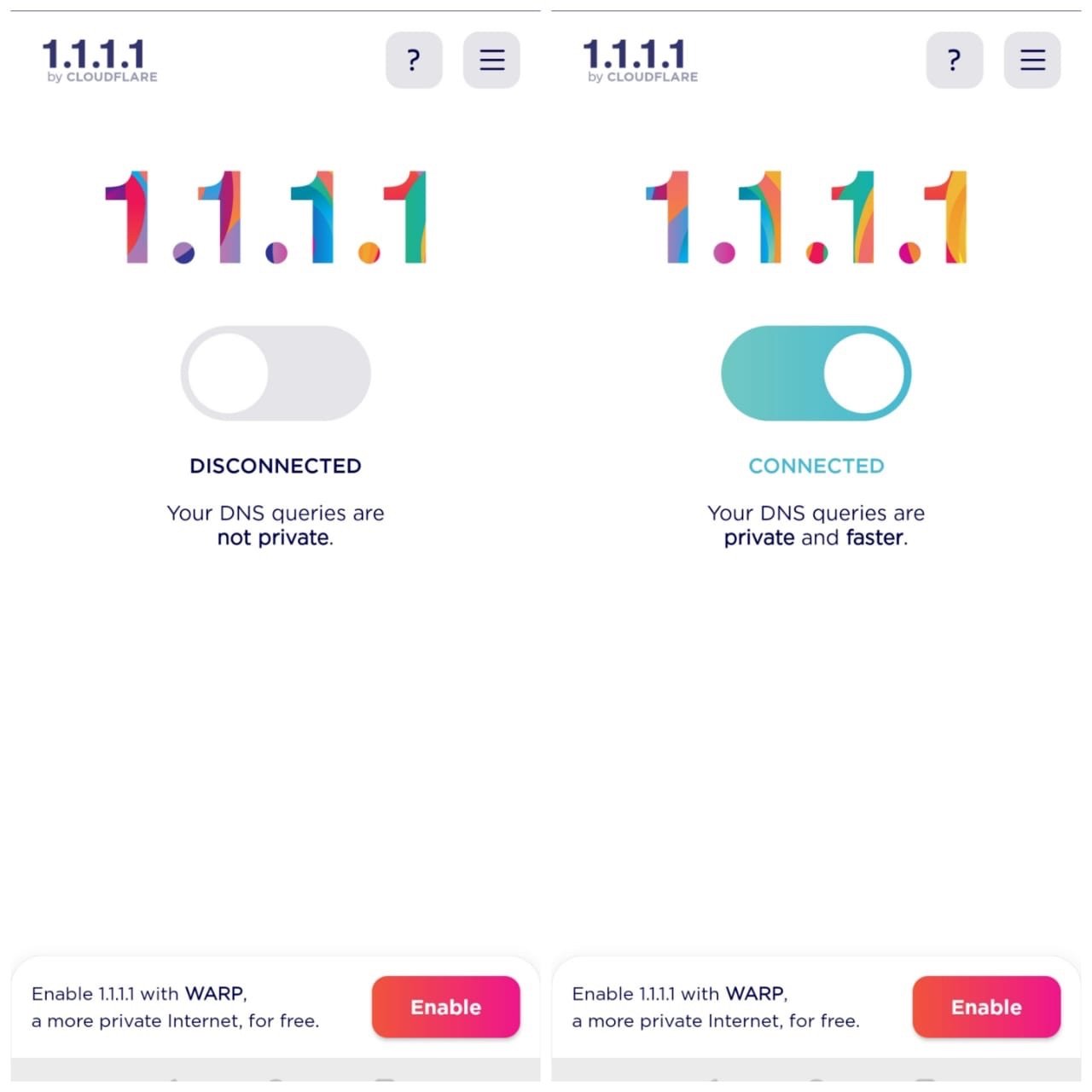
Il DNS è un libro delle risorse che memorizza tutti i dati di Internet sul server. Il servizio Internet fornito utilizza il proprio DNS per raccogliere dati da Internet quando richiesto. Ma a volte il DNS dell’ISP potrebbe non funzionare correttamente, la soluzione migliore è cambiare il DNS, puoi provare Google DNS, OpenDNS o Cloudflare 1.1.1.1. Il DNS utilizzerà il proprio registro IP per raccogliere i dati e risolvere eventuali problemi di caricamento di Google Search.
Metodo 3: Riavvia il tuo browser Google Chrome
A volte potrebbero esserci alcuni piccoli problemi con Google Chrome. In tal caso, chiudi semplicemente il browser Chrome e riavvialo di nuovo sul tuo iPhone. Ora prova a cercare di nuovo tramite Google Search. Se funziona, puoi continuare a utilizzare il browser senza problemi.
Metodo 4: Riavvia il tuo iPhone
Se Google Search nel browser Chrome non si carica nemmeno dopo aver riavviato il browser, devi provare a riavviare il tuo dispositivo una volta. Poiché questa è una soluzione universale per la maggior parte dei problemi con i dispositivi tecnici, vale sicuramente la pena provarla. A seconda della versione di iPhone che stai utilizzando, riavvia il tuo dispositivo e avvia Google Chrome per vedere se il problema persiste ancora.
Metodo 5: Cancella la cache del browser
Anche se riavviare il tuo iPhone non ti aiuta a trovare una soluzione, deve essere a causa di spazio insufficiente nel browser. In queste circostanze, devi cancellare la cache del browser Google Chrome e riprovare a utilizzare Google Search.
Passaggi per cancellare la cache dal browser Chrome su iPhone:
- Apri l’applicazione Google Chrome sul tuo iPhone. Vai su Cronologia.
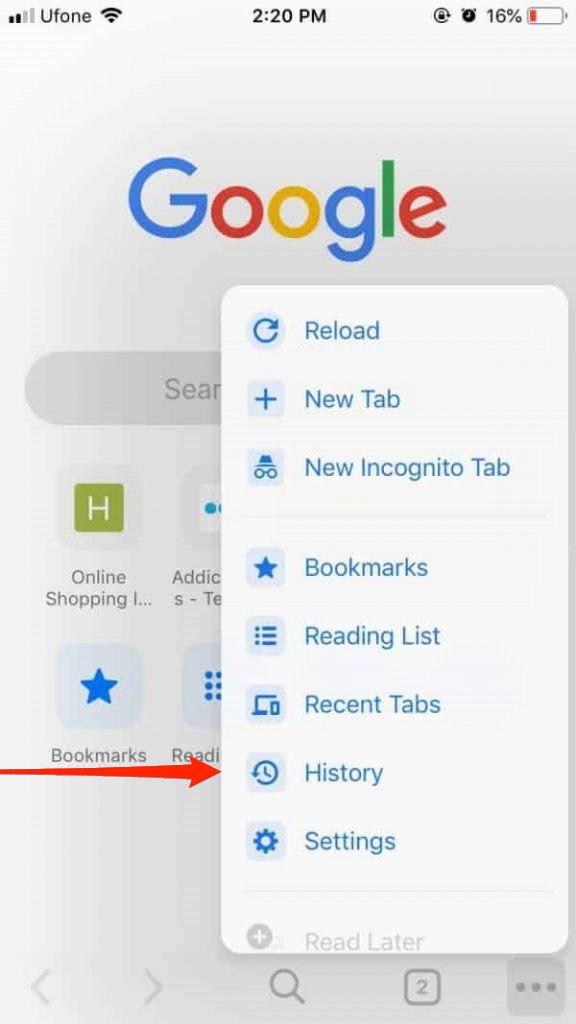
- Clicca sul pulsante ‘ Cancella dati di navigazione’.
- Seleziona le caselle accanto alle opzioni ‘ Cookie, Dati del sito ‘ e ‘ Immagini e file memorizzati nella cache ‘.
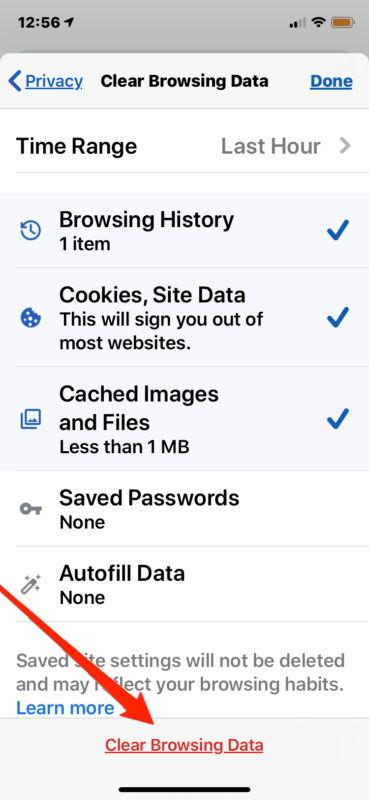
Infine, tocca su Cancella dati di navigazione. Tutti i dati selezionati verranno rimossi dal tuo browser Chrome. Ora, prova a utilizzare di nuovo Google Search per vedere se porta a qualche risultato fruttuoso.
Metodo 6: Reinstalla Google Chrome
Nel caso peggiore, se nessuna delle soluzioni sopra risolve il tuo problema, la tua ultima risorsa è reinstallare Google Chrome sul tuo iPhone.
Passaggi per reinstallare il browser Chrome dal tuo iPhone:
- Disinstalla Chrome dal tuo iPhone.
- Avvia l’App Store sul tuo dispositivo.
- Cerca Google Chrome e reinstalla l’applicazione.
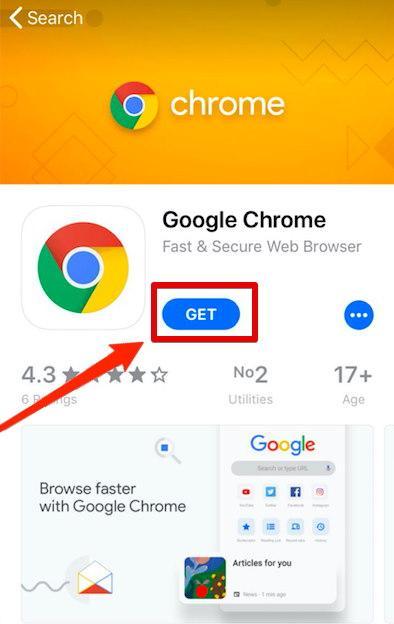
Con questo, dovresti essere in grado di risolvere efficacemente il problema di Google Search che non si carica in Chrome su iPhone. Inoltre, se si tratta solo di un problema con l’app Chrome stessa, reinstallare l’applicazione potrebbe probabilmente risolvere anche i problemi più gravi da sola.
Nota: Dopo aver reinstallato Chrome sul tuo iPhone, assicurati di accedere con il tuo account Google per recuperare i tuoi segnalibri salvati e altri dati correlati a Chrome.
Conclusione
Dopo aver esaminato tutti i metodi sopra, dovresti probabilmente avere una soluzione per affrontare il problema di Google Search nel browser Chrome. Anche se il problema sembra semplice, potrebbe comunque diventare un mal di testa poiché hai una serie di opzioni da provare. Tuttavia, se esegui questi metodi, troverai sicuramente una soluzione funzionante e svilupperai una migliore comprensione di tali problemi tecnici.
Se hai qualche pensiero su Correggi Google Search che non si carica in Chrome per iPhone [5+Metodi], sentiti libero di lasciare un commento qui sotto. Inoltre, iscriviti al nostro canale YouTube di DigitBin per video tutorial. Saluti!
Ricevi i nuovi post nella tua casella di posta.
Nessuno spam. Disiscriviti in qualsiasi momento.