Problemi Chrome · 2 min read · Oct 23, 2025
Correggi - Google Search non funziona in Google Chrome
Se stai riscontrando problemi con il motore di ricerca Google nel tuo browser Chrome per PC o Android, oggi ho alcuni suggerimenti per far funzionare la tua ricerca Google nel tuo browser Chrome. Tutti gli altri motori di ricerca funzionano, tutti i siti web si aprono, ma solo Google.com e le sue pagine web correlate non si caricano. Noterai anche un messaggio “controlla il proxy e il firewall” e “err_connection_timed_out”.
Iniziamo con i metodi per risolvere il problema sul tuo Chrome per Computer.
Metodo I – Elimina la Cronologia del Browser
Anche se è una soluzione temporanea, puoi sicuramente provarla. Devi semplicemente eliminare la tua cronologia di ricerca e la cronologia di navigazione.
- Apri Menu. (Clicca sui 3 punti in alto a destra)
- Clicca su Cronologia.
- Ora clicca su Cancella dati di navigazione.
- Spunta tutte le caselle e semplicemente Cancella dati di navigazione.
Dopo di ciò, devi eseguire alcune operazioni avanzate di cancellazione dei dati.
- Clicca su Impostazioni.
- Scorri verso il basso e clicca su Mostra impostazioni avanzate.
- Sotto “Privacy”, clicca su Cancella dati di navigazione.
- Spunta le seguenti quattro caselle:
- Cancella cronologia di navigazione
- Cancella cronologia dei download
- Elimina cookie e altri dati di siti e plug-in
- Svuota la cache
Non spuntare 4 opzioni (a meno che tu non voglia cancellare anche queste informazioni):
- Cancella password salvate
- Cancella dati di compilazione automatica salvati
- Cancella dati da app ospitate
- Revoca licenze di contenuto
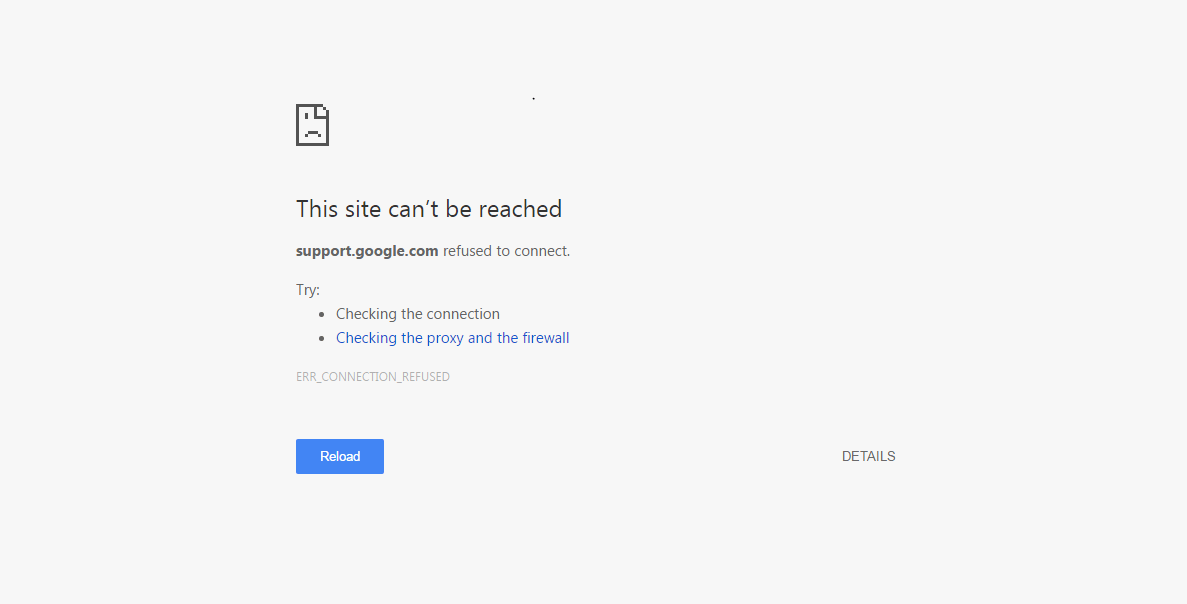 Google Chrome Proxy e Firewall non funzionano
Metodo II – Ripristina le Impostazioni del Firewall
Devi ripristinare il tuo Firewall ai valori predefiniti, questa potrebbe essere una soluzione permanente poiché alcune delle regole in entrata o in uscita del firewall potrebbero bloccare il caricamento del motore di ricerca nel tuo browser.
- Vai al Pannello di Controllo sul tuo PC.
- Apri l’opzione Windows Firewall.
- Qui vedrai un’opzione di Ripristina impostazioni predefinite.
- Aprila e clicca su Ripristina impostazioni predefinite.
- Una volta fatto, riavvia semplicemente il browser e vedrai il tuo motore di ricerca gigante funzionare come dovrebbe.
Video Tutorial qui sotto:
Correggi - Google Search non funziona nel browser Chrome
Conclusione: Spero che il post sia stato utile, commenta qui sotto per eventuali suggerimenti o domande. Grazie! Buona giornata.
Se hai qualche pensiero su Correggi - Google Search non funziona in Google Chrome, sentiti libero di lasciare un commento qui sotto. Inoltre, iscriviti al nostro canale YouTube di DigitBin per video tutorial. Saluti!
Ricevi i nuovi post nella tua casella di posta.
Nessuno spam. Disiscriviti in qualsiasi momento.