Gioco Pokémon · 3 min read · Oct 09, 2025
Correzione – Errore “Segnale GPS non trovato” per Pokémon GO
Pokemon Go, uno dei giochi free-to-play basati sulla realtà aumentata più popolari per smartphone, sta battendo record e creando nuove classifiche per se stesso. E secondo un rapporto, è molto vicino a Twitter in termini di utenti attivi giornalieri e sta ottenendo più tempo di utilizzo rispetto a WhatsApp, Instagram, Snapchat e Messenger. Il gioco ha molti bug e problemi frustranti sia per le versioni IOS che Android. Uno di questi problemi comuni è il messaggio “segnale GPS non trovato” sullo schermo del gioco. La principale ragione di questo problema è la mancanza di precisione della posizione anche se il GPS è ATTIVO.
Qui ho trovato la migliore soluzione per i problemi GPS di mancata rilevazione della posizione. Il fatto da ricordare è che Pokemon Go può essere giocato anche se il tuo dispositivo non supporta il GPS o se il GPS non funziona. Per questo dovresti essere sempre su reti WiFi. L’app riconosce la posizione e fornisce raccomandazioni per il gameplay in quella forma, anche se l’esperienza di gioco potrebbe non essere abbastanza entusiasmante.
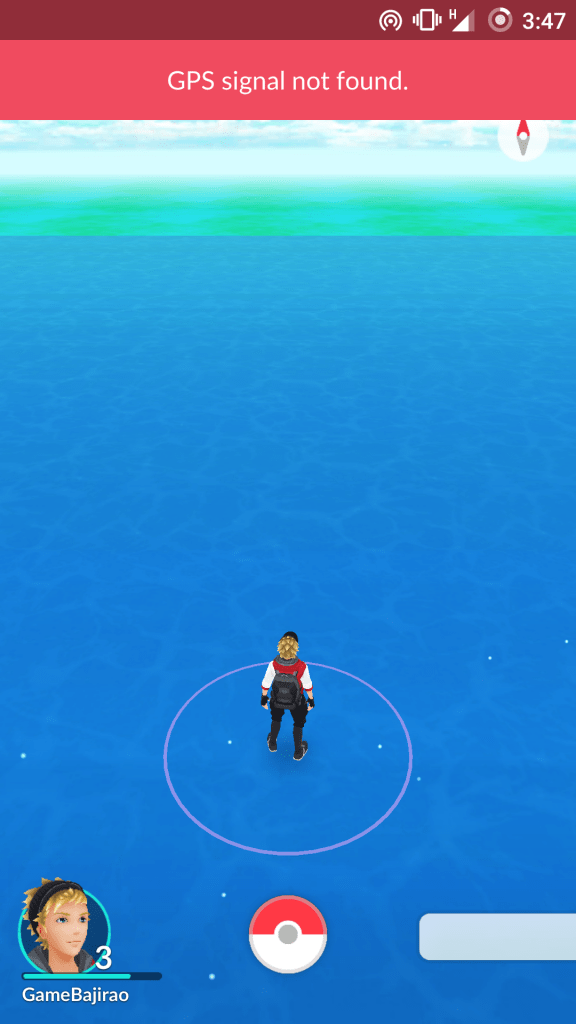
Segnale GPS non trovato anche se il GPS è ATTIVO
‘GO’ per la correzione consigliata per i problemi GPS
• Usa Google Maps per individuarti
- Attiva i dati e la posizione GPS nel tuo dispositivo.
- Ora apri Google Maps sul tuo dispositivo Android o IOS.
- Nella mappa, individua la tua posizione e aspetta che il GPS trovi la tua posizione esatta.
- Una volta che la tua posizione è stata rilevata, puoi aprire l’app Pokemon Go e iniziare a esplorare nuovi Pokemon.
Nota: Se lo desideri, puoi chiudere Google Maps dalle schede recenti dopo che la tua posizione è stata individuata, ma se stai riscontrando problemi, lascialo in esecuzione in background.
• Avere alta precisione della posizione
Molti dispositivi Android e IOS offrono l’opzione di selezionare la precisione della posizione ed è consigliato per Pokemon GO avere accesso a un’alta precisione per un’esperienza di gioco fluida e divertente.
Ecco i passaggi per impostare un’alta precisione GPS per i dispositivi Android
- Apri le impostazioni del tuo dispositivo Android.
- Ora cerca l’opzione chiamata Posizione o Privacy e Sicurezza.
- Attiva la Posizione.
- Vedrai un’opzione di *Metodo di localizzazione o Modalità di localizzazione*
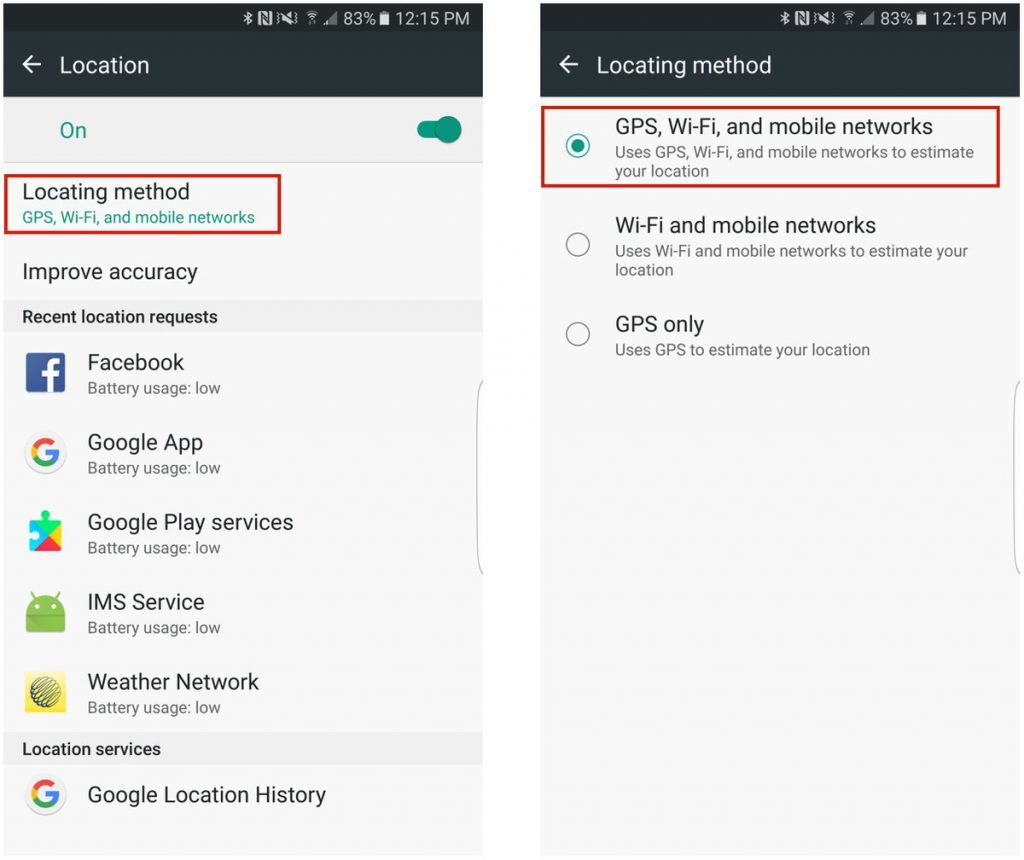 Imposta precisione GPS
 - Ora tocca su GPS, Wi-Fi e reti mobili. Questo abiliterà Alta precisione nella localizzazione della tua posizione esatta.
- Ora apri il gioco e inizia a giocare.
Scopri: Trucco per catturare Pikachu in Pokemon Go
• Disabilita le posizioni simulate
- Assicurati che il GPS sia impostato su ‘Alta Precisione’
- Vai all’opzione sviluppatori (Impostazioni > Sistema/Informazioni sul telefono > Premi il numero di build 7-8 volte)
- Ora vedrai l’opzione Sviluppatori sotto le impostazioni.
- Aprila e cerca l’opzione chiamata ‘Consenti posizioni simulate’ e disattivala.
• Soluzioni varie per risolvere
- Se il tuo GPS ha problemi e fornisce segnali scarsi, puoi provare l’app GPS Booster disponibile su Google Play Store. Queste app aiutano ad aumentare la sensibilità GPS, la sua ricezione e l’efficienza.
- Se non riesci a ottenere la tua posizione nemmeno in Google Maps, cambia posizione e tieni il tuo telefono fermo per 60 secondi. Assicurati che i dati siano attivi.
- Se il tuo indicatore di posizione su Maps è grigio per molto tempo, fai semplicemente un riavvio e imposta di nuovo la tua posizione nelle mappe seguita dall’apertura del gioco.
Nota e Conclusione : Spero che il post sia stato utile per risolvere il problema del segnale GPS mentre giochi a Pokemon Go. Ti prego di commentare qui sotto con eventuali suggerimenti.
Se hai qualche pensiero su Correzione – Errore “Segnale GPS non trovato” per Pokémon GO, sentiti libero di lasciare un commento qui sotto. Inoltre, ti preghiamo di iscriverti al nostro canale YouTube DigitBin per video tutorial. Saluti!
Ricevi i nuovi post nella tua casella di posta.
Nessuno spam. Disiscriviti in qualsiasi momento.