Gaming · 16 min read · Jan 28, 2026
Correzione: Hitman 3 si blocca su Windows 11
Come sarebbe essere un agente Assassin 47 ed eseguire con successo assassinii contrattuali? Le cose sarebbero più adatte se sei un amante dei viaggi, poiché puoi viaggiare nel gioco in 47 paesi.
In mezzo a sei missioni complete, immagina di essere sul punto di completarne una nel gioco, stai per raggiungere il tuo obiettivo e il tuo gioco si blocca. Lo riavvii, riprovi eppure giochi un po’ e ti dirigi verso l’assassinio, ma un altro crash.
Bene, questo ti infastidirebbe nel profondo del tuo cuore e ti starai chiedendo come risolvere i crash di Hitman 3 su Windows 11, e noi ti abbiamo coperto!
Come risolvere i crash di Hitman 3 su Windows 11?
Ci sono molte soluzioni a seconda della causa; è essenziale seguirle in sequenza per non combinare guai.
Di seguito è riportata una guida di risoluzione dei problemi in sequenza per lo stesso:
Metodo 1: Controlla i requisiti di sistema di Windows 11 con Hitman 3
Non c’è da meravigliarsi che Hitman 3 sia un ottimo gioco e tu ti immerga così tanto nel gioco. Quale giocatore accanito non desidera il divertimento dell’assassinio sul proprio PC, quindi non sei diverso.
Tuttavia, se non riesci a godertelo a causa di frequenti crash del gioco, allora devi controllare se il tuo PC è compatibile con il gioco o meno.
Puoi controllare le specifiche del tuo dispositivo e confrontarle con il gioco.
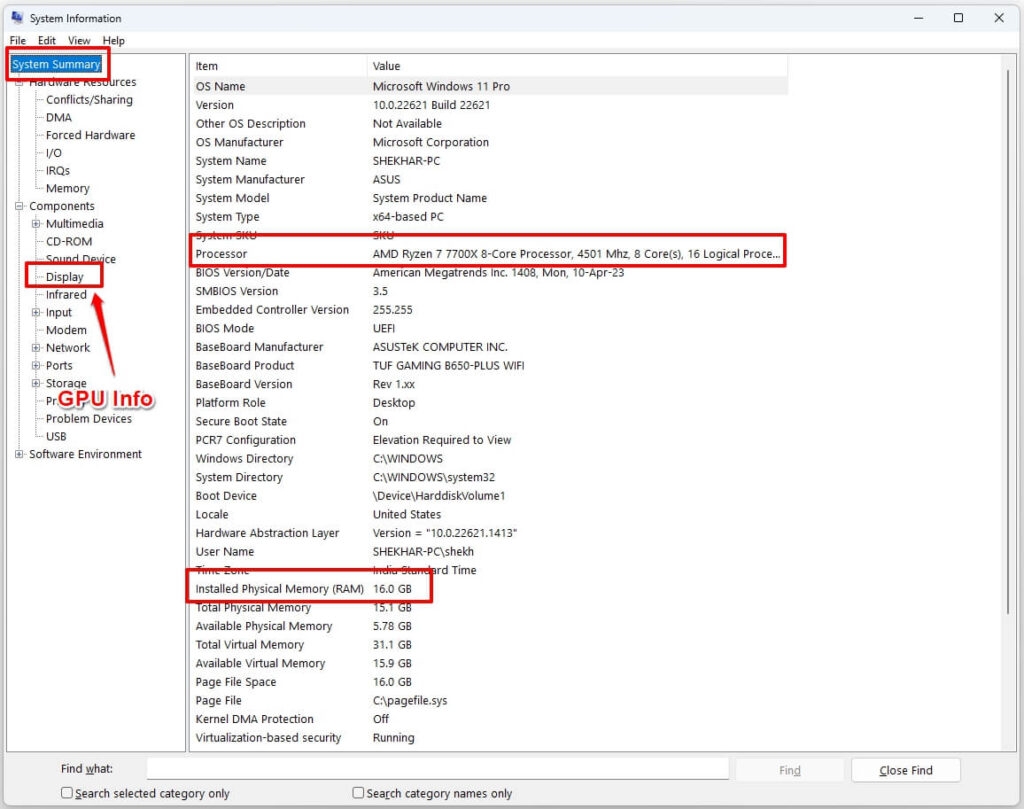
Segui i passaggi riportati di seguito per controllare le specifiche del tuo dispositivo su Windows 11:
Premi i tasti Win+I per avviare le Impostazioni e vai su Sistema.
Naviga alla scheda Informazioni e controlla nella sezione Specifiche del dispositivo.
Vedrai quindi le specifiche del tuo dispositivo.
Oppure puoi cercare “ Informazioni di sistema ” e controllare anche quello.
Quindi ecco le specifiche di sistema di Hitman 3:
| Sistema Operativo | Windows 10 a 64 bit |
| Processore | Intel CPU Core i5-2500K 3.3GHz / AMD CPU Phenom II X4 940 |
| Grafica | NVIDIA GeForce GTX 660 / Radeon HD 7870 |
| Versione DirectX | Versione 11 o 12 |
| Memoria | 60 GB |
| RAM | 8 GB RAM |
Se il tuo PC non soddisfa i requisiti minimi di sistema, non dovresti usare Hitman 3 senza aggiornare il tuo PC. Questo perché non solo entrerà in conflitto con il funzionamento del gioco, ma anche il sistema funzionerà male.
Metodo 2: Disabilita l’ottimizzazione a schermo intero su Windows 11
Windows 11 ha una funzione chiamata ottimizzazione a schermo intero. Questo è simile a quello di Mac, poiché puoi goderti una visualizzazione a schermo intero senza bordi. Migliora l’esperienza di gioco e di binge-watching.
Tuttavia, entra in conflitto con alcuni giochi, causando messaggi di errore. Allo stesso modo, il crash di Hitman 3 su Windows 11 è uno di questi problemi causati dalla funzione.
Pertanto, per risolvere il problema, puoi disabilitare l’ottimizzazione a schermo intero.
Di seguito è riportato come puoi farlo:
Fai clic destro sul file eseguibile (EXE) del gioco (o di Steam exe) e seleziona Proprietà.
Quindi naviga alla scheda Compatibilità.
Infine, deseleziona l’opzione Disabilita ottimizzazioni a schermo intero.
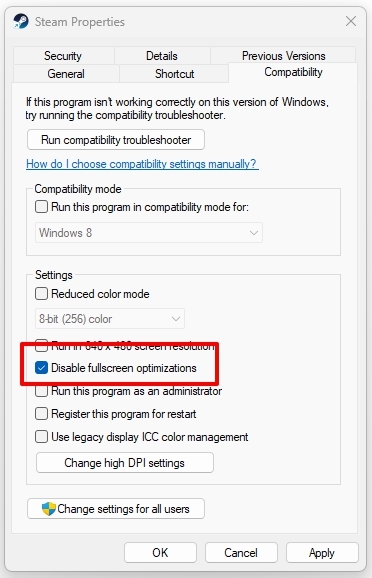
Dopo aver fatto ciò, salva le tue modifiche e chiudi la finestra. Ricarica Hitman 3 sul client Steam o Epic Games Launcher, a seconda di quale usi. Non dovresti più affrontare l’errore, ma se lo fai, la causa è diversa.
Metodo 3: Riavvia forzatamente Hitman 3
Spesso non c’è altro che un piccolo malfunzionamento con il tuo gioco. Se hai affrontato un crash di Hitman 3 sul tuo PC, puoi forzare il riavvio del gioco e controllare se il problema è risolto o meno.
Per farlo, devi uscire dal gioco e dal rispettivo Launcher, andare al Task Manager per terminare i processi correlati e poi riavviare il gioco. Ma se stai affrontando frequenti crash del gioco, i metodi seguenti ti aiuteranno!
Metodo 4: Disabilita le app di overlay
Proprio come ottieni la Xbox Game Bar, molti altri giochi hanno i loro overlay in-game. Questi servono a vari scopi, tra cui monitorare il tuo dispositivo, tracciare le prestazioni del gioco e molto altro.
Ma questi entrano in conflitto con app specifiche. Per eliminare il problema, devi disabilitare gli overlay in-game.
Segui i passaggi riportati di seguito per disabilitare gli overlay in-game su Windows 11:
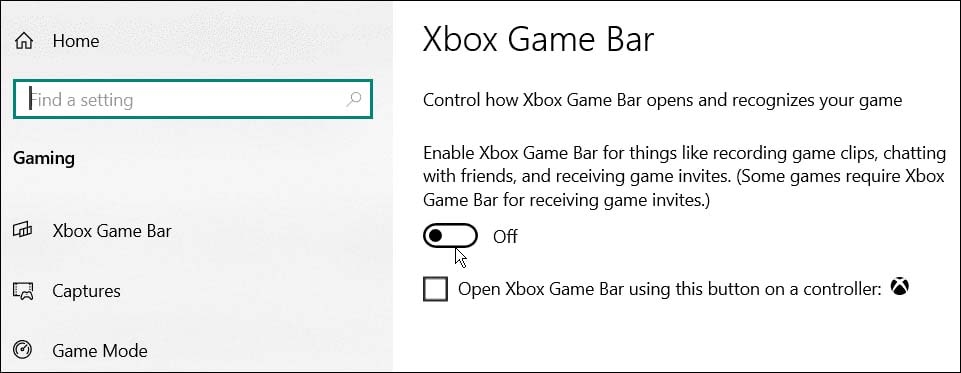
Disabilita Xbox Game Bar
Vai alle Impostazioni di Windows e vai su Gioco.
Fai clic su Game Bar e in essa, disabilita l’opzione Registra clip di gioco, screenshot e trasmetti.
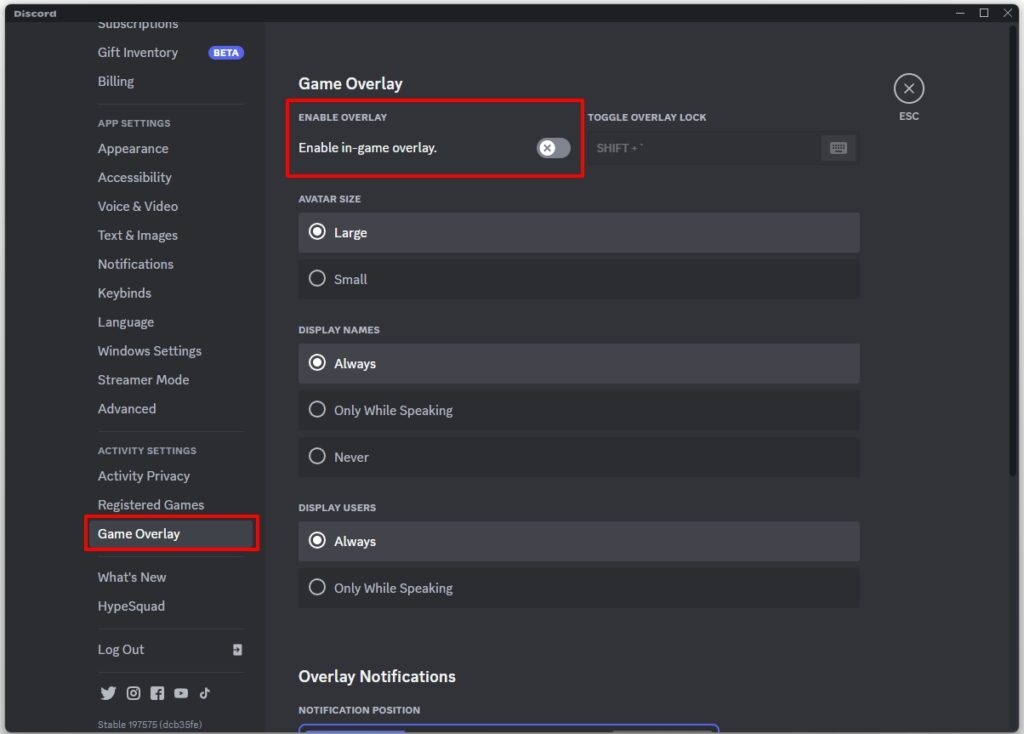
Disabilita l’overlay di Discord
Apri l’app Discord e tocca l’icona a forma di ingranaggio in basso a sinistra dello schermo.
Sotto la sezione Impostazioni app, seleziona Overlay.
Attiva l’overlay in-game se non è già attivo.
Espandi la scheda Giochi e scegli Hitman 3.
Disattiva l’overlay in-game per esso.
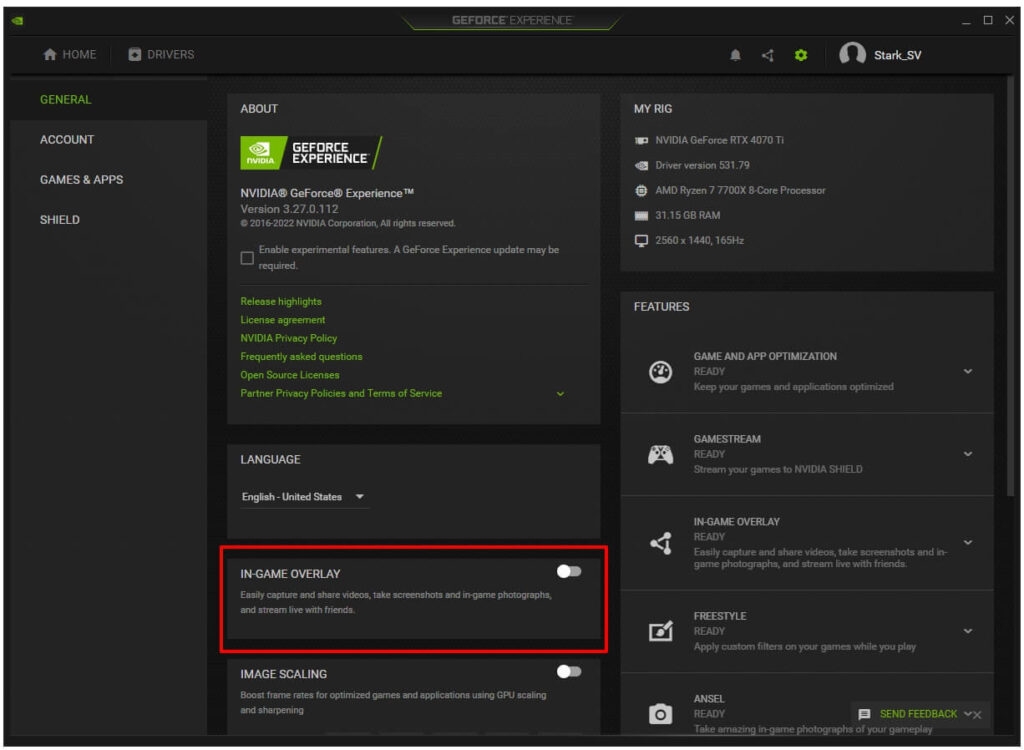
Disabilita l’overlay di Nvidia GeForce Experience
Digita NVIDIA GeForce Experience nella ricerca di Cortana e aprilo dai risultati di ricerca.
Naviga alle sue Impostazioni ed espandi la scheda Generale.
Disattiva l’overlay in-game.
Devi riavviare Windows 11 per riflettere le modifiche nel tuo gioco. Dopo il riavvio, avvia Hitman 3 e controlla se il crash del gioco su Windows 11 è stato risolto. Se sì, allora gli overlay erano il problema. Tuttavia, se non lo è, allora il problema è qualcos’altro.
Metodo 5: Termina tutti i processi dal Task Manager
Hitman 3 richiede più risorse di sistema per funzionare in modo ottimale. Se non riceve abbastanza risorse di sistema, il gioco funzionerà male, poiché il gioco si blocca e anche lo schermo del tuo PC può bloccarsi.
Pertanto, per eliminare il crash di Hitman 3 su Windows 11, dovresti terminare tutti i compiti in background e i processi delle app di terze parti.
Segui i passaggi riportati di seguito per farlo:
Premi i tasti Ctrl + Shift + Esc per avviare il Task Manager.
Espandi la scheda Processi e visualizza l’elenco delle applicazioni e dei processi in esecuzione.
Fai clic destro su un particolare processo e seleziona Termina attività dal menu a discesa.
( In alternativa, puoi già utilizzare l’opzione Esegui selezionando il particolare processo e facendo clic su Termina attività in basso)
Inoltre, chiudi il Task Manager e riavvia il gioco; l’errore sarà risolto se troppi processi erano in esecuzione.
Metodo 6: Ripara i file di gioco di Hitman 3
I file di gioco spesso si danneggiano o si corrompono, il che rende il gioco malfunzionante. Riparare i file di gioco è quindi un’opzione valida. Steam ti consente di farlo per riparare file di gioco corrotti e recuperare file di gioco mancanti verificando la loro integrità.
Segui i passaggi riportati di seguito per farlo:
Vai alla Libreria di Steam e fai clic destro su Hitman 3.
Scegli Proprietà dal menu a discesa.
Fai clic su File locali e premi Verifica integrità dei file di gioco.
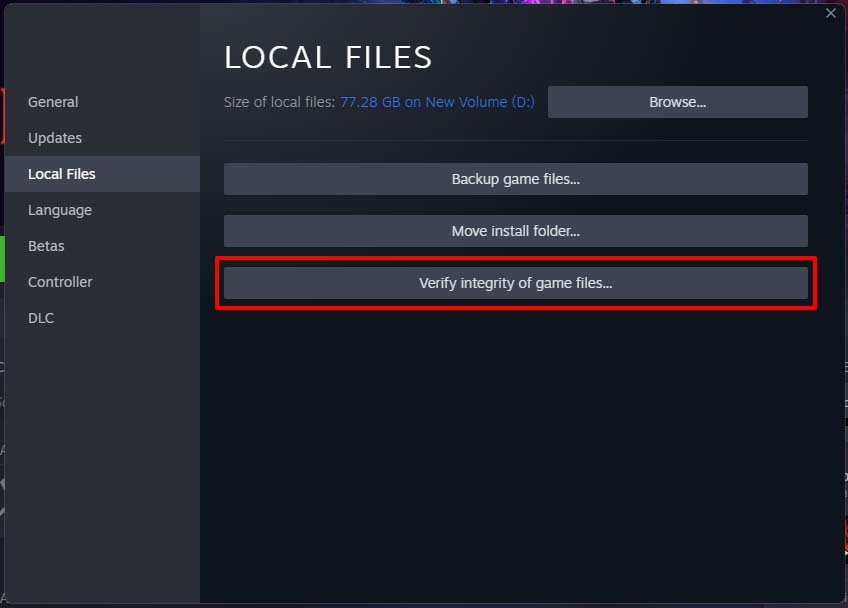
Il processo potrebbe richiedere un po’ di tempo, ma risolve la maggior parte dei problemi di gioco come il crash di Hitman 3 su PC.
Metodo 7: Aggiorna Hitman 3
Simile ad altri software, anche i giochi devono essere aggiornati all’ultima versione per evitare glitch e bug. I frequenti crash del gioco si verificano anche se il gioco sta utilizzando una versione obsoleta.
Segui i passaggi riportati di seguito per aggiornare Hitman 3:
Apri Steam e vai alla Libreria.
Trova Hitman 3 e avvia la sua homepage.
Vedrai un’icona blu di aggiornamento se l’aggiornamento è in sospeso.
Fai clic su di essa per procedere.
Ora, lascia che il client Steam aggiorni il gioco. Ci vorrà un po’ di tempo e ti consigliamo di non chiudere la finestra o di multitasking sul tuo PC durante il processo. Ti avviserà dopo aver scaricato e installato l’ultimo aggiornamento.
Questo risolverà il problema dei crash di Hitman 3 su Windows 11. Tuttavia, se non sono disponibili aggiornamenti, i driver GPU obsoleti possono essere il colpevole.
Metodo 8: Aggiorna i driver GPU
Hitman 3 utilizza grafica hardcore e quindi ha bisogno di un driver GPU dedicato, che non sia difettoso. Potresti averlo, ma soprattutto se non l’hai aggiornato, allora interferisce con il funzionamento del gioco, che non è meno di un altro cattivo per il tuo gameplay.
Pertanto, aggiornare i driver GPU è essenziale. Procederemo con il metodo standard utilizzando la funzione integrata in Windows 11 piuttosto che visitare il sito web del produttore.
Ecco come puoi farlo:
Usa la casella di ricerca di Cortana per cercare Gestione dispositivi e aprilo dai risultati di ricerca.
Fai clic su Adattatori video, fai clic destro sul nome della tua GPU e seleziona Proprietà dal menu a discesa.
Espandi la scheda Driver e fai clic sul pulsante Aggiorna driver.
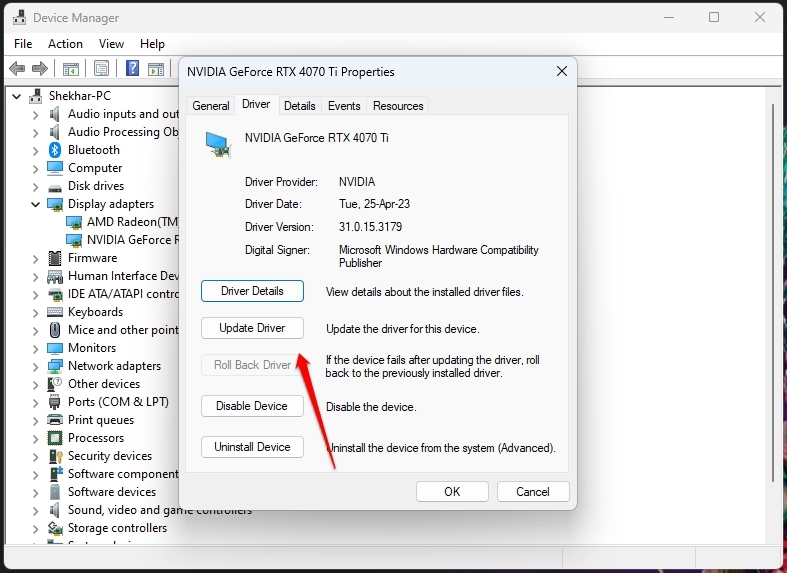
Il tuo sistema controllerà gli aggiornamenti GPU disponibili e ti inviterà a scaricarli se ce ne sono, risolvendo così il crash del gioco. Ma se è già aggiornato, il tuo sistema operativo potrebbe essere la causa.
Metodo 9: Aggiorna Windows 11
I sistemi operativi sviluppano bug che portano a diversi problemi. Inoltre, per far fronte allo sviluppo di software e app più recenti, vogliono mantenere il passo con l’efficienza.
Questo garantisce un’esperienza utente fluida. Per fare ciò, Microsoft rilascia aggiornamenti di tanto in tanto. Non c’è da meravigliarsi che tu abbia aggiornato il tuo PC a Windows 11, ma devi comunque aggiornarlo all’ultima versione del sistema operativo.
Non farlo può causare comportamenti anomali in alcune app e giochi, come Hitman 3, portando a messaggi di errore su Windows 11.
Segui i passaggi riportati di seguito per aggiornare a Windows 11:
Premi i tasti Win+I per aprire Impostazioni.
Vai su Aggiornamento e sicurezza e fai clic sul pulsante Controlla aggiornamenti nel pannello di destra.
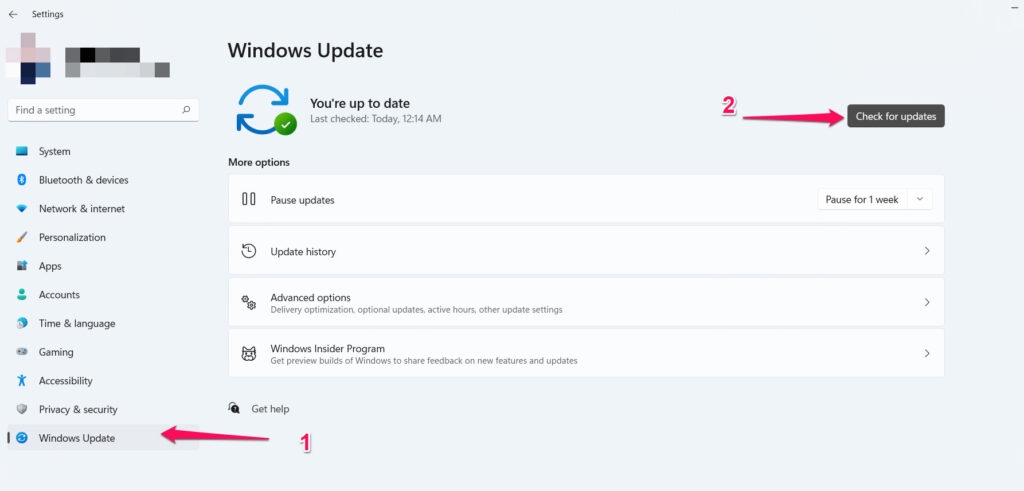
Windows ora controllerà gli aggiornamenti più recenti disponibili e ti inviterà a scaricarli se ce ne sono. Ma se non li trova e il tuo PC è aggiornato all’ultima build PS, allora il metodo sottostante ti aiuterà.
Metodo 10: Esegui il gioco come amministratore
Spesso specifici programmi non funzionano correttamente a causa della mancanza di privilegi amministrativi. Questo è stato uno dei motivi potenziali dietro il crash del gioco Hitman 3 su PC. In tale scenario, tutto ciò che devi fare è eseguire il gioco o, più precisamente, il suo Launcher in modalità Amministratore.
Segui i passaggi riportati di seguito per farlo:
Dalla ricerca di Cortana, individua il file eseguibile di Steam sul tuo PC.
Fai clic destro su di esso e scegli Proprietà dal menu contestuale.
Naviga su Compatibilità e fai clic sulla casella Esegui questo programma come amministratore per abilitarla.
Ora premi i pulsanti Applica e OK per salvare le modifiche e procedere.
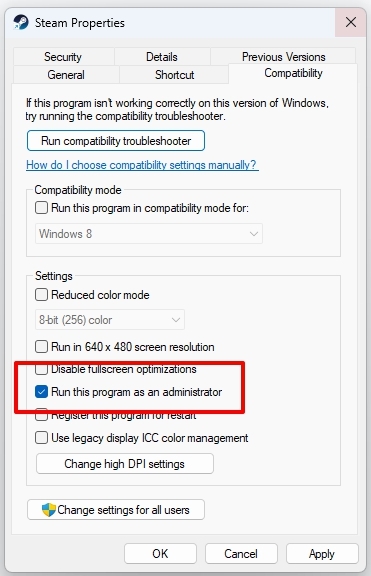
Il gioco verrà eseguito sempre in modalità amministratore, eliminando così diversi errori.
Metodo 11: Disabilita i firewall e l’antivirus
Microsoft ha firewall e antivirus integrati per proteggere il tuo sistema dalle minacce e garantire che venga utilizzato per lo scopo previsto.
Sebbene questi due programmi siano necessari per proteggere il tuo sistema, spesso interrompono l’uso di specifici software e app. Questo vale soprattutto per i giochi.
Pertanto, può essere una delle principali cause del crash di Hitman su PC. Questi sono abilitati per impostazione predefinita e quindi devi disabilitarli.
Disabilita i firewall
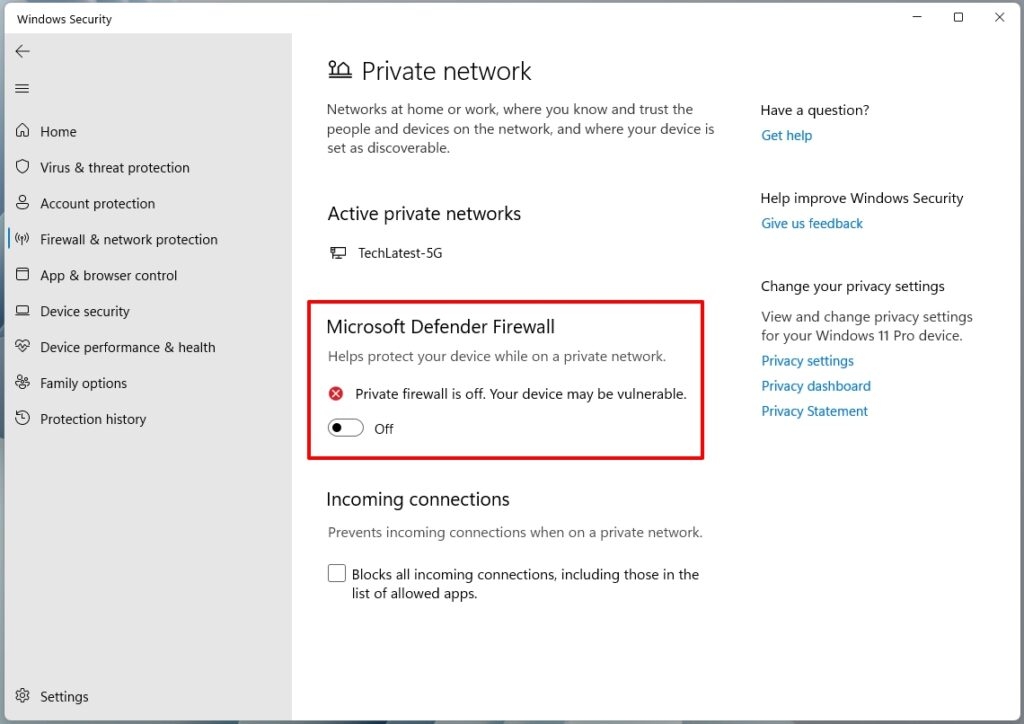
Premi il tasto Win e cerca Sicurezza di Windows.
Dopo averlo aperto, naviga su Protezione firewall e rete.
Scegli il profilo Rete pubblica o Rete privata e disattiva il firewall per quello che scegli.
Disabilita l’antivirus
Apri Sicurezza di Windows e vai su Protezione da virus e minacce
Sotto le impostazioni di protezione da virus e minacce, fai clic su Gestisci impostazioni
Disattiva la protezione in tempo reale
Se fare ciò non risolve il crash di Hitman 3 su Windows 11, riattivalo in seguito. Inoltre, se risolve l’errore, aggiungi il gioco come eccezione per entrambi. Inoltre, è importante notare che Windows ti inviterà a utilizzare il profilo Admin prima di modificare queste impostazioni. Assicurati di seguirlo.
Metodo 12: Ottimizza l’alimentazione per alte prestazioni
Windows consente agli utenti di risparmiare batteria utilizzando la modalità di alimentazione bilanciata. Per questo, il tuo dispositivo utilizza risorse essenziali per prestazioni ottimali. Tuttavia, nel caso di processi hardcore come il gioco e la grafica, hai bisogno di un PC ad alte prestazioni. Pertanto, devi modificare le impostazioni per risolvere il crash del gioco su Windows 11.
Premi i tasti Win+I per aprire le Impostazioni.
Seleziona Sistema e fai clic su Alimentazione (o Alimentazione e batteria) dal pannello di destra.
Sotto l’impostazione Modalità di alimentazione, scegli Migliori prestazioni.
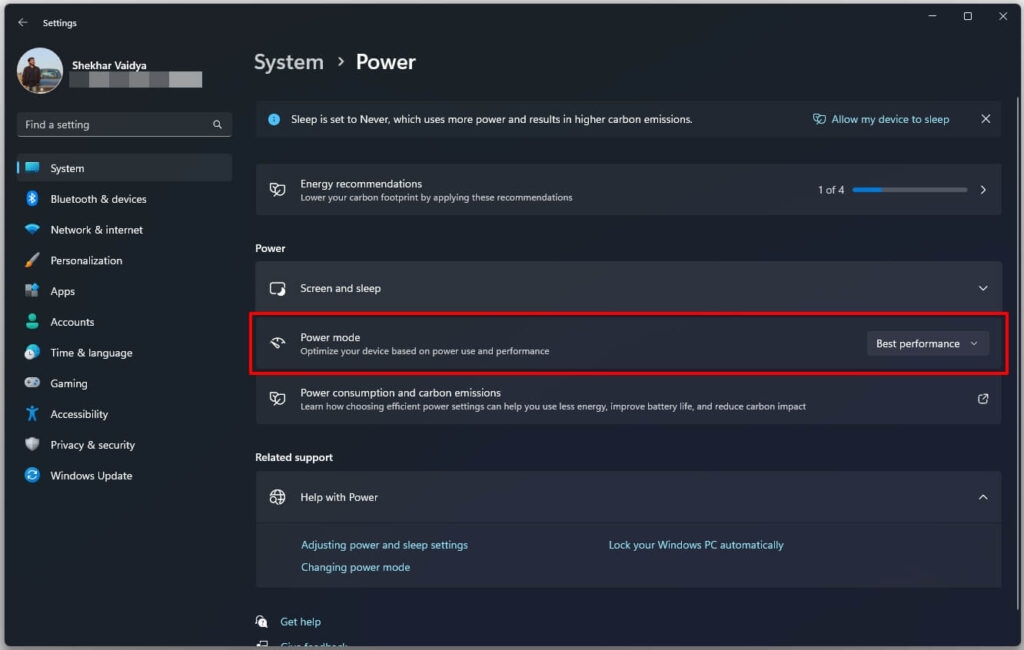
Tuttavia, è importante notare che consumerà più energia. Riavvia il tuo PC affinché le modifiche vengano applicate.
Metodo 13: Imposta Hitman 3 come alta priorità
Diversi processi sono in esecuzione nel Task Manager e il sistema dà priorità ai compiti in base alle proprie esigenze. Tuttavia, spesso a causa di ciò, giochi hardcore come Hitman 3 non ricevono abbastanza risorse generando errori come crash frequenti. Pertanto, per risolvere il problema, devi impostare Hitman 3 come un’attività ad alta priorità.
Segui i passaggi riportati di seguito per farlo:
Premi i tasti Ctrl+Shift+Esc per avviare il Task Manager.
Tocca l’icona a tre righe nell’angolo in alto a sinistra.
Fai clic su Dettagli, e apparirà un elenco di processi.
Seleziona Steam, qualunque esso sia, fai clic destro su di esso e scegli Imposta priorità.
Ora, seleziona Alta priorità per esso.
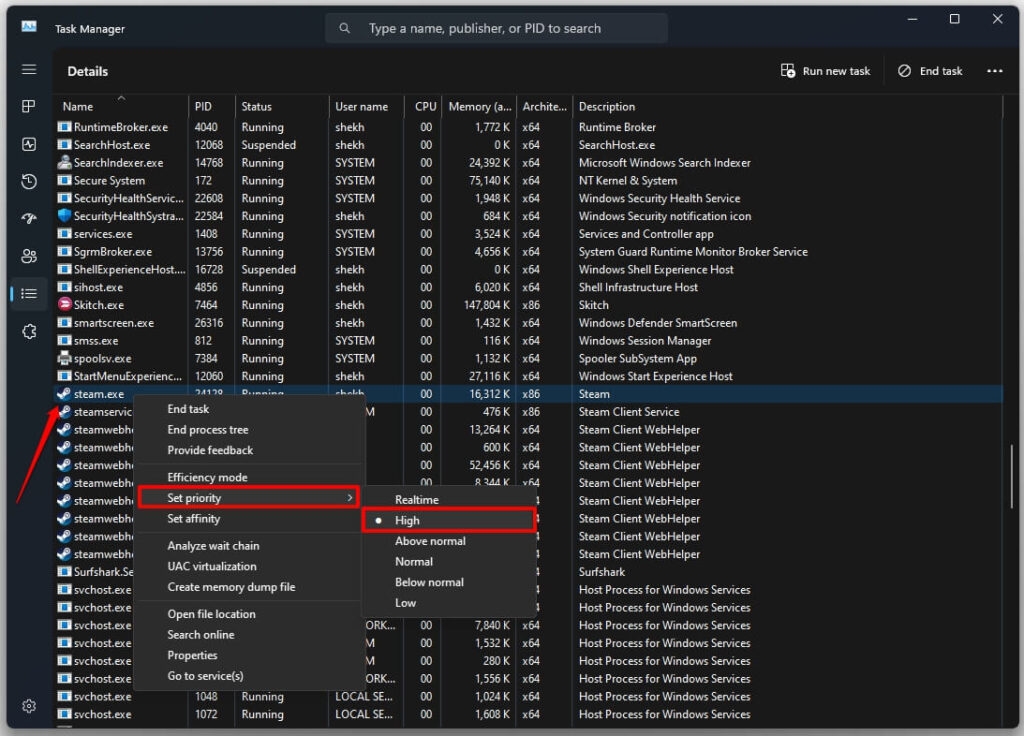
- Apparirà una finestra di avviso; premi il pulsante Cambia priorità per procedere.
Dopo aver fatto ciò, riavvia il gioco affinché le modifiche si riflettano.
Metodo 14: Disabilita V-Sync
Come giocatore accanito, potresti conoscere i problemi di tearing dello schermo. Per affrontare ciò, i tuoi driver GPU hanno una funzione di Sincronizzazione verticale o Vsync.
Sincronizza il frame rate e il refresh rate del monitor sul tuo PC. Tuttavia, potrebbe interferire con Hitman 3, causando il crash. Pertanto, puoi disabilitarlo e controllare se è questo il motivo.
Segui i passaggi riportati di seguito per farlo:
Disabilita la sincronizzazione verticale su NVIDIA
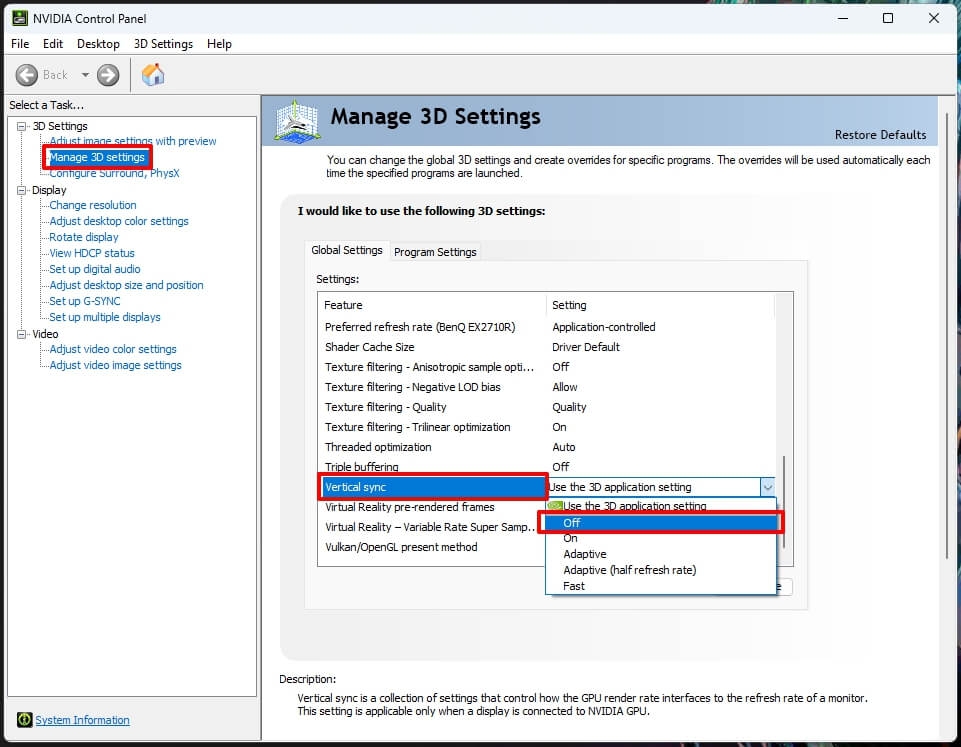
Vai al Pannello di controllo NVIDIA e seleziona Gestisci impostazioni 3D.
Troverai Sincronizzazione verticale, fai clic sul suo menu a discesa e scegli Disattivato per disabilitare la funzione.
Disabilita la sincronizzazione verticale su AMD Radeon
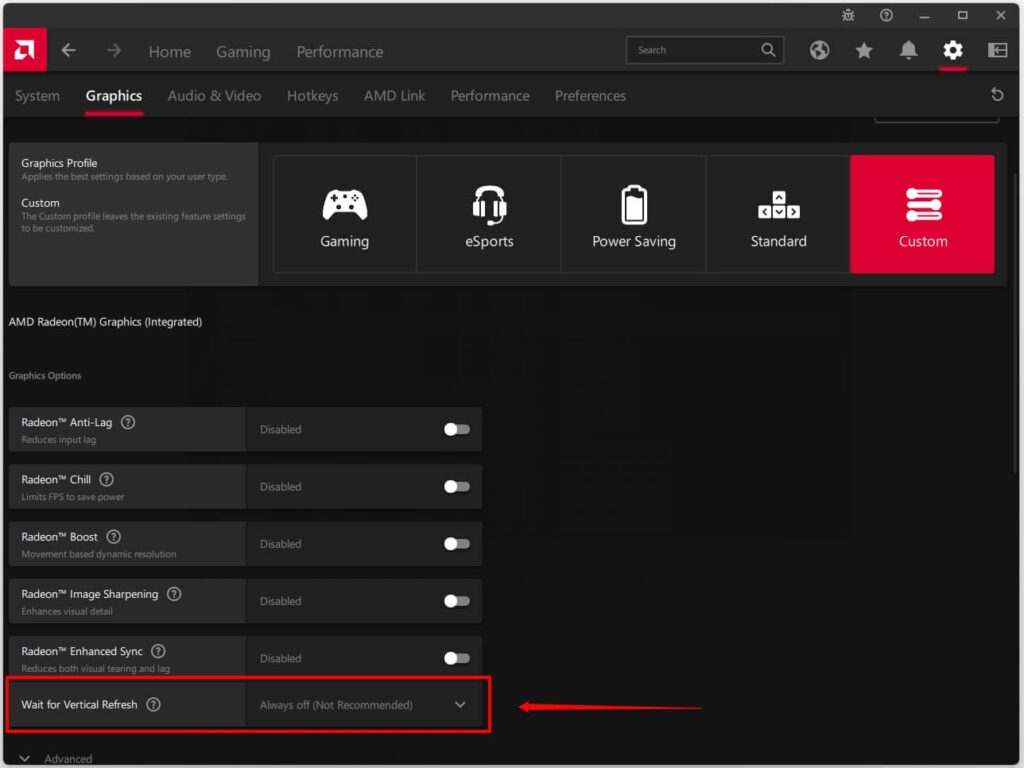
Avvia l’app AMD Radeon e naviga su Impostazioni grafiche.
Fai clic sul menu a discesa Aspetta il refresh verticale e seleziona Sempre disattivato.
Riavvia il tuo PC e controlla se questa soluzione funziona. Inoltre, se non funziona, riattiva la funzione e fai riferimento alle soluzioni sottostanti.
Metodo 15: Esegui un avvio pulito di Windows 11
Quando riavvii il computer, diversi programmi e processi iniziano a funzionare in background, consumando automaticamente risorse di sistema. Questi consumano anche un’alta larghezza di banda di dati. Questo porta a frequenti crash di Hitman 3 su Windows 11. Pertanto, devi pulire e avviare il tuo PC per eliminare il problema.
Premi i tasti Win+R, digita msconfig e premi il pulsante OK.
Si apre la Configurazione di sistema; espandi la scheda Servizi.
Fai clic sulla casella Nascondi tutti i servizi Microsoft per abilitarla.
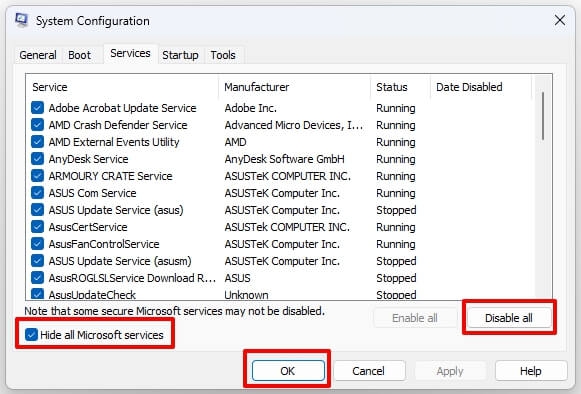
Nella successiva finestra pop-up, premi i pulsanti Applica e OK per salvare le modifiche.
Premi i tasti Ctrl+Shift+Esc per aprire il Task Manager e naviga su Avvio.
Vedrai il compito che ha un impatto maggiore all’avvio; disabilitalo dalla scheda.
Allo stesso modo, se ce ne sono altri, disattivali anche. Il tuo gioco non si bloccherà ora; tuttavia, non dovresti seguire questo se non sei esperto dal punto di vista tecnico. Puoi attenerti ai metodi sottostanti.
Metodo 16: Reinstalla DirectX
Microsoft utilizza DirectX, un’interfaccia di programmazione per semplificare compiti hardcore come giochi, grafica e molto altro.
Spesso la sua installazione si corrompe, portando a problemi di gioco come quello di Hitman 3 su Windows. Pertanto, devi reinstallarlo. Puoi scaricarlo dal link fornito qui.
Metodo 17: Esegui Hitman 3 forzatamente su DirectX
Oltre ad avere l’ultima versione di Direct X, che non sia corrotta, il tuo gioco deve utilizzarlo. Se per qualche glitch non lo fa, porta a errori di Hitman 3 su Windows 11. Per evitare ciò, eseguilo forzatamente in DirectX.
Segui i passaggi riportati di seguito per farlo:
Apri Steam e vai alla sua Libreria.
Fai clic destro su Hitman 3 e seleziona Proprietà dal menu a discesa.
Scegli Generale, sotto le opzioni di avvio, digita -dx11.
Ora, riavvia il gioco e non troverai errori. Ma se l’errore persiste, allora l’overclocking della CPU/GPU è la causa.
Metodo 18: Disabilita l’overclocking della CPU o della GPU
Per massimizzare le prestazioni di gioco, potresti aver abilitato l’overclocking della CPU o della GPU. Tuttavia, questo entra in conflitto con vari giochi e genera messaggi di errore, portando a crash, congelamenti dello schermo e molto altro. Pertanto, devi disabilitarlo per risolvere il problema.
Domande frequenti
Perché Hitman 3 continua a bloccarsi su Windows 11?
La situazione più comune è quando Hitman 3 si blocca dopo una missione o all’avvio. Qui una GPU difettosa o obsoleta è responsabile del problema.
Posso giocare a Hitman 3 su Windows 11?
Sì, puoi giocare a Hitman 3 su Windows 11.
Windows 11 è instabile per i giochi?
No, Windows 11 non è instabile per i giochi. Tuttavia, alcune virtualizzazioni causano spesso problemi. Pertanto, disabilitarle garantisce un gameplay più fluido.
Windows 11 è pieno di glitch?
Windows 11 ha avuto glitch all’inizio di gennaio 2022. Tuttavia, dopo numerosi bug, Microsoft ha rilasciato patch per i bug e gli aggiornamenti più recenti sono stabili.
Quanta RAM necessita Hitman 3?
Hitman 3 necessita di 8 GB di RAM.
Il verdetto finale – Hitman 3 si blocca su Windows 11
Se stavi affrontando frequenti crash di Hitman 3 su Windows 11, la nostra guida ti avrebbe semplificato le cose. È importante notare che ci sono diverse ragioni alla base dell’errore e la soluzione varia.
Come regola generale, devi assicurarti che il tuo gioco soddisfi i requisiti minimi di sistema. Inoltre, controlla le basi riguardo a internet, stato del server e se il tuo sistema è completamente aggiornato.
Inoltre, il gioco utilizza grafica hardcore e più risorse di sistema, quindi la maggior parte delle soluzioni si trova nel Task Manager. Alcune impostazioni GPU o file di gioco mancanti sono stati segnalati come colpevoli, quindi risolvi di conseguenza.
Ulteriori letture:
10 migliori mod grafiche per GTA 5
Come allocare più RAM a Minecraft?
Come giocare a Fortnite su Xbox Cloud Gaming?
Ricevi i nuovi post nella tua casella di posta.
Nessuno spam. Disiscriviti in qualsiasi momento.