iMessage problemi · 5 min read · Mar 02, 2026
Correzione: iMessage ha iniziato a bloccarsi dopo il recente aggiornamento iOS 16
Dopo aver aspettato a lungo, iOS 16 è finalmente stato rilasciato per gli utenti. Sono state aggiunte molte nuove funzionalità al nuovo sistema operativo. Ma insieme a queste cose, alcuni bug hanno anche fatto la loro comparsa. Sì, sembra strano, ma molti utenti hanno iniziato a segnalare che non possono utilizzare iMessage dopo il recente aggiornamento della patch iOS 16, poiché iMessage ha iniziato a bloccarsi quando hanno provato a lanciarlo.
Bene, niente più preoccupazioni, poiché abbiamo raccolto alcune informazioni riguardo a questo problema insieme ad alcune soluzioni di base. Quindi, nel caso tu stia affrontando questo problema, assicurati di leggere la guida fino alla fine. Pertanto, iniziamo con la guida.
Modi migliori per risolvere il problema di blocco di iMessage su iPhone
Quindi, nel caso tu stia affrontando il problema di blocco con il tuo iMessage dall’ultimo aggiornamento iOS 16, utilizza le soluzioni che abbiamo menzionato di seguito. Pertanto, iniziamo con esse:
Correzione 1: Riavvia il tuo iPhone
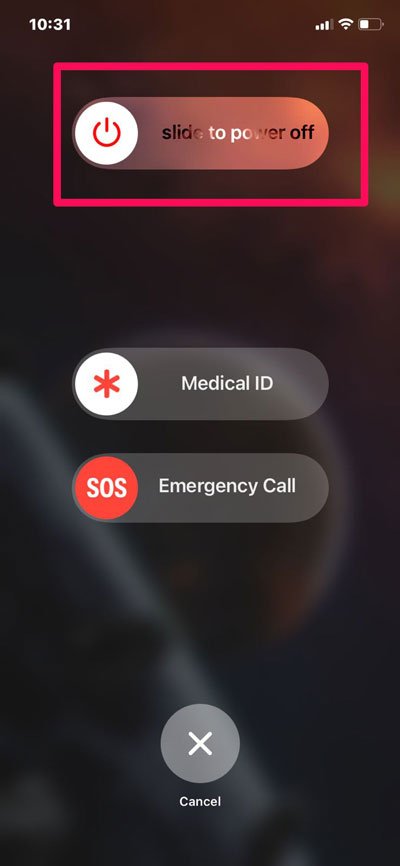
Inizialmente, devi riavviare il tuo dispositivo prima di eseguire qualsiasi operazione per risolvere il problema di blocco di iMessage. Ti consigliamo questo perché ci sono possibilità che tu possa affrontare questo problema solo perché alcuni dati della cache si sono corrotti o danneggiati, a causa dei quali il tuo dispositivo non è in grado di eseguire iMessage. Quindi, quando riavvii il tuo dispositivo, la RAM dell’iPhone viene automaticamente svuotata, il che rimuove anche questi file di cache danneggiati. Pertanto, devi provare questo e controllare se aiuta o meno.
Correzione 2: Chiudi forzatamente l’app
Se hai già riavviato il tuo iPhone più volte e stai ancora affrontando il problema di blocco con la tua app iMessage, prova a chiudere forzatamente l’app. Tuttavia, nel caso tu non lo sappia, assicurati di eseguire questi passaggi:
- Inizialmente, tocca e tieni premuto dal fondo dello schermo del tuo iPhone.
- Quindi, scorri tra le applicazioni in esecuzione, individua iMessage e scorri verso l’alto. Questo terminerà i processi in background. Una volta fatto, riavvia il tuo dispositivo e controlla se il problema di blocco di iMessage è stato risolto o meno.
Correzione 3: Aggiorna la tua app iMessage
Potrebbe essere che l’app sia obsoleta se non l’hai aggiornata da molto tempo. Inoltre, le versioni obsolete causano arresti anomali improvvisi, rapido consumo della batteria e terribile lentezza, oltre a fastidiosi blocchi. Inoltre, rende un’app più vulnerabile agli attacchi. Per questo motivo, è sempre consigliabile mantenere l’app iMessage aggiornata. Quindi, controlliamo i passaggi per farlo:
- Apri l’App Store > Profilo > App per vedere l’elenco.
- Ora puoi aggiornare tutte le app contemporaneamente o aggiornarle singolarmente scegliendo il pulsante Aggiorna tutto o aggiornare l’iMessage in particolare.
Correzione 4: Cancella i dati della cache
Hai già provato questo prima? Bene, ci sono possibilità che i file della cache dell’app possano essere il principale colpevole dietro questo problema. Pertanto, in tal caso, eliminare o scaricare sarà l’opzione giusta. Inoltre, molti utenti trovano questa correzione davvero utile e hanno segnalato che risolvono rapidamente questo problema una volta che scaricano i file della cache dell’app iMessage. Quindi, devi anche provare questo utilizzando questi passaggi:
- Innanzitutto, apri Impostazioni.
- Dopo di che, tocca la scheda Generale.
- Quindi, vai su Spazio iPhone.
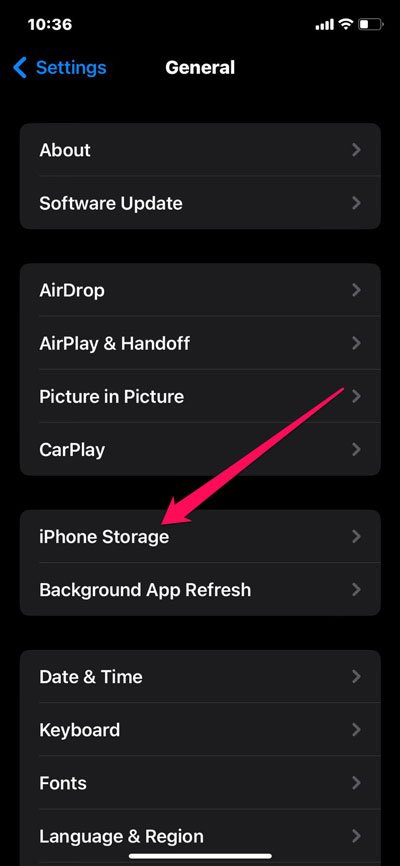
- Ora, seleziona iMessages dall’elenco delle app e tocca il pulsante Scarica.
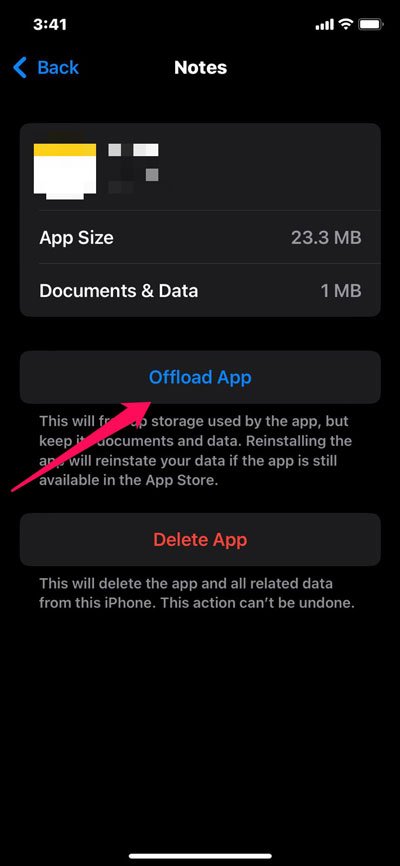
Questo è tutto. Una volta fatto questo, scoprirai che il problema di blocco o arresto anomalo di iMessage si risolverà automaticamente. Quindi, dovresti provarlo. Tuttavia, nel caso tu scopra che questo non ti ha aiutato, allora passa alla correzione successiva.
Correzione 5: Controlla gli aggiornamenti software
È anche possibile che un bug software sia responsabile della mancanza di funzionalità dell’app iMessage del tuo iPhone. Sarà sempre meglio utilizzare un aggiornamento software ogni volta che si presenta questa situazione. Tuttavia, si consiglia di mantenere la batteria del tuo iPhone intorno al 50% e che sia connesso a una rete WiFi stabile. Dovresti caricare il tuo dispositivo fino al 20% se la batteria è bassa. Nel frattempo, scarica e installa l’ultima versione di iOS utilizzando questi passaggi:
- Innanzitutto, apri Impostazioni.
- Quindi, tocca Generale.
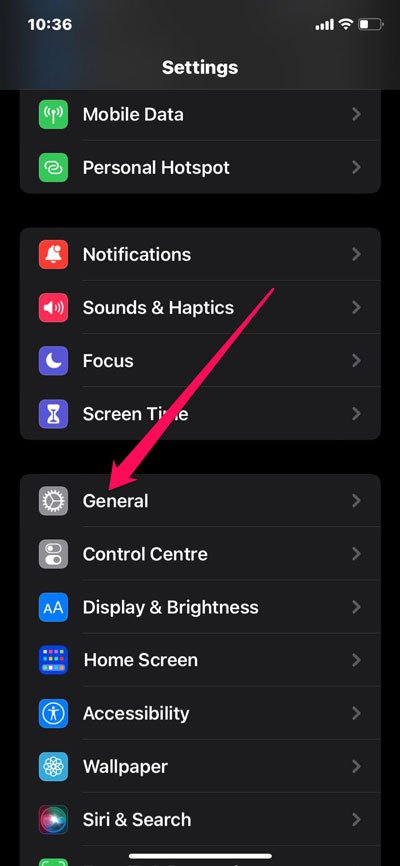
- Ora, tocca Aggiornamento software sul tuo iPhone.
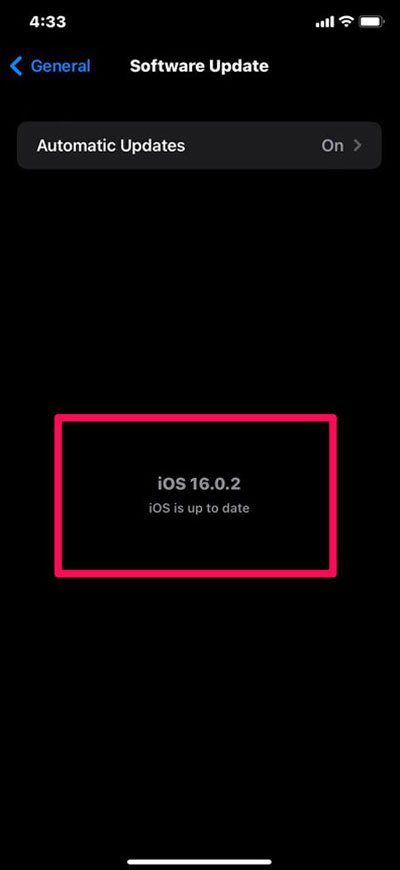
Tuttavia, una volta aggiornato il sistema operativo, il problema di blocco di iMessage verrà risolto.
Correzione 6: Prova a reinstallare l’app
Nel caso tu stia ancora riscontrando il problema di blocco di iMessage sul tuo dispositivo iOS 16, allora ci sono possibilità che l’installazione di iMessage possa essersi corrotta sul tuo dispositivo, a causa della quale stai ricevendo questo errore. Quindi, ti consigliamo di provare a reinstallare l’app iMessage sul tuo iPhone che esegue iOS 16 per risolvere il problema di blocco. Pertanto, controlliamo i passaggi per farlo:
- Inizialmente, tocca e tieni premuta l’app iMessage.
- Quindi, seleziona l’opzione Rimuovi app dal menu a comparsa.
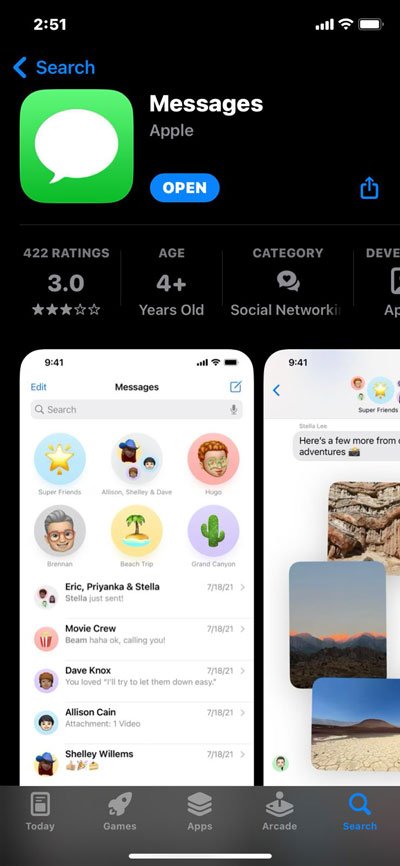
- Dopo di che, apri l’App Store e cerca iMessage.
- Quindi, scarica e installa l’app iMessage sul tuo dispositivo iOS 16.
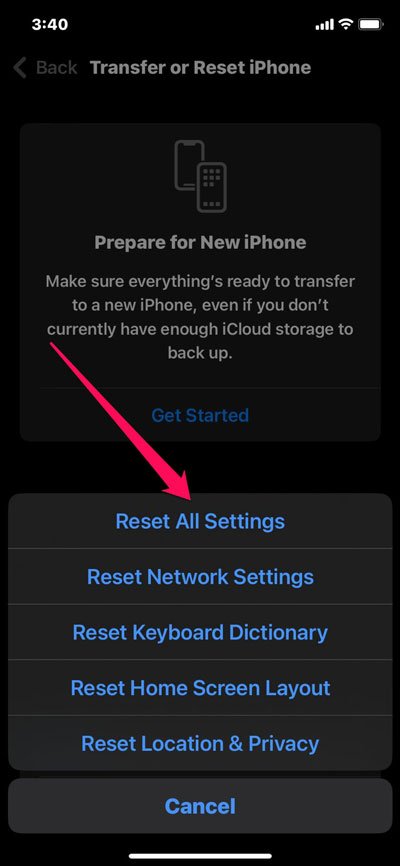
Correzione 7: Ripristina tutte le impostazioni
Se non sei ancora riuscito a risolvere il problema, assicurati di provare a ripristinare tutte le impostazioni del tuo dispositivo. Ma devi assicurarti di una cosa: fare questo rimuoverà tutte le impostazioni precedentemente salvate sul tuo dispositivo. Quindi, se non hai problemi con questo, assicurati di eseguire questi passaggi:
- Inizialmente, apri l’app Impostazioni.
- Dopo di che, vai su Generale.
- Ora, tocca Trasferisci o ripristina iPhone.
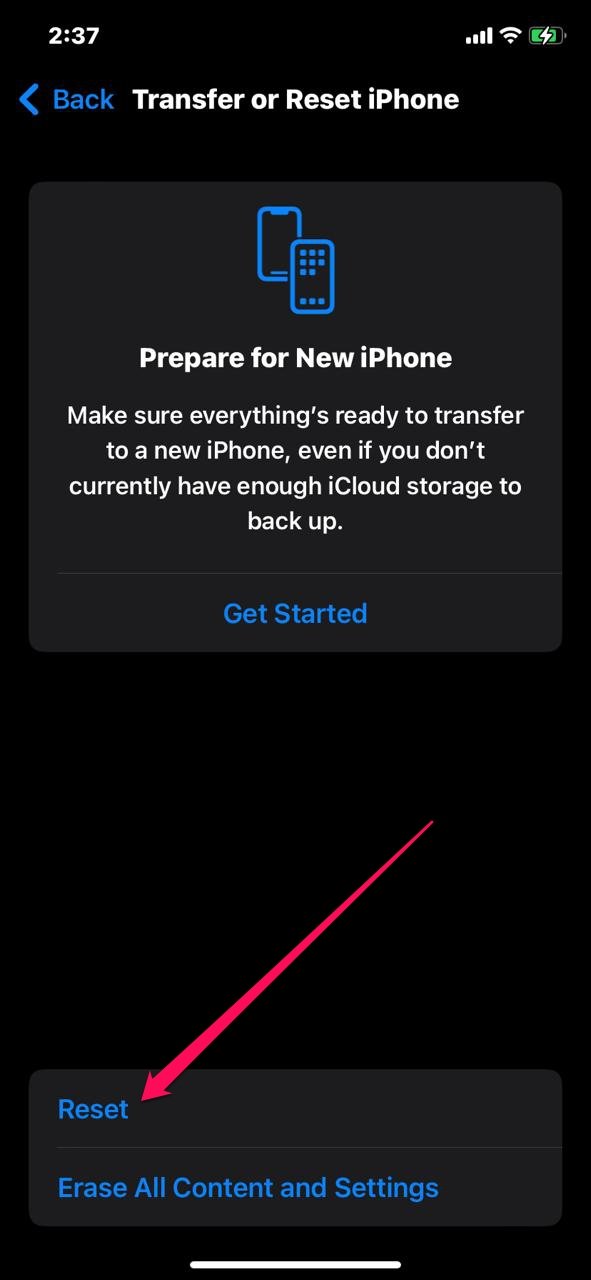
- Quindi, tocca il pulsante Ripristina seguito da Ripristina tutte le impostazioni.
Correzione 8: Contatta il supporto
Ci scusiamo se nessuna delle correzioni che abbiamo suggerito ha funzionato per te. Tuttavia, ciò non significa che tu possa sederti e non fare nulla. Devi contattare il team di supporto Apple per risolvere questo errore. Successivamente, ti assisteranno sicuramente nella risoluzione del problema di blocco di iMessage su iOS 16.
Se hai qualche pensiero su Correzione: iMessage ha iniziato a bloccarsi dopo il recente aggiornamento iOS 16, sentiti libero di lasciare un commento qui sotto. Inoltre, iscriviti al nostro canale YouTube di DigitBin per video tutorial. Saluti!
Ricevi i nuovi post nella tua casella di posta.
Nessuno spam. Disiscriviti in qualsiasi momento.