Social Media · 5 min read · Jan 22, 2026
Correggi Instagram che non riproduce video automaticamente: Android e iPhone

Instagram non riproduce video automaticamente sul tuo telefono? Allora può essere piuttosto irritante quando sei pronto a consumare contenuti di qualità su Instagram e la riproduzione video fallisce. Per risolvere il problema, ho condiviso alcuni suggerimenti per la risoluzione dei problemi che puoi seguire.
Mentre principalmente su Instagram, le persone condividono foto, una percentuale significativa di utenti condivide anche video. Spesso potrebbe esserci un bug nell’app di Instagram che causa il problema con la riproduzione video. Su dispositivi Android, potrebbe essere la cache dell’app piena di dati spazzatura.
Quando parliamo di Instagram che non riproduce video, la prima cosa a cui pensiamo è una cattiva connessione internet. Se il video conteneva contenuti offensivi, allora forse Instagram lo ha rimosso. Se l’account che ha condiviso il video ha cambiato la sua visibilità in privato, questo nasconderà il video insieme ad altri contenuti condivisi dall’account. Questo significa che il video non apparirà nel feed.
Suggerimenti per correggere Instagram che non riproduce video automaticamente
Ecco le varie soluzioni che devi implementare per trasmettere i tuoi video di Instagram senza problemi.
Aggiorna l’app Instagram
I bug sono sempre in agguato, rovinando la buona esperienza utente su qualsiasi applicazione per smartphone tu possa utilizzare. Instagram non è un’eccezione. Per rimuovere la possibilità di bug, aggiorna l’app Instagram a una versione più recente.
- Apri l’App Store.
- Tocca l’immagine del profilo dell’ID Apple connesso.
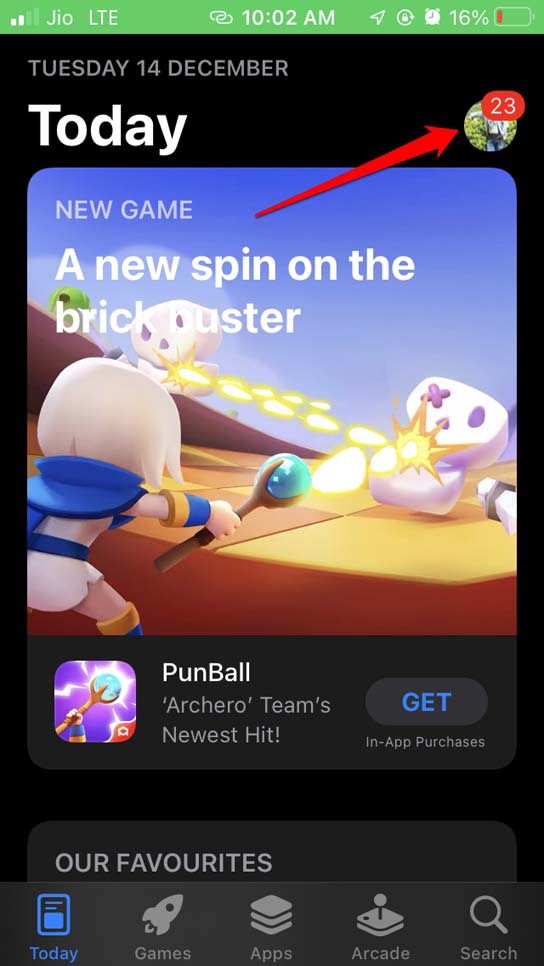
- Ora, controlla l’elenco delle app pronte per essere aggiornate.
- Se Instagram è presente, tocca Aggiorna.
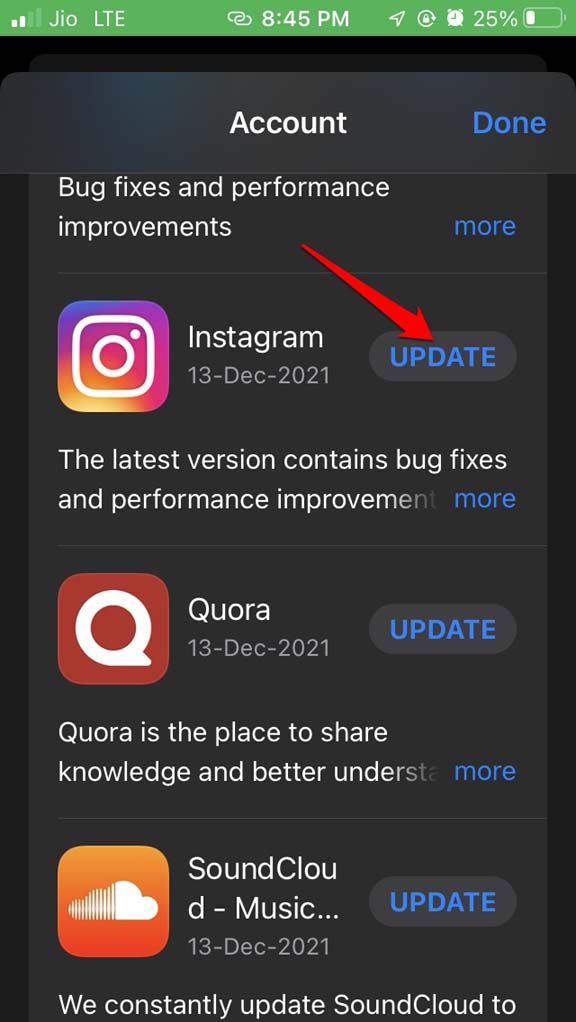
Gli utenti Android possono avviare l’app Play Store e aggiornare Instagram. Vai su Gestisci app e dispositivo. Sotto, tocca Aggiornamenti disponibili. Se Instagram ha un aggiornamento in sospeso da installare, procedi e installalo.
Cancella la cache dell’app Instagram
Segui questo trucco se utilizzi Instagram su un dispositivo Android. Aggiornare la cache dell’app cancellerà i dati spazzatura e i file temporanei presenti in essa.
- Tieni premuto sull’icona dell’app di Instagram.
- Dal menu di scelta rapida che appare, seleziona Informazioni app.
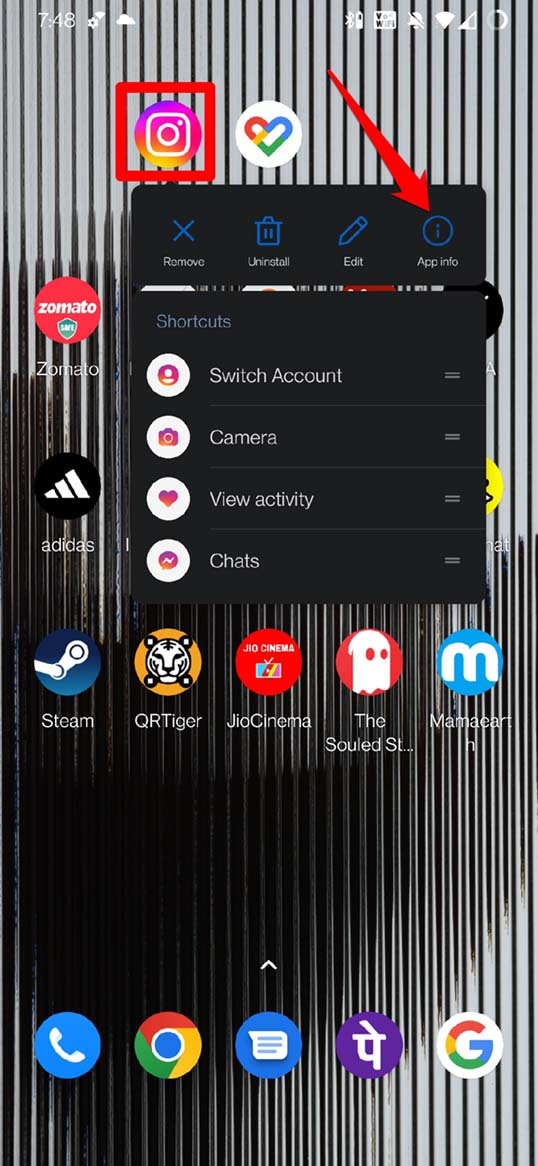
- Sotto Informazioni app, tocca su Archiviazione e cache.
- Poi tocca su Cancella cache.
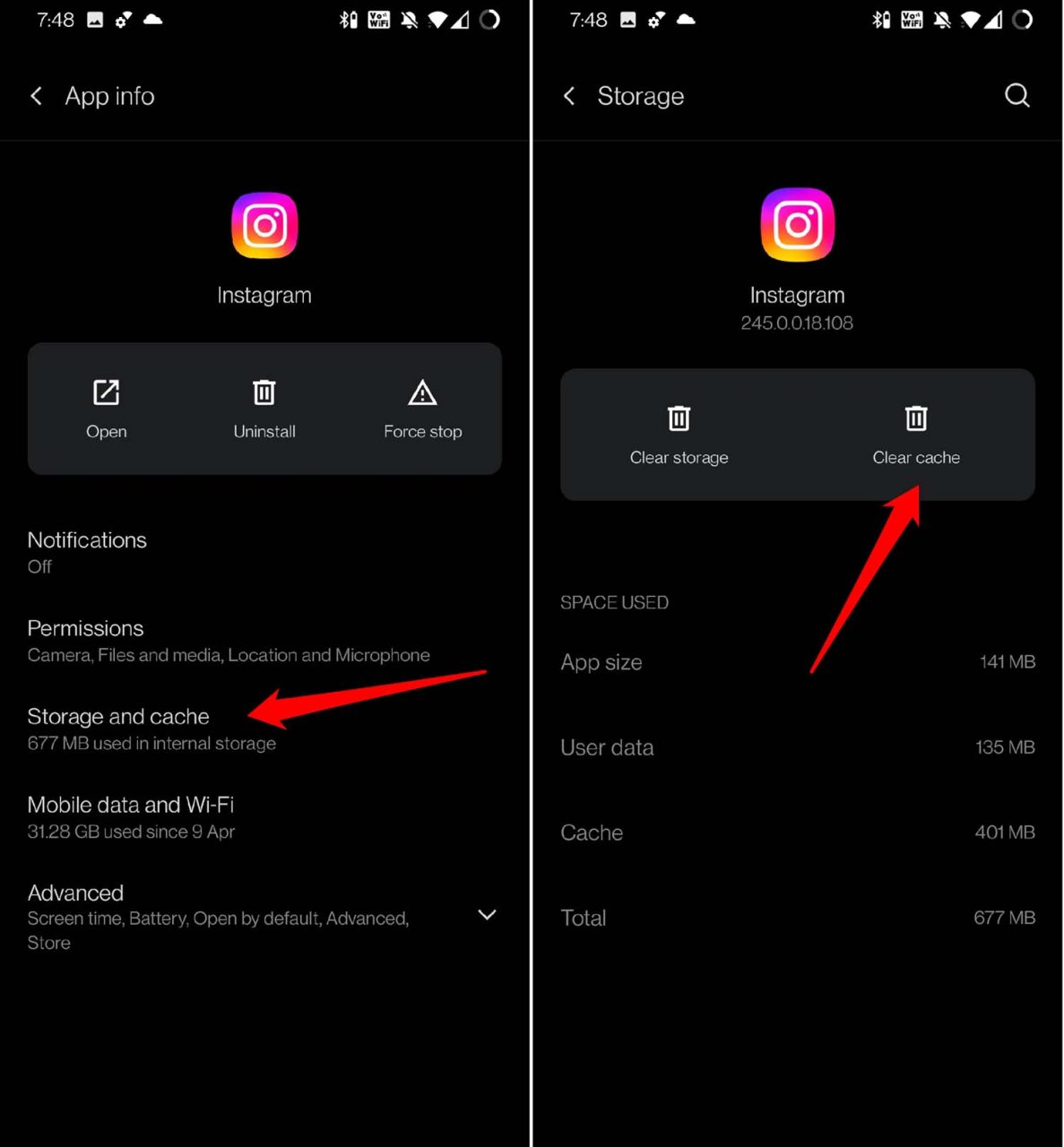
- Dopo alcuni secondi, avvia Instagram e prova a riprodurre il video.
Usa una connessione internet stabile
Devi controllare se la rete del tuo ISP è inattiva. Prova a utilizzare altre app e assicurati che tutti gli altri servizi funzionino o siano bloccati. Se nulla funziona, allora potrebbe essere colpa di internet. Contatta il tuo ISP e chiedi consigli di supporto.
In alternativa, puoi collegare il tuo dispositivo a un’altra rete mobile o WiFi. I video su Instagram verranno trasmessi senza problemi solo quando il tuo dispositivo è collegato a una rete stabile senza ritardi.
Disconnettiti da Instagram e riconnettiti
Spesso disconnettersi da Instagram e riconnettersi ha funzionato per risolvere alcuni glitch casuali che si verificano nell’app.
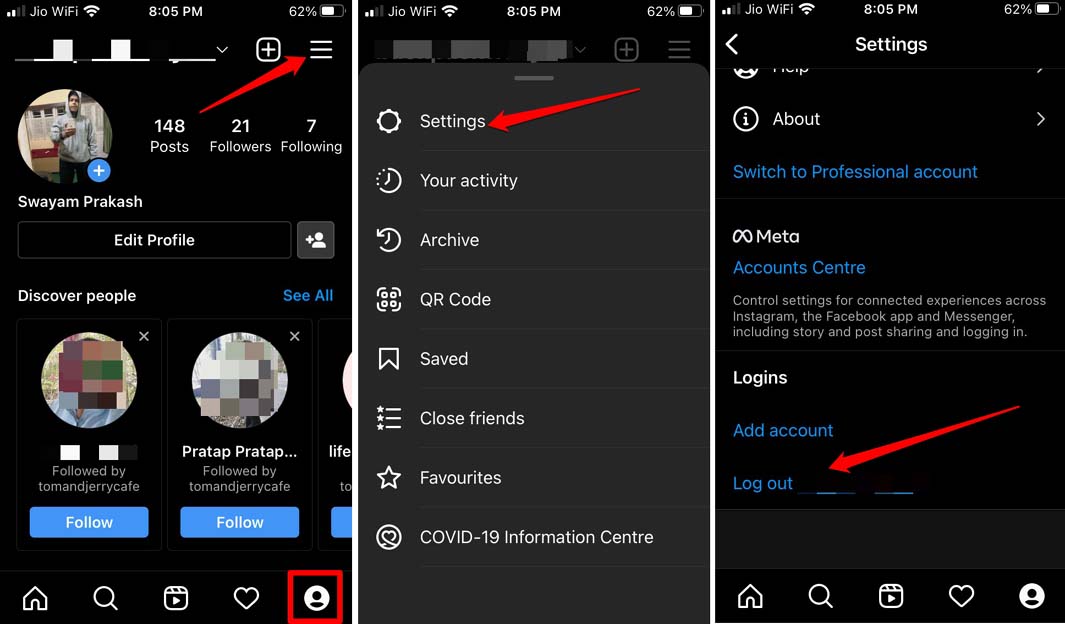
- Tocca l’icona del tuo profilo nell’angolo in basso a destra della homepage di Instagram.
- Poi tocca il pulsante a sandwich nell’angolo in alto a destra.
- Seleziona Impostazioni.
- Naviga fino in fondo alla pagina e tocca su Disconnetti.
Disabilita la modalità a basso consumo
Gli utenti iPhone devono disabilitare la modalità a basso consumo. Questa funzione si attiva automaticamente quando l’iPhone raggiunge il 20% di batteria. Si può anche attivare manualmente accedendo al centro di controllo dell’iPhone. Se vedi che il tuo iPhone sta funzionando con la modalità a basso consumo attivata, puoi metterlo in carica e, una volta che la batteria supera il 20%, la modalità a basso consumo si disabiliterà da sola.
Puoi anche disattivarla dalle impostazioni dell’iPhone.
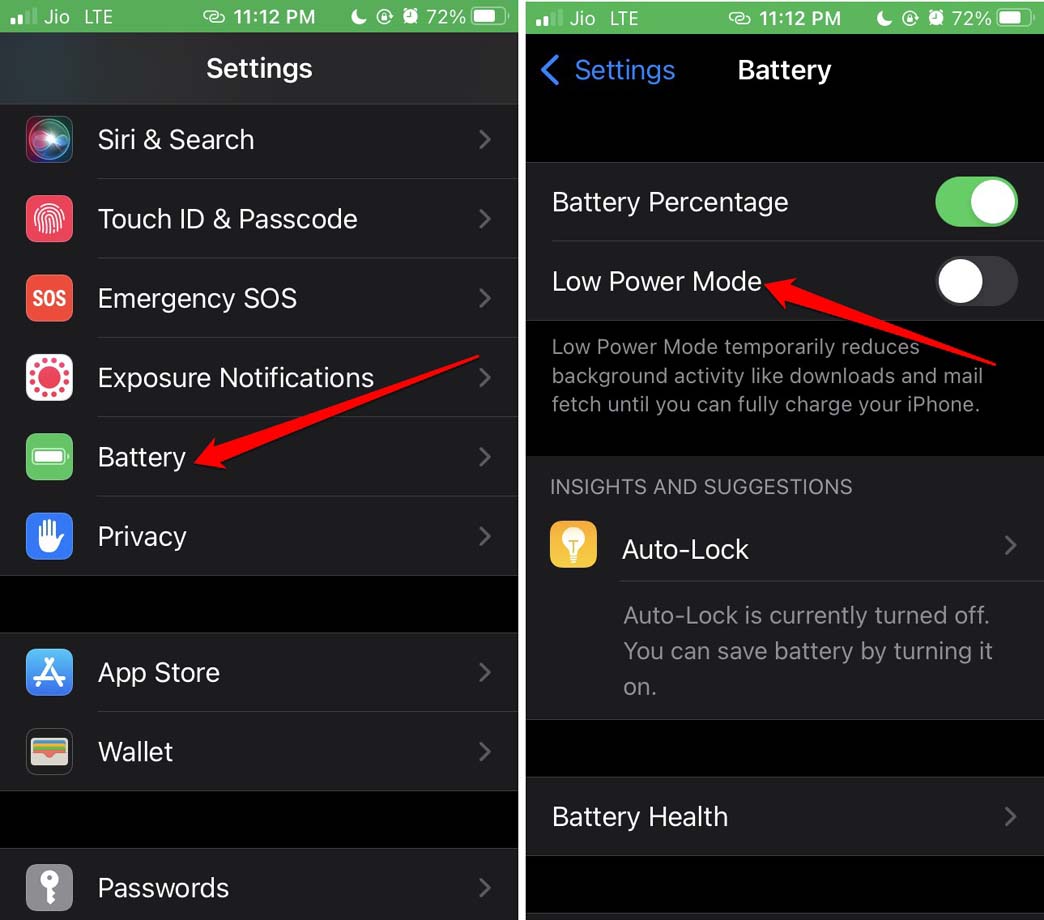
- Avvia l’app Impostazioni.
- Poi naviga su Batteria e tocca su di essa.
- Sotto le impostazioni della batteria, tocca l’interruttore accanto a Modalità a basso consumo e disabilitalo.
Il video di Instagram è geo-bloccato
Forse il video a cui stai cercando di accedere è stato geo-bloccato. Questo significa che solo in alcune parti del mondo è consentito essere visualizzato dal pubblico che utilizza Instagram. Normalmente, dipende da Instagram se classificano un certo video e lo geo-bloccano. Puoi utilizzare una VPN per bypassare il blocco regionale, ma forse questo non funzionerà sempre.
Non utilizzare la modalità risparmio dati su Instagram
Instagram offre una funzione per quegli utenti che navigano nell’app con dati mobili. Per utilizzare i dati in modo saggio e non sperperarli tutti in una volta, c’è la funzione di risparmio dati integrata nell’app. Se la attivi, foto e video di alta qualità potrebbero richiedere più tempo per caricarsi. Puoi disattivare questa funzione nelle impostazioni di Instagram.
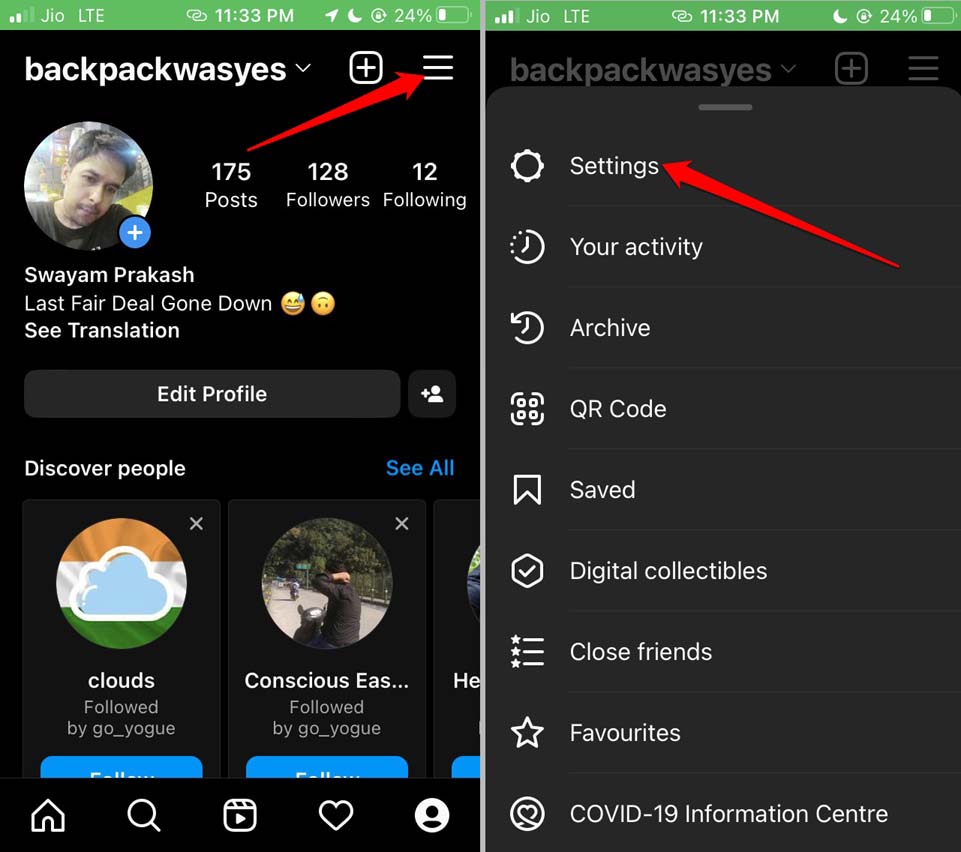
- Apri Instagram e tocca l’icona del profilo.
- Poi tocca il pulsante della barra a sandwich e seleziona Impostazioni.
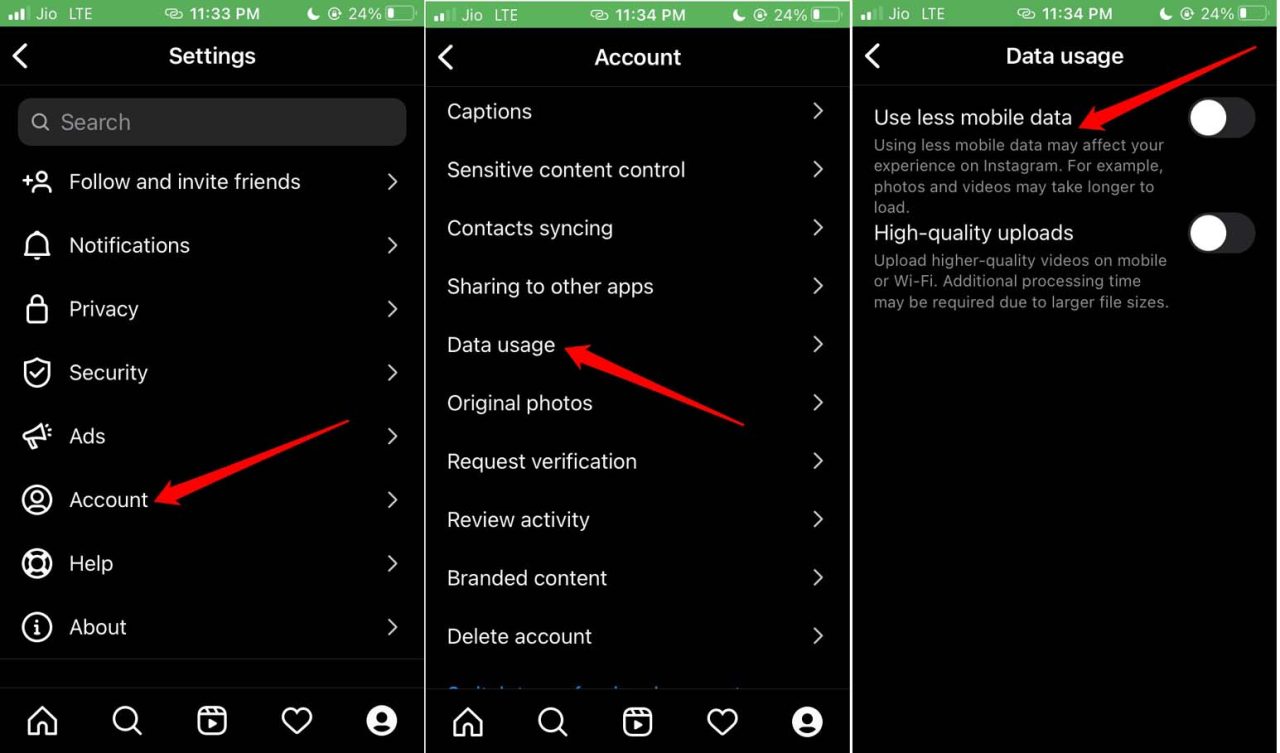
- Ora, naviga su Account e tocca su di esso.
- All’interno di questo, tocca su Utilizzo dati.
- Tocca l’interruttore accanto a Usa meno dati mobili e disabilitalo.
Controlla se l’account che pubblica il video è un account privato
Spesso per qualche motivo personale, il profilo che ha pubblicato un video può passare a un account privato. A meno che tu non invii una richiesta per seguire quell’account e loro ti accettino come follower, non puoi vedere i loro contenuti, incluso il video, che ora sono contrassegnati come privati.
Il video di Instagram potrebbe non essere disponibile se l’account è stato eliminato dal proprietario. Una volta che un account Instagram viene eliminato, tutti i suoi contenuti vengono rimossi per sempre.
Il video è stato eliminato da Instagram?
Il video potrebbe essere stato eliminato dalla persona che lo ha pubblicato, oppure Instagram ha rimosso il video. Se quest’ultimo è il caso, allora probabilmente il video conteneva contenuti che violavano le politiche di Instagram/Meta.
Spesso per motivi personali, l’upload potrebbe anche rimuovere il video dal profilo. Se è un account pubblico, puoi sapere se il video non è più presente lì.
Conclusione
Ci sono un enorme numero di utenti di Instagram che preferiscono guardare video e reel su Instagram. Quindi, non riuscire a trasmettere video brevi e divertenti è una situazione indesiderabile per qualsiasi utente dei social media. Spero che questi suggerimenti per la risoluzione dei problemi ti aiutino a risolvere il problema dei video di Instagram che non vengono riprodotti automaticamente sul tuo smartphone.
Se hai qualche pensiero su Correggi Instagram che non riproduce video automaticamente: Android e iPhone, sentiti libero di lasciare un commento qui sotto. Inoltre, ti preghiamo di iscriverti al nostro canale YouTube di DigitBin per video tutorial. Saluti!
Ricevi i nuovi post nella tua casella di posta.
Nessuno spam. Disiscriviti in qualsiasi momento.