Instagram Errori · 4 min read · Nov 21, 2025
[Fix] Instagram: “Spiacente, si è verificato un errore durante la creazione del tuo account. Riprova presto” Errore
![Fix] Instagram: Spiacente, si è verificato un errore durante la creazione del tuo account. Riprova presto.” Errore](https://media.tech-latest.com/wp-content/uploads/2022/08/14233831/f-47-768x432.jpg)
Stai affrontando errori costanti da Instagram che affermano: “Spiacente, si è verificato un errore durante la creazione del tuo account. Riprova presto.”? Questo è stato un problema persistente con l’app di Insta. Quando gli utenti cercano di salvare le modifiche su un profilo Instagram, vedono questo messaggio di errore apparire.
In questo articolo, abbiamo elencato alcuni dei metodi funzionanti per risolvere questo errore.
![Fix] Instagram: Spiacente, si è verificato un errore durante la creazione del tuo account. Riprova presto.” Errore](https://media.tech-latest.com/wp-content/uploads/2022/08/14233522/m-45.jpg)
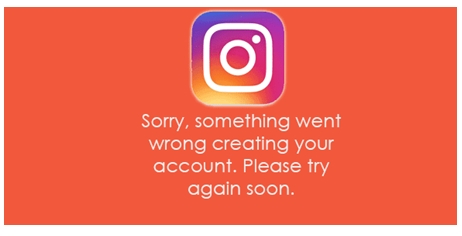
Come Risolvere l’Errore “Spiacente, si è verificato un errore durante la creazione del tuo account. Riprova presto.” su Instagram?
Alcuni motivi comuni per cui potresti vedere questo problema sono che Instagram sta aggiornando l’app, potrebbe esserci una bassa larghezza di banda di internet, ecc.
Ecco alcuni dei rimedi che puoi provare:
Metodo 1: Chiudi l’App di Instagram e Riaprila
A volte, potrebbe esserci un problema tecnico nell’app di Instagram. Quindi, riavviare l’applicazione può essere utile in tali casi. Quando l’applicazione si riavvia, il glitch temporaneo e i bug verranno rimossi automaticamente.
Una volta chiusa l’app, vai su ‘Impostazioni’ e clicca su ‘App’. Ora, seleziona l’applicazione Instagram e clicca su ‘Arresta forzatamente’ per eseguire i processi in background.
Ora, apri l’app di Instagram e verifica se il problema persiste.
Metodo 2: Cancella la Cache
Se c’è della cache sul tuo dispositivo mobile, l’applicazione Instagram potrebbe non funzionare bene. A tal fine, devi cancellare la cache e i cookie dell’app di Insta dal tuo telefono.
I file di cookie e cache sono file temporanei memorizzati nel tuo telefono in base all’attività ripetuta dell’utente. I file di cache ti aiutano a effettuare il login rapidamente. Per cancellare i file di cache dell’applicazione Instagram, segui il processo indicato di seguito:
- Innanzitutto, vai alla pagina ‘Impostazioni’ del tuo dispositivo Android.
- Ora, vai alla sezione ‘App’ e scorri verso il basso fino a trovare l’applicazione Instagram.
- Ora, clicca su di essa e seleziona l’opzione ‘Cancella Cache’.
![Fix] Instagram: Spiacente, si è verificato un errore durante la creazione del tuo account. Riprova presto.” Errore](https://media.tech-latest.com/wp-content/uploads/2022/08/14233616/1-3-25.jpg)
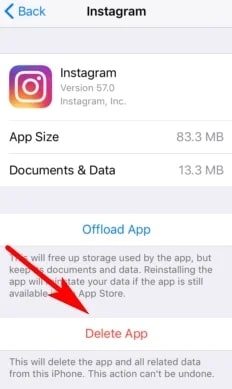
Se stai usando un iPhone, allora è consigliato cancellare i file di cache seguendo il processo qui sotto:
- Vai alla pagina ‘Impostazioni’ del tuo telefono.
- Ora, vai all’opzione ‘Generale’ in cima al menu.
- Clicca sull’opzione di Archiviazione iPhone e tocca l’opzione ‘Instagram’.
- Ora, tocca l’opzione ‘Elimina’.
Quindi, in breve, è come eliminare l’app di Instagram dal tuo iPhone, il che a sua volta cancella i file di cache.
Metodo 3: Blocca Temporaneamente l’Account Instagram
Il blocco temporaneo di Instagram rimuoverà l’errore e i problemi dal tuo account Instagram. Puoi bloccare temporaneamente l’account Instagram; per questo, devi seguire i passaggi menzionati di seguito:
- Innanzitutto, vai alla versione web dell’account Instagram e accedi al tuo account.
- Se scorri verso il basso, puoi trovare l’opzione ‘Disabilita temporaneamente il mio account.’
![Fix] Instagram: Spiacente, si è verificato un errore durante la creazione del tuo account. Riprova presto.” Errore](https://media.tech-latest.com/wp-content/uploads/2022/08/14233639/2-2-24.jpg)
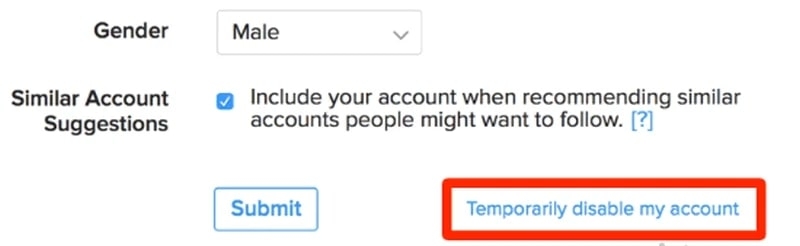
- Clicca su ‘Problema di accesso’ e clicca su continua quando selezioni il motivo.
- Dopo 2-3 ore di blocco temporaneo, puoi accedere all’account Instagram senza problemi.
Metodo 4: Usa un Dispositivo Diverso
Se c’è un problema con il tuo dispositivo mobile o indirizzo IP, potresti vedere questo errore da Instagram. Quindi, per evitare questo problema, è consigliato cambiare dispositivo e provare a effettuare nuovamente il login. Se l’account accede senza alcun problema, significa che c’è un problema con il tuo dispositivo attuale.
Metodo 5: Riavvia il Dispositivo
A volte potrebbero esserci bug temporanei nel dispositivo che causano problemi sul tuo profilo Instagram. Per risolvere il problema, devi riavviare il dispositivo. Una volta che il dispositivo si riaccende, apri l’account Instagram e verifica se il problema è risolto o meno.
Metodo 6: Connessione Internet Scadente
Se hai una connessione internet scadente, le possibilità di ricevere l’errore di Instagram sono elevate. Innanzitutto, vai su qualsiasi sito di test di velocità come speedtest.net o fast.com e verifica se la larghezza di banda di internet è buona.
Se la larghezza di banda di internet è scadente, ti consigliamo di contattare il tuo fornitore di servizi internet e far riparare la tua connessione internet. Controlla anche se ci sono problemi con il tuo modem/router.
Metodo 7: Controlla se il Server di Instagram è Giù
Quando il sito ufficiale è giù, potresti affrontare problemi con l’account su Instagram. Visita un sito come downdetector.com per vedere se ci sono aggiornamenti ufficiali su Instagram. Se la piattaforma Instagram è giù per manutenzione, ti consigliamo di attendere fino a quando il team di sviluppatori completa la manutenzione regolare.
Metodo 8: Reimposta la Password del Tuo Account Instagram
A volte potresti non essere in grado di accedere all’account Instagram a causa di credenziali di accesso errate. Ti consigliamo di provare a reimpostare la password dell’account Instagram per risolvere questo problema.
Metodo 9: Contatta il Supporto di Instagram
Nel caso in cui nessuno dei metodi sopra menzionati funzioni, ti consigliamo di contattare il team di supporto di Instagram. Inoltre, se trovi aggiornamenti sul Play Store, ti consigliamo di scaricare e installare la nuova versione.
Conclusione
Speriamo che questo articolo ti abbia aiutato a risolvere l’errore “Spiacente, si è verificato un errore durante la creazione del tuo account. Riprova presto.” su Instagram. Nel caso tu abbia un dispositivo secondario, ti consigliamo di accedere sul secondo dispositivo e vedere se il problema persiste. In caso contrario, segui uno dei rimedi sopra menzionati.
Ricevi i nuovi post nella tua casella di posta.
Nessuno spam. Disiscriviti in qualsiasi momento.