Instagram · 5 min read · Jan 26, 2026
Correzione: Instagram Story non si carica

Instagram ha lanciato una funzione storia per aumentare il coinvolgimento degli utenti e consentire agli utenti di pubblicare un breve video proprio come Snapchat.
Questa funzione può visualizzare solo foto o video per 24 ore. Questa nuova funzione storia di Instagram ha avuto un enorme successo.
Ma recentemente alcuni utenti hanno segnalato che la storia di Instagram non si pubblica.
Può essere frustrante quando si desidera pubblicare una storia importante e non si riesce a farlo.
Come risolvere se la storia di Instagram non si carica: 7 modi
Se stai affrontando lo stesso problema, non devi preoccuparti. Questo problema di Instagram che non pubblica la storia è un problema comune.
Quando fai clic sull’icona di riprova, la storia non viene caricata. Quando vedi questo problema, lo sfondo diventa grigio e appare un’icona circolare al centro.
Ci sono alcune soluzioni funzionanti per risolvere il problema della storia di Instagram che non si carica.
1. Controlla se Instagram sta affrontando interruzioni del server
Prima di provare qualsiasi soluzione, assicurati che Instagram funzioni correttamente. A volte i server di Instagram non rispondono ed è per questo che non puoi pubblicare alcuna storia o post.
Se vuoi controllare se Instagram è inattivo o meno, vai semplicemente su Google e cerca “Instagram down”. Vedrai molti post. Puoi anche utilizzare un sito web chiamato downdetector.com per controllare se Instagram è inattivo o meno.
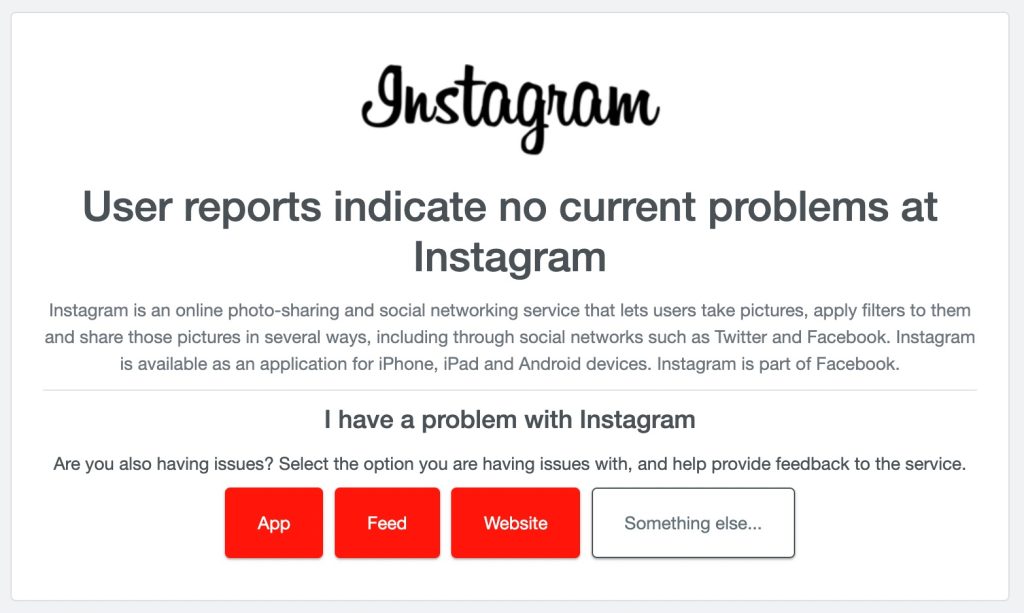
Se vedi che Instagram sta affrontando problemi, devi aspettare un po’ di tempo finché gli sviluppatori di Instagram non stanno lavorando alla soluzione.
Controlla anche l’hashtag #instagramdown su Twitter e controlla gli ultimi aggiornamenti dagli ufficiali di Instagram.
2. Cancella la cache (su Android)
Alcuni utenti di Reddit hanno suggerito che cancellare la cache aiuta a risolvere l’errore della storia di Instagram che non si pubblica.
Ecco i passaggi per cancellare la cache dell’app Instagram sui telefoni Android.
Nota che questi passaggi variano da un produttore all’altro, ma per tutti i dispositivi, l’opzione di cancellazione della cache è disponibile in Impostazioni > App.
Per alcuni telefoni, sarà Impostazioni > App > Tutte le app.
Passaggio 1: Apri Impostazioni sul tuo telefono e poi tocca App.
Passaggio 2: Scorri verso il basso e trova l’app Instagram.
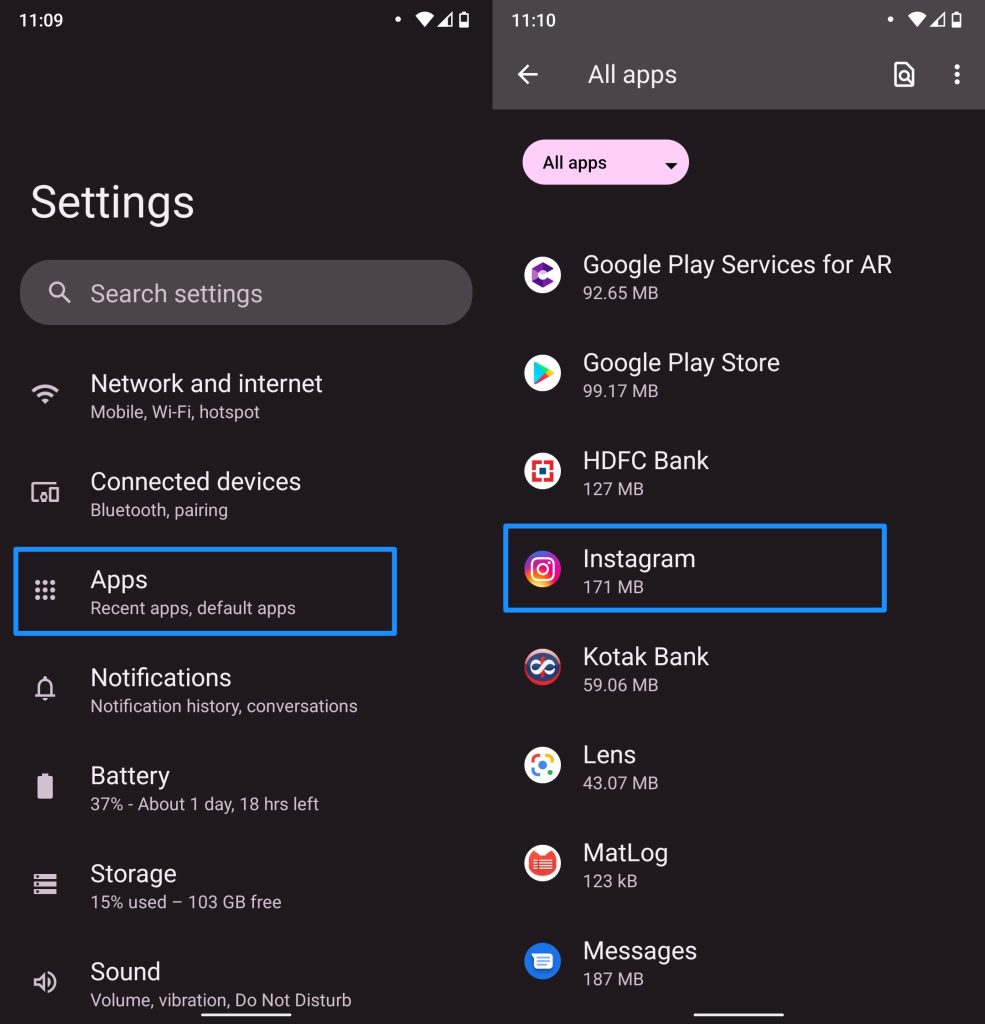
Passaggio 3: Tocca su Arresta forzatamente.
Passaggio 5: Tocca su Memoria e poi tocca l’opzione cancella cache.
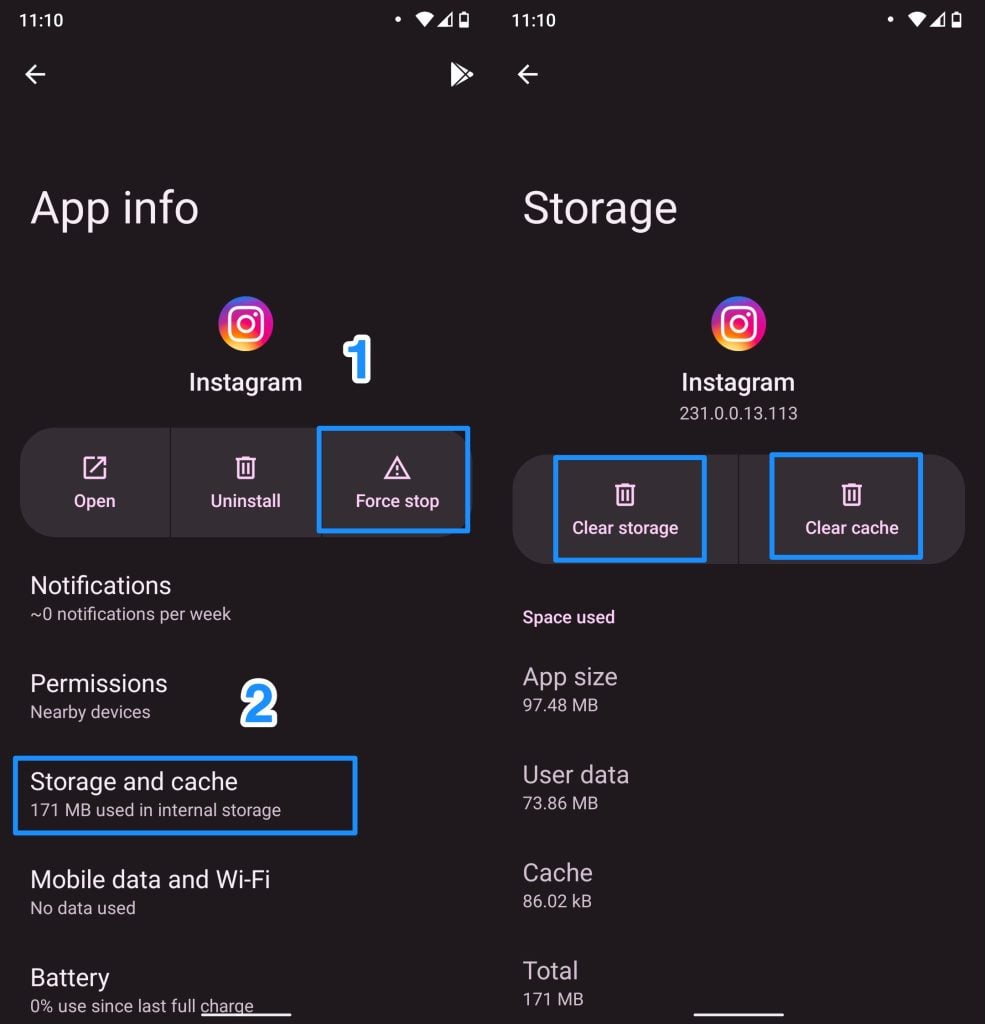
Questo riavvierà la tua app Instagram con una nuova cache.
Una volta fatto, riavvia il tuo telefono e poi apri Instagram e prova a pubblicare una nuova storia. Dovrebbe funzionare ora.
Metodo 3: Riavvia la tua connessione Internet
A volte, a causa della connessione Internet, potresti affrontare questo problema. Quindi, prima di aspettare ulteriormente, controlla se la tua Internet funziona correttamente.
Se stai utilizzando una connessione wireless, riavvia il tuo router e poi controlla se Instagram funziona o meno. Se stai ancora affrontando lo stesso problema, ripristina il tuo router e controlla di nuovo.
Contatta anche il tuo ISP e controlla se il tuo ISP sta subendo manutenzione del servizio o meno.
Inoltre, prova a utilizzare i dati mobili invece di una connessione wireless.
Se stai utilizzando il Wi-Fi pubblico, passa a una rete Wi-Fi diversa e prova a pubblicare una nuova storia su Instagram.
Metodo 4: Riavvia la tua app Instagram (iOS)
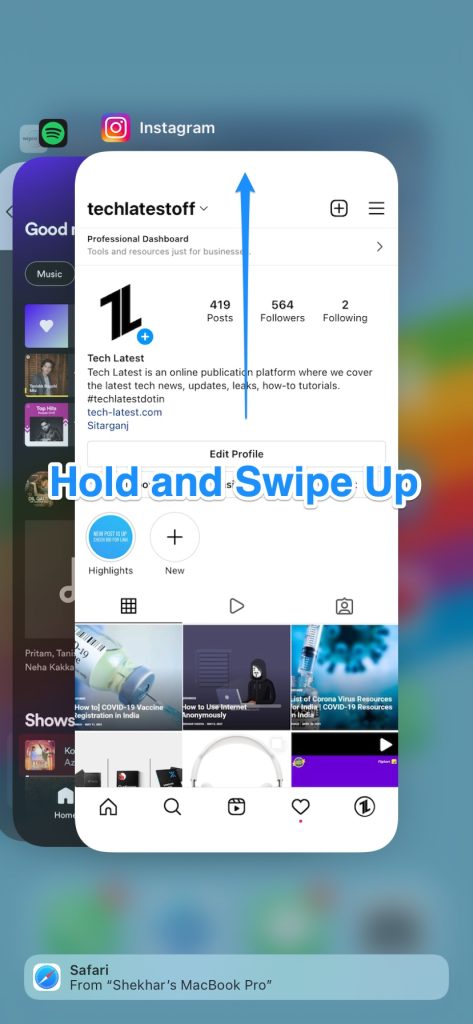
Se non riesci a pubblicare una nuova storia su Instagram sul tuo iPhone, prova a riavviare la tua app Instagram. Su iPhone, non c’è l’opzione per cancellare la cache o arrestarla forzatamente manualmente.
Su iPhone, prova a chiudere forzatamente l’app Instagram scorrendo verso l’alto. Da lì, scorri via da Instagram. Una volta fatto, riavvia il tuo iPhone e poi riaprilo.
Metodo 5: Prova a evitare le emoji!
Secondo alcuni utenti di Reddit, se hai usato GIF o emoji nella tua storia, potresti affrontare questo problema.
Secondo un utente di Reddit, l’utente stava utilizzando un dispositivo Samsung S7 e ha scoperto che la storia di Instagram non viene pubblicata ogni volta che utilizza una GIF in una delle sue storie. Questo è un bug, ma ancora non sappiamo se è stato risolto o meno.
Se hai usato GIF o emoji nella tua storia e stai affrontando questo problema, prova a rimuoverli e riprova.
Metodo 6: Controlla eventuali aggiornamenti dell’app Instagram in sospeso
Se non hai aggiornato la tua app Instagram da molto tempo, è probabile che tu stia affrontando problemi come questo.
Se stai affrontando problemi con la tua storia o un nuovo post, prova ad aggiornare la tua app Instagram.
Se stai usando un iPhone, apri il tuo app store e poi trova l’app Instagram. Clicca su aggiorna se è disponibile un aggiornamento.
Se sei su Android, vai nella tua app Google Play Store e poi tocca il Menu (icona a tre linee).
Successivamente, tocca Gestisci app e dispositivo.
Tocca su “Aggiornamenti disponibili”.
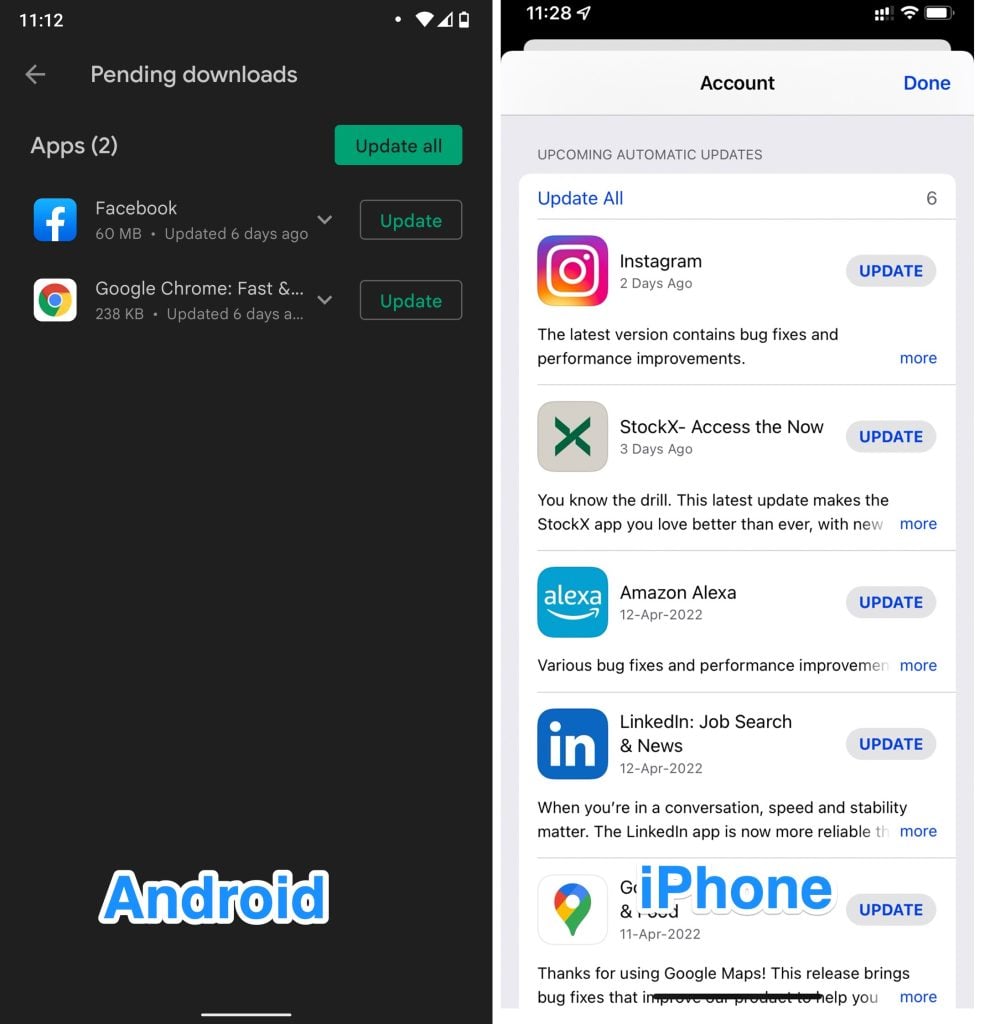
Trova Instagram e clicca su Aggiorna.
Metodo 7: Reinstalla l’app Instagram
Se stai ancora affrontando lo stesso problema, l’ultima opzione è reinstallare l’app Instagram. Prima, devi eliminare l’app e poi scaricarla di nuovo.
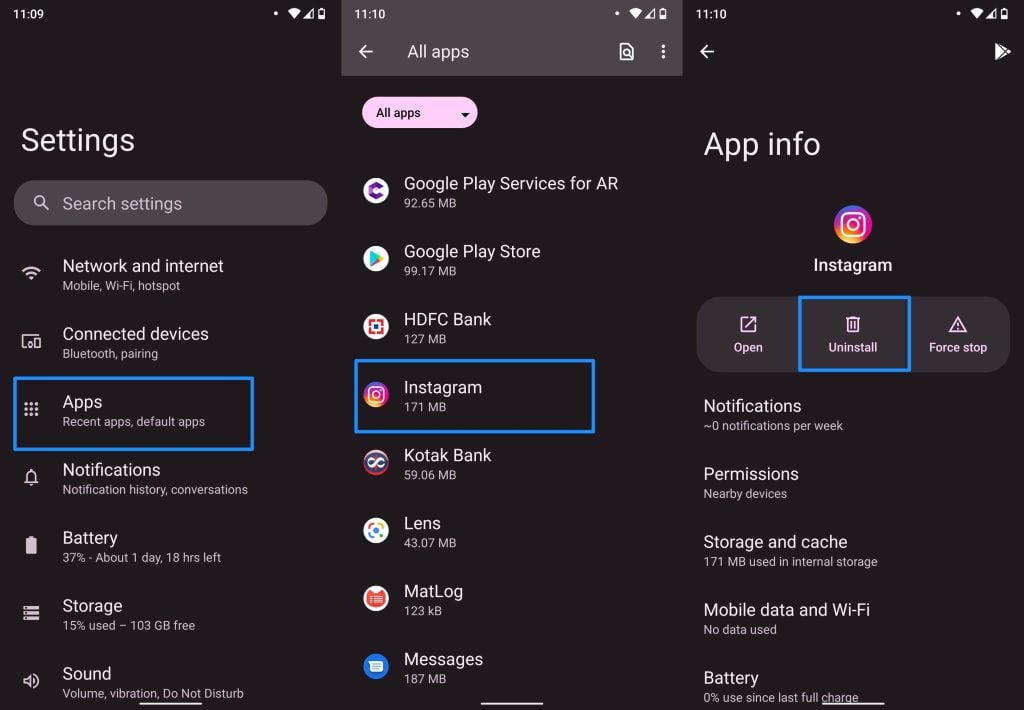
Passaggio 1: Apri Impostazioni su Android e vai su App.
Passaggio 2: Poi trova Instagram e tocca su di esso.
Passaggio 3: Clicca su Arresta forzatamente e poi tocca su cancella dati e cache.
Passaggio 4: Ora disinstalla l’app.
Passaggio 5: Riavvia il tuo telefono e poi installa Instagram dal Google Play Store.
Per disinstallare Instagram su iOS, basta toccare e tenere l’icona Instagram, finché non appare un menu. Dal menu, tocca l’opzione Rimuovi app.
Poi, apparirà un altro menu a comparsa/dialogo con alcune opzioni, tocca l’opzione Elimina app. L’app verrà installata istantaneamente.
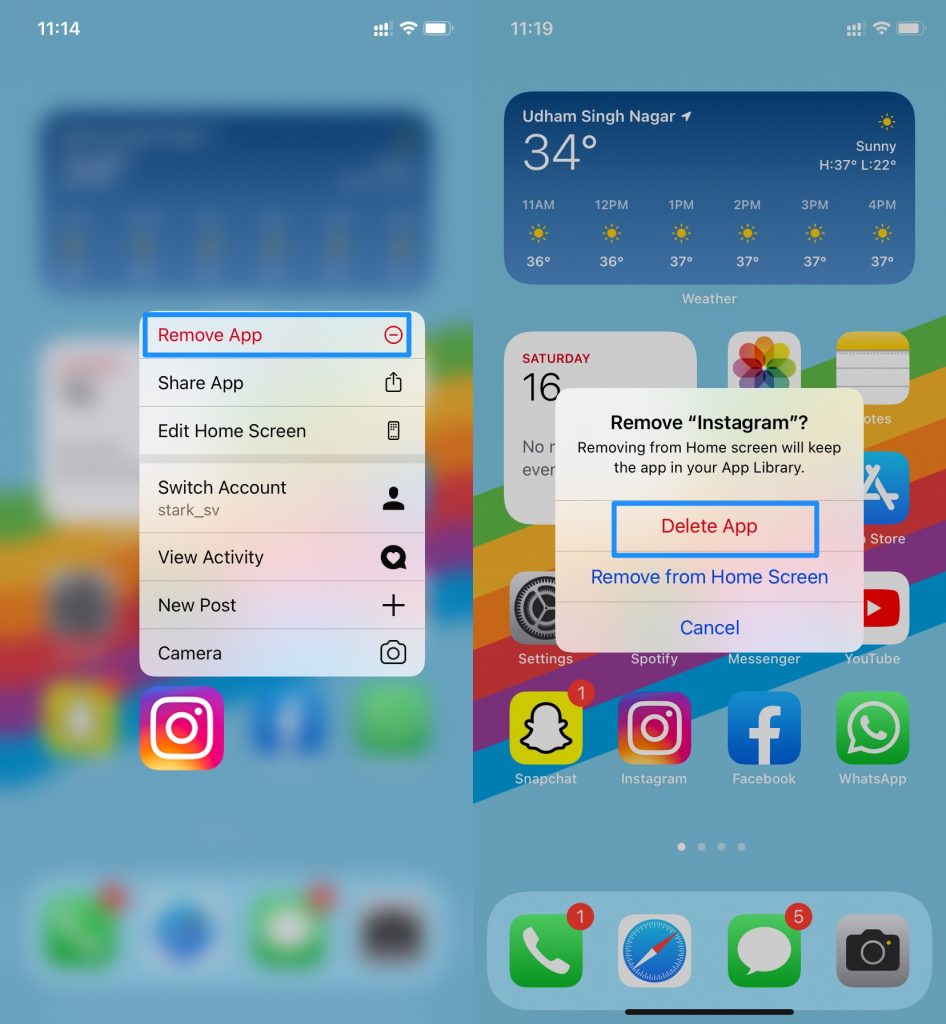
Dopo di che riavvia l’iPhone e poi scarica di nuovo dall’App Store.
Metodo 8: Contatta Instagram
Abbiamo condiviso tutte le possibili soluzioni per risolvere il problema della storia di Instagram che non si pubblica. Se stai ancora affrontando lo stesso errore, allora devi contattare Instagram utilizzando l’opzione di segnalazione.
Ecco i passaggi per segnalare un problema su Instagram.
Passaggio 1: Vai al tuo profilo Instagram e tocca l’icona a tre linee nell’angolo in alto a destra.
Passaggio 2: Tocca Impostazioni.
Passaggio 3: Trova e tocca aiuto. Poi tocca Segnala un problema.
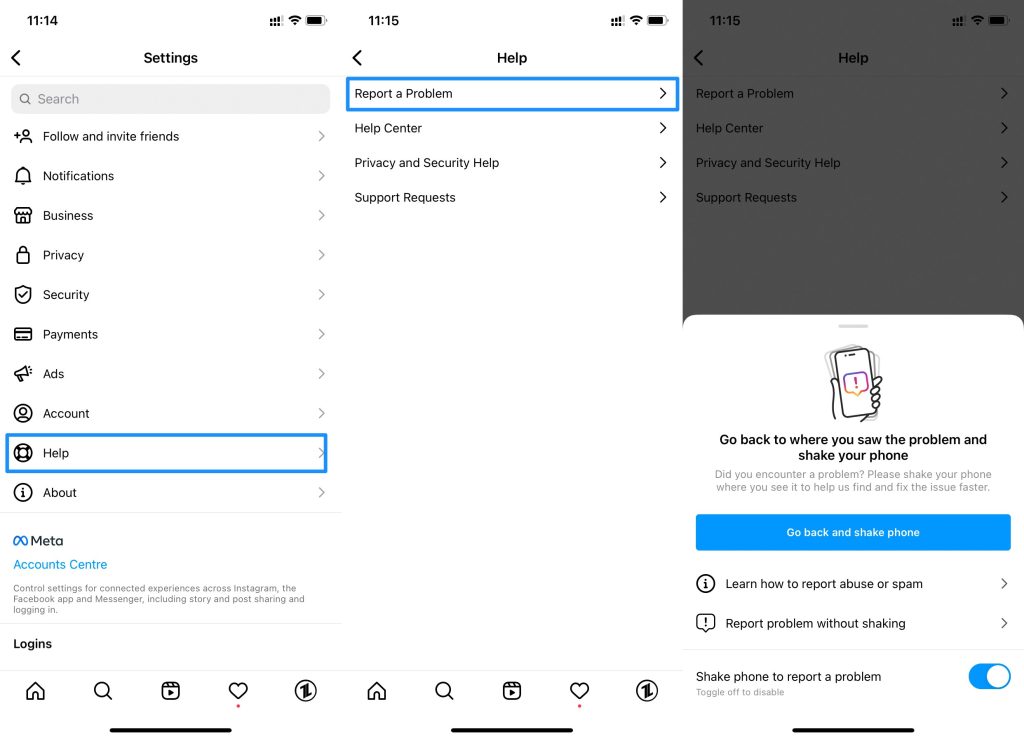
Scegli la tua opzione e condividi il tuo problema.
Ricevi i nuovi post nella tua casella di posta.
Nessuno spam. Disiscriviti in qualsiasi momento.