Tecnologia · 7 min read · Feb 21, 2026
Correggi Internet non funzionante sui dispositivi OnePlus

OnePlus è diventato sinonimo di dispositivi ricchi di funzionalità a un prezzo accessibile per le masse. Quindi non è un segreto perché sia riuscito a creare una base di fan così fedele. Tuttavia, nonostante tutte le funzionalità, occasionalmente affronta alcuni problemi. Tra questi, il problema con Internet sembra essere in cima alla lista. Si verifica su tutti i dispositivi OnePlus, ovvero; OnePlus Nord, OnePlus 3T, OnePlus 7, 7T, 7Pro, OnePlus 8, 8T, telefoni della serie OnePlus 6 e altri modelli OP.
Mentre alcuni hanno problemi con i dati del proprio operatore, altri non riescono a utilizzare il WiFi. Se anche tu stai attualmente affrontando uno di questi due problemi, questa guida ti aiuterà. Qui sono riportati vari metodi che risolveranno il problema di Internet non funzionante sul tuo dispositivo OnePlus. Segui le istruzioni.
Riavvia il tuo dispositivo
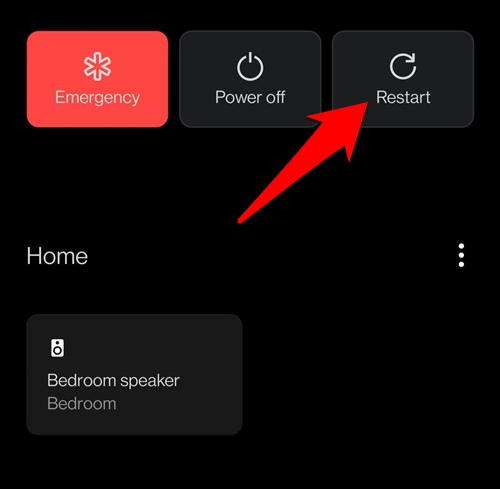
Iniziamo con la soluzione più semplice. Ti consigliamo di riavviare il tuo dispositivo una volta. Per farlo, premi il tasto di accensione per un paio di secondi e poi seleziona Riavvia. Una volta che si riavvia, controlla se il problema è risolto o meno.
Attiva/disattiva la rete
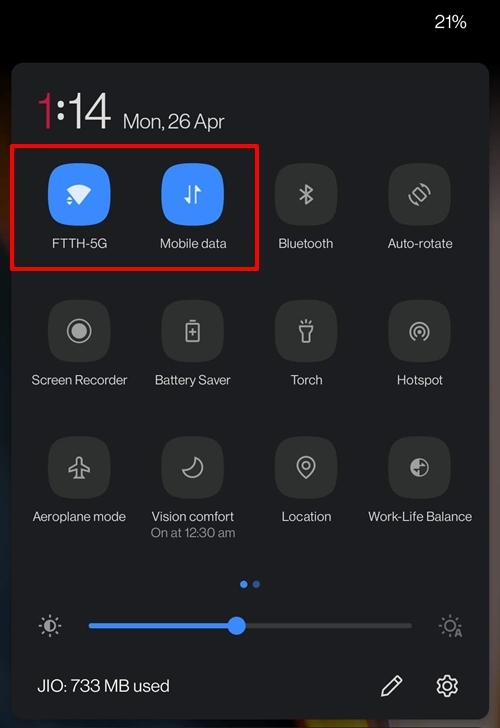
Attivare e disattivare la rete darà un nuovo inizio e di solito è noto per risolvere vari problemi legati alla rete. Quindi vai al toggle delle Impostazioni rapide e disattiva i Dati mobili o il WiFi, a seconda di ciò che stai attualmente utilizzando. Aspetta qualche secondo e riattivalo. Ora prova a utilizzare Internet e controlla se il risultato è a tuo favore o meno.
Abilita/disabilita la modalità aereo
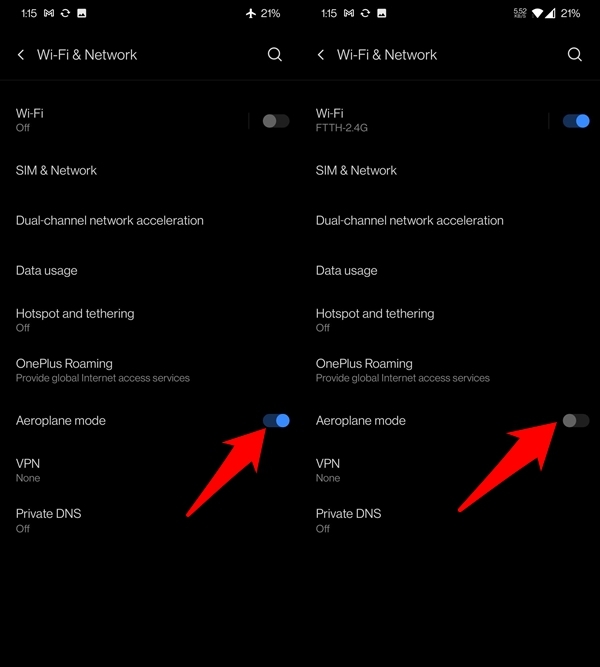
Un approccio leggermente più aggressivo rispetto al precedente, attivare la modalità aereo disabiliterà tutti i componenti legati alla rete del tuo dispositivo. La prossima volta che la riattivi, tutte le attività legate alla rete inizieranno da un nuovo stato.
Quindi inizia attivando la modalità aereo dal menu delle Impostazioni rapide. Oppure puoi farlo anche da Impostazioni > WiFi e rete > Modalità aereo. Una volta attivata, aspetta qualche secondo e poi disattivala. Verifica se fa bene alla tua rete o meno.
Rimuovi le restrizioni di rete
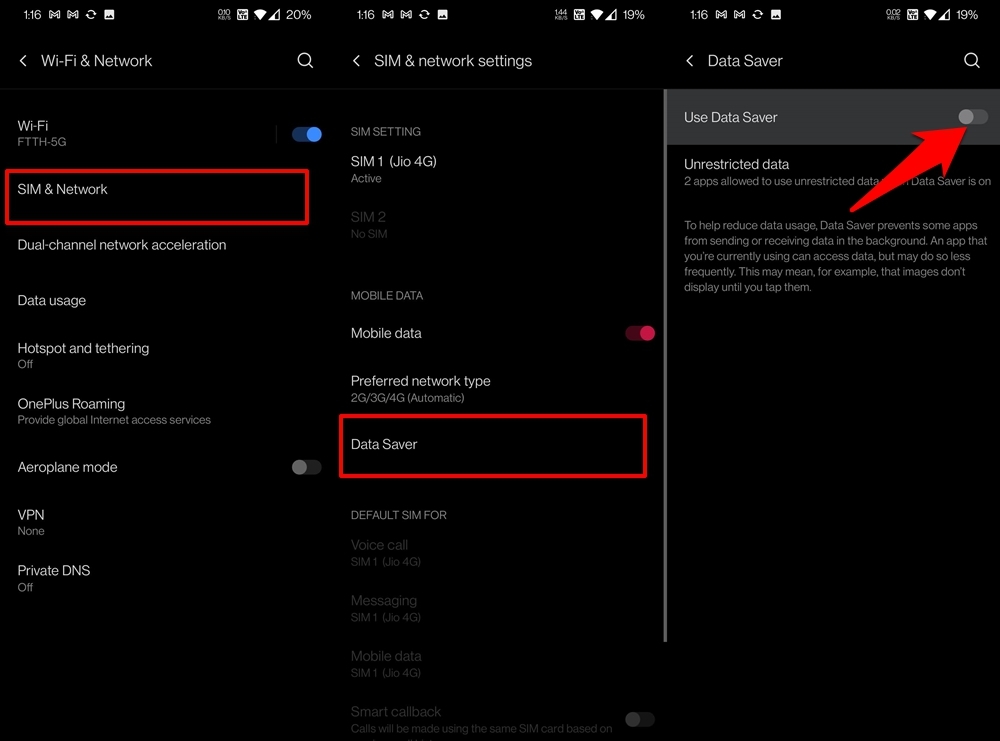
Se hai impostato delle restrizioni di rete, allora probabilmente è il momento migliore per disabilitarle. Questo perché tendono a limitare alcune funzionalità del tuo WiFi o dei dati dell’operatore, il che potrebbe creare alcuni problemi, come quello che stiamo affrontando attualmente.
A questo proposito, se stai utilizzando i Dati mobili, assicurati che il Risparmio dati sia stato disabilitato. Per farlo, vai su Impostazioni > WiFi e rete > SIM e rete > Risparmio dati > Disattiva l’opzione Usa Risparmio dati. Controlla se riesce a risolvere il problema di Internet non funzionante sul tuo dispositivo OnePlus.
Ripristina APN
I nomi dei punti di accesso sono profili di rete che il tuo operatore utilizza per stabilire una connessione di successo a Internet. In caso di dati APN corrotti o se sono stati configurati in modo errato, ciò comporterebbe l’incapacità del tuo dispositivo di connettersi a Internet tramite i Dati mobili. Quindi la soluzione migliore è ripristinare il profilo APN al suo stato predefinito.
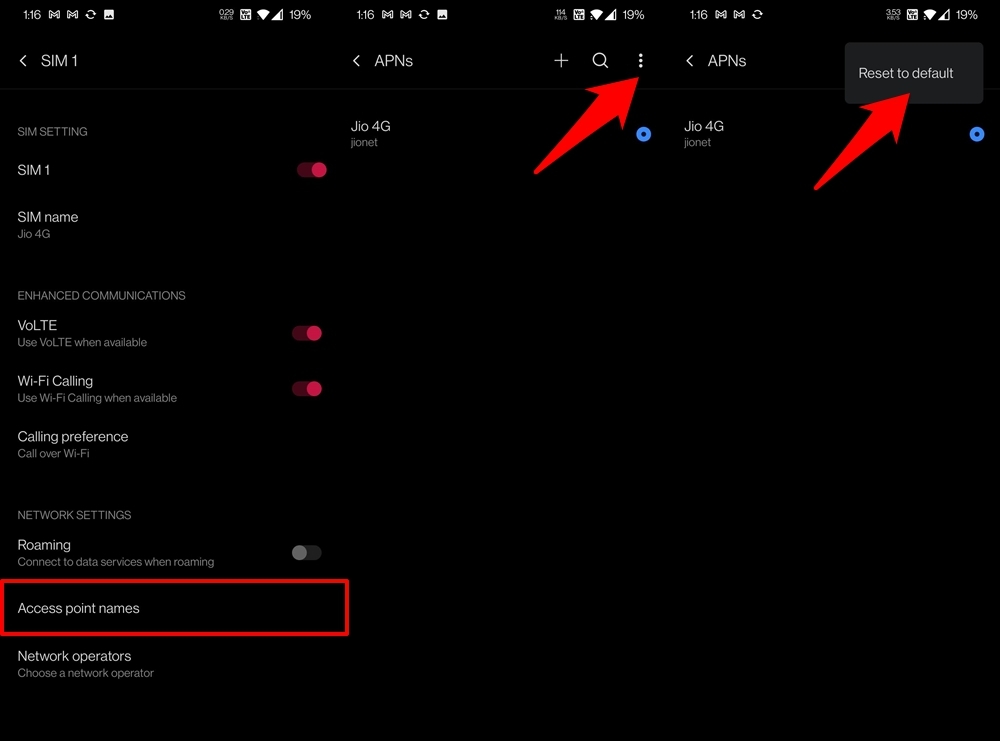
- Per farlo, vai alla pagina Impostazioni del tuo dispositivo.
- Poi vai su WiFi e rete seguito da SIM e rete.
- Ora seleziona la tua SIM attiva e vai alla sezione Nomi dei punti di accesso.
- Tocca l’icona di overflow situata in alto a destra e seleziona Ripristina a Default.
- Una volta fatto, riprova a connetterti a Internet e verifica se il problema è stato risolto o meno.
Riavvia il router
Se il problema è con il tuo WiFi, allora ripristinare l’APN non sarebbe di aiuto. Piuttosto, in quei casi, considera di riavviare il router. Quindi spegnilo dalla presa di corrente e rimuovi anche i cavi. Aspetta qualche secondo, ricollega i cavi e accendilo. Una volta che il router è attivo e funzionante, prova a connettere il tuo dispositivo e controlla i risultati.
Prova a modificare le impostazioni per sviluppatori
Il tuo dispositivo ha un menu nascosto, noto anche come Opzioni sviluppatore, che contiene alcune funzionalità destinate a sviluppatori e appassionati di tecnologia. Tuttavia, alcune di esse potrebbero tornare utili anche agli utenti comuni. E in questa sezione, proveremo una di queste funzionalità, ma prima, attiviamo questa opzione:
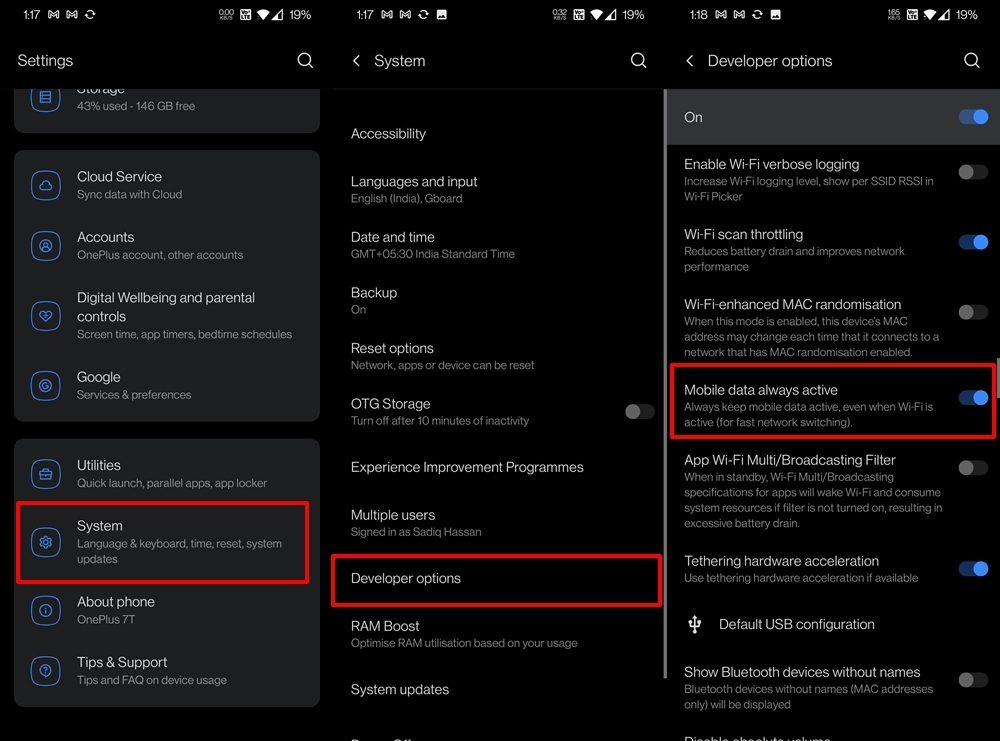
- Quindi vai su Impostazioni seguito da Informazioni sul telefono.
- All’interno di questo, tocca Numero di build 7 volte e verrai avvisato che ora sei uno sviluppatore.
- Ora torna su Impostazioni e questa volta vai su Sistema.
- Vai su Opzioni sviluppatore e attiva l’opzione “Dati mobili sempre attivi” (su dispositivi OnePlus più vecchi, questa opzione potrebbe essere chiamata Wifi aggressivo ai Dati mobili).
- Attivandola, ti assicurerai che i dati dell’operatore rimangano attivi anche se sei connesso al WiFi. Questo comporterà un passaggio più rapido tra le reti se necessario.
- Ora prova ad accedere al web e verifica se riesci a connetterti o meno.
Cancella la cache
I dati memorizzati nella cache, se si accumulano nel tempo, potrebbero causare diversi problemi. Quindi è consigliabile eliminare questi dati temporanei a intervalli regolari. Farlo manualmente per ogni app potrebbe richiedere molto impegno, quindi adotteremo un approccio più breve e svolgeremo questo compito tramite il ripristino integrato del dispositivo.
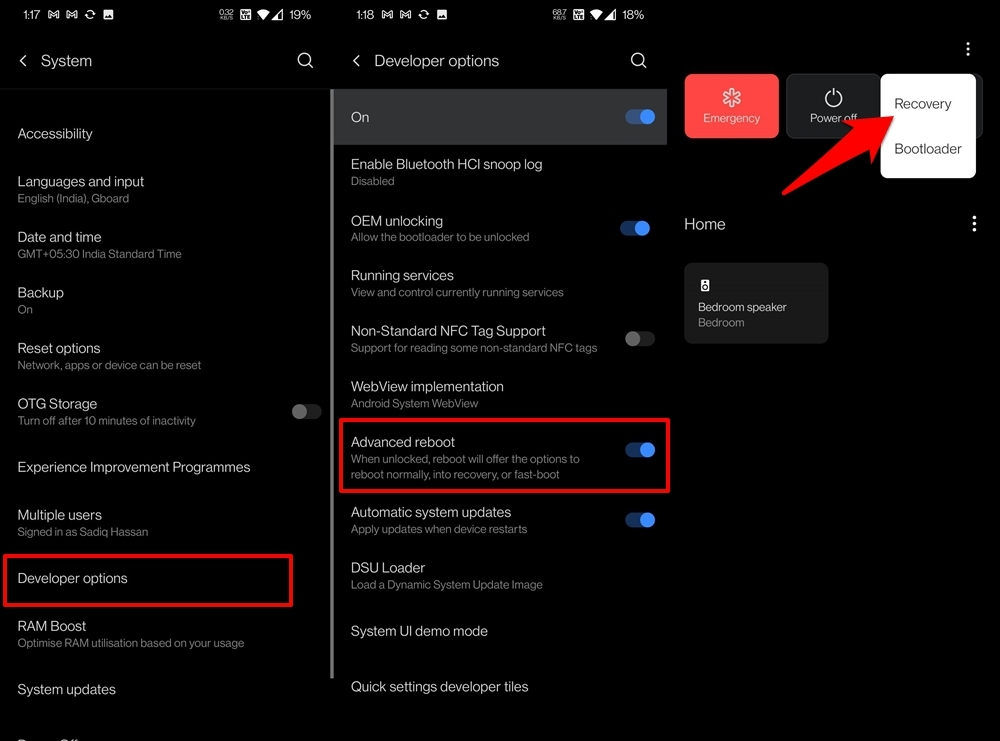
- Per iniziare, vai su Impostazioni > Sistema.
- Poi vai su Opzioni sviluppatore e attiva Riavvio avanzato.
- Quindi tieni premuto il pulsante di accensione per far apparire il menu di accensione.
- Dopo di che, tocca l’icona di overflow situata in alto a destra e seleziona Ripristino. Il tuo dispositivo si avvierà ora in modalità di recupero.
- Ora seleziona la lingua inglese e tocca Cancella dati e cache.
- Poi seleziona Cancella cache dallo schermo e seleziona Sì nel menu di conferma.
- Aspetta che il processo sia completato. Una volta fatto, riavvia il tuo dispositivo e verifica se il problema sottostante è stato risolto o meno.
A proposito, ora che abbiamo finito con le opzioni per sviluppatori, considera di disattivare il toggle da Impostazioni > Sistema per disattivarlo.
Ripristina le impostazioni di rete
Una configurazione di rete errata, sia essa con Bluetooth, Dati mobili o WiFi, potrebbe avere un effetto negativo sulla configurazione complessiva della rete del tuo dispositivo. Questo comporterebbe direttamente l’incapacità del tuo smartphone di stabilire una connessione online.
Quindi la migliore soluzione è ripristinare tutte le impostazioni di rete ai loro contesti predefiniti. Tieni presente che facendo ciò verranno cancellate tutte le password WiFi salvate e i dispositivi Bluetooth accoppiati. Quindi sincronizza le password con il tuo account Google o esegui un backup manualmente in anticipo.
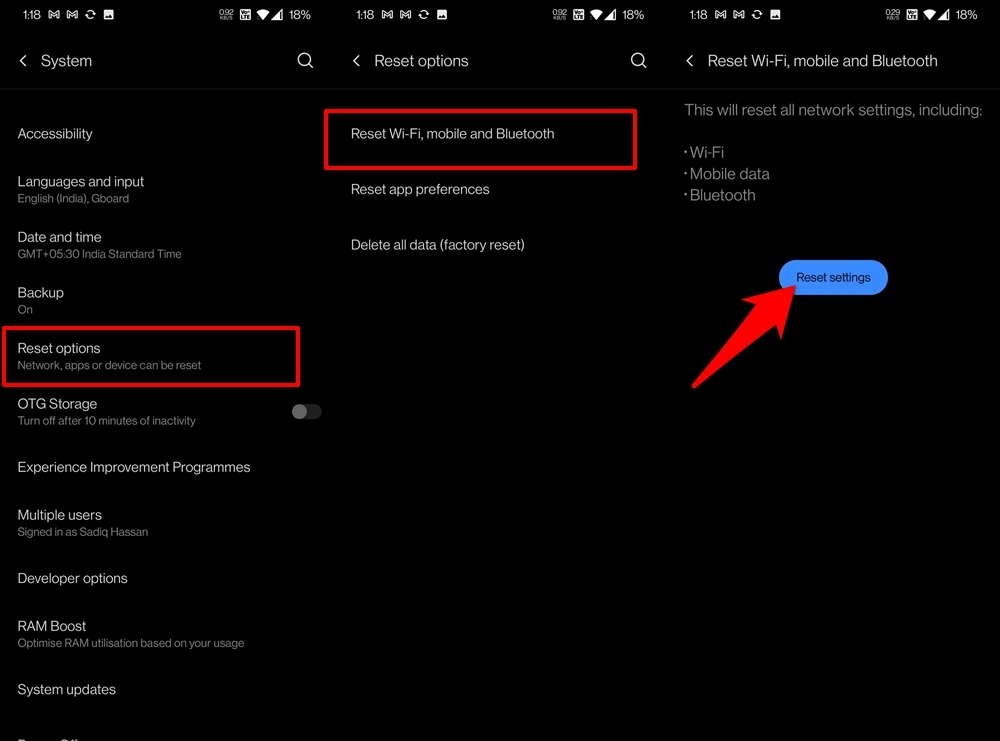
- Una volta fatto, vai su Impostazioni > Sistema.
- All’interno di questo, vai su Opzioni di ripristino.
- Seleziona Ripristina WiFi, mobile e Bluetooth.
- Infine, tocca il pulsante Ripristina impostazioni e aspetta che il processo sia completato.
- Una volta fatto, verifica se il problema di connessione a Internet è stato risolto o meno.
Ripristino di fabbrica
Se nessuno dei metodi sopra menzionati ha dato risultati soddisfacenti, allora potresti dover considerare l’ultima risorsa. Questo comporta il ripristino di fabbrica del tuo dispositivo, che cancellerà tutti i dati delle app, contatti, messaggi, ecc.
Sebbene questo sia davvero un prezzo alto da pagare, in alcuni casi, un ripristino di fabbrica è l’unico modo per risolvere un problema. Quindi esegui un backup completo del dispositivo e poi procedi con le istruzioni seguenti:
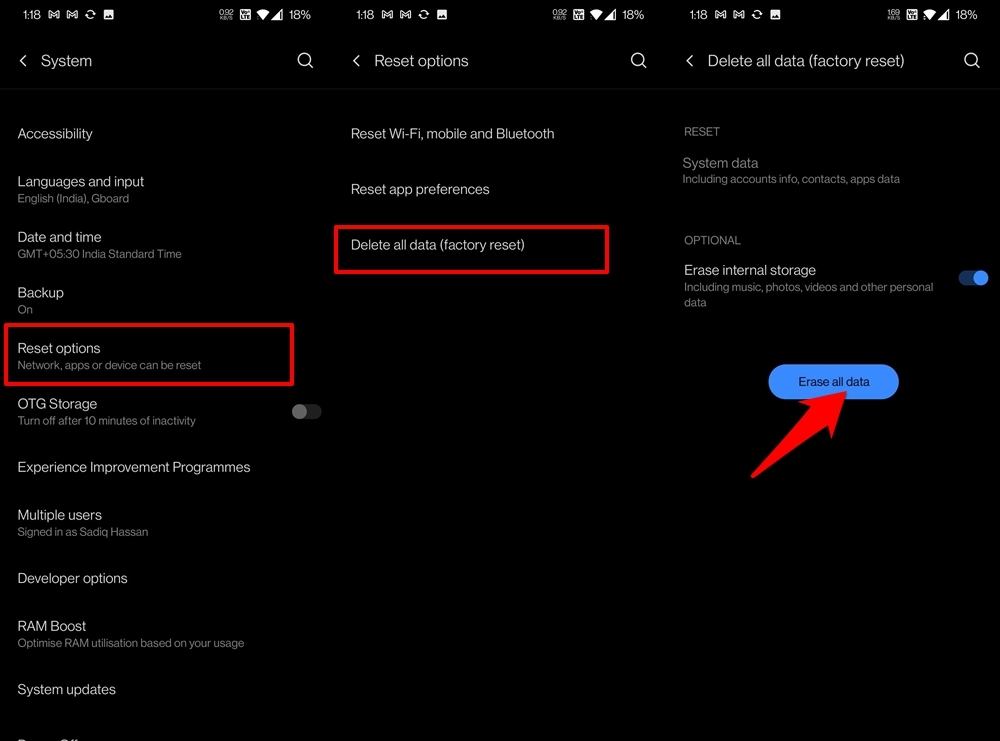
- Inizia andando su Impostazioni seguito da Sistema.
- Poi vai su Opzioni di ripristino e seleziona Elimina tutti i dati (ripristino di fabbrica).
- Disabilita il toggle Elimina memoria interna se lo desideri.
- Infine, tocca il pulsante Elimina tutti i dati e aspetta che il dispositivo venga cancellato.
- Una volta fatto, configura il tuo dispositivo accedendo con il tuo account Google, e il problema sarà risolto.
Conclusione
Quindi questo è tutto da questa guida su come puoi risolvere il problema di Internet non funzionante sul tuo dispositivo OnePlus. Abbiamo condiviso un totale di dieci metodi diversi per lo stesso. Facci sapere nella sezione commenti quale ha avuto successo nel tuo caso.
Se hai qualche pensiero su Correggi Internet non funzionante sui dispositivi OnePlus, sentiti libero di lasciare un commento qui sotto. Inoltre, iscriviti al nostro canale YouTube di DigitBin per video tutorial. Saluti!
Ricevi i nuovi post nella tua casella di posta.
Nessuno spam. Disiscriviti in qualsiasi momento.