Problemi iPhone · 6 min read · Mar 14, 2026
Correzione: Errore “iPhone non può accedere a determinati siti”
Dopo l’ultimo aggiornamento di iOS, molti utenti iPhone hanno segnalato che il loro telefono non consente di accedere a determinati siti nel browser.
È un fatto innegabile che ci affidiamo principalmente agli smartphone per le nostre attività quotidiane e comprendiamo quanto possa essere frustrante non poter accedere a determinati siti per motivi di lavoro o di studio.
In questo articolo, abbiamo elaborato alcuni metodi funzionanti per risolvere il problema “iPhone non accede a determinati siti”.
Motivi per cui si verifica l’errore “iPhone non può accedere a determinati siti”
Ecco alcuni dei motivi comuni per cui il tuo iPhone potrebbe non consentirti di accedere a determinati siti nel browser:
Potresti aver inserito l’URL sbagliato nel browser, che non è disponibile.
Una connessione internet scadente non consentirà al browser di caricare il sito web.
Potrebbe esserci una grande memoria cache che impedisce il caricamento del sito web.
Il tuo fornitore di dati cellulari potrebbe aver bloccato il sito web.
Ora, immergiamoci nei possibili modi per risolvere questo problema!
Come risolvere il problema “iPhone non può accedere a determinati siti”?
Metodo 1: Controlla la tua connessione Internet
Come accennato sopra, uno dei motivi più comuni per cui il tuo iPhone non riesce a caricare i siti web è dovuto a una connessione internet scadente. Per testare la velocità della tua connessione internet, ti consigliamo di controllare siti come fast.com o speedtest.net.
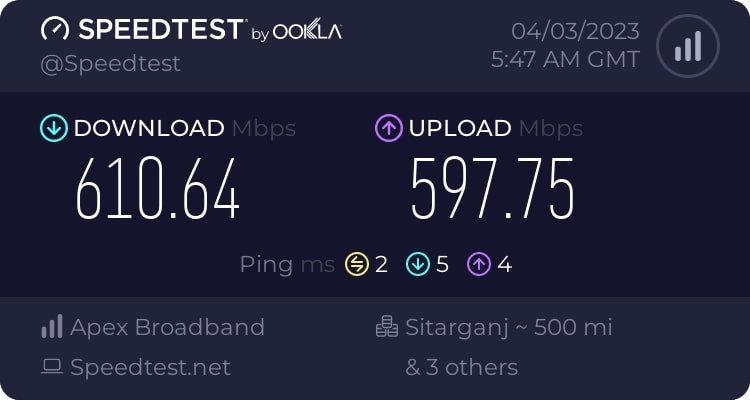
Se la tua connessione a banda larga è scadente, ti consigliamo di contattare il fornitore di servizi internet e far sistemare la connessione.
In alternativa, puoi anche passare ai dati mobili e vedere se il sito web si carica o meno. Se non si carica, passa alla soluzione successiva qui sotto.
Metodo 2: Disattiva il VPN
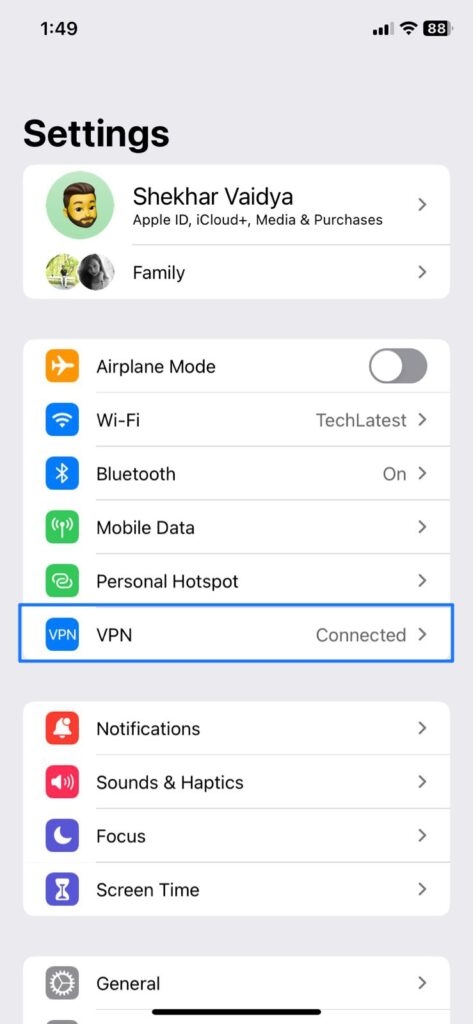
Alcuni siti web sono vietati dall’accesso tramite VPN. Se hai attivato il VPN sul tuo iPhone per caso, disattivalo. Ecco come puoi farlo:
Innanzitutto, vai su Impostazioni del tuo iPhone.
Ora, puoi vedere l’opzione VPN. Cliccaci sopra.
Disattiva il VPN.
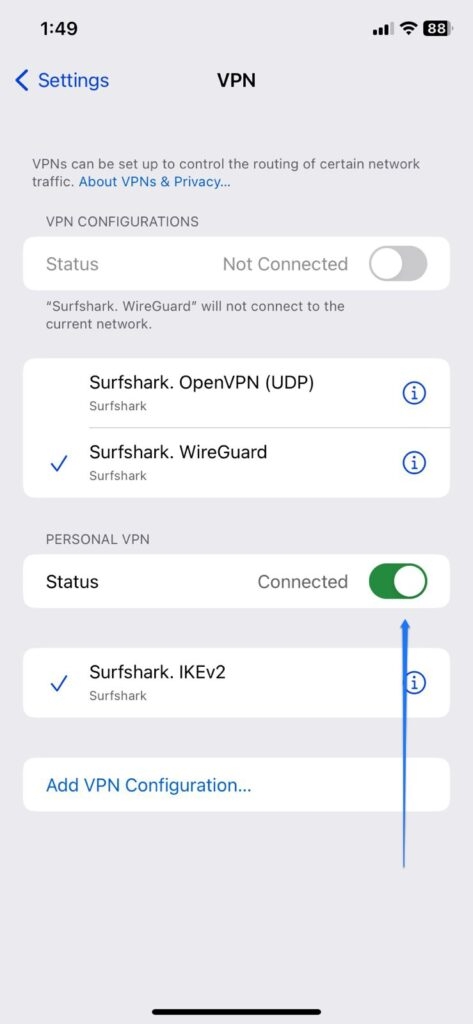
- Ora, puoi vedere che lo stato del VPN è disconnesso.
Metodo 3: Controlla le impostazioni di restrizione sul tuo iPhone
A volte i nostri iPhone hanno impostazioni di restrizione a causa di tutori o genitori che limitano l’accesso. Se stai utilizzando iOS 12 o una versione superiore, segui i passaggi qui sotto:
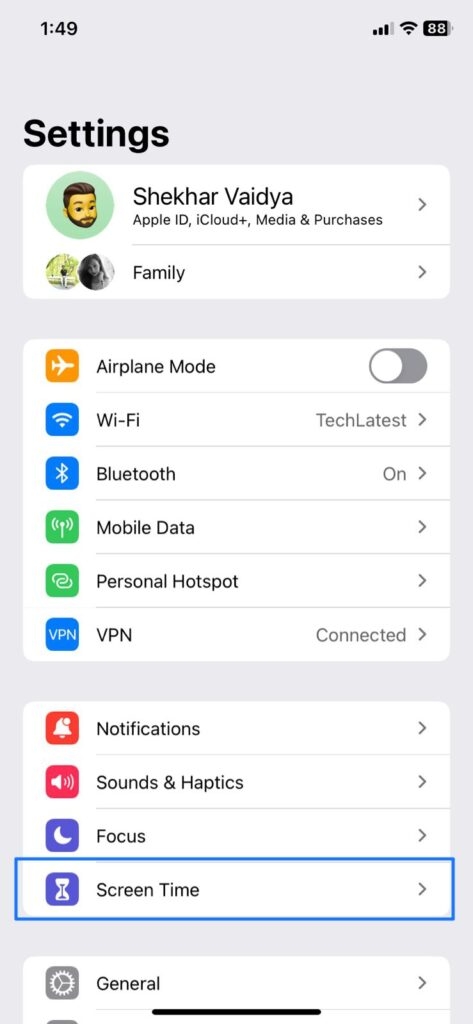
Innanzitutto, vai su Impostazioni del tuo iPhone e seleziona Tempo di utilizzo.
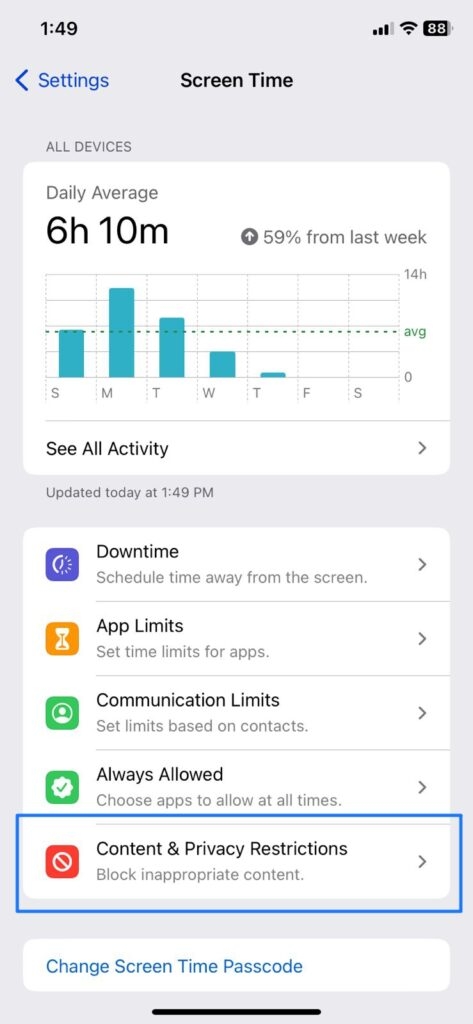
Qui, puoi trovare un’altra opzione, Restrizioni sui contenuti e sulla privacy.
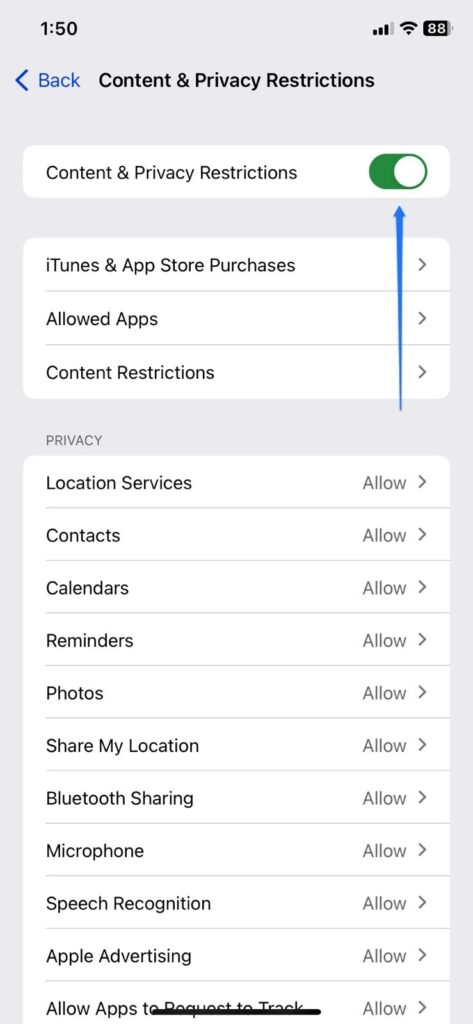
- Disabilita questa funzione (se è ATTIVA) fornendo il tuo codice di restrizione.
Se stai utilizzando iOS 11 o una versione inferiore, puoi trovare l’opzione Restrizioni nel menu Generale. Inserisci il codice di restrizione e rimuovi tutte le restrizioni sulla tua versione iOS.
Metodo 4: Attiva la modalità aereo
La modalità aereo funziona bene quando vuoi risolvere problemi di rete. Rinfrescherà tutte le connessioni di rete e darà ai tuoi dati un nuovo inizio. Per attivare la modalità aereo sul tuo iPhone, segui il processo qui sotto:
Innanzitutto, apri il Centro di controllo sul tuo iPhone.
Ora, tocca la modalità aereo.
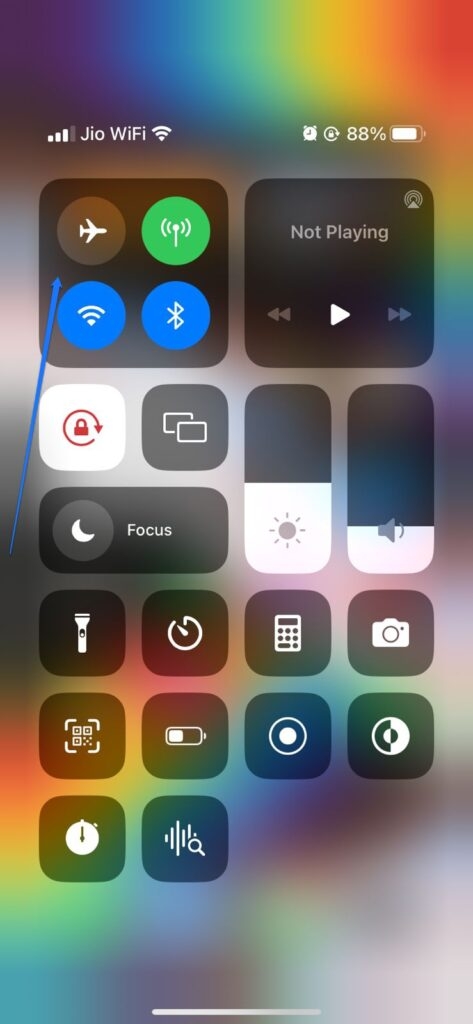
Aspetta qualche secondo e poi disattiva la modalità aereo. Ora, verifica se il problema è risolto o meno.
Metodo 5: Controlla le impostazioni di data e ora
Se le impostazioni di data e ora del tuo dispositivo non corrispondono a quelle del browser, allora c’è la possibilità che il browser non apra gli URL.
Ecco come puoi verificare le impostazioni di data e ora automaticamente:
Innanzitutto, apri Impostazioni sul tuo iPhone.
Ora, clicca su Generale e poi seleziona Data e ora.
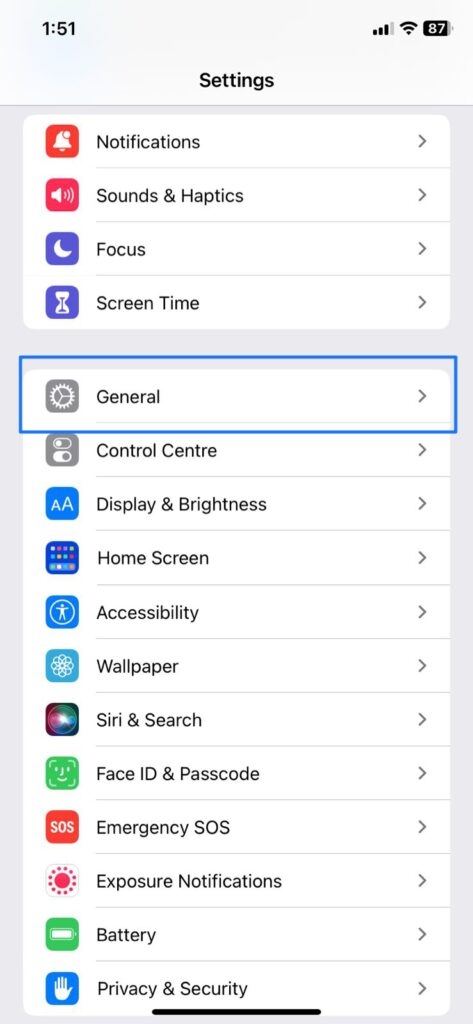
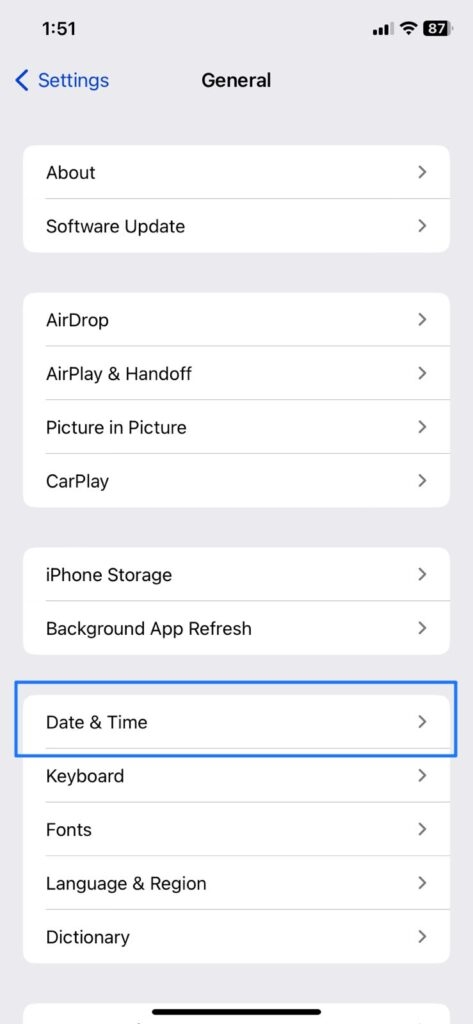
- Controlla se l’opzione Imposta automaticamente è ATTIVA o DISATTIVA. Se è DISATTIVA, attivala.
Metodo 6: Riavvia il tuo iPhone
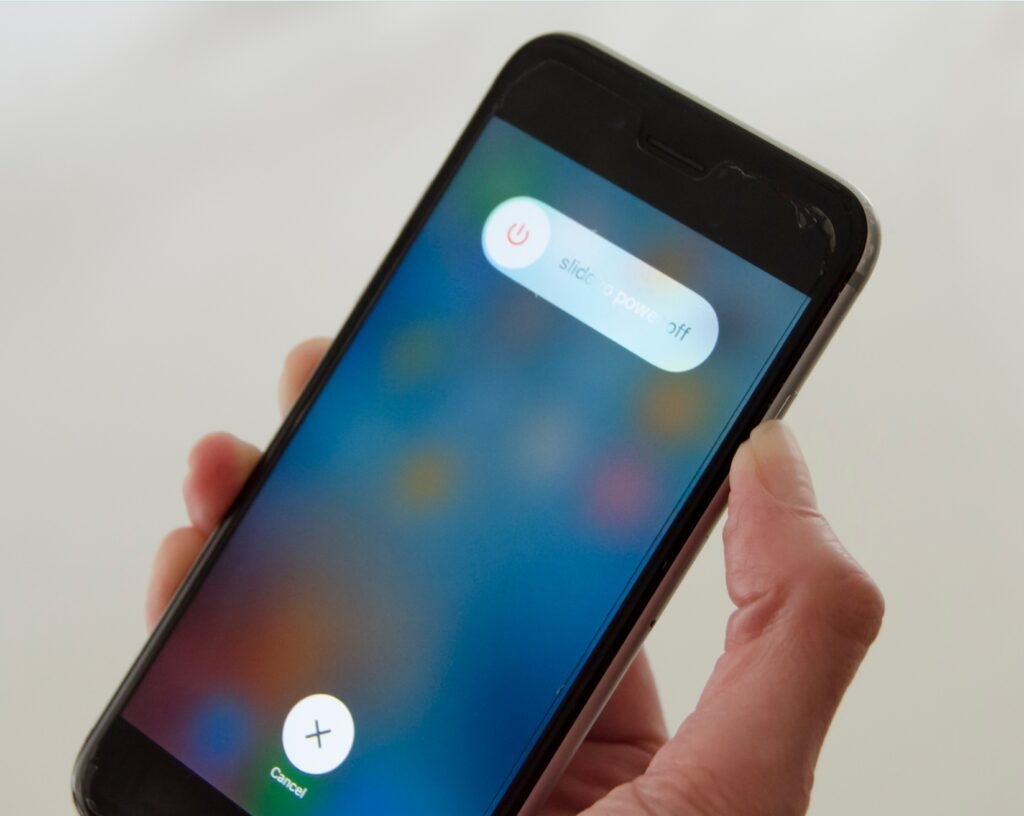
Riavviare il telefono rimuoverà i glitch temporanei e i bug associati al telefono. Puoi riavviare l’iPhone premendo il pulsante laterale insieme a uno dei pulsanti del volume. Ora, aspetta che appaia il cursore e trascinalo per spegnere l’iPhone.
Metodo 7: Aggiorna il software
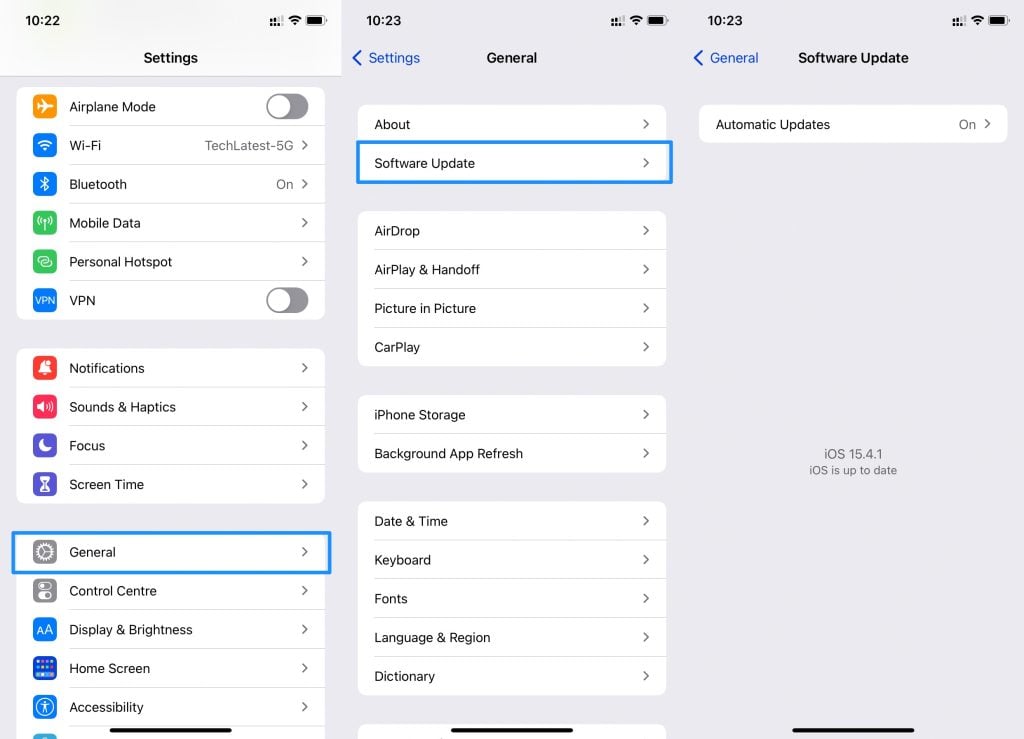
Se il sistema operativo del telefono è obsoleto, potrebbe anche causare problemi nella navigazione su internet. Puoi controllare se è disponibile una versione più recente del software nelle impostazioni Generale del tuo iPhone.
Metodo 8: Cancella i dati di navigazione e la cache
Questa è una delle soluzioni efficaci che puoi provare per risolvere l’errore di caricamento della pagina web sul tuo iPhone. Ecco come puoi cancellare la cache del tuo browser Safari:
Innanzitutto, apri Impostazioni sul tuo iPhone.
Ora vai su Safari e tocca Avanzate.
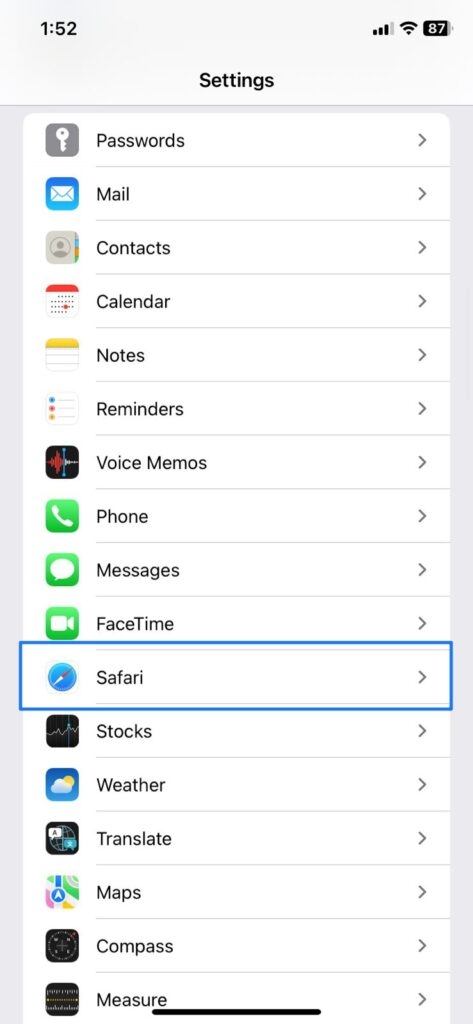
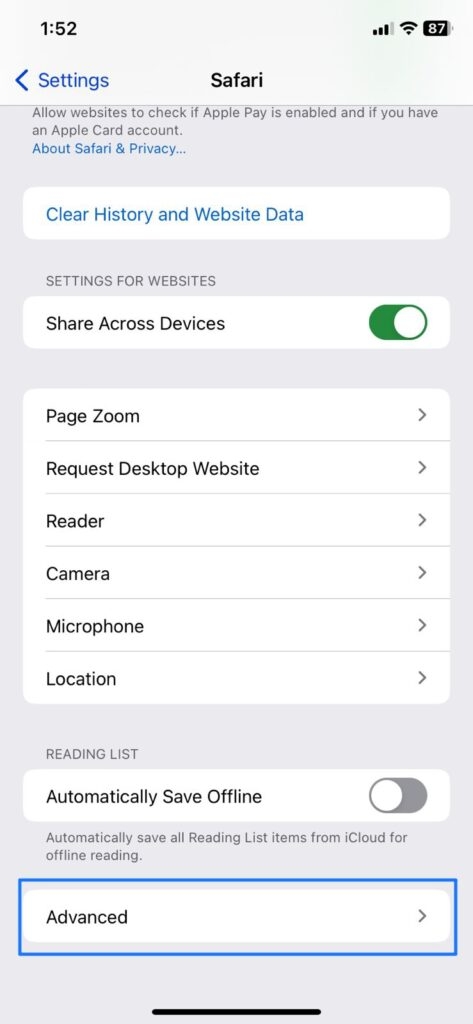
- Ora, tocca l’opzione Dati dei siti web e scorri verso il basso fino a vedere l’opzione Rimuovi tutti i dati dei siti web.
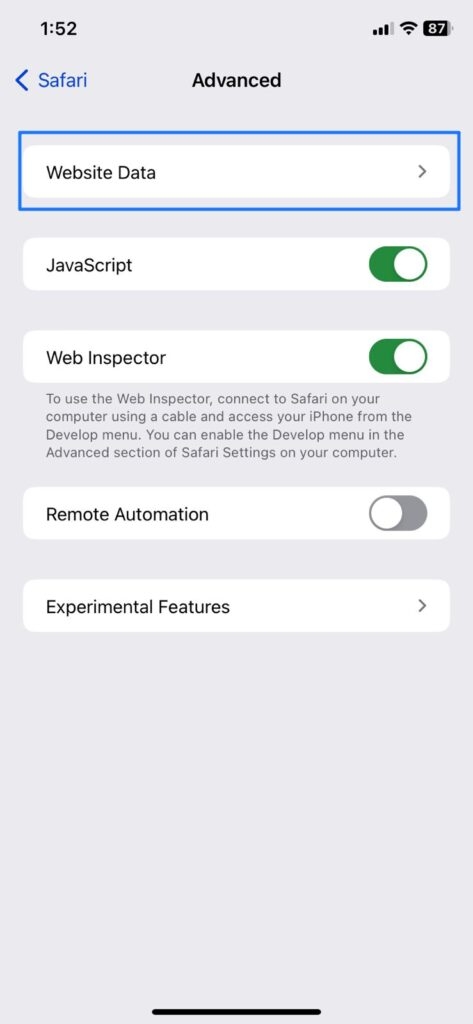
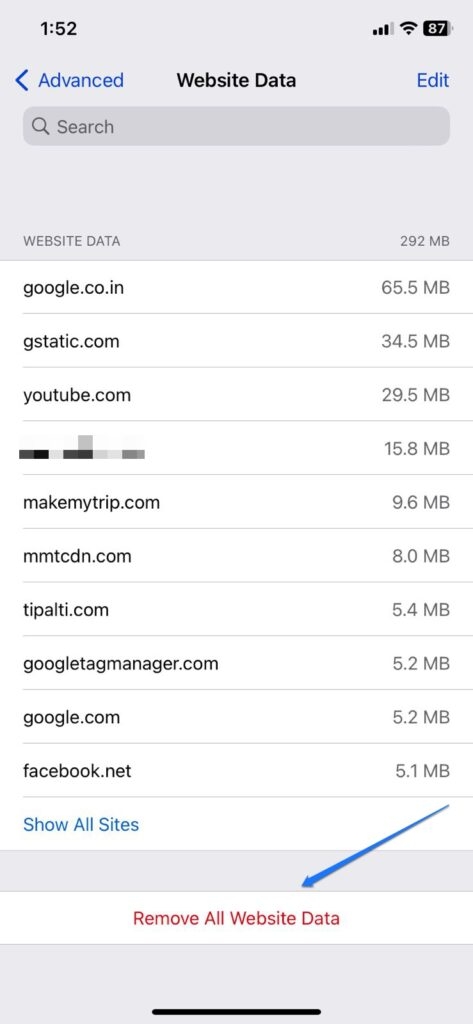
Riavvia il telefono e verifica se il problema persiste ancora.
Se questo non funziona, vai alle Impostazioni di Safari e clicca sull’opzione Cancella cronologia e dati dei siti web.
Metodo 9: Cambia il DNS del tuo WiFi
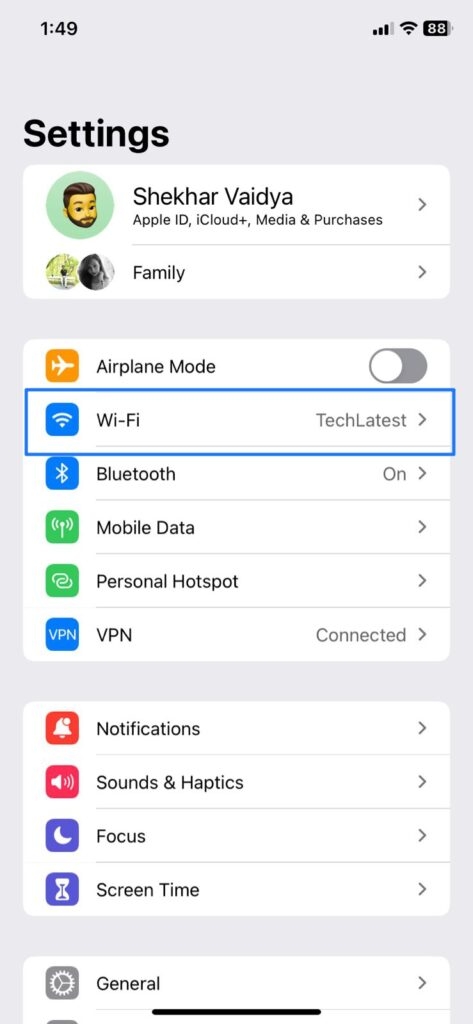
A volte i server DNS configurati in modo errato possono anche causare il problema di non consentirti di navigare sul tuo iPhone. Ecco come puoi cambiare il DNS sul tuo iPhone:
Vai su Impostazioni sul tuo iPhone e clicca su WiFi.
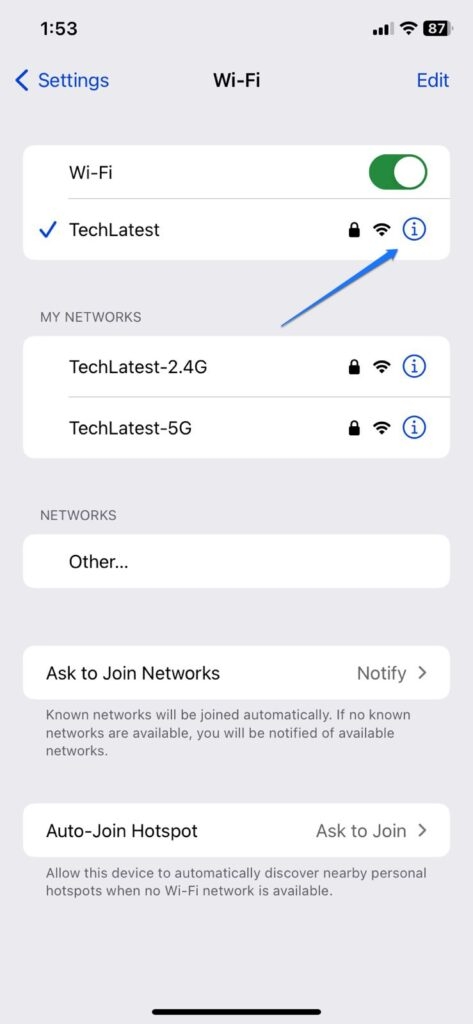
Ora, tocca l’icona i accanto al nome del WiFi.
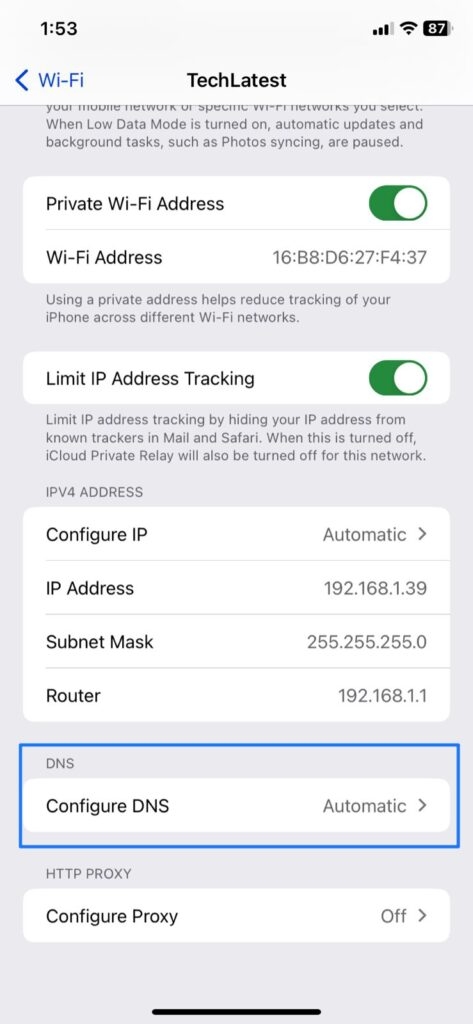
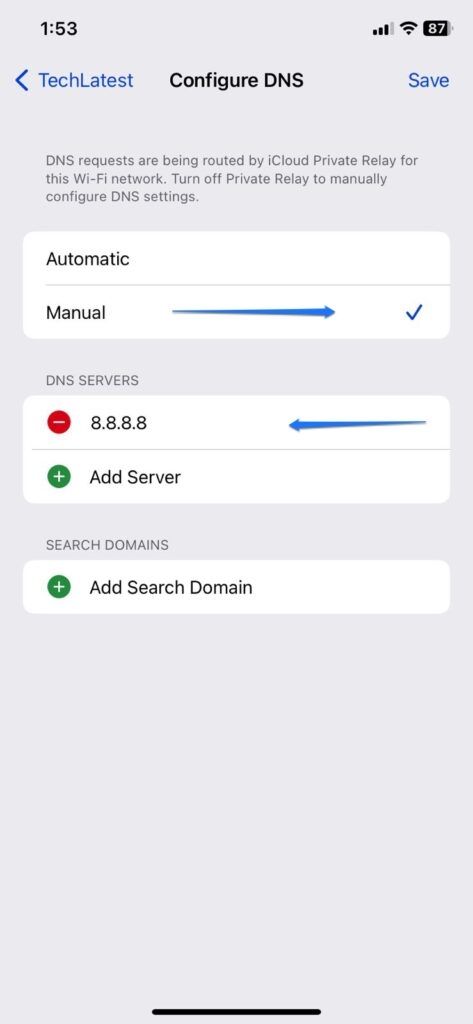
Ora, tocca l’opzione Configura DNS e cambia l’opzione in manuale.
Rimuovi il DNS esistente e aggiungi 8.8.8.8 come server DNS.
Suggerimento aggiuntivo: Prova browser alternativi a Safari
Google Chrome: Dopo Safari, Chrome è uno dei browser web più utilizzati su iPhone. Una delle migliori cose di questo browser è che sincronizza bene i dati su desktop e mobile. Quindi, tutti i tuoi dati di navigazione, password e segnalibri possono essere accessibili su qualsiasi dispositivo.
Opera Touch: Il browser Opera Touch per iPhone ha un design minimalista. Inoltre, è veloce e robusto; puoi sincronizzare i dati su un desktop utilizzando un codice QR.
Brave: Il browser Brave non si concentra solo sulla navigazione privata, ma offre anche molte funzionalità interessanti come un lettore multimediale, un feed di notizie personalizzato, blocca i tracker di terze parti, ecc.
Firefox: Questo è un altro ottimo browser che puoi provare sul tuo iPhone. Dopo Safari e Chrome, Firefox è il browser web più utilizzato su iPhone. Offre una varietà di funzionalità di protezione della privacy oltre alla personalizzazione della schermata principale.
Leggi: I 6 migliori browser per iPhone
Conclusione – iPhone non può accedere a determinati siti
Vedere il tuo iPhone non consentirti di accedere a determinati siti web può essere frustrante. Tuttavia, dovresti essere in grado di risolvere il problema rapidamente con le soluzioni sopra menzionate. Faccelo sapere quale di queste soluzioni ha funzionato per te nella sezione commenti qui sotto.
Ulteriori letture:
Cosa significa TFW su iPhone?
Come aggiungere e utilizzare ChatGPT su Apple Watch?
Le 8 migliori app per uccidere il tempo (Android e iOS) per combattere la noia
Ricevi i nuovi post nella tua casella di posta.
Nessuno spam. Disiscriviti in qualsiasi momento.