App Store · 4 min read · Sep 22, 2025
Correggi iPhone che non si connette all'App Store
Molti di noi, coloro che utilizzano dispositivi iOS come iPhone e iPad, si imbattono spesso in alcuni problemi. Ci sono molti problemi di cui parlare; tuttavia, parleremo dell’errore recente. Non esattamente un errore, ma per qualche motivo, gli utenti non riescono ad accedere o a connettersi all’App Store.
Le persone di solito hanno problemi a effettuare il login nell’App Store o a scaricare o aggiornare un’app. A volte il problema è causato da una connessione internet difettosa o da permessi insufficienti. Qualunque sia la causa, ecco alcuni passaggi per la risoluzione dei problemi per correggere il problema dell’iPhone che non si connette all’App Store.
Correggi iPhone che non si connette all’App Store
Ci sono molte ragioni per cui il tuo dispositivo non si connette all’App Store. Tuttavia, è difficile individuare il problema esatto. Quindi dobbiamo fare troubleshooting per trovare la causa di questo problema.
1. Usa il wifi invece dei dati cellulari
I dati cellulari potrebbero essere lenti in alcune regioni, e forse è questo il motivo per cui il tuo iPhone non si connette all’App Store. Per risolvere questo problema, basta connettersi a qualsiasi wifi locale o pubblico e vedere se il problema si risolve.
Nel caso in cui l’App Store funzioni su una connessione Wifi, significa che la tua rete cellulare non è abbastanza veloce. Quindi considera di aggiornare il tuo piano.
2. Controllare il server dell’App Store di Apple e le connessioni web
Di solito, se hai problemi ad accedere, effettuare il login o scaricare un’app nell’App Store, il problema è dovuto alla manutenzione del server. Apple controlla di tanto in tanto il proprio server. Quindi il server sarà giù per quel momento. Di solito ci vogliono circa 1 giorno per loro per la manutenzione del server. Dopo di che, sarai in grado di accedere facilmente all’App Store.
Tuttavia, se non sei sicuro che il problema sia causato da problemi del server, vorresti confermarlo. Pertanto, controlla lo stato del server nel sito di stato del sistema di Apple qui.
Se scopri che il server dell’App Store funziona bene, allora controlla la tua connessione web. Se la tua connessione web è a posto, prova a controllare connettendoti a reti diverse.
Inoltre, vorresti controllare se stai utilizzando 3G o 4G perché una connessione internet lenta può causare il problema. Ancora di più, se stai utilizzando i dati mobili, assicurati di avere dati disponibili.
3. Cancellare la cache dell’App Store
La cache sono i file che aiutano le applicazioni a funzionare più velocemente. Tuttavia, a volte la cache può causare problemi come impedirti di accedere all’App Store. Perché a volte i file della cache tendono a danneggiarsi e causare glitch.
Per risolvere questo problema, dovresti cancellare la cache dell’App Store e riavviare l’App Store da zero. Tuttavia, potresti notare che l’App Store funziona lentamente per un breve periodo. Tuttavia, non è un problema perché la cache si accumulerà eventualmente, e avrai un’esperienza veloce e istantanea in poco tempo.
Per cancellare la cache dell’App Store, innanzitutto apri l’App Store sul tuo iPhone. Ignora l’errore “Impossibile connettersi all’App Store” se appare. Quindi clicca su qualsiasi scheda qui sotto per dieci volte in rapida successione. Questo dovrebbe cancellare la cache.
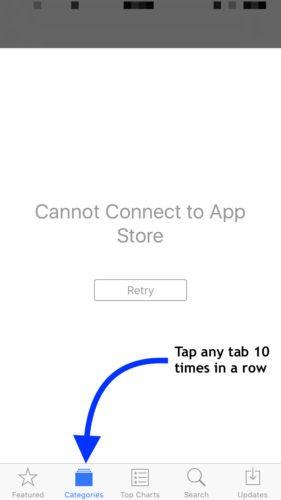
Tuttavia, non vedrai alcuna notifica di conferma dopo aver cliccato dieci volte di seguito su una delle schede qui sotto, cancella l’App Store dalla RAM e chiudilo. Riavvia l’App Store e controlla se il problema è scomparso. Se non lo è, procedi con la prossima soluzione.
4. Ripristina tutte le impostazioni
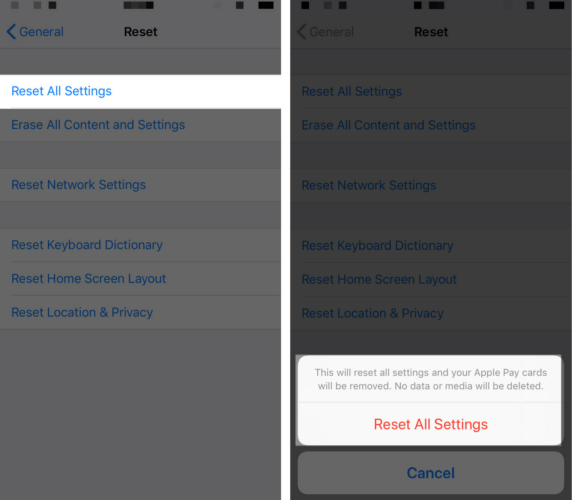
È possibile che da qualche parte sul tuo iPhone, le impostazioni siano disordinate, causando problemi come non riuscire ad accedere all’App Store, iTunes, ecc. Inoltre, è anche possibile che ci sia un problema software profondo sul tuo dispositivo.
Per risolvere un tale problema, tutto ciò che devi fare è ripristinare tutte le impostazioni sul tuo iPhone. Così, dando al tuo dispositivo un nuovo inizio fresco.
Apri l’app Impostazioni sul tuo iPhone, quindi vai alla scheda Generale, poi procedi alla scheda Ripristina. Clicca sull’opzione Ripristina tutte le impostazioni, confermalo e riavvia il tuo dispositivo. Il problema sarà risolto.
5. Abilita i permessi dei dati mobili
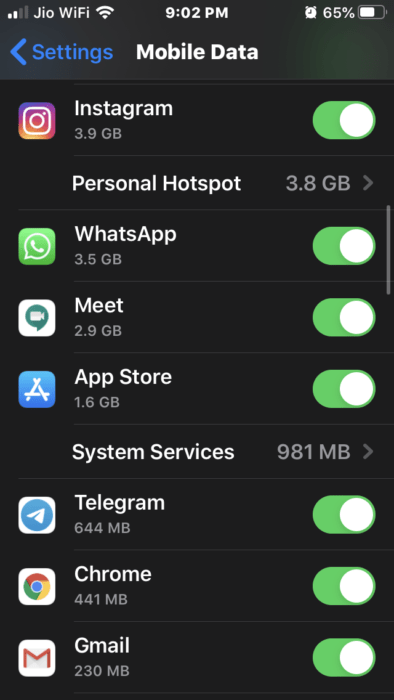
Per risparmiare dati, molti utenti disabilitano l’accesso ai dati a molte app di sistema come l’App Store o l’app Trova il mio telefono. Queste app utilizzano continuamente i tuoi dati. Nel caso in cui tu abbia disabilitato l’accesso all’App Store, allora non funzionerà e mostrerà il messaggio di errore “impossibile connettersi all’App Store”.
Semplicemente vai nelle impostazioni dei dati cellulari e abilita i dati cellulari per tutte le app di sistema, incluso l’App Store.
Conclusione
Se stai affrontando il “Impossibile connettersi all’App Store” sul tuo iPhone, allora per risolvere il problema, controlla prima la tua connessione di rete, prova a utilizzare reti diverse e controlla lo stato del server dell’App Store.
Puoi cancellare la cache dell’App Store e controllare se risolve il problema dell’App Store o meno. Infine, se nulla funziona, la tua unica possibilità è ripristinare tutte le impostazioni sul tuo iPhone, questo risolverà sicuramente l’App Store e potrai accedervi.
Se hai qualche pensiero su Correggi iPhone che non si connette all’App Store, sentiti libero di lasciare un commento qui sotto. Inoltre, iscriviti al nostro canale YouTube di DigitBin per video tutorial. Saluti!
Ricevi i nuovi post nella tua casella di posta.
Nessuno spam. Disiscriviti in qualsiasi momento.