errore Windows · 6 min read · Jan 24, 2026
Correzione: Errore ISDone.dll (ISArcExtract) nel PC Windows
Quando si tenta di installare applicazioni o giochi di grandi dimensioni, gli utenti di Windows spesso incontrano errori associati a ISDone.dll e ISArcExtract.
Questo errore di solito significa che i file di installazione sono incompleti o danneggiati, che non ci sono risorse sufficienti disponibili o che c’è un problema con le capacità di archiviazione del sistema. Se stai affrontando questo problema sul tuo PC, non preoccuparti; abbiamo alcune soluzioni per te.
Come risolvere l’errore ISDone.dll (ISArcExtract) nel PC Windows?
Quindi, ecco alcune soluzioni che ti aiuteranno a risolvere l’errore ISDone.dll (ISArcExtract) su un PC Windows:
Correzione 1: Esegui l’installer del gioco in modalità compatibilità
Ci sono prove che alcuni giocatori sono riusciti a risolvere l’errore ISDone.dll impostando l’installer del loro gioco per essere eseguito in modalità compatibilità.
Queste soluzioni potenziali potrebbero funzionare meglio per giochi più vecchi rilasciati prima di Windows 11. In modalità compatibilità, puoi eseguire il file di installazione come segue:
Per aprire il File Manager, premi Win + E.
Trova la directory in cui si trova l’installer del gioco per il quale ISDone.dll deve essere corretto.
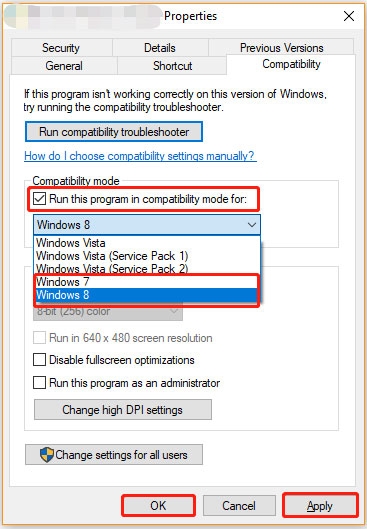
Puoi fare clic destro sul file setup.exe e selezionare Proprietà.
Nella finestra delle proprietà, seleziona Compatibilità.
Seleziona l’opzione Esegui questo programma in modalità compatibilità.
Nel menu a discesa, seleziona Windows 7. Puoi anche selezionare Vista o XP se il tuo gioco è precedente a quella piattaforma.
Assicurati che le impostazioni di compatibilità siano salvate facendo clic su Applica.
Per chiudere la finestra delle proprietà dell’installer, seleziona OK.
Correzione 2: Installa eventuali Visual C++ Redistributables mancanti
Il tuo PC potrebbe mancare di alcuni dei runtime Visual C++ Redistributable necessari per risolvere l’errore ISDone.dll.
In tal caso, è necessario installare le librerie runtime C++ mancanti. Di seguito sono riportati i passaggi per installare i runtime Visual C++ mancanti:
Vai alla pagina di download dei Pacchetti Redistributable di Microsoft Visual C++.
Fai clic sul link X64 per scaricare Visual Studio 2015-2022.
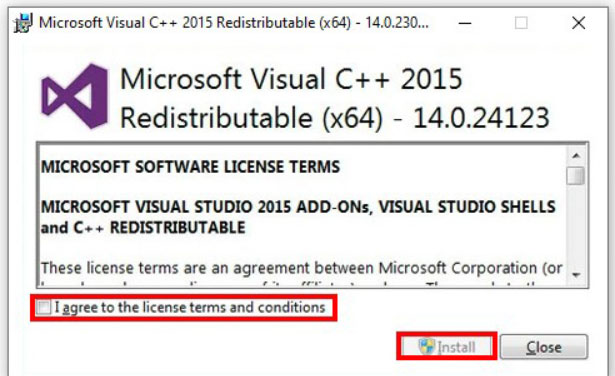
Per avviare l’installer, fai doppio clic su VC_redist.x64.exe.
Per accettare i termini della licenza, seleziona la casella di controllo.
Per installare Visual C++, fai clic sul pulsante Installa.
Potrebbe essere necessario installare i runtime Visual C++ precedenti al 2015 se il problema di installazione di ISDone.dll si verifica con un vecchio gioco.
Dovrai ripetere i passaggi sopra se stai utilizzando un pacchetto Visual C++ più vecchio. Utilizzando la stessa pagina di Microsoft, puoi scaricare le librerie runtime mancanti più vecchie per Visual Studio 2013 e 2012 a 64 bit.
- Correzione: Hitman 3 si blocca su Windows 11 di Shruti Gupta
- Correzione: Errore Dev 6068 di COD Warzone su Windows di K. Masoun
- Come risolvere ‘api-ms-win-crt-runtime-l1-1-0.dll… di Gowtham Sai
Correzione 3: Aumenta la quantità di memoria virtuale
Viene estratta dal disco rigido per creare il File di Pagina di Windows o Memoria Virtuale. Puoi usarla se la tua RAM non riesce a gestire tutti i dati che devi elaborare sul tuo computer.
Questo può portare a una risoluzione dell’errore Isdone.dll se il File di Pagina o la Memoria Virtuale vengono aumentati.
Quindi, per aumentare il File di Pagina o la Memoria Virtuale, segui questi passaggi.
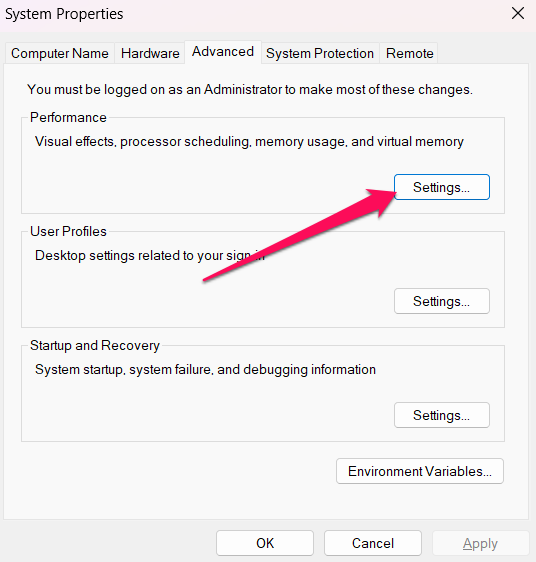
Usa Win + R per aprire la finestra Esegui, digita sysdm.cpl e premi Invio per aprire le Proprietà di Sistema.
Successivamente, vai alla scheda Avanzate e fai clic sul pulsante Impostazioni sotto Prestazioni.
- Successivamente, nella scheda Avanzate, fai clic sul pulsante Cambia sotto Memoria Virtuale nella finestra delle Opzioni di Prestazioni.
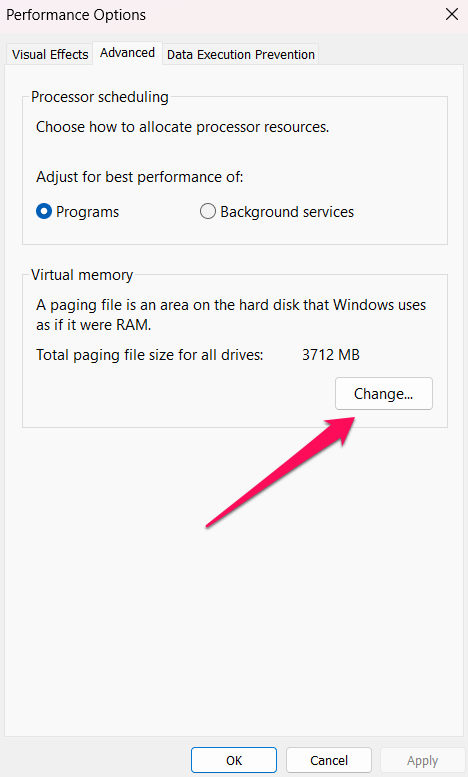
- Prima di tutto, deseleziona la casella per gestire automaticamente la dimensione del file di paging per tutte le unità. Utilizzando il pulsante Dimensione personalizzata, puoi inserire il valore aumentato nelle sezioni Dimensione iniziale e Dimensione massima. Fai clic su OK.
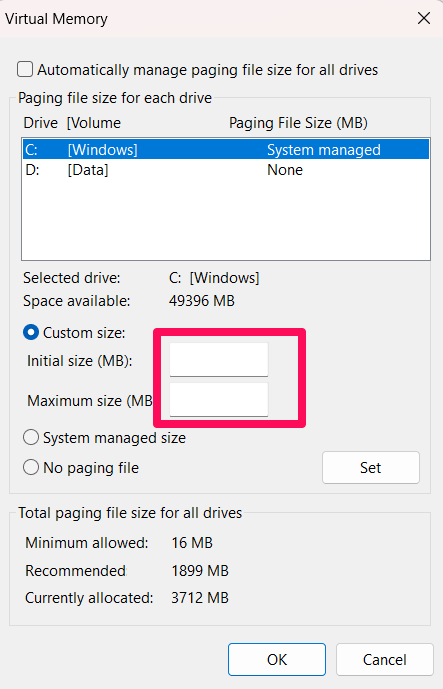
- Dovresti uscire dalla finestra e riavviare il computer.
Aumenta la dimensione della memoria del tuo computer dopo per garantire che il gioco possa essere installato senza l’errore codex Isdone.dll.
Correzione 4: Controlla il disco rigido per errori
È anche importante controllare il tuo disco rigido. L’errore Isdone.dll in Windows 11 è altrettanto probabile che si verifichi a causa di errori del disco rigido quanto per errori della RAM. Se desideri controllare il disco rigido sul tuo computer, segui questi passaggi.
Per aprire il Prompt dei comandi (Admin), fai clic destro sul pulsante Start e seleziona l’opzione CMD.
Digita chkdsk C: /f nel prompt dei comandi elevato. Nella maggior parte dei casi, il gioco è installato sull’unità C se non hai mai cambiato il percorso di installazione. Inoltre, sostituisci C con la lettera dell’unità del tuo disco rigido in cui è installato il gioco.
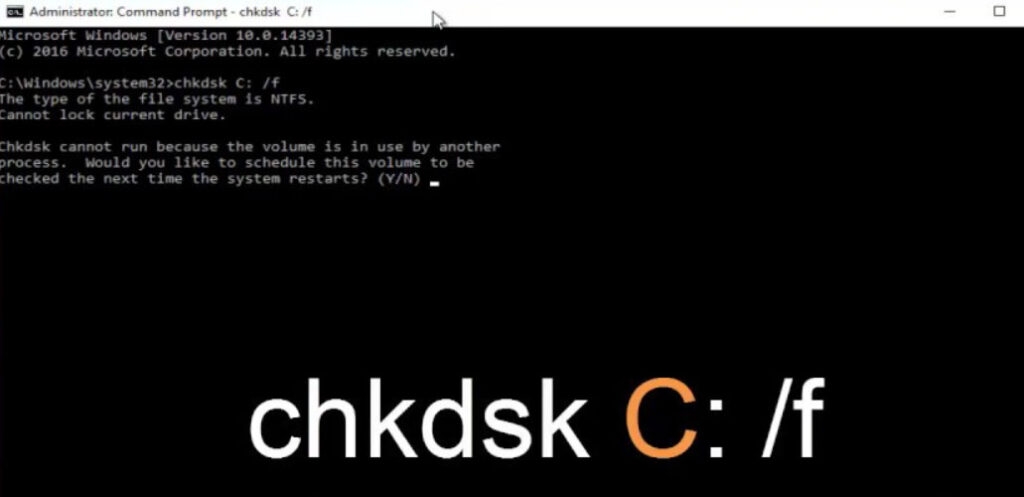
Con questo strumento, gli errori del tuo disco rigido verranno scansionati e corretti automaticamente. Una volta fatto ciò, puoi provare a installare il gioco e controllare eventuali errori Isdone.dll.
Correzione 5: Disabilita la protezione antivirus
Quando incontri un problema durante l’installazione di un’applicazione, puoi disabilitare la protezione antivirus per risolverlo. Questo include l’errore ISDone.dll.
Tuttavia, dovresti tenere a mente che farlo espone il tuo sistema a potenziali minacce alla sicurezza. Se disabiliti la protezione antivirus durante l’installazione, assicurati di riattivarla una volta completata.
Inizialmente, nel menu Start, digita “ Sicurezza di Windows ” e fai clic su di essa.
Nel menu a sinistra, fai clic su “ Protezione da virus e minacce.”
Scegli l’opzione “ Gestisci impostazioni ” sotto “ Impostazioni di protezione da virus e minacce “.
Assicurati che la Protezione in tempo reale sia disattivata. Vedrai un messaggio pop-up. In Sicurezza di Windows, fai clic sul pulsante Sì per disabilitare la protezione antivirus.
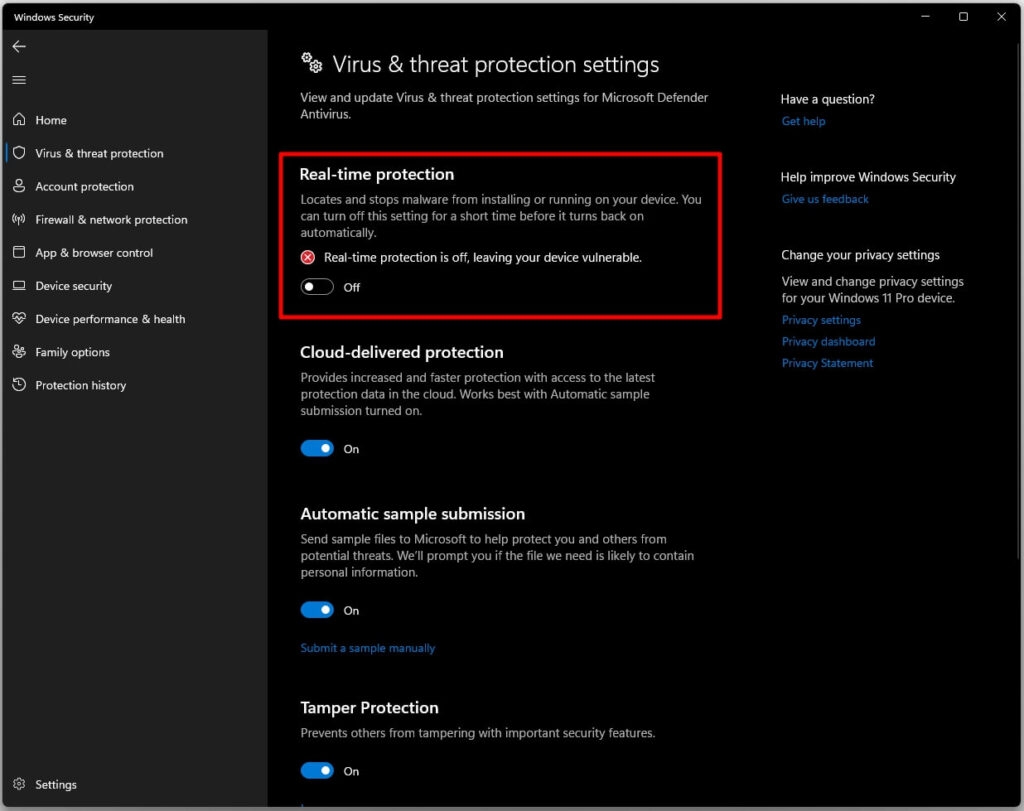
- Se il problema persiste, riavvia il computer.
Correzione 6: Registrare nuovamente i file isDone.dll e unArc.dll
C’è la possibilità che i file isDone.dll e unArc.dll debbano essere registrati nuovamente sul tuo sistema. Se stai riscontrando un errore relativo a isDone.dll, la registrazione nuovamente dei file DLL potrebbe aiutare.
Questo è un processo abbastanza semplice che può essere completato in due passaggi. Puoi registrare nuovamente questi file dll seguendo questi passaggi:
Per fare ciò, dovrai eseguire il Prompt dei comandi in modalità Admin. Per fare ciò, premi Windows + X contemporaneamente.
Per registrare nuovamente isDone.dll, digita il comando qui sotto e premi Invio nella finestra cmd che appare: regsvr32 isdone.dll
Una volta che il dll sopra è stato registrato nuovamente, digita questo comando successivo e premi Invio per registrare nuovamente: unArc.dll. regsvr32 unarc.dll
Correzione 7: Pulisci il tuo PC
Se la memoria del tuo PC è intasata durante l’installazione di giochi o software, potresti ricevere un messaggio di errore riguardante isDone.dll. È importante pulire il tuo PC periodicamente per rimuovere file spazzatura.
Correzione 8: Esegui la scansione SFC e DISM
Un’altra possibile causa dell’errore ISDone.dll in Windows 11/10 è la corruzione dei file di sistema. Per affrontare questa possibilità, si consiglia agli utenti di eseguire il programma Controllo file di sistema. Per farlo,
Apri CMD utilizzando i diritti di Admin.
Dopo di che, esegui questo comando:
sfc/scannow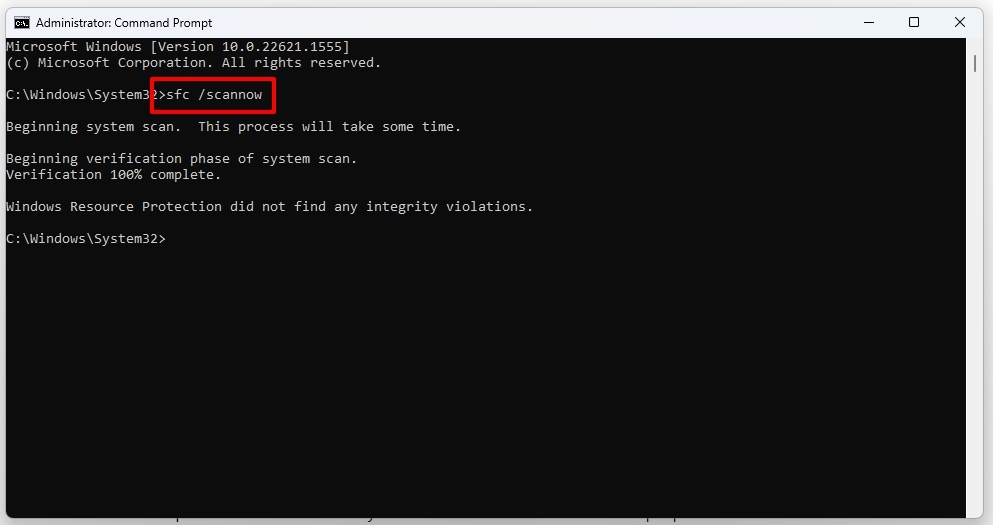
Inoltre, puoi eseguire una scansione di gestione delle immagini di distribuzione. Potrebbe essere possibile risolvere i problemi dell’immagine di sistema con quella scansione. Esegui il seguente comando nel Prompt dei comandi per eseguire quell’utilità:
DISM /Online /Cleanup-Image /RestoreHealth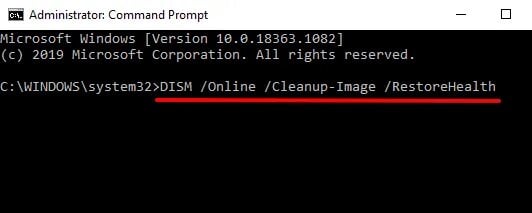
Quindi, questo è tutto ciò che abbiamo per te su come risolvere l’errore isdone.dll su PC Windows. Speriamo che questa guida ti sia stata utile. Ma non finisce qui. Puoi commentare qui sotto se hai dubbi o domande.
- Correzione: Errore WIL di Autopilot.dll segnalato su PC Windows di S. Chatterjee
- Dwarf Fortress FPS Drop: Come risolvere la qualità di gioco inferiore? di K. Masoun
- Cos’è Taskhostw.Exe su Windows 10 ed è sicuro? di Mannu Rathore
Ricevi i nuovi post nella tua casella di posta.
Nessuno spam. Disiscriviti in qualsiasi momento.