Smart TV · 4 min read · Oct 24, 2025
Risolvere i problemi con le app Samsung Smart TV/Smart Hub
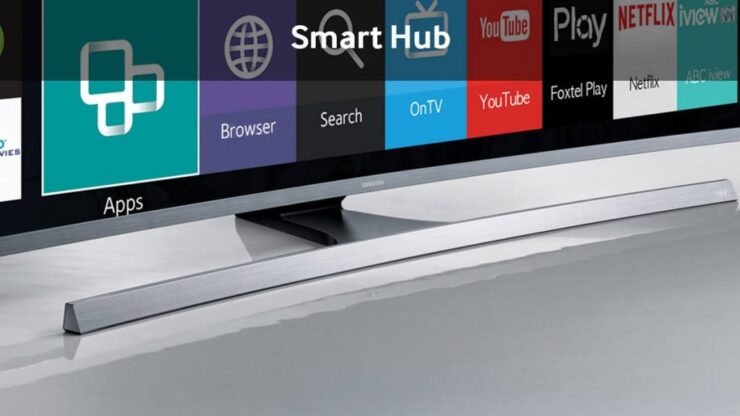
Le Samsung Smart TV sono uno dei prodotti Smart TV più popolari acquistati in tutto il mondo. Essendo un prodotto elettronico con funzionalità software aggiuntive, è sempre soggetto a qualche malfunzionamento tecnico.
Oggi in questo post ti fornirò tutte le potenziali soluzioni per risolvere i problemi con le app Samsung Smart TV nella funzione Smart Hub. Risolvi i problemi come app non funzionanti, app non visualizzate, app che non si caricano, errore di connessione alla rete, blocco dell’app, schermo nero, errore di riproduzione, ecc.
Risolvere tutti gli errori con le app Samsung Smart TV
App non visualizzate in Smart Hub
Passo 1. Cambia il codice paese con quello in cui non vivi.
- Premi il pulsante Smart Hub sul telecomando
- Quando Smart Hub è caricato, premi 2, 8, 9. (Può variare con la serie, cerca su Google per trovare il tuo dispositivo)
- Sotto Posizione del servizio Internet seleziona il paese.
- Accetta i Termini e procedi
Passo 2. Lascia che l’app Smart Hub si aggiorni in base al rispettivo paese e consenti alle nuove app di popolarsi nei menu Smart.
Passo 3. Una volta che Smart Hub è aggiornato, torna al tuo codice paese.
Passo 4. Di nuovo le app Smart Hub si aggiorneranno.
Passo 5. Avvia le app e divertiti! Salute!
App non funzionanti in Smart Hub
Se stai riscontrando problemi come blocco dell’app, schermo nero, errore di riproduzione, ecc. Puoi seguire queste soluzioni.
Soluzione 1. Cambiare il server DNS
Questa soluzione può funzionare se le app di streaming video non funzionano correttamente.
Passo 1. Premi il pulsante Menu sul telecomando.
Passo 2. Sotto Rete → Stato rete → Impostazioni IP
Cambia “Server DNS” in: 8.8.8.8 o 8.8.4.4
Tutto aggiornato senza problemi di streaming.
Soluzione 2. Ripristinare Smart Hub
Passo 1. Esci dal menu Smart Hub.
Passo 2. Premi il pulsante Menu sul telecomando
Passo 3. Qui cerca l’opzione Smart Hub
Passo 4. Sotto l’opzione Smart Hub, fai clic su Ripristina Smart Hub
Passo 5. Inserisci il PIN (PIN predefinito – 0.0.0.0)
Passo 6. Premi OK e ci vorrà un po’ di tempo per ripristinare Smart Hub
Riceverai un messaggio che ti notificherà che il ripristino è completato.
Risolvere ‘Si è verificata un’interferenza di rete. Riprova più tardi’
Per risolvere il problema, opta per l’indirizzo IP DNS di Google, invece dell’indirizzo IP DNS del tuo fornitore di servizi.
Per fare ciò, vai su “Strumenti“ e le impostazioni di rete. Cambia l’indirizzo IP DNS da automatico a manuale e inserisci 8.8.8.8 o 8.8.4.4.
In alcuni dispositivi, potrebbe essere presente nelle impostazioni di rete sotto l’opzione Menu.
Questo ha corretto il mio problema e la Smart TV funziona perfettamente ora.
Smart Hub non funziona dopo l’aggiornamento
Passo 1. Cambia il codice paese con quello in cui non vivi.
- Premi il pulsante Smart Hub sul telecomando
- Quando Smart Hub è caricato, premi 2, 8, 9. (Può variare con la serie, cerca su Google per trovare il tuo dispositivo)
- Sotto Posizione del servizio Internet seleziona il paese.
- Accetta i Termini e procedi
Passo 2. Lascia che l’app Smart Hub si aggiorni in base al rispettivo paese e consenti alle nuove app di popolarsi nei menu Smart.
Passo 3. Una volta che Smart Hub è aggiornato, torna al tuo codice paese.
Passo 4. Di nuovo le app Smart Hub si aggiorneranno.
Passo 5. Avvia le app e divertiti! Salute!
Un’app particolare non funziona
Se un’app particolare come YouTube o Netflix o Hulu non funziona sulla TV, allora la seguente soluzione può funzionare.
⇒ Premi il pulsante Smart Hub sul telecomando e vai all’app NetFlix o a qualsiasi altra app. Una volta lì, fai clic su Strumenti sul telecomando e premi reinstalla.
⇒ Spegni la TV e riaccendila, e vedrai il problema risolto.
⇒ Vai su Menu ⇒ Sistema – Generale ⇒ Disattiva l’Instant
Rete non connessa
Vai su Menu → Rete → Impostazioni di rete → Connetti alla rete disponibile (Wi-Fi/LAN)
Se nessuna delle soluzioni sopra funziona
Se nulla di quanto sopra funziona per te, puoi aggiornare la TV automaticamente o manualmente, a seconda di ciò che è possibile.
Aggiornamento automatico con connettività Internet
Passo 1. Premi il pulsante Menu sul telecomando.
Passo 2. Fai clic su Supporto e seleziona Aggiorna ora
Passo 3. Seleziona Sì per aggiornare la TV con l’ultima versione del software, se disponibile.
Aggiornare manualmente il software con una chiavetta USB
Passo 1. Trova il numero di modello della tua TV. (Per controllare Menu > Supporto > Contatta Samsung)
Prendi nota del tuo numero di modello.
Passo 2. Ora visita il sito web Samsung sul tuo dispositivo (PC/Smarphone) e fai clic su Supporto nell’angolo in alto a destra del sito web Samsung.
Supporto sul sito web
Passo 3. Digita il numero di modello nella barra di ricerca, quindi seleziona il modello corretto dall’elenco.
Passo 4. Fai clic su Download manuali
Passo 5. Assicurati di fare clic su Mostra di più poiché questo ti permetterà anche di scaricare la guida che mostra come caricare il software sulla tua TV particolare.
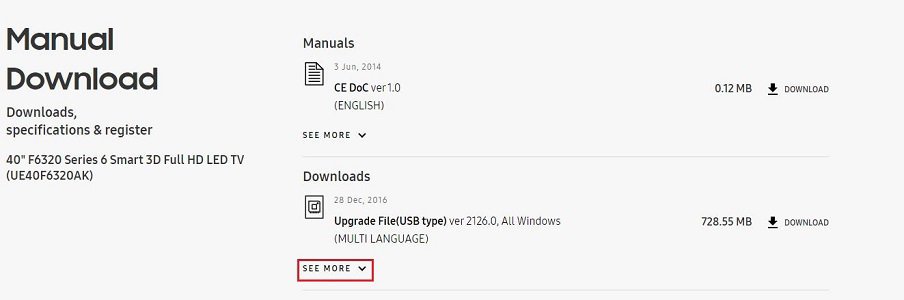
Scarica il firmware Samsung
Scarica ciò di cui hai bisogno per scaricare il software e le guide sul tuo PC.
Nota e conclusione: Spero che il post sia stato utile. Commenta qui sotto per qualsiasi assistenza o supporto se necessario per risolvere i problemi con le app Smart Hub.
Se hai qualche pensiero su Risolvere i problemi con le app Samsung Smart TV/Smart Hub, sentiti libero di lasciare un commento qui sotto. Inoltre, iscriviti al nostro canale YouTube DigitBin per video tutorial. Salute!
Ricevi i nuovi post nella tua casella di posta.
Nessuno spam. Disiscriviti in qualsiasi momento.