Errore file · 5 min read · Mar 19, 2026
Correzione: Errore “Sembra che non hai il permesso di salvare le modifiche a questo file”

Può essere frustrante incontrare il messaggio di errore “Sembra che non hai il permesso di salvare le modifiche a questo file” quando si cerca di salvare le modifiche a un file sul computer.
Questo messaggio di errore può apparire per vari motivi, ma fortunatamente, ci sono diverse soluzioni che possono aiutarti a risolvere il problema e salvare le tue modifiche.
Quali sono le Cause di questo Problema?
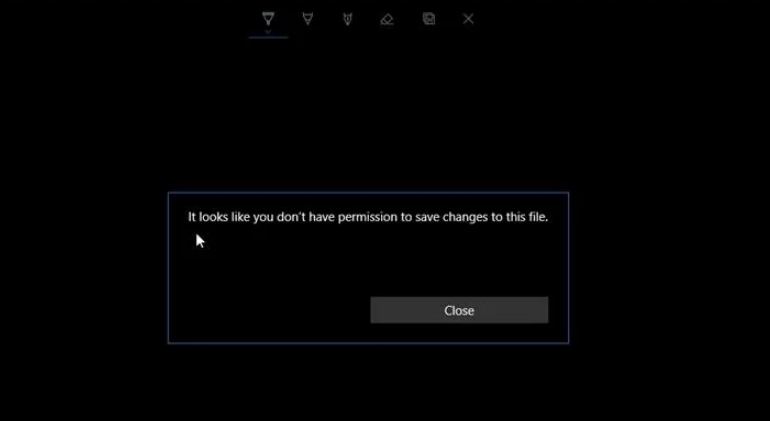
Questo messaggio di errore appare quando l’utente non ha i permessi necessari per salvare le modifiche a un file o a una cartella. Ci sono molte ragioni per cui questo può accadere, tra cui:
Il file o la cartella si trova in una directory di sistema protetta
Il file o la cartella è utilizzato da un altro programma o processo
Il file o la cartella è impostato come sola lettura
Non è possibile per il tuo account accedere al file o alla cartella.
Una delle situazioni comuni è quando si cerca di salvare modifiche a un file situato in una cartella di sistema, come la directory “Program Files” o “Windows”. Queste cartelle sono protette dal sistema operativo e richiedono permessi speciali per essere modificate.
Metodi per Risolvere il messaggio “Sembra che non hai il permesso di salvare le modifiche a questo file”:
Puoi provare alcune soluzioni per risolvere il messaggio sembra che non hai il permesso di salvare le modifiche a questo file. Pertanto, vediamo quali sono:
Soluzione 1: Controlla i Permessi di File e Cartelle
In questo caso, la prima cosa che dovresti fare quando incontri questo messaggio di errore è controllare i permessi del file o della cartella in questione. Ecco come fare:
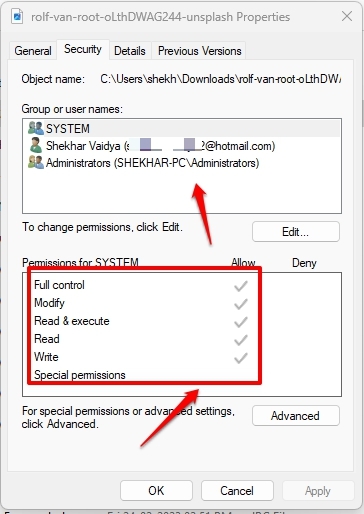
Inizialmente, fai clic destro sul file o sulla cartella e seleziona “ Proprietà.”
Nella finestra Proprietà, vai alla scheda “ Sicurezza ”
Qui vedrai un elenco di utenti e gruppi con permesso di accedere al file o alla cartella
Controlla che il tuo account sia elencato come uno degli utenti con permesso di modificare il file o la cartella
Se il tuo account non è elencato, fai clic sul pulsante “ Modifica ” per aggiungerlo e concedere i permessi appropriati
Soluzione 2: Esegui come Amministratore
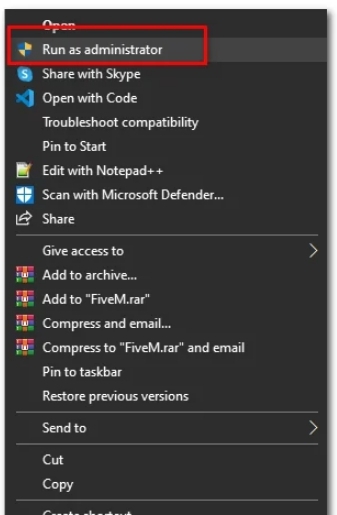
Un’altra soluzione per risolvere l’errore “Sembra che non hai il permesso di salvare le modifiche a questo file” è eseguire il programma (Photo Editor) in cui stai cercando di salvare le modifiche come amministratore. Questo ti darà i permessi necessari per modificare file e directory di sistema.
Per eseguire un programma come amministratore:
Fai clic destro sull’icona o sul collegamento del programma e seleziona “ Esegui come amministratore.”
Apparirà un prompt di Controllo Account Utente (UAC); fai clic su “ Sì ” per continuare
Una volta che il programma è in esecuzione, prova a salvare di nuovo le tue modifiche
Soluzione 3: Disabilita il Controllo Account Utente (UAC)
Il Controllo Account Utente (UAC) è una funzione di sicurezza integrata in Windows progettata per prevenire modifiche non autorizzate al computer. Tuttavia, a volte l’UAC può ostacolare le modifiche legittime al sistema.
Se incontri costantemente l’errore “Sembra che non hai il permesso di salvare le modifiche a questo file” quando cerchi di salvare modifiche, potresti voler considerare di disabilitare l’UAC.
Per disabilitare l’UAC:
Inizialmente, premi Windows + R per aprire la finestra di dialogo Esegui.
Digita “ control userpasswords2 ” e premi Invio.
Seleziona il tuo account e fai clic sul pulsante “ Proprietà ”.
Deseleziona la casella “ Usa il Controllo Account Utente (UAC) per aiutare a proteggere il computer ”.
Fai clic su “ OK ” per salvare le tue modifiche.
Soluzione 4: Elimina i File Temporanei
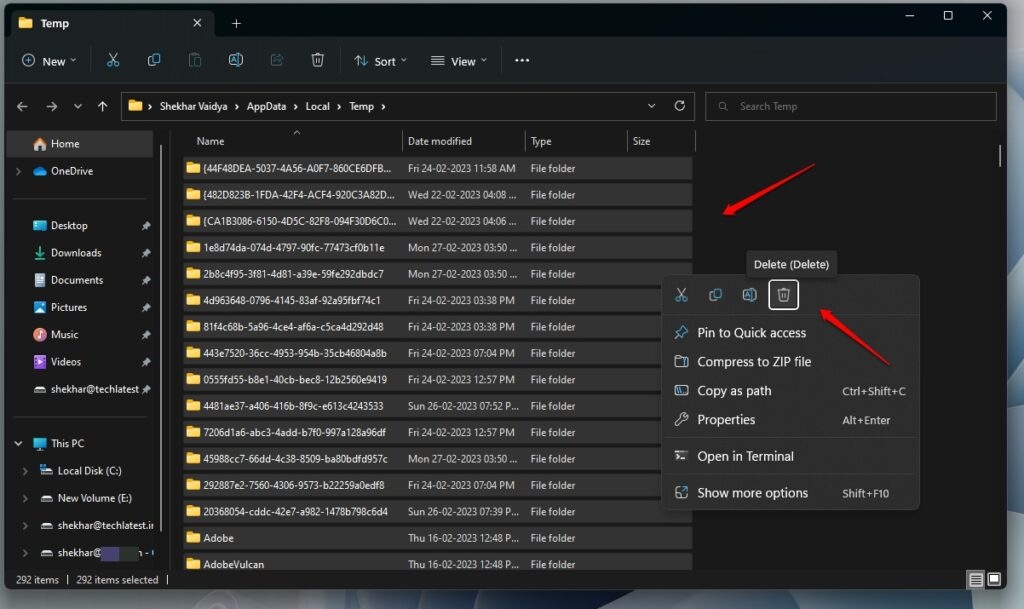
A volte questo messaggio di errore può apparire quando il computer ha troppi file temporanei. Questi file possono causare problemi con i permessi e l’accesso a determinati file e cartelle. Per risolvere questo problema, prova a eliminare i file temporanei sul tuo computer. Ecco come fare:
Innanzitutto, premi il tasto Windows + R per aprire la finestra di dialogo Esegui.
Digita “ %temp% ” e premi Invio.
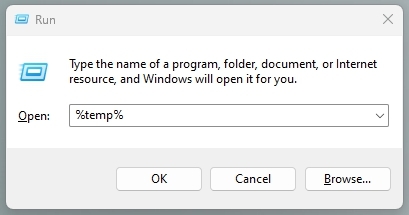
Si aprirà la cartella in cui Windows memorizza i file temporanei.
Seleziona tutti i file nella cartella e premi “ Elimina.”
Chiudi la cartella e prova a salvare di nuovo le tue modifiche.
In alcuni casi, il problema potrebbe essere legato a un problema con il computer o la rete. Puoi risolverlo riavviando il computer o la rete, controllando gli aggiornamenti o eseguendo una scansione antivirus.
A seconda della persistenza del problema, potrebbe essere necessario contattare un professionista del supporto tecnico per assistenza.
Come Correggere i permessi nel File Manager?
Per correggere i permessi nel File Manager, seleziona la cartella o il file di cui desideri modificare i permessi. Fai clic destro sulla cartella o sul file e scegli “ Proprietà ” dal menu.
Nella finestra Proprietà, seleziona la scheda “ Permessi ”. Qui vedrai un elenco di utenti e dei loro attuali permessi per la cartella o il file selezionato.
Per correggere i permessi di un utente:
Fai clic sull’utente e seleziona i permessi desiderati dal menu a discesa.
Una volta apportate le modifiche, fai clic su “ Applica ” e “ OK ” per salvare le modifiche.
Ripeti questo processo per altri utenti o gruppi di cui desideri modificare i permessi.
Conclusione
Questo messaggio di errore, “Sembra che non ci sia permesso di salvare le modifiche,” può essere causato da vari fattori, ma diverse soluzioni possono aiutarti a risolvere il problema e salvare le tue modifiche.
Queste includono il controllo dei permessi di file e cartelle, l’esecuzione di programmi come amministratore, la disabilitazione del Controllo Account Utente (UAC) e l’eliminazione dei file temporanei.
Dovresti essere in grado di salvare le modifiche ai tuoi file senza problemi seguendo i passaggi sopra. Controlla sempre i permessi, esegui i programmi come amministratore e mantieni puliti i tuoi file temporanei. Se il problema persiste, puoi anche fare riferimento a risorse online o chiedere aiuto al supporto tecnico.
Ulteriori Letture:
[Risolto] Errore DNS Probe Finished No Internet
Correzione: Errore “I dati della tua organizzazione non possono essere incollati qui”
[Scarica] Atlas OS, una versione modificata di Windows 10 focalizzata sui giochi
Ricevi i nuovi post nella tua casella di posta.
Nessuno spam. Disiscriviti in qualsiasi momento.