Assistenza iTunes · 6 min read · Jan 09, 2026
Correggi l'errore iTunes 9006 – Si è verificato un problema durante il download del software per l'iPhone
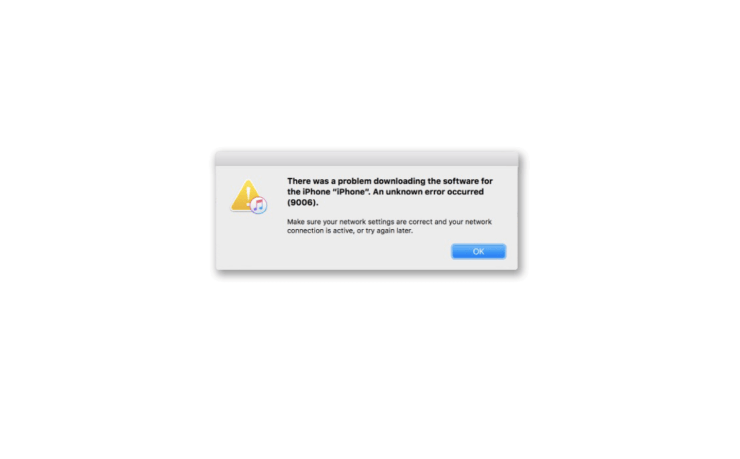
In questa guida, ti dirò come correggere l’errore iTunes 9006. Questo errore tecnico si verifica quando hai collegato il tuo iPhone al PC e stai cercando di installare un aggiornamento tramite iTunes. Quando per qualche motivo la connessione ai server Apple non viene stabilita, vedi l’errore iTunes 9006.
Potrebbero esserci alcuni problemi tecnici con la tua connettività internet. Oppure l’antivirus sul PC potrebbe non consentire l’installazione di una nuova app considerandola una potenziale minaccia. La maggior parte delle persone dimentica di aggiornare le app e lo stesso potrebbe valere per iTunes. Se stai vedendo l’errore iTunes 9006, allora potresti stare utilizzando una versione obsoleta di iTunes che devi aggiornare. Vari altri motivi possono causare l’errore 9006 su iTunes.
Ho elencato i possibili motivi e una guida dettagliata per risolvere questi errori seguendo alcuni semplici metodi di risoluzione dei problemi.
Motivi comuni per l’errore iTunes 9006
- Il file IPSW relativo al software del dispositivo Apple potrebbe essere corrotto.
- Hai un VPN attivo che crea ambiguità per i server perché sul tuo Apple ID la tua posizione è una certa regione e VPN.
- La data e l’ora sull’iPhone e sul PC potrebbero non essere sincronizzate causando l’errore.
- Potrebbe esserci un bug nella versione beta di iOS che causa l’errore iTunes 9006 quando colleghi l’iPhone al PC.
- Forse l’attuale sistema operativo Windows ha qualche bug che causa a iTunes di mostrare l’errore 9006.
- iTunes potrebbe essere bloccato dal Firewall di Windows.
Migliori modi per correggere l’errore iTunes 9006
Ecco i metodi di risoluzione dei problemi che devi seguire per correggere l’errore 9006 con iTunes.
Riavvia il tuo PC
Per iniziare, puoi provare a riavviare il computer. Spesso una semplice tecnica come il riavvio del PC risolve i problemi principali.
- Premi il tasto Windows.
- Clicca su Accensione > Spegni.
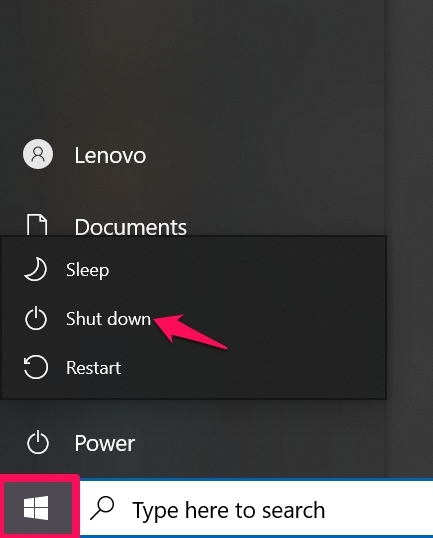
- Riavvia il PC dopo un po’ di tempo e collegalo all’iPhone.
- Avvia iTunes e controlla se l’errore si verifica ancora o se puoi utilizzare il servizio senza problemi.
Disconnetti l’iPhone dal PC e riavvialo
Puoi disconnettere l’iPhone dal cavo e dal PC. Poi riavvia l’iPhone se c’è qualche piccolo problema tecnico che può essere risolto facilmente.
- Disconnetti l’iPhone dal PC rimuovendo il cavo.
- Premi il pulsante di accensione per avviare lo spegnimento dell’iPhone.
- Trascina il cursore quando vedi “Scorri per spegnere”.
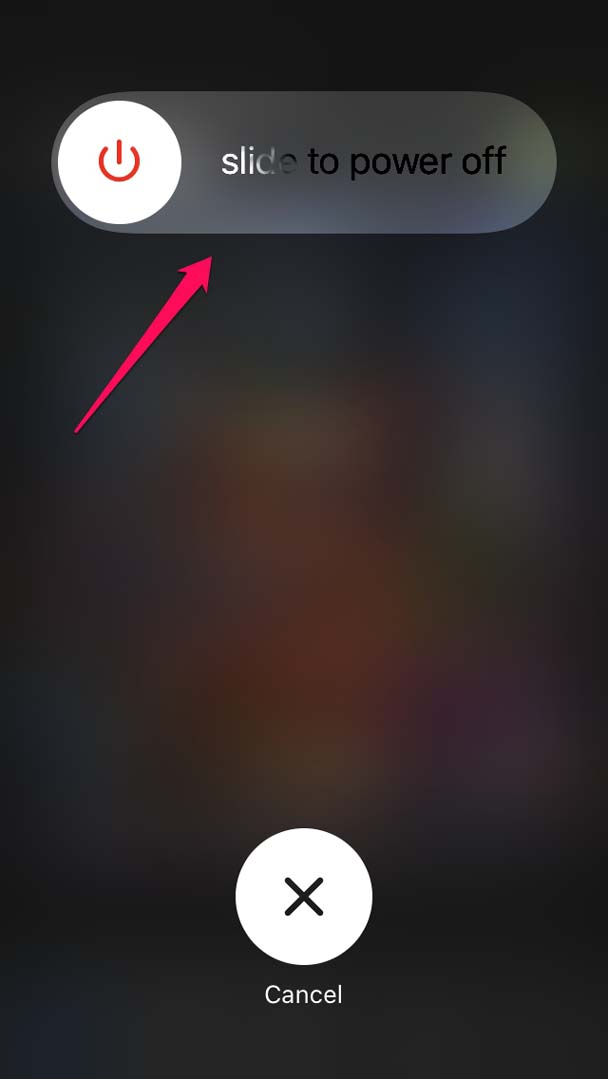
- Premi il pulsante di accensione e riaccendi l’iPhone dopo alcuni secondi.
- Collega al PC utilizzando un cavo USB e controlla se stai ancora ricevendo l’errore iTunes 9006.
Aggiorna l’iOS
Molti utenti eseguono iPhone su iOS beta che potrebbe avere bug. Quindi, è importante installare tempestivamente gli aggiornamenti iOS quando sono disponibili per rimanere liberi da bug.
- Avvia l’app Impostazioni sull’iPhone.
- Tocca Generale.
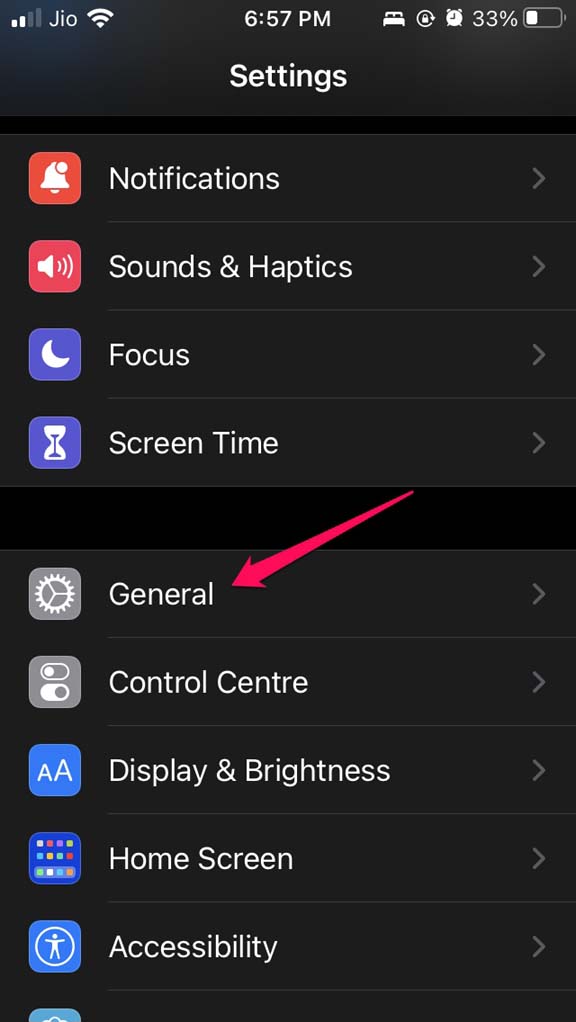
- Poi naviga su Aggiornamento Software e toccalo.
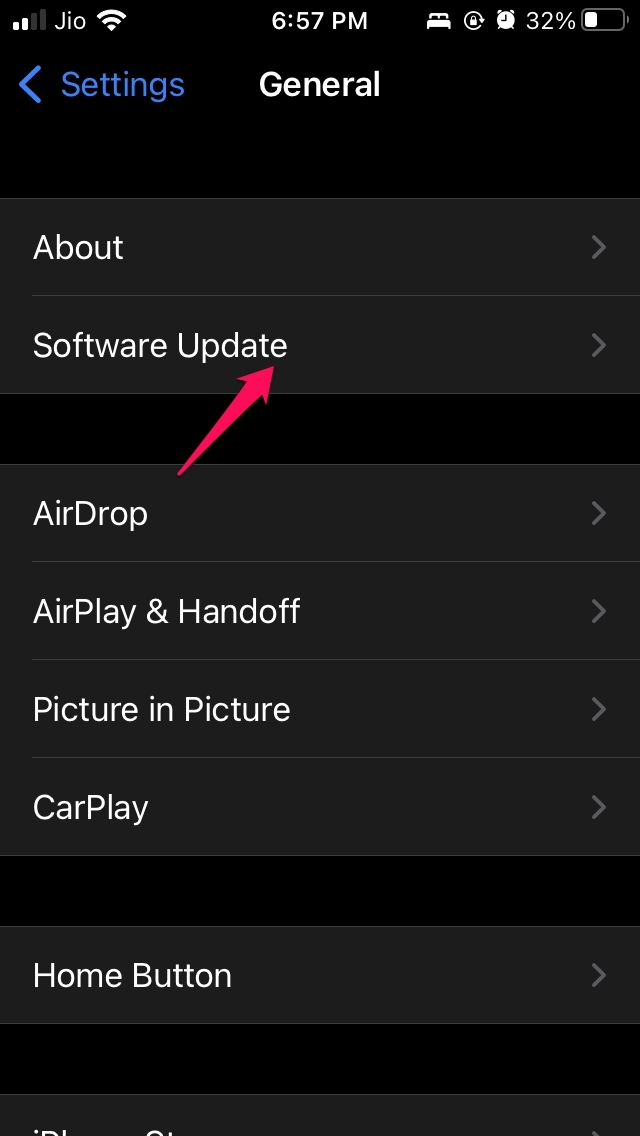
- Se è disponibile un nuovo aggiornamento, tocca Scarica e Installa quando appare.
- Collega a WiFi per un download e un’installazione più veloci.
- Dopo aver aggiornato l’iOS, collega al PC e avvia iTunes. Controlla se l’errore 9006 è stato risolto o se si verifica ancora.
Aggiorna il sistema operativo Windows
Il sistema operativo Windows potrebbe anche avere qualche problema che causa interferenze con iTunes portando all’errore 9006. Quindi, puoi provare ad aggiornare anche il sistema operativo Windows.
- Clicca su Windows + I.
- Poi clicca su Aggiornamento e Sicurezza.
- Clicca su Controlla aggiornamenti.
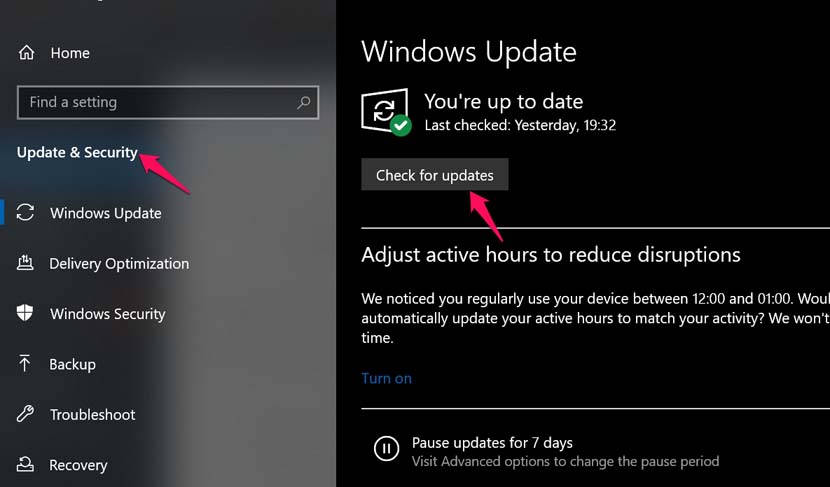
- Se è disponibile un aggiornamento, installalo.
- Dopo il riavvio del PC, collegati a iTunes e controlla se funziona senza problemi o se stai ancora affrontando problemi.
Disattiva temporaneamente l’antivirus
Se pensi che l’antivirus sul tuo PC non ti stia permettendo di installare un aggiornamento o di fare qualsiasi cosa tu stia cercando di fare tramite iTunes, puoi disabilitare temporaneamente l’antivirus sul PC.
Se stai utilizzando Windows Security, puoi disabilitarlo.
- Nella casella di ricerca di Windows, digita Protezione Firewall e rete.
- Clicca su Apri.
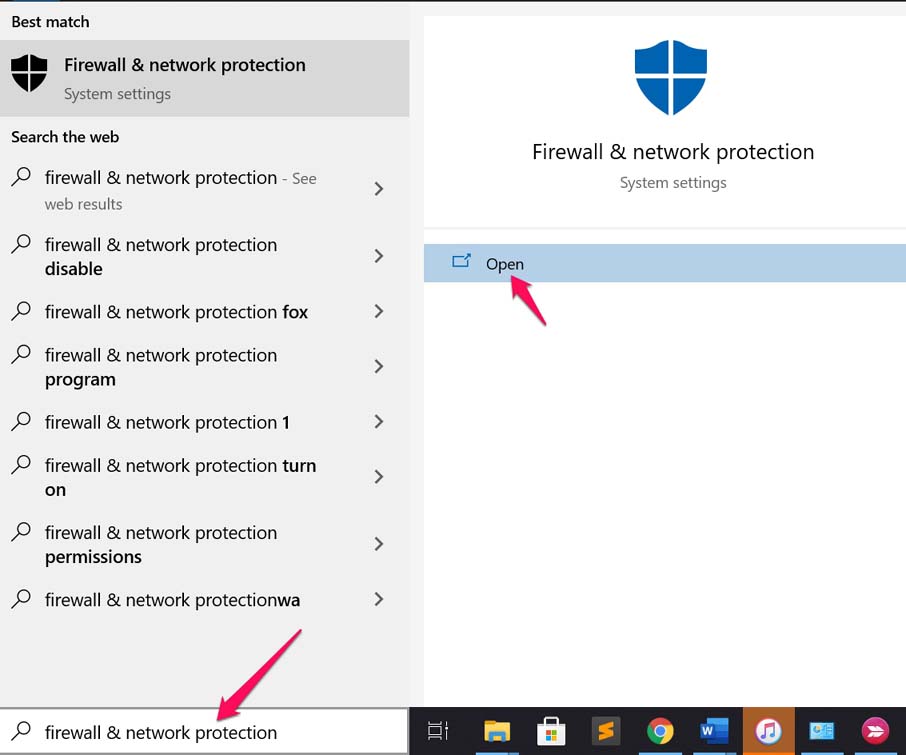
- Poi clicca sull’opzione Rete pubblica.
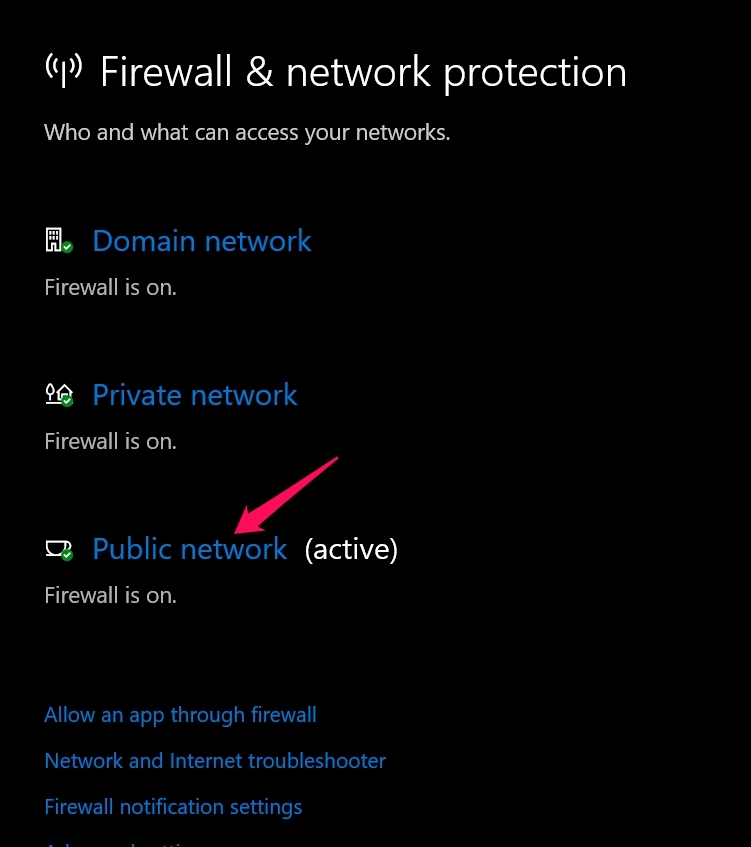
- Sotto di essa scorri fino a Microsoft Defender Firewall.
- Sarà impostato su On. Clicca sull’interruttore per disabilitare il firewall.
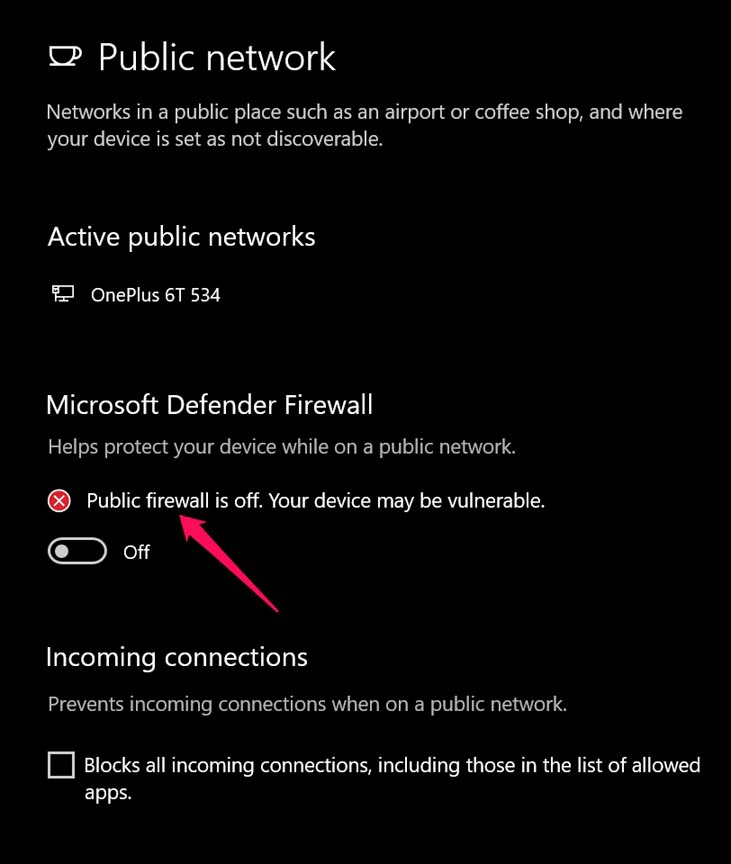
- Usa iTunes e poi torna a Windows e Protezione rete.
- Clicca sull’interruttore accanto a Defender Firewall per abilitarlo di nuovo.
Se hai un’app antivirus di terze parti installata sul tuo computer, apri quell’app e dovresti trovare un’opzione per disabilitare i suoi servizi per un breve periodo.
Controlla la connettività Internet
Se la connessione internet è instabile, allora l’azione desiderata in iTunes non può essere eseguita poiché non sarai in grado di raggiungere i server Apple, portandoti a sperimentare l’errore iTunes 9006.
Quindi, ottieni assistenza tecnica dal team di supporto del tuo ISP. In alternativa, puoi provare a connetterti a una rete diversa che sia stabile. Puoi anche provare a disconnettere e riconnettere la tua connessione internet.
Inoltre, non utilizzare VPN e se è attivata, disabilitala prima di utilizzare iTunes.
Controlla se i server Apple sono inattivi
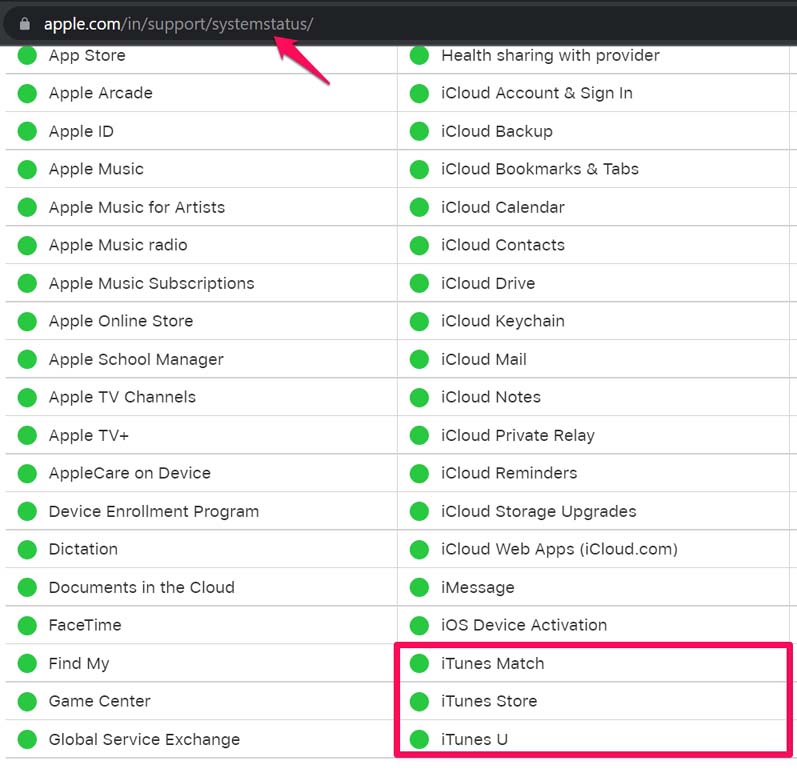
Come ho già accennato, l’errore iTunes 9006 è spesso correlato al fallimento della connettività ai server Apple. Anche se accade raramente, i server Apple per iTunes potrebbero essere inattivi.
Puoi verificarlo visitando il sito ufficiale dello stato del sistema Apple. Al momento della scrittura, non ci sono problemi con i servizi iTunes come puoi vedere dallo screenshot allegato qui sotto.
Elimina il file IPSW da iTunes
Il file IPSW è un profilo dell’iOS installato sull’iPhone. Potrebbe essere stato corrotto creando così l’errore iTunes 9006. Puoi provare a rimuovere quel file.
Su PC Windows,
- Segui questo percorso C:\Users\USERNAME\App Data\Roaming\Apple\iTunes\iPhone Software Updates.
- La cartella App Data è spesso nascosta. Quindi, abilita la visualizzazione dei file nascosti su Esplora file di Windows.
- Elimina il file IPSW una volta che lo hai individuato.
Sblocca iTunes dal Firewall di Windows
Il Firewall di Windows è progettato per bloccare le applicazioni che potrebbe riconoscere come una potenziale minaccia per il computer. Anche se installare un aggiornamento o trasferire un file potrebbe non essere una minaccia, ma se sono coinvolti file eseguibili, il Firewall probabilmente lo bloccherà a meno che tu non metta in whitelist l’app in questione, che in questo caso è iTunes.
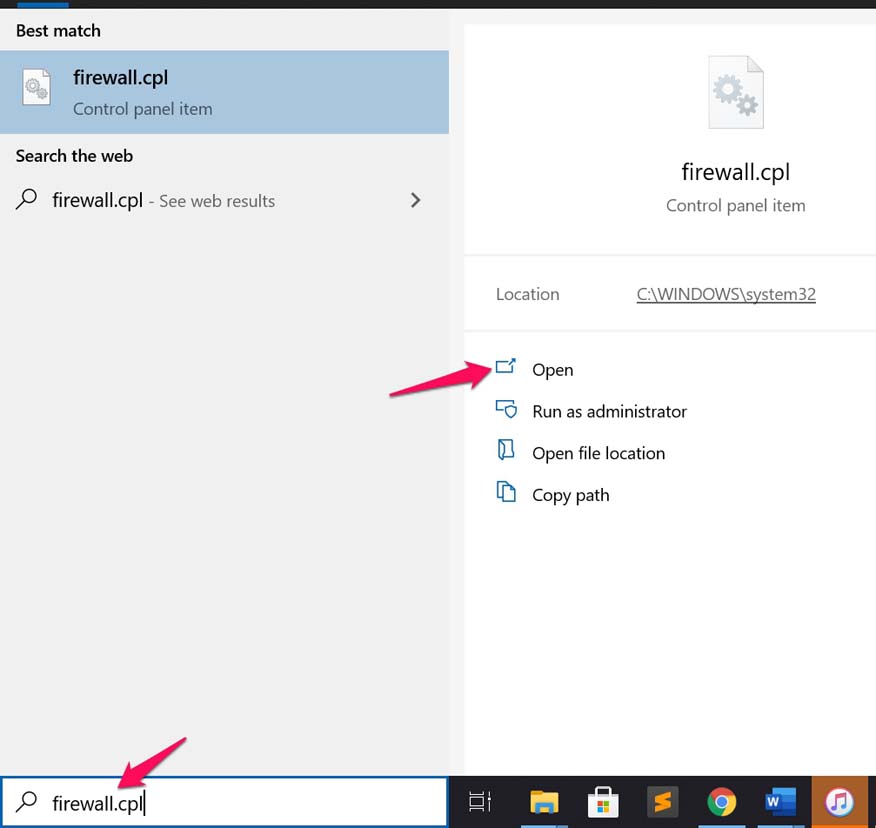
- Nella casella di ricerca di Windows, digita firewall.cpl.
- Clicca su Apri.
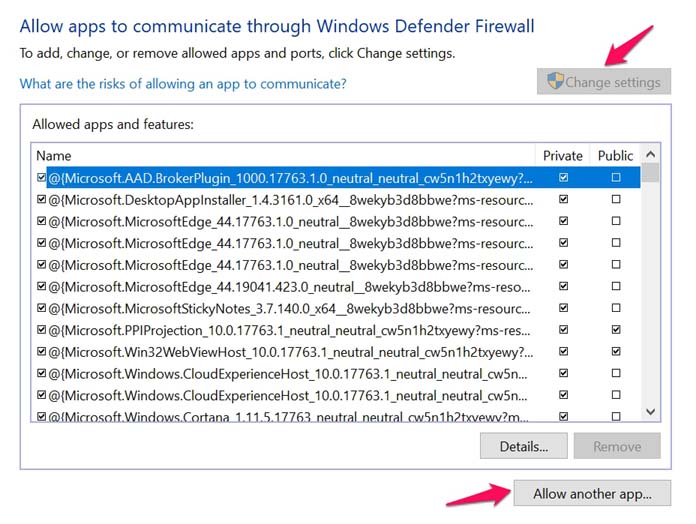
- Nel pannello a sinistra, clicca su Consenti un’app o una funzionalità attraverso il Firewall di Windows Defender.
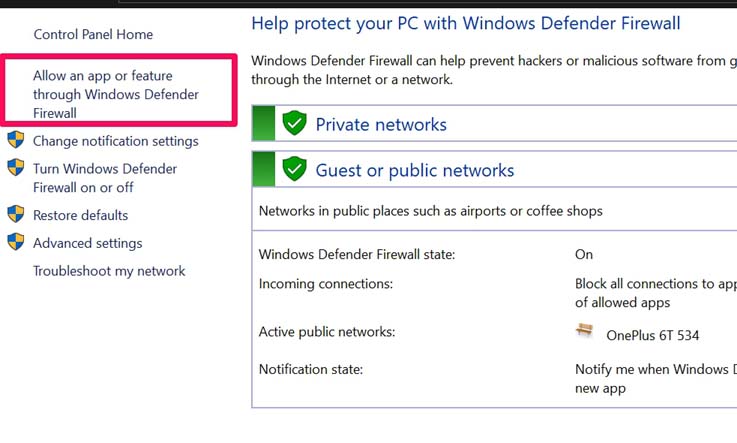
- Controlla se sotto App e Funzionalità Consentite iTunes è elencato o meno.
- Se non è elencato, clicca su Modifica impostazioni.
- Poi clicca su Consenti un’altra app.
- Clicca su Sfoglia e seleziona iTunes dalla sezione Programmi Files sotto il disco C.
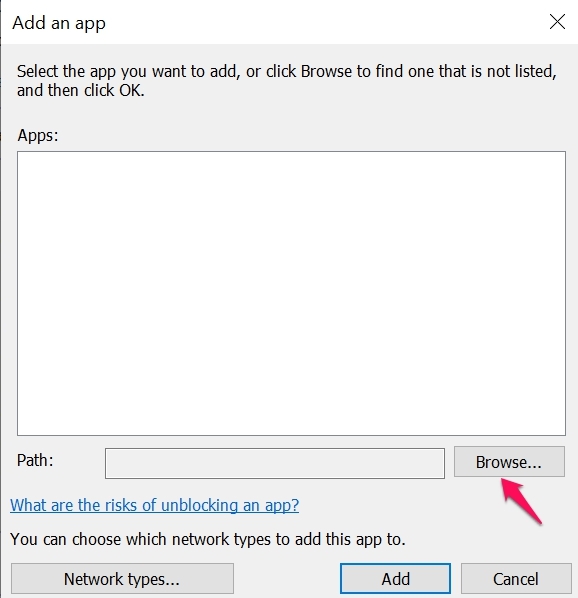
- Ora, assicurati di selezionare sia Pubblico che Privato, mettendo così in whitelist l’app su entrambi i tipi di reti.
Quindi, questi sono i vari metodi di risoluzione dei problemi che puoi utilizzare per correggere l’errore iTunes 9006.
Se hai qualche pensiero su Correggi l’errore iTunes 9006 – Si è verificato un problema durante il download del software per l’iPhone, sentiti libero di lasciare un commento qui sotto. Inoltre, ti preghiamo di iscriverti al nostro canale YouTube di DigitBin per video tutorial. Saluti!
Ricevi i nuovi post nella tua casella di posta.
Nessuno spam. Disiscriviti in qualsiasi momento.