Java Error · 4 min read · Jan 05, 2026
Correzione: Errore "Java(TM) Platform SE binary ha smesso di funzionare"
Molti utenti Windows hanno riscontrato l’errore Java Platform SE binary ha smesso di funzionare durante il gioco a giochi basati su Java come Minecraft.
In questo articolo, ti daremo alcune soluzioni a questo problema e, con questo, speriamo che tu possa utilizzare le app basate su Java senza alcun problema.
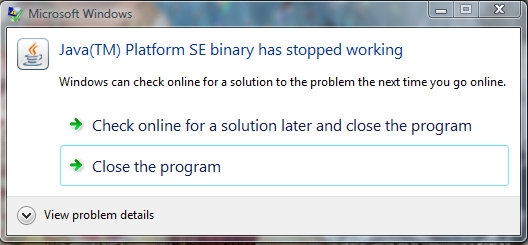
Come risolvere l’errore Java Platform SE binary ha smesso di funzionare?
Le app basate su Java devono utilizzare il binario Java Platform SE per funzionare all’interno dell’ambiente Java, e se smette di funzionare, anche le app smettono di funzionare.
Abbiamo visto che mentre la maggior parte delle app basate su Java è passata a diverse piattaforme, Minecraft è ancora uno dei giochi più popolari basati su Java. Se rimuovi Java dal tuo computer, le app basate su Java smetteranno di funzionare, quindi dobbiamo trovare una soluzione diversa.
In questo articolo, ti parleremo di altri metodi per risolvere l’errore del binario Java Platform SE che ha smesso di funzionare.
Aggiorna la tua GPU
La prima soluzione per risolvere l’errore del binario Java Platform SE che ha smesso di funzionare è aggiornare la GPU installata sul tuo PC.
Per fare ciò, segui i passaggi indicati di seguito:
- Vai al menu Start, digita Gestione dispositivi e apri il primo risultato.
- Ora, espandi la sezione Schede video e fai clic sulla Scheda grafica.
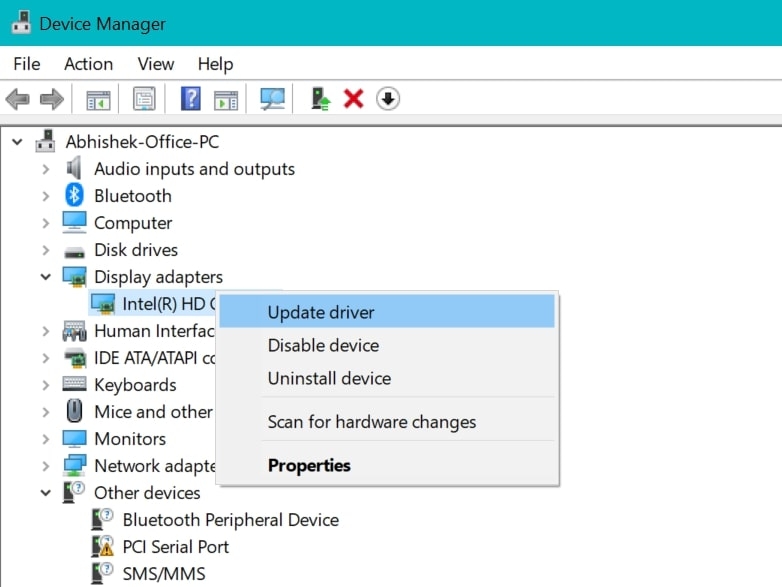
- Fai clic destro sulla Scheda grafica e poi fai clic su Aggiorna driver.
- Successivamente, fai clic su Cerca automaticamente i driver e procedi con le istruzioni sullo schermo per aggiornare la tua GPU.
Se la tua GPU è già aggiornata, puoi procedere con il metodo seguente per risolvere il problema del binario Java Platform SE che ha smesso di funzionare.
—
Reinstalla Java
Uno dei principali metodi per risolvere il problema del binario Java Platform SE che ha smesso di funzionare è reinstallare Java sul tuo PC. La tua installazione di Java potrebbe essere stata danneggiata, quindi devi installarla di nuovo in modo che tutti i file infetti vengano rimossi.
Per reinstallare Java, segui questi passaggi:
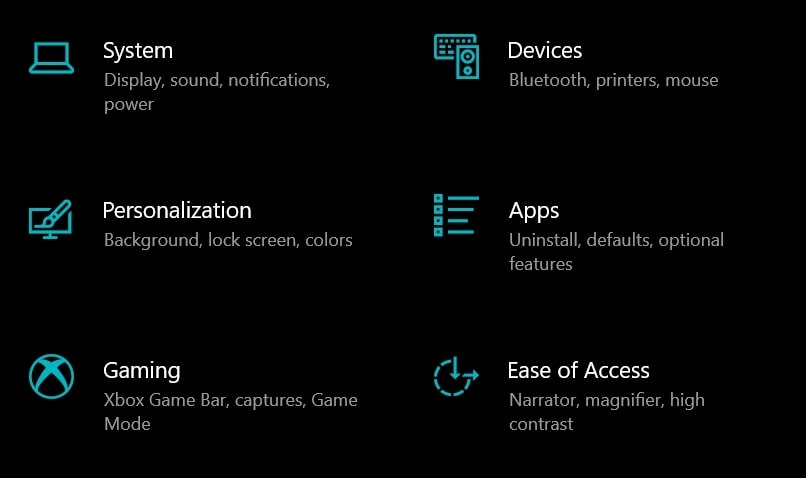
- Apri Impostazioni premendo Win+I e poi fai clic sulla sezione App.
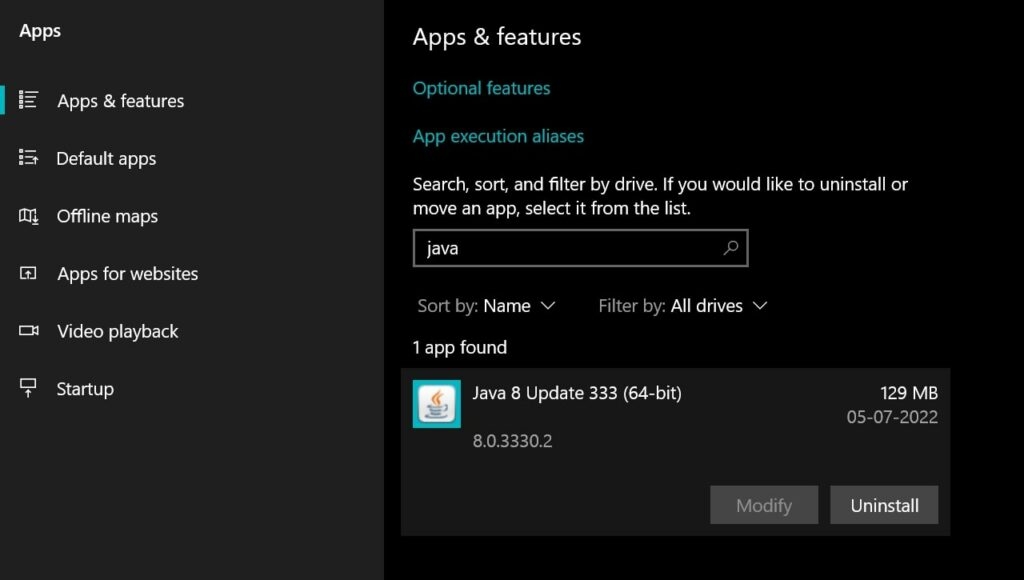
- Ora, cerca Java nell’elenco delle app e vedrai l’opzione. Fai clic su di essa.
- Fai clic su Disinstalla e Java verrà disinstallato dal tuo PC.
- Per installare nuovamente Java, vai su Java.com, fai clic sul pulsante Download e segui le istruzioni sullo schermo per reinstallarlo.
—
Controlla il file WER
Potresti non esserne a conoscenza, ma ogni volta che un’applicazione si blocca sul tuo PC, viene creato un file WER affinché i professionisti possano utilizzare tali informazioni per risolvere il problema. Allo stesso modo, possiamo risolvere il problema del binario Java Platform SE che ha smesso di funzionare esaminando il file WER e valutando la situazione.
Per controllare il file WER sul tuo PC, segui questi passaggi:
- Apri Esplora file e vai alla seguente posizione:
C:\Users\\AppData\Local\Microsoft\Windows\WER\ReportArchive - Se dice che non è stato trovato alcun file WER, significa che non è stato creato alcun file del genere sul tuo PC, ma se la tua app si è bloccata, dovrebbe essere stato creato.
- Una volta trovato il file WER, fai clic destro su di esso e aprilo con Blocco note.
- Vedrai dove si trova il tuo Java.exe alla fine del file.
- Vai a quella posizione, fai clic destro sul file Java.exe e seleziona Proprietà.
- Vai alla scheda Compatibilità, seleziona Esegui questo programma in modalità compatibilità per e seleziona Windows ⅞ dal menu a discesa.
- Fai clic su Applica, poi fai clic su OK e chiudi la finestra.
Dopo questo, riavvia il tuo PC e i tuoi problemi dovrebbero essere risolti ora.
—
Configura la variabile ambientale
Molti utenti ci hanno detto che i loro problemi con Java sono stati risolti quando hanno aggiunto una nuova variabile ambientale al loro sistema. Quindi proveremo anche questo metodo e vedremo se funziona per te.
Per aggiungere una nuova variabile ambientale, segui questi passaggi:
- Fai clic su Start e digita variabile ambientale e fai clic sul primo risultato.
- Ora, fai clic su Nuovo per aggiungere una nuova variabile.
- Imposta Nome variabile come _JAVA_OPTIONS e Valore variabile come -Xmx256M.
- Fai clic su Ok e poi riavvia il tuo PC affinché le modifiche abbiano effetto.
Con questo, il tuo problema del binario Java Platform SE che ha smesso di funzionare dovrebbe essere scomparso per sempre poiché abbiamo fatto tutto il possibile per risolverlo.
—
Conclusione
In questo articolo, abbiamo menzionato come possiamo risolvere il binario Java Platform SE che ha smesso di funzionare e siamo sicuri che il tuo problema deve essere stato risolto ormai.
Siamo certi che la maggior parte di voi sarà in grado di risolvere questo problema semplicemente disinstallando e reinstallando Java sul proprio PC, poiché questo è il modo principale per risolvere i file danneggiati all’interno dell’ambiente Java.
Se ti è piaciuto questo articolo e lo hai trovato utile, condividilo con i tuoi amici e familiari e fai sapere loro che questa è la soluzione per il binario Java Platform SE che ha smesso di funzionare, così possono anche ricominciare a giocare a Minecraft.
Ricevi i nuovi post nella tua casella di posta.
Nessuno spam. Disiscriviti in qualsiasi momento.