errore Windows · 5 min read · Sep 07, 2025
Correzione: Errore di Controllo di Sicurezza del Kernel in Windows 10

È possibile che quando stai eseguendo Windows o se hai installato Windows 10 per la prima volta, tu riceva un BSOD o schermata blu della morte con un codice di errore di arresto Kernel_Security_Check_Failure.
In questo articolo, ti mostreremo come risolvere questo errore con tutti i metodi possibili.
I BSOD o gli errori di schermata blu della morte sono molto dannosi perché possono causare perdita di dati o cancellare progressi o addirittura danneggiare il tuo PC.
Inoltre, Leggi: Come Risolvere l’Errore di Schermata Blu 0x0000007f in Windows 10
Cos’è l’errore Kernel_Security_Check_Failure?
Quindi, comprendiamo perché si verifica questo Errore di Controllo di Sicurezza del Kernel in primo luogo.
Kernel_Security_Check_Failure si verifica quando hai determinati file all’interno del tuo sistema che sono danneggiati.
Il significato esatto di Controllo di Sicurezza del Kernel è che uno dei tuoi file ha fallito un controllo di compatibilità e dovrai aggiornarlo o sostituirlo.
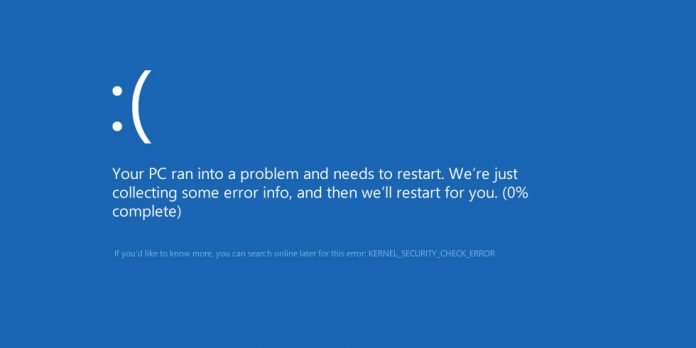
Ecco i motivi più comuni per cui si verifica l’errore Kernel Security Check Failure:
- Problemi di Memoria
- Driver Obsoleti
- Virus
- File di Sistema di Windows Danneggiati
- Disco Rigido Danneggiato o Corrotto
Quindi è possibile che il tuo sistema sia obsoleto, il che significa che devi aggiornare all’ultima versione di Windows 10 per risolvere questo errore.
Se hai malware nel tuo sistema, è possibile che si verifichi questo errore, quindi assicurati di eseguire una scansione per malware e rimuoverli il prima possibile.
Correzione: Errore di Controllo di Sicurezza del Kernel in Windows 10
Ti mostreremo alcuni metodi diversi con cui puoi risolvere l’errore “Kernel_Security_Check_Failure” all’interno di Windows 10, in questo articolo.
Metodo 1: Aggiorna Windows 10 alla sua ultima versione
Si è visto che l’errore “Kernel_Security_Check_Failure” viene risolto quando la versione di Windows 10 viene aggiornata.
Come abbiamo accennato in precedenza, è possibile che questo errore si verifichi quando Windows 10 è obsoleto.
Per controllare gli aggiornamenti e aggiornare Windows 10 se è disponibile un aggiornamento, segui i passaggi indicati di seguito:
- Fai clic sul pulsante di Windows e apri il Menu Start. Quindi scegli Impostazioni > Aggiornamento e Sicurezza.
- Fai clic sul pulsante Controlla aggiornamenti e verifica se è disponibile un aggiornamento.
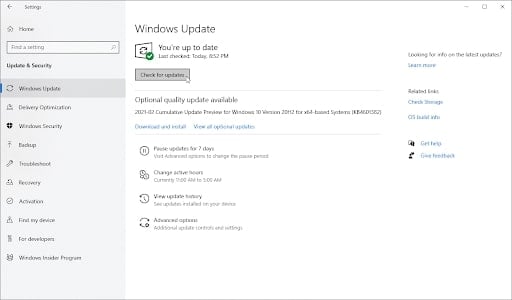
- Se vedi un aggiornamento disponibile, fai clic su Scarica e Installa per aggiornare all’ultima versione di Windows 10.
Ora, potresti non vedere mai più l’errore Kernel_Security_Check_Failure. Se lo fai, segui i metodi alternativi per risolvere questo errore.
Metodo 2: Aggiorna i tuoi Driver
Il metodo successivo è aggiornare i tuoi driver di Windows perché è possibile che driver obsoleti stiano causando questo errore su Windows 10.
- Per questo, premi i tasti Win + X e scegli Gestione Dispositivi dal menu.
- Controlla tutte le schede e verifica se qualche driver deve essere aggiornato. Se c’è un punto esclamativo giallo accanto a un driver, significa che deve essere aggiornato.
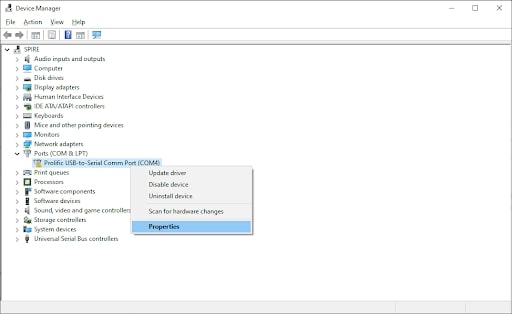
- Fai clic con il tasto destro su qualsiasi driver che deve essere aggiornato e fai clic su “Aggiorna Driver”.
- Fai clic su “Cerca automaticamente i driver” e Windows installerà i driver controllando online.
- Una volta installati i driver aggiornati, riavvia il PC e verifica se l’errore “kernel_security_check_failure” è scomparso.
Metodo 3: Controlla gli Errori del Disco
Se questo errore non viene risolto aggiornando Windows 10 o aggiornando i tuoi driver, allora devi controllare gli errori del disco.
Perché abbiamo accennato in precedenza che questo errore può essere causato anche da dischi rigidi difettosi.
- Per questo, vai al tuo Esplora File premendo la combinazione di tasti Ctrl + E.
- Fai clic con il tasto destro sul tuo disco C: e fai clic su Proprietà dal menu.
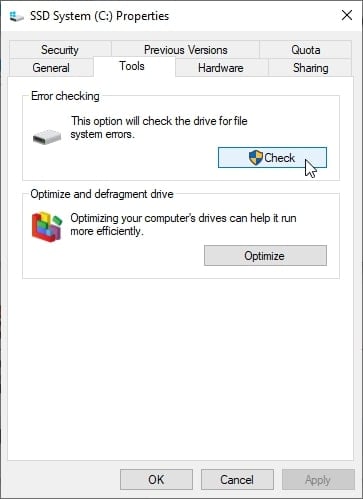
- Passa alla scheda Strumenti e fai clic sul pulsante Controlla. Per utilizzare questa funzione, devi essere l’amministratore del tuo PC.
- Fai clic su Scansiona Disco e attendi che il processo di scansione venga completato e controlla i risultati.
Se non ci sono errori, significa che i tuoi dischi sono a posto. Devi provare il metodo successivo per risolvere questo errore.
Metodo 4: Controlla i Problemi di Memoria
Ora, dovrai controllare i problemi di memoria per risolvere l’errore “Kernel_Security_Check_Failure” se le soluzioni sopra non hanno funzionato.
È possibile che tu abbia problemi di RAM che possono essere identificati utilizzando lo scanner integrato di Windows 10.
- Apri la barra di ricerca o premi i tasti Windows + S per farla apparire.
- Digita Diagnostica Memoria nella casella di ricerca e fai clic sul primo risultato.
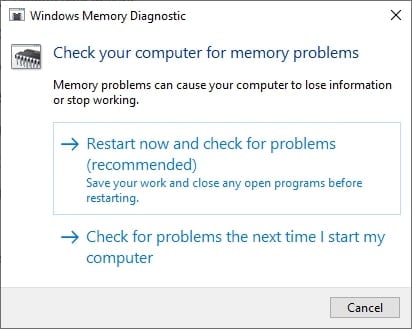
- Seleziona “Riavvia ora e controlla i problemi” e il tuo PC si riavvierà per controllare i problemi.
- Se viene trovato un problema nella tua RAM, lo strumento di Diagnostica della Memoria di Windows te lo mostrerà e raccomanderà i passaggi successivi.
Metodo 5: Esegui il Controllo File di Sistema
Il Controllo File di Sistema è uno strumento integrato disponibile nella maggior parte delle versioni di Windows ed è disponibile anche su Windows 10.
È anche noto come scansione SFC, che sta per scansione del controllo dei file di sistema ed è utilizzato per risolvere la maggior parte dei problemi all’interno di Windows da solo.
Se la scansione SFC non funziona, possiamo eseguire anche un comando Check Disk o chkdsk per assicurarci che i dischi siano a posto.
- Apri la barra di ricerca e digita Prompt dei Comandi. Fai clic con il tasto destro sul primo risultato della ricerca e fai clic su Esegui come Amministratore.
- Se richiesto, consenti al prompt dei comandi di essere eseguito come amministratore dando il permesso.
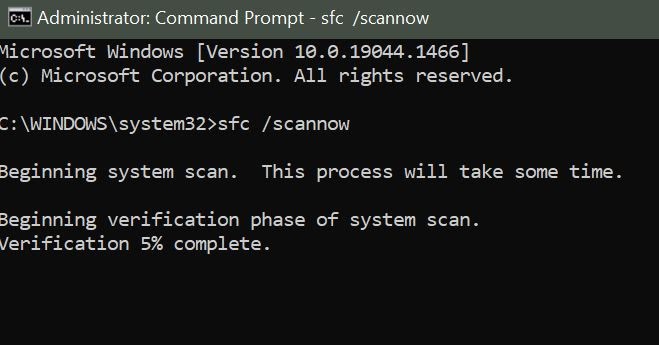
- Ora, digita sfc /scannow nella finestra del Prompt dei Comandi e premi invio.
- Questo inizierà a scansionare il tuo PC e ti mostrerà i risultati.
- Se la scansione SFC non mostra problemi, possiamo provare il comando Check Disk.
- Per questo, inserisci il comando chkdsk C: /f /r /x nella riga successiva all’interno del Prompt dei Comandi.
- Attendi che il comando Check Disk venga eseguito e tenterà di risolvere eventuali problemi. Riavvia il PC una volta eseguiti questi comandi.
Crediamo che l’errore Kernel_Security_Check_Failure debba essere risolto una volta che questi metodi vengono applicati uno per uno.
Se non c’è ancora soluzione al tuo errore, ti consigliamo di installare una nuova versione di Windows 10 per eliminare questo errore.
Tuttavia, questa dovrebbe essere l’ultima risorsa, quindi assicurati di provare ogni metodo menzionato sopra prima di procedere con una nuova installazione di Windows 10.
Conclusione
Come abbiamo accennato in precedenza, l’errore “Kernel_Security_Check_Failure” dovrebbe essere risolto ora se provi tutti i metodi menzionati sopra.
È un errore che ogni utente di Windows 10 affronta durante l’uso, quindi non farti prendere dal panico quando si presenta quell’errore perché potrebbe causare interruzioni nel tuo flusso di lavoro.
Nel caso tu abbia trovato utile questo articolo, sentiti libero di condividerlo con altri utenti di Windows 10 che stanno affrontando lo stesso problema.
Inoltre, Leggi: Correzione: “C’è stato un problema nel ripristinare il tuo pc” Errore su Windows 10
Ricevi i nuovi post nella tua casella di posta.
Nessuno spam. Disiscriviti in qualsiasi momento.