Gaming Tips · 8 min read · Feb 24, 2026
Correggi il Lag nel Gioco Valorant per PC
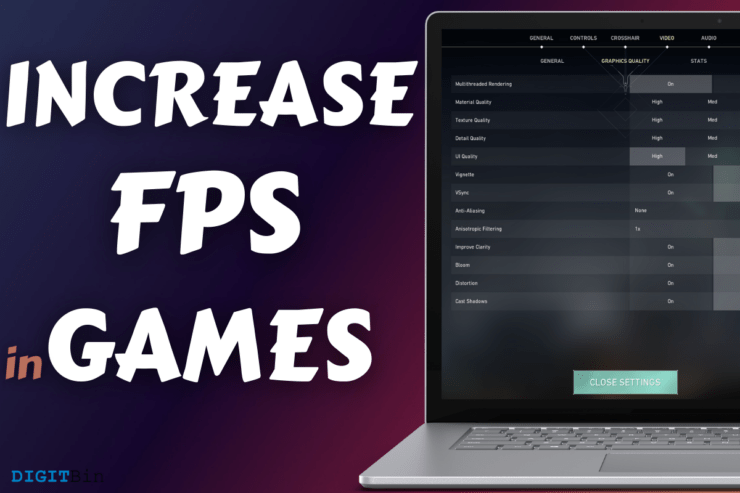
Puoi aumentare gli FPS nei giochi utilizzando un pannello di controllo grafico AMD. Il team AMD ha lavorato per migliorare il software nel corso degli anni e sta cercando di rendere l’esperienza di gioco complessiva migliore. Non c’è dubbio che il pannello di controllo abbia ricevuto un restyling nel 2020, il che ha complicato un po’ le cose. Devi spendere alcuni minuti per capire le opzioni, le impostazioni e la configurazione. Ti mostrerò come ridurre il lag nelle macchine AMD.
Quali sono le nostre specifiche di test?
Molti cosiddetti esperti non forniscono informazioni sulla configurazione del gaming rig, il che porta a diverse domande.
Processore: Ryzen 5 1600
GPU: Radeon RX 570 (4 GB)
RAM: 16 GB (DDR4 3000 MHz)
Storage: 240 GB M.2 SSD
Monitor: Display IPS 1080p
Scheda madre: B450 (MSI B450M PRO-VDH V2) (BIOS AGGIORNATO)
Il nostro gaming rig è una macchina di livello base, il che la rende un benchmark adatto per il compito. Noterai un aumento degli FPS, anche quando giochi con grafica integrata.
Riduci le Impostazioni di Valorant
Diversi principianti non modificano le impostazioni video in Valorant, il che porta a una mancanza di margine di miglioramento. Permettimi di mostrarti come puoi aumentare gli FPS immediatamente riducendo le impostazioni video.
Passo 1: Apri il gioco Valorant.
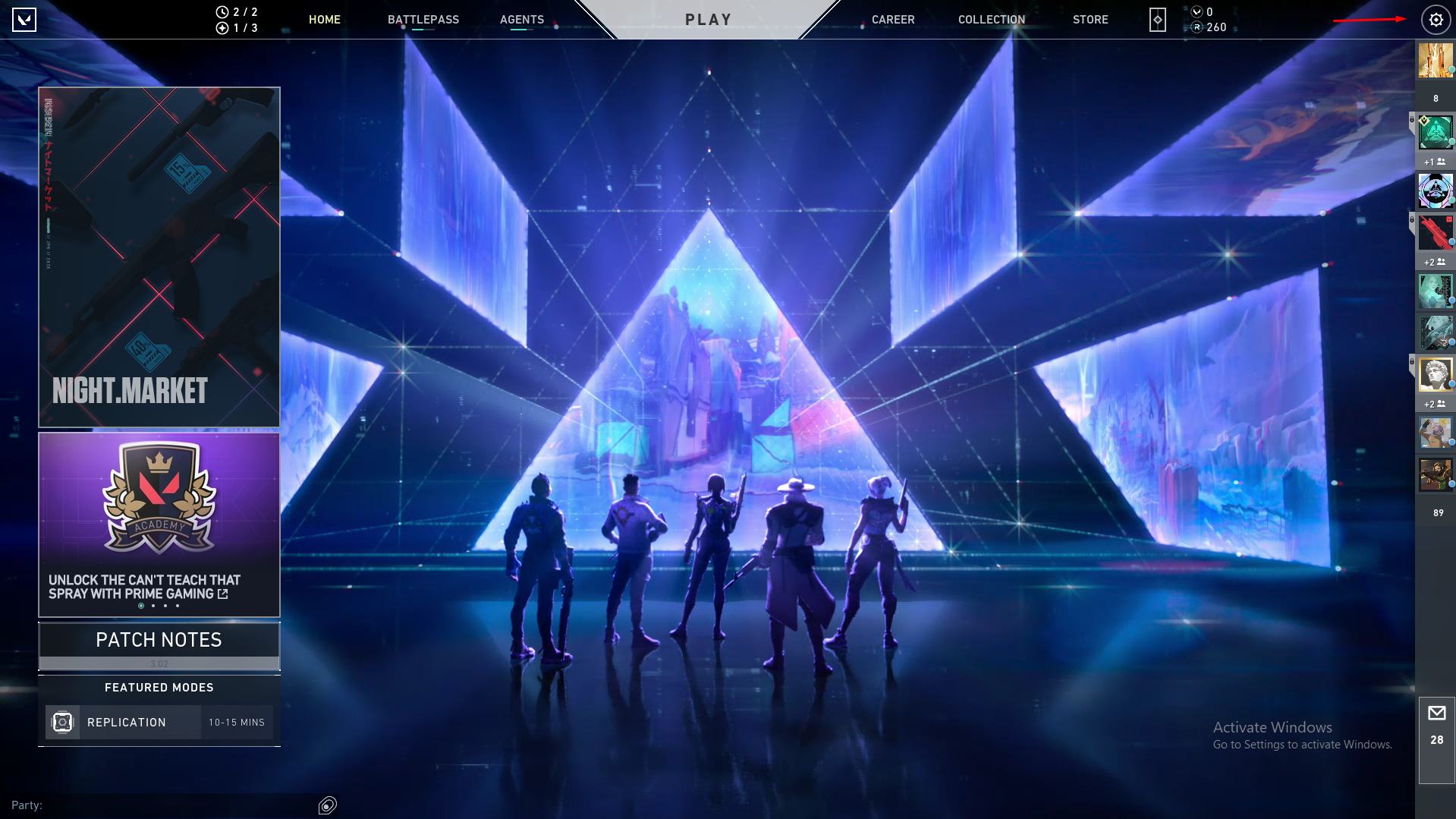
Passo 2: Clicca sull’icona dell’ingranaggio situata in alto a destra.
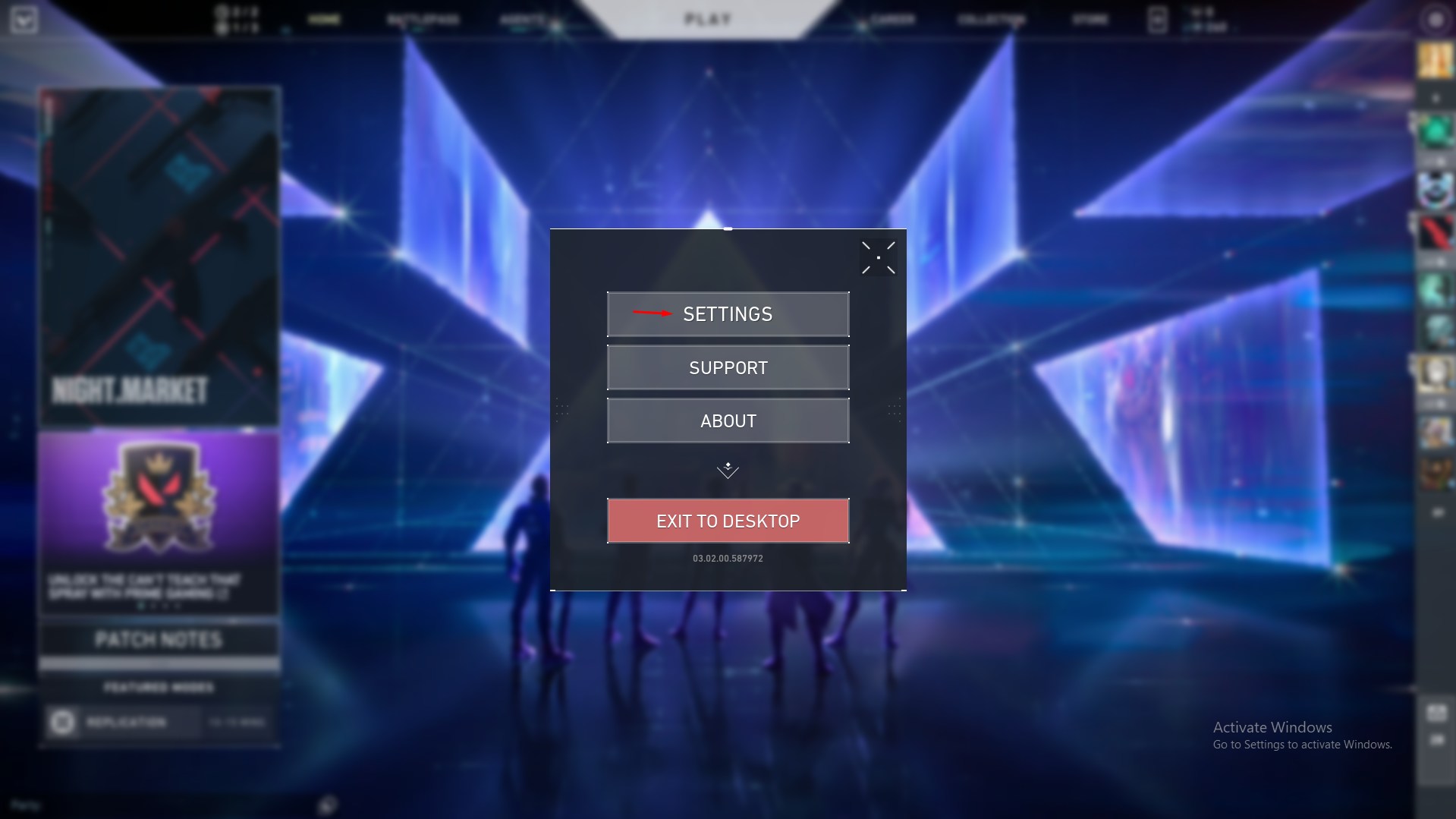
Passo 3: Scegli “ Impostazioni ” per continuare.
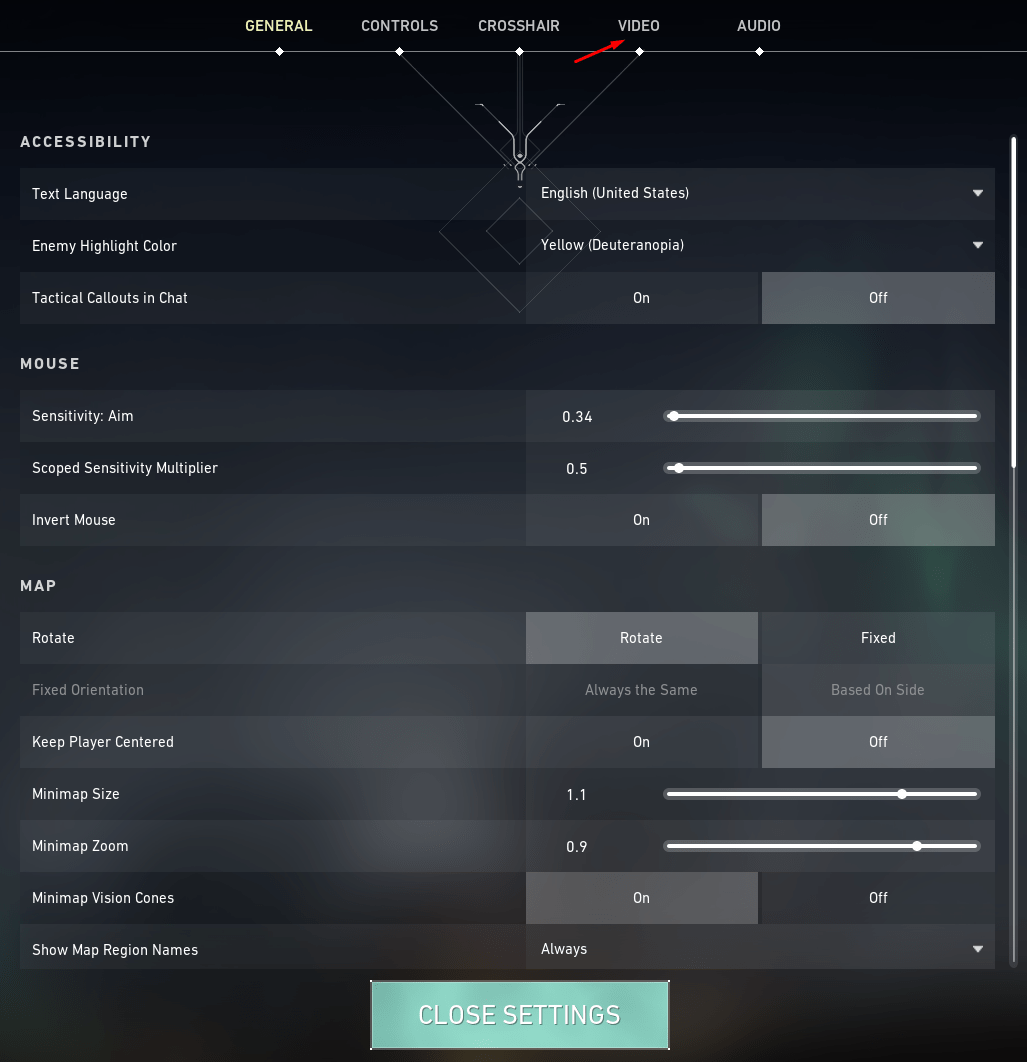
Passo 4: Scegli “ Video ” dal menu in alto.
Passo 5: Clicca su “ Qualità Grafica ” dal sottomenu.
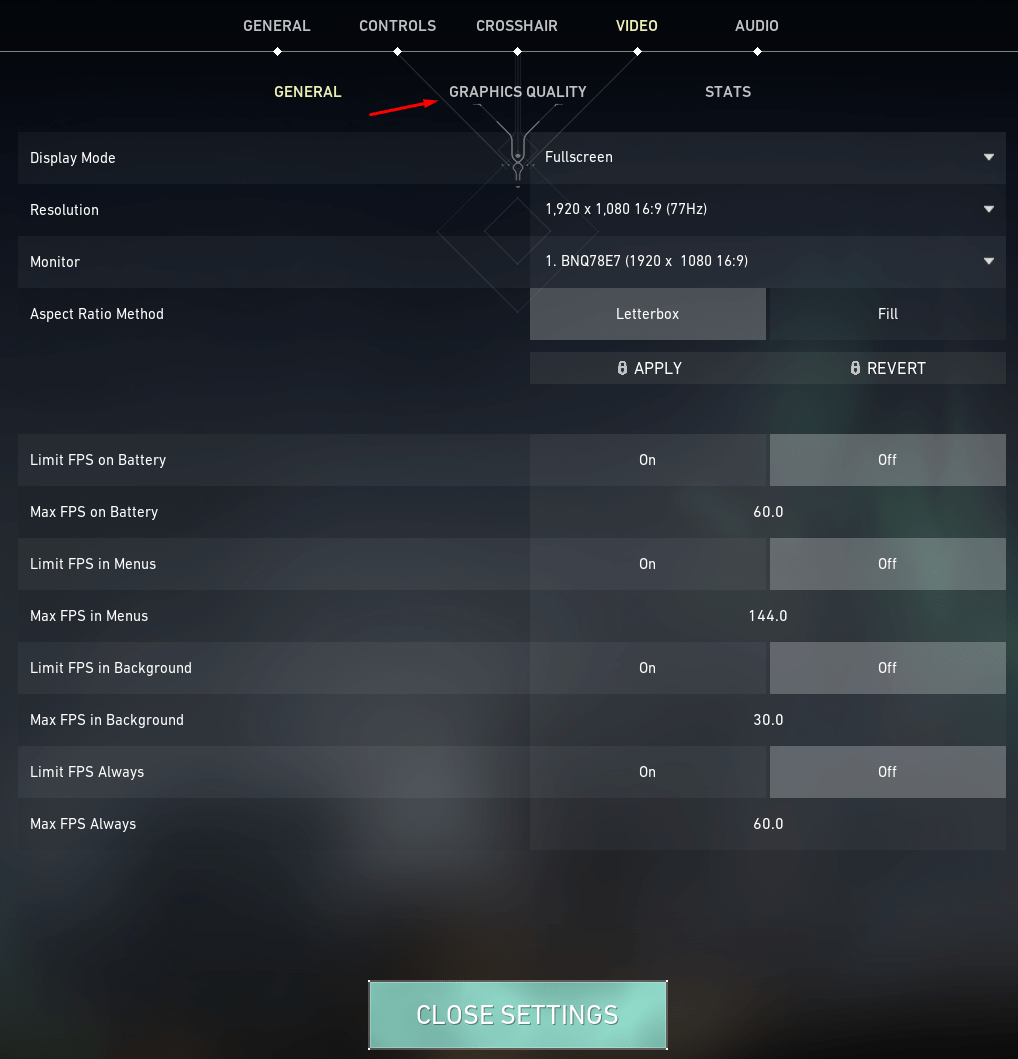
Passo 6: Mantieni impostazioni basse nella qualità grafica.
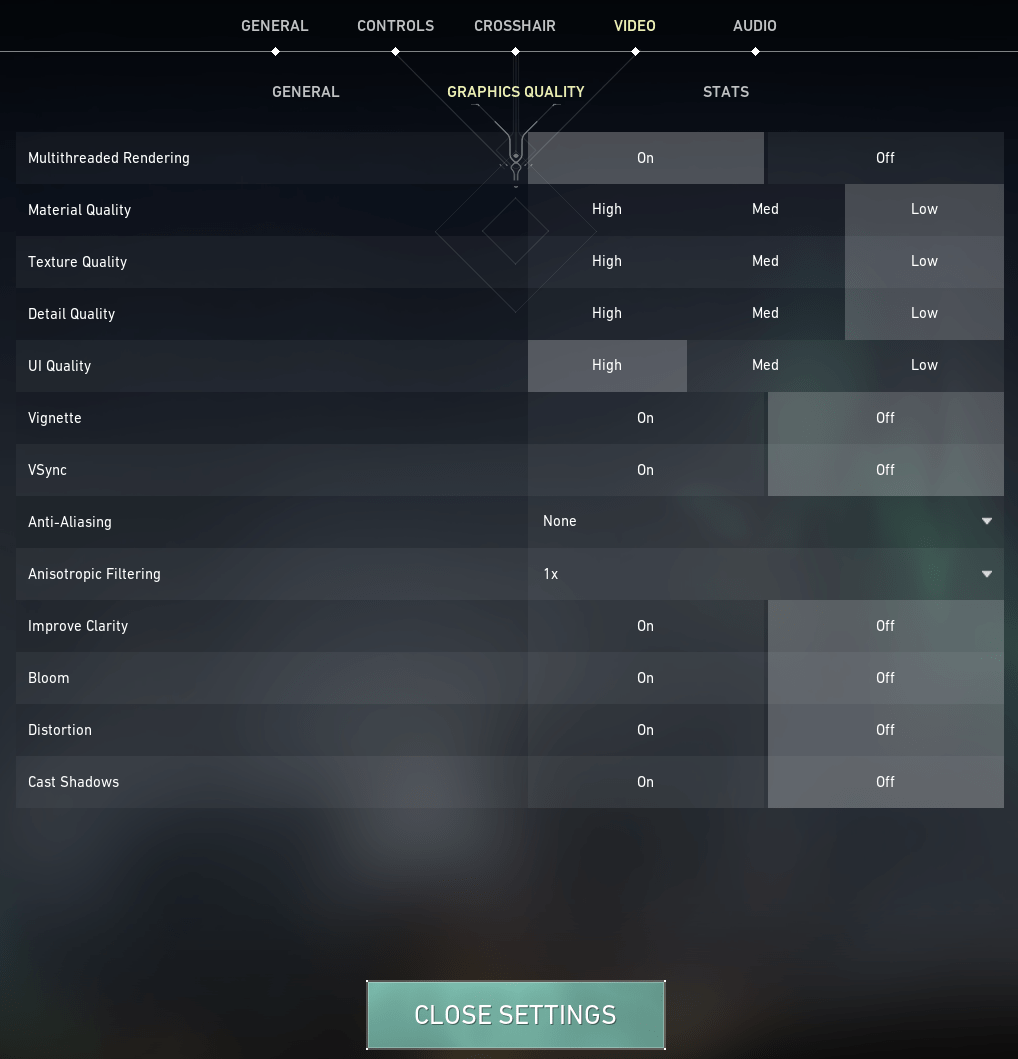
I grandi giocatori nella scena competitiva hanno abbassato le impostazioni grafiche per massimizzare il frame rate.
Assicurati di attivare il “rendering multi-threaded” che utilizzerà più thread nella macchina per rendere la grafica. Puoi ridurre la qualità del menu UI se si carica più lentamente durante il periodo di acquisto. Non attivare le funzionalità sperimentali perché rallenteranno la GPU più debole a causa di una scarsa ottimizzazione.
Nessun Limite di Potenza
Valorant non è un gioco che richiede molta potenza hardware rispetto ai giochi moderni disponibili sul mercato web. Ma, spinge la GPU o la CPU a rendere la grafica, il che richiede potenza grezza dall’alimentatore.
Molti laptop hanno impostato la modalità “ Bilanciata ” nelle impostazioni di alimentazione, che limita il consumo di energia della GPU e della CPU. Devi lasciare che l’hardware consumi potenza grezza quando necessario senza restrizioni.
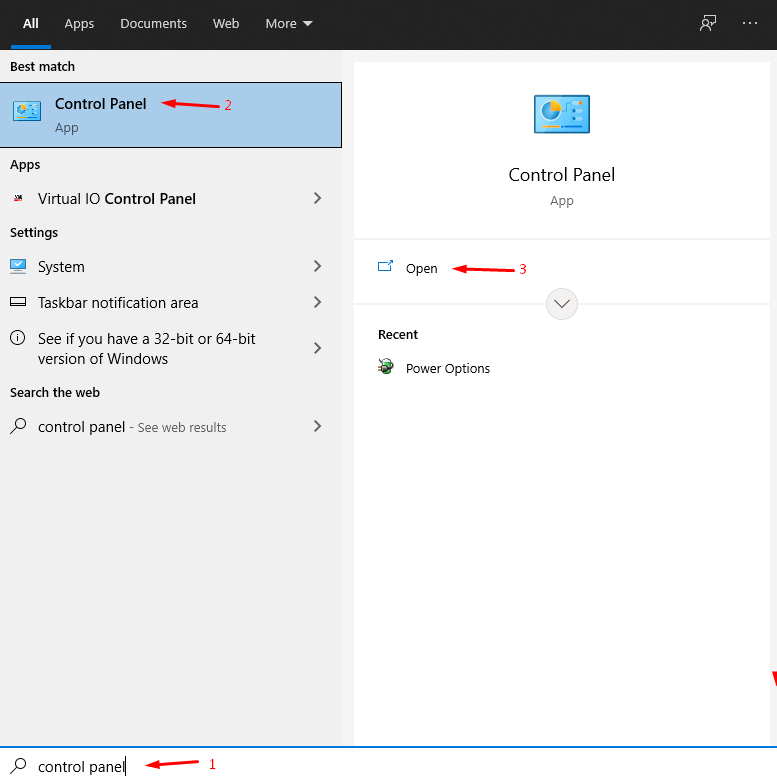
Passo 1: Premi il pulsante Start e apri “ Pannello di Controllo.”
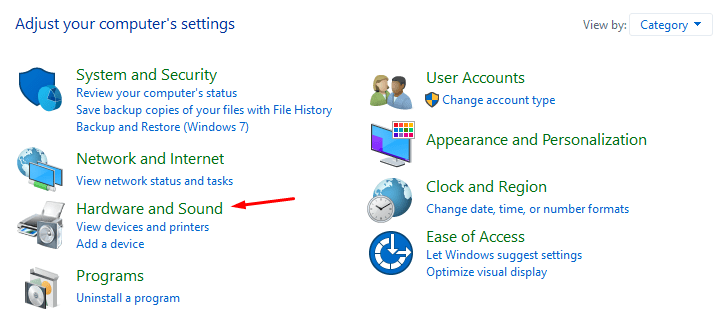
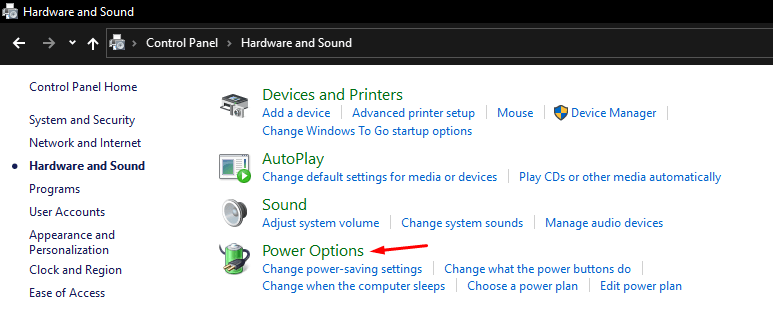
Passo 2: Clicca su “ Hardware e Suono ” per continuare.
Passo 3: Scegli “ Opzioni di Alimentazione ” per continuare.
Passo 4: Seleziona l’opzione “ Massime Prestazioni ”.
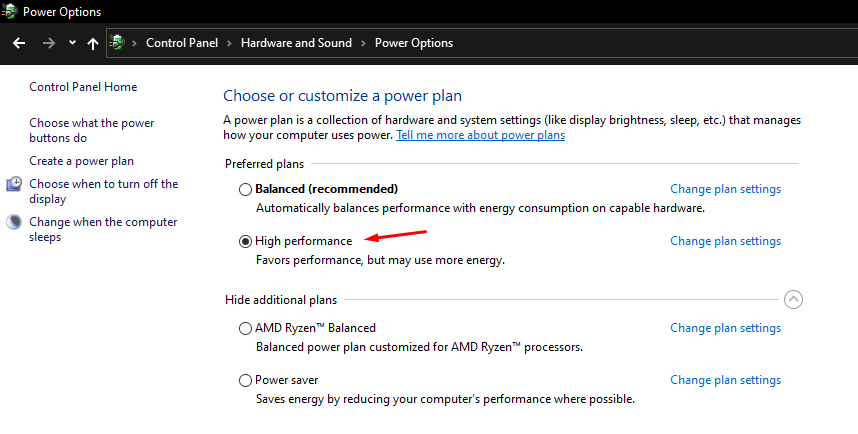
Ora stai permettendo a Windows di far utilizzare ai programmi la potenza richiesta, il che migliorerà gli FPS e le prestazioni complessive.
Nota: Puoi creare un profilo nelle opzioni di alimentazione e creare un profilo “Massime Prestazioni”.
Molte macchine Windows a batteria noteranno un rapido consumo della batteria durante lo stato di inattività, quindi assicurati di scegliere “ Bilanciato ” dopo aver terminato il gioco.
Impostazioni Avanzate del Display
Gioco sempre con le impostazioni di tanto in tanto, e questo è ciò che dovresti fare per scoprire cosa è meglio per il tuo hardware. Ho scoperto che due modifiche nelle impostazioni del display hanno migliorato la qualità visiva e hanno reso più fluida la transizione visiva durante i movimenti intensi.
Passo 1: Apri il gioco Valorant.
Passo 2: Clicca sull’icona dell’ingranaggio situata in alto a destra.
Passo 3: Scegli “ Impostazioni ” per continuare.
Passo 4: Scegli “ Video ” dal menu in alto.
Passo 5: Apporta modifiche alle impostazioni mostrate.
Modalità Display: Schermo intero
Risoluzione: Qualunque cosa supporti il tuo monitor
Monitor: Predefinito
Metodo Rapporto Aspetto: Riempi
Limita Tutti gli FPS: Spento
Assicurati di mantenere il resto delle opzioni su predefinito.
Non aumentare gli FPS nel menu e nello sfondo perché non porterà alcun beneficio alle risorse hardware.
Disattiva i Programmi in Esecuzione in Background
Le macchine Windows hanno diversi programmi in esecuzione in background durante il tuo gameplay. Dovresti lasciare che il gioco consumi la maggior parte delle risorse hardware piuttosto che alimentarle ai programmi in background.
Considererei questo un aumento delle prestazioni se potessi liberare 100 MB di RAM limitando i programmi in esecuzione in background.
Passo 1: Premi i tasti CTRL + ALT + DEL insieme.
Passo 2: Scegli “ Gestione Attività ” per aprirla.
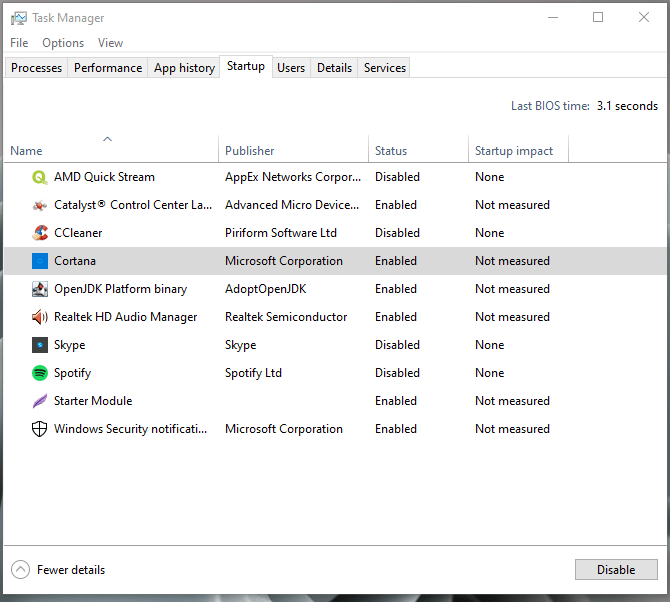
Passo 3: Clicca su “ Avvio ” situato in alto.
Passo 4: Clicca per selezionare il programma e disabilitalo.
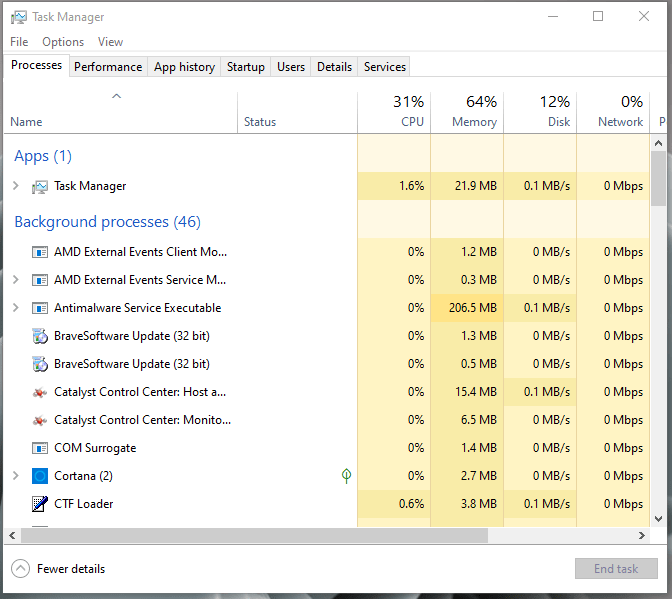
Dovresti lasciare che Windows Defender, il sistema Antivirus, HD Audio Console, il pannello di controllo della scheda grafica e altri programmi essenziali funzionino in background. Disabilita i programmi non necessari per funzionare in background, in modo che il tuo gioco possa consumare le risorse invece.
Come migliorare gli FPS utilizzando il Pannello di Controllo AMD?
Gli sviluppatori AMD hanno spinto l’ottimizzazione del software per molto tempo e hanno fatto sì che le GPU dedicate utilizzassero il software in modo efficiente. Permettimi di mostrarti come puoi migliorare la qualità visiva senza compromettere la caduta degli FPS.
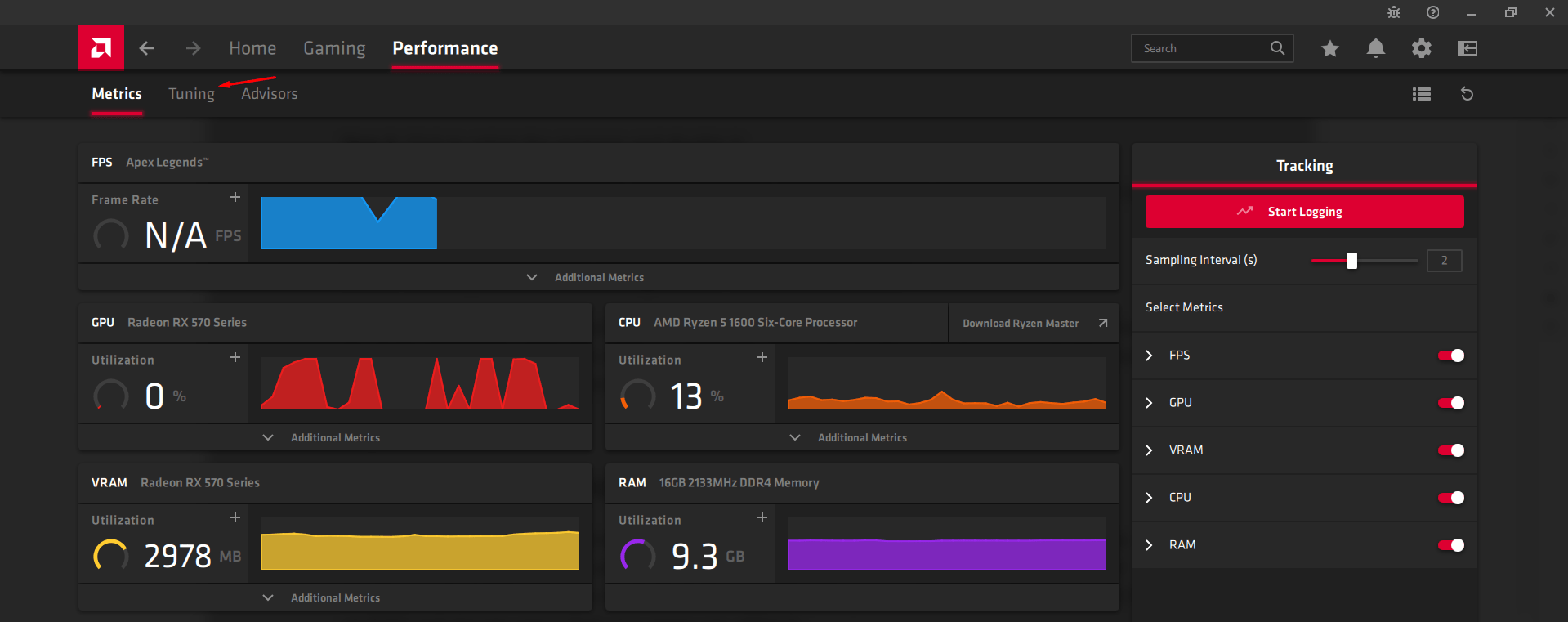
Passo 1: Apri il pannello di controllo grafico AMD.
Passo 2: Clicca su “ Prestazioni ” dal menu in alto.
Passo 3: Scegli “ Tuning ” per continuare.
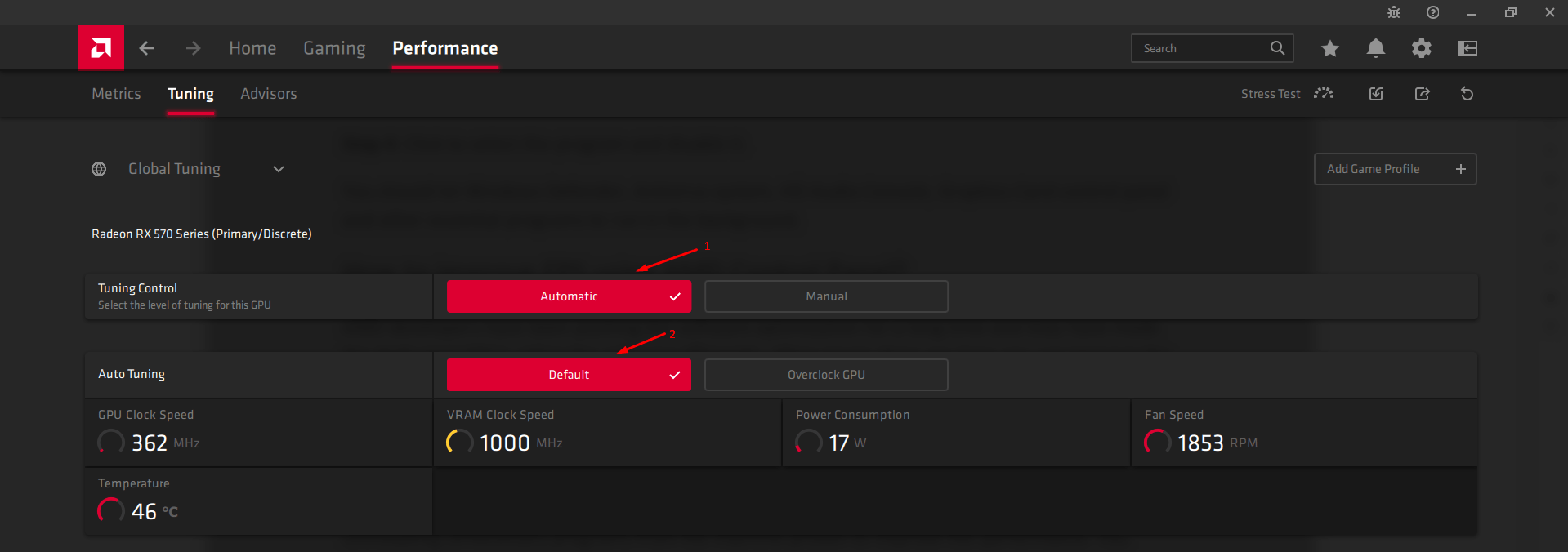
Passo 4: Mantieni le capacità di overclocking su automazione.
Controllo Tuning: Automatico
Auto Tuning: Predefinito
Passo 5: Clicca su “ Consigli ” dal sottomenu e poi scegli il preset “ eSports ”.
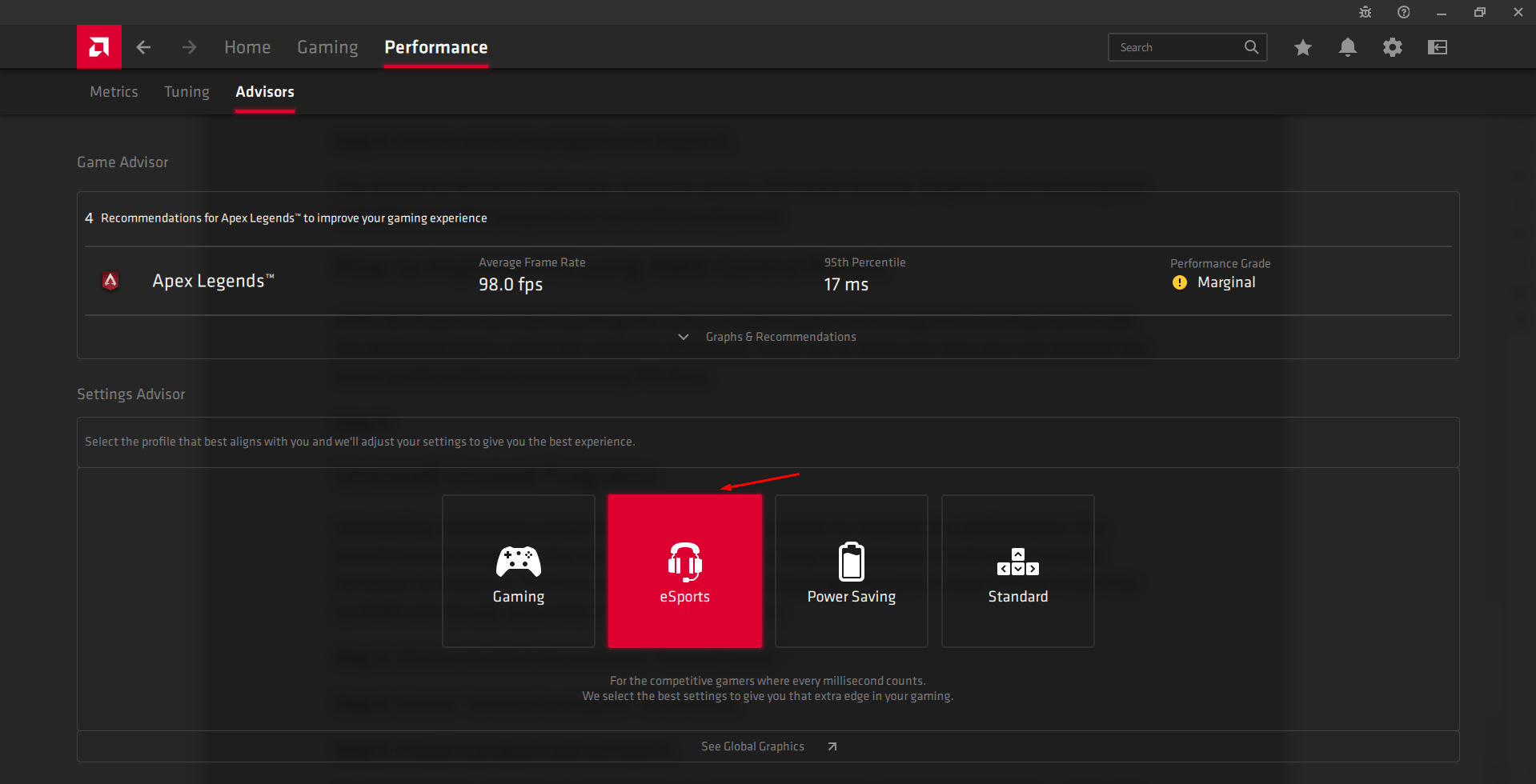
La qualità visiva del tuo gioco migliorerà e il tearing visivo si ridurrà drasticamente. Potresti non notare un guadagno di FPS da queste impostazioni, ma vedrai una migliore qualità visiva con un impatto minimo sugli FPS.
Overclock della GPU AMD
L’overclocking potrebbe danneggiare la tua GPU o far crashare la macchina, ma ti consiglio di scegliere i preset di overclocking di AMD. Lo scenario peggiore sarebbe un crash del PC, e puoi sempre ripristinare le modifiche recenti seguendo lo stesso tutorial.
Passo 1: Apri il pannello di controllo grafico AMD.
Passo 2: Clicca su “ Prestazioni ” dal menu in alto.
Passo 3: Scegli “ Tuning ” per continuare.
Passo 4: Clicca sull’opzione “ Overclock GPU ”.
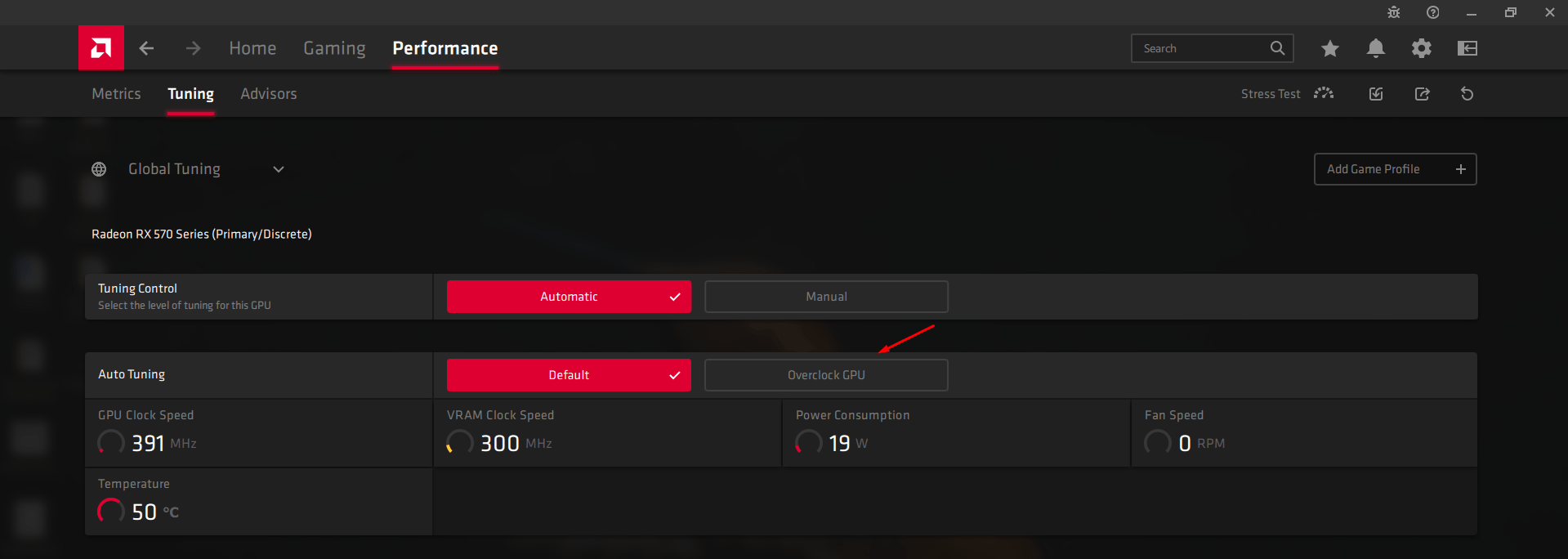
Passo 5: Verrà emesso un avviso sullo schermo, e clicca su “ Procedi.”
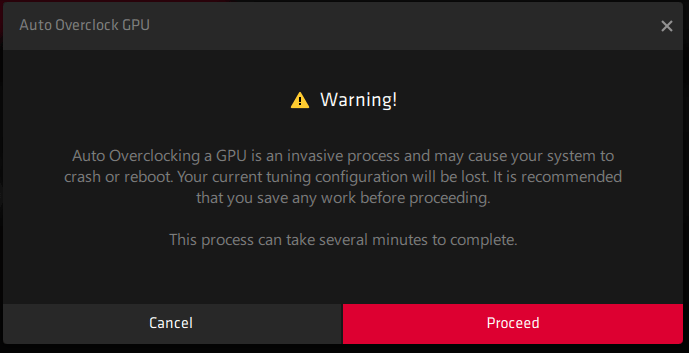
Passo 6: AMD overclockerà una certa parte della GPU e clicca su “ OK ” per finalizzare l’impostazione.
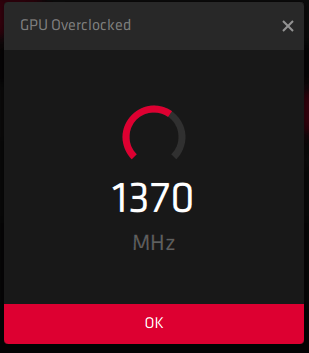
Nota: AMD ha overcloccato i clock di boost nel mio caso.
Passo 7: Confronta le statistiche e annota gli FPS.
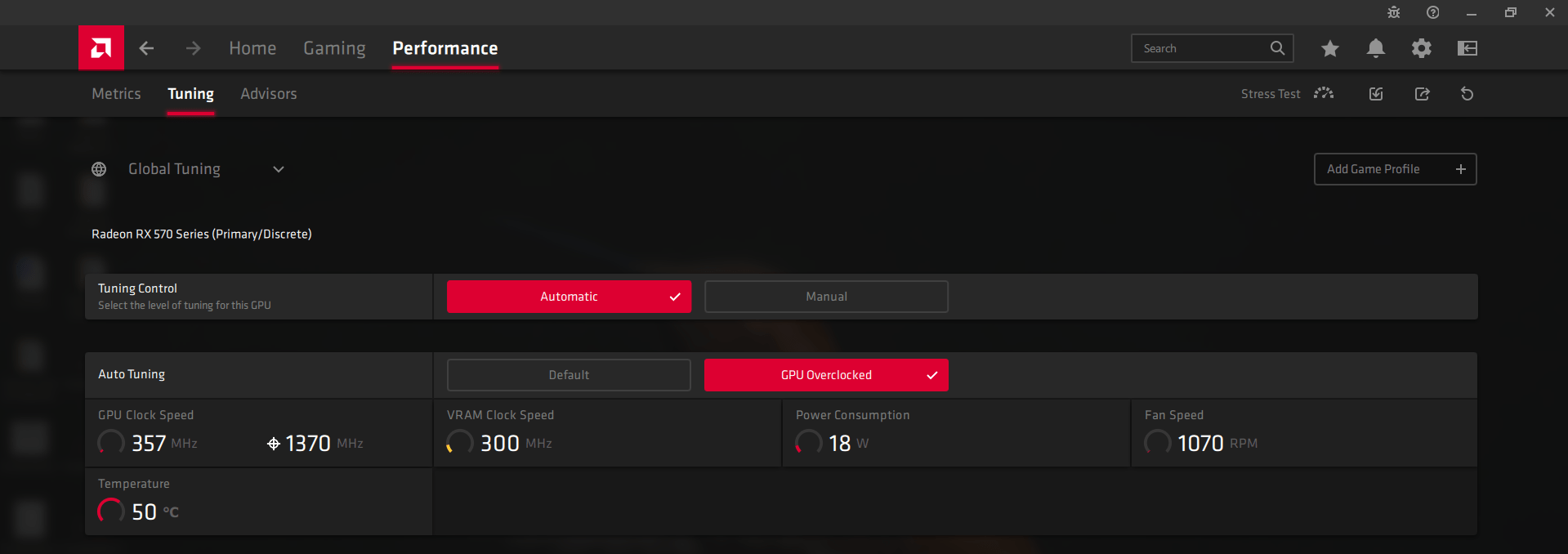
I preset di overclocking di AMD spingono la GPU per ottenere frame rate extra, ma la stabilità dipenderà dal sistema di raffreddamento del tuo PC. Tuttavia, puoi seguire lo stesso tutorial per ripristinare le modifiche recenti alla normalità.
Come Migliorare gli FPS utilizzando il Pannello di Controllo Nvidia?
Applaudo sempre Nvidia per il lavoro sull’ottimizzazione hardware e software, dove AMD non è riuscita a raggiungere gli stessi standard. Puoi modificare le impostazioni della tua GPU Nvidia per ottenere le massime prestazioni dalla scheda. Permettimi di presentarti tre impostazioni che aumenteranno il frame rate con un minimo aumento della temperatura.
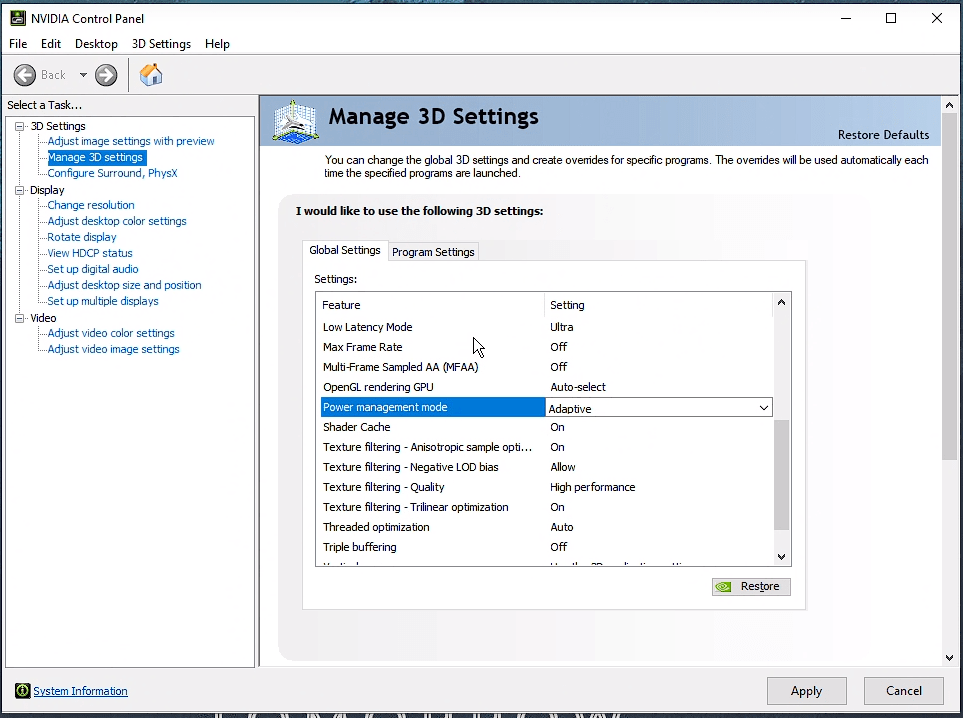
Passo 1: Apri il pannello di controllo Nvidia.
Passo 2: Clicca su “ Gestisci impostazioni 3D ” per continuare.
Passo 3: Scegli “ Impostazioni globali ” per visualizzare più opzioni.
Passo 4: Cambia tre impostazioni.
Modalità Bassa Latenza: Ultra
Modalità Gestione Alimentazione: Adattiva
Qualità Filtraggio Texture: Alta prestazione
Questo è tutto ciò che devi fare per ottenere frame rate extra, e noterai un aumento della temperatura della GPU. La scheda grafica mal progettata avrà problemi di surriscaldamento, ma non dovrebbe essere un problema per le schede standard prodotte da MSI, Gigabyte, Zotac, ecc.
Disinstalla Programmi Non Utilizzati
Disinstallare programmi non necessari dalla macchina ha dimostrato di migliorare le prestazioni. Dovresti rimuovere i programmi che non hai aperto da molto tempo perché libererà spazio a Windows. Indubbiamente, disinstallare programmi non aumenta gli FPS, ma libererà RAM e spazio di archiviazione che il tuo gioco può utilizzare.
Passo 1: Premi il tasto Start e apri “ Pannello di Controllo. ”
Passo 2: Scegli “ Disinstalla un programma ” per continuare.
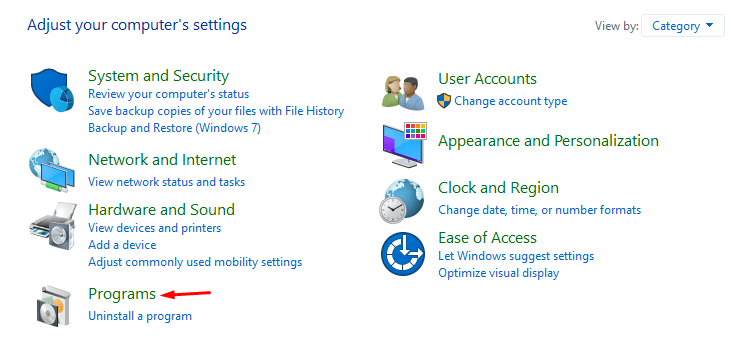
Passo 3: Scegli un programma e disinstallalo.
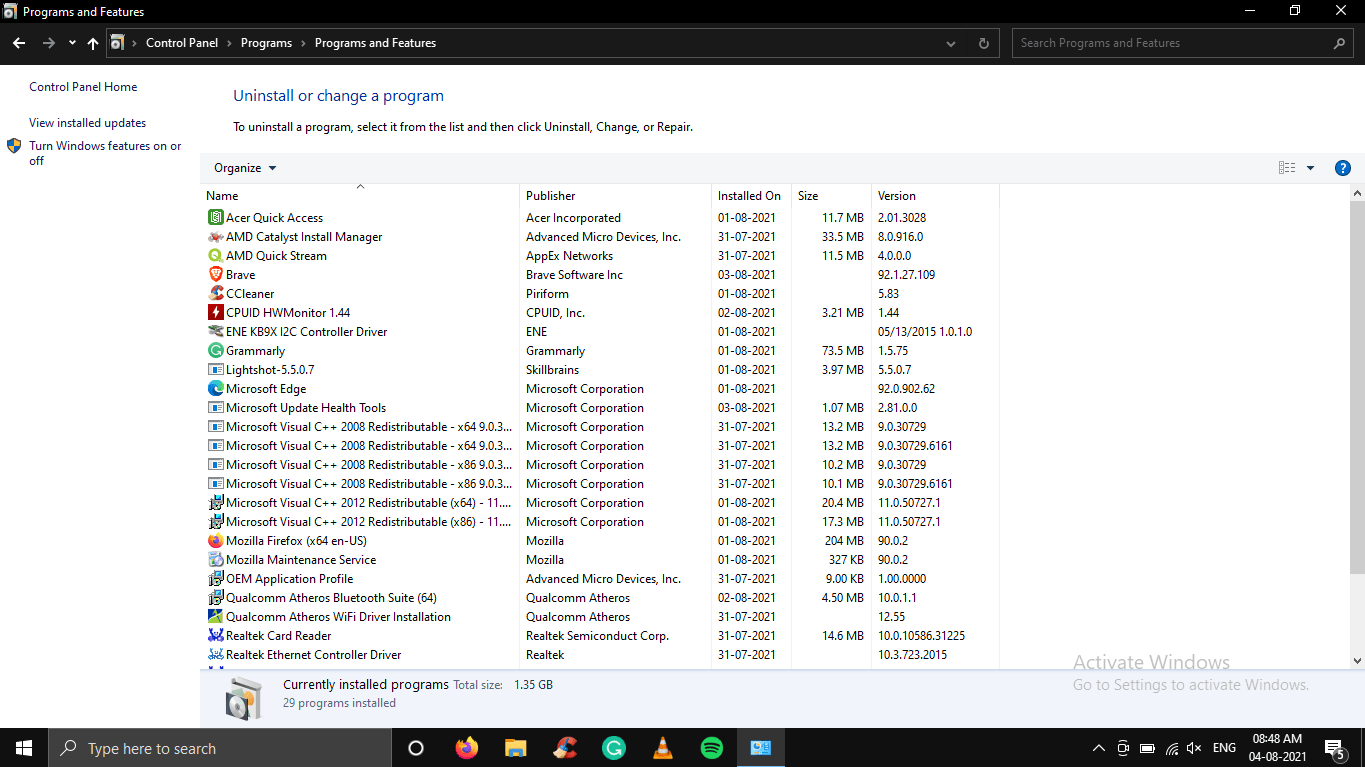
Non installare alcun programma o gioco di cui non hai più bisogno o che non hai aperto da un po’. Dovresti mantenere libero spazio e ridurre il numero di programmi per consentire a Windows di utilizzare risorse extra.
Conclusione
Puoi aumentare gli FPS in Valorant applicando soluzioni semplici. Dovresti mantenere una macchina pulita che non sia infettata da minacce e non sia piena di spazzatura. Tieni sempre d’occhio gli aggiornamenti dei driver perché rallentano le GPU invecchiate e questo è successo anche in passato. Facci sapere quanto FPS hai aumentato nella sezione commenti qui sotto.
Se hai qualche pensiero su Correggi il Lag nel Gioco Valorant per PC, sentiti libero di lasciare un commento qui sotto. Inoltre, iscriviti al nostro canale YouTube di DigitBin per video tutorial. Saluti!
Ricevi i nuovi post nella tua casella di posta.
Nessuno spam. Disiscriviti in qualsiasi momento.