Tecnologia · 5 min read · Jan 30, 2026
Correzione: Ultima Linea Non Disponibile su iPhone
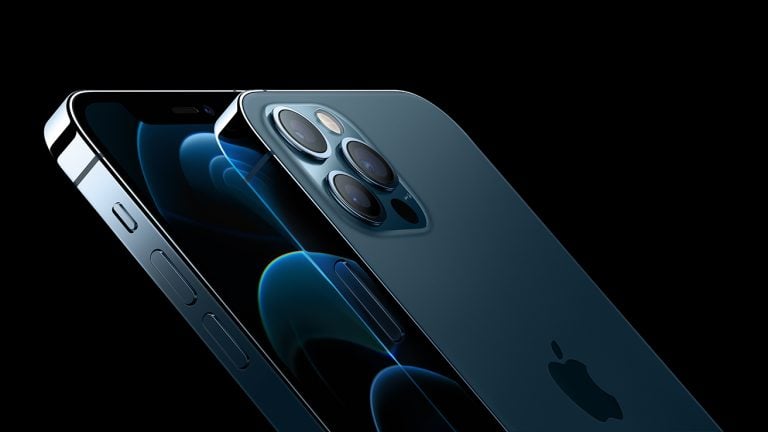
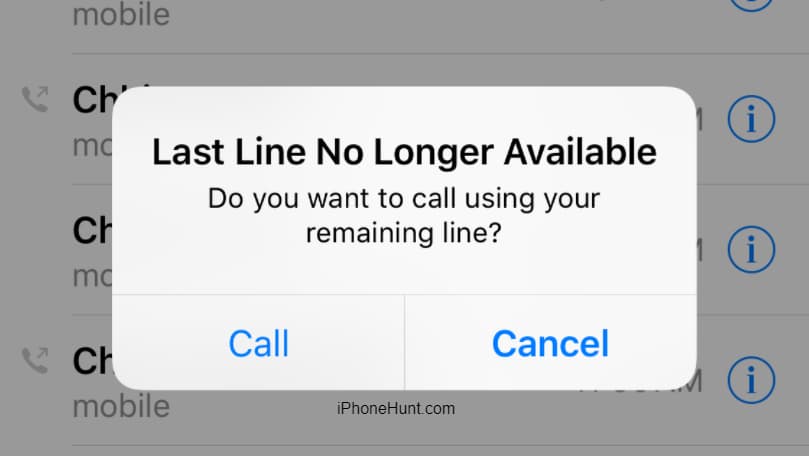
Sei di fretta per fare una chiamata importante, ma il tuo telefono preferito, “iPhone,” ti ha abbandonato, dicendo che l’‘Ultima Linea Non Disponibile’. Stanco, potresti pensare a qualcosa di terribile ma significativo, ma qual è esattamente il problema?
Dall’ultimo aggiornamento software negli iPhone 11, 12 e 13, l’Ultima Linea Non Disponibile deve averti dato molto fastidio; è questo che ti ha portato qui. Anche se non l’hai affrontato, leggi bene per conoscere la soluzione al problema.
L’errore è dopo un aggiornamento software, viene interpretato come un bug nell’aggiornamento software. Quindi, come soluzione appropriata, puoi provare le seguenti soluzioni:
Correzione: Ultima Linea Non Disponibile su iPhone
I seguenti sono i modi più efficaci per risolvere l’errore dell’ultima linea non disponibile sul tuo dispositivo iOS:
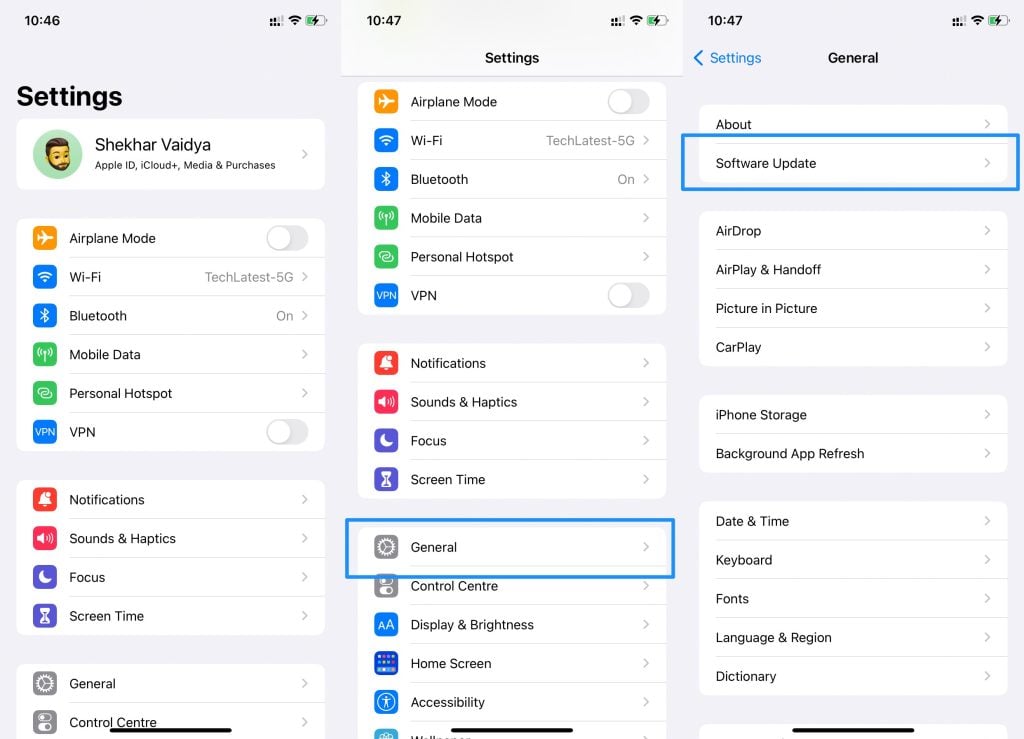
Soluzione 1: Aggiorna il software del tuo iPhone con l’ultima versione di iOS.
- Sul tuo iPhone, vai all’app Impostazioni, aprila e vai su Generale. Nella lista, vai all’opzione Aggiornamento Software.
- Controlla gli aggiornamenti disponibili per il dispositivo quando il software stesso ha un bug; allora, sarai sicuro di ricevere un nuovo aggiornamento software. Se l’aggiornamento è disponibile, fai clic su Scarica e, dopo aver scaricato, installalo il prima possibile per risolvere il problema più rapidamente.
Ma se non trovi aggiornamenti disponibili, devi cercare altre soluzioni.
Soluzione 2: Elimina la tua Cronologia Chiamate dai tuoi Registri Chiamate
Alcuni di voi potrebbero chiedersi di cosa si tratta! Bene, è un bug software che cerca di accedere alla tua e-SIM piuttosto che alla scheda SIM fisica.
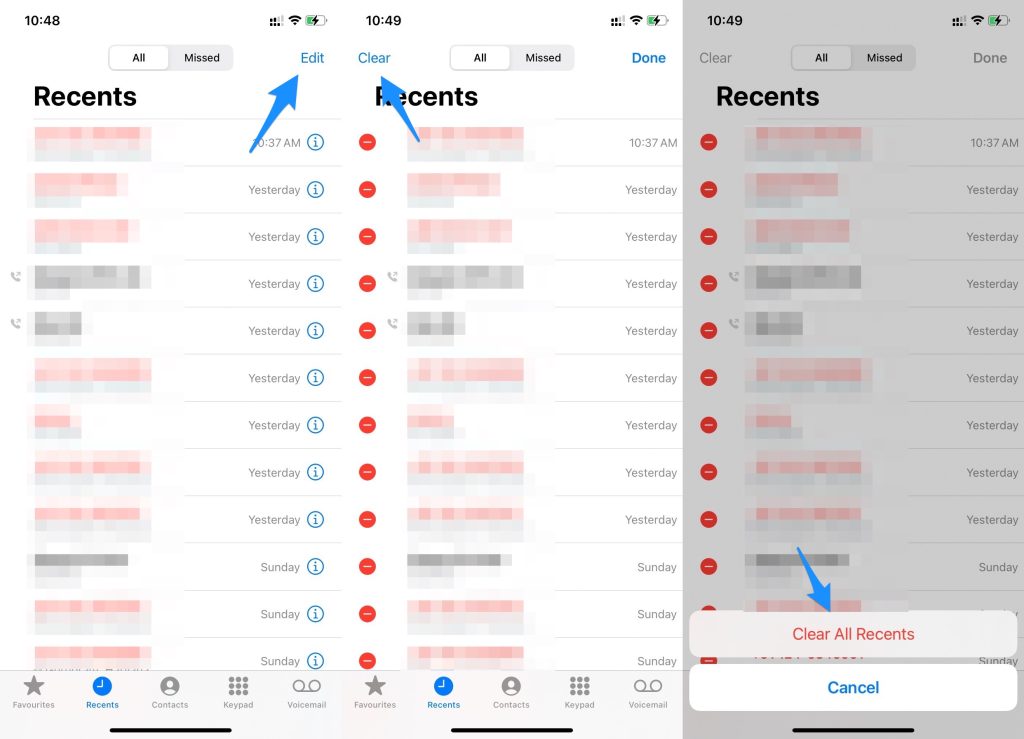
Potresti pensare che sia un “Indian Jugaad,” tuttavia, molti utenti hanno tentato di risolvere il bug utilizzando questa soluzione, ed è efficace. Per questo, devi cancellare la tua cronologia chiamate dalla sezione “Registri Chiamate” dell’app Telefono. Segui i passaggi qui sotto per implementarlo:
- Apri l’app Telefono
- Vai a Recenti
- Ora modifica e cancella i registri chiamate
- Vedrai un popup che chiede di Cancellare Tutti i Recenti.
- Fai clic su ok per Cancellare Tutti i Recenti
Tuttavia, anche se il processo è semplice come bere un caffè, devi considerare le complessità coinvolte.
Controlla i tuoi registri chiamate per vedere se hai chiamate recenti importanti da un numero sconosciuto.
Ma, se non funziona e hai due schede SIM nel tuo iPhone, allora abbiamo un metodo per te!
Soluzione 3: Passa dalle Schede SIM mentre Effettui Chiamate
Se utilizzi due schede SIM sul tuo iPhone, allora passa all’altra per effettuare una chiamata. Puoi utilizzare la funzione integrata e non devi scambiare fisicamente le due schede SIM. Usa i seguenti passaggi per cambiare le schede SIM mentre chiami:
- Devi aver impostato una linea predefinita per le tue chiamate e messaggi predefiniti. Tuttavia, per cambiarla, devi toccare il pulsante “i” del contatto interessato.
- Ora, verrà visualizzato il tuo numero predefinito. Tuttavia, puoi quindi controllare il tuo numero alternativo.
- Se inserisci direttamente il numero mentre componi, seleziona il tuo numero di telefono predefinito e poi passa a un’altra SIM per comporre.
Tuttavia, devi assicurarti che sia solo una soluzione temporanea al problema e successivamente dovresti provare una permanente.
Soluzione 4: Attiva e Disattiva la Modalità Aereo
Il metodo funziona se i problemi sono dovuti a problemi di rete, o potrebbero esserci diverse ragioni per lo stesso!
La parola problemi di rete ci ricorda tutto il contenuto in buffering, le lezioni online e le riunioni di lavoro in ritardo; i problemi di rete sono ovunque con famose osservazioni.
- Per questo, attiva la modalità aereo e disattivala rapidamente.
- Quando attivi la modalità aereo, disconnetti il tuo dispositivo dalla rete cellulare poiché tutte le connessioni wireless sono temporaneamente limitate.
- Poi devi disabilitare la modalità aereo. Questo cerca di ristabilire il tuo dispositivo sulla rete cellulare.
Soluzione 5: Riavvia il tuo Telefono
Se stai ricevendo l’errore dell’Ultima linea non disponibile su iPhone, allora potresti essere infastidito fino ad ora. Ma riavviare il tuo telefono rende il tuo lavoro più facile.
Riavviare significa spegnere il tuo iPhone e poi riaccenderlo. Il metodo è efficace come soluzione temporanea al problema.
Quindi, riavvia (restart) il tuo telefono. Questo cancellerà tutte le applicazioni in background in esecuzione. Inoltre, quando il dispositivo si riavvia, la cache e la RAM del tuo iPhone vengono ripristinate.
Per riavviare il tuo telefono, tieni premuto il pulsante di accensione o i pulsanti Volume Su + Accensione fino a quando non vedi un’opzione per spegnere il tuo iPhone. Premi e spegni il tuo iPhone successivamente e tieni premuto il pulsante di accensione per 2 secondi per accendere il tuo iPhone. Il logo Apple apparirà, indicando che l’alimentazione del tuo iPhone è ora accesa.
Soluzione 6: Cancella Tutte le Impostazioni Ripristinandole sul tuo iPhone
Se nessuno dei metodi prescritti sopra risolve il tuo problema, allora questa è la soluzione unica per risolvere il problema. Ripristinando le impostazioni, stai cancellando tutte le impostazioni predefinite sul tuo iPhone alle impostazioni iniziali.
L’errore dell’ultima linea non disponibile interrompe il tuo equilibrio tra vita lavorativa e privata poiché non puoi effettuare chiamate quando necessario.
Pertanto, è essenziale risolvere questo, ed è uno dei metodi più semplici ed efficaci per migliorare l’errore dell’ultima linea non disponibile su iPhone.
È preferito rispetto al ripristino del tuo iPhone poiché non cancella tutti i tuoi dati ma solo le impostazioni predefinite e la maggior parte dei problemi del tuo telefono.
Segui i passaggi qui sotto per ripristinare l’iPhone dell’utente:
- Vai su Impostazioni sul tuo telefono iOS
- Naviga all’opzione Generale
- Vedrai di nuovo un elenco di opzioni tra cui fare clic su Trasferisci o Ripristina iPhone
- In quell’elenco, vai su Ripristina
- Vedrai di nuovo un piccolo elenco di opzioni e naviga su Ripristina Tutte le Impostazioni
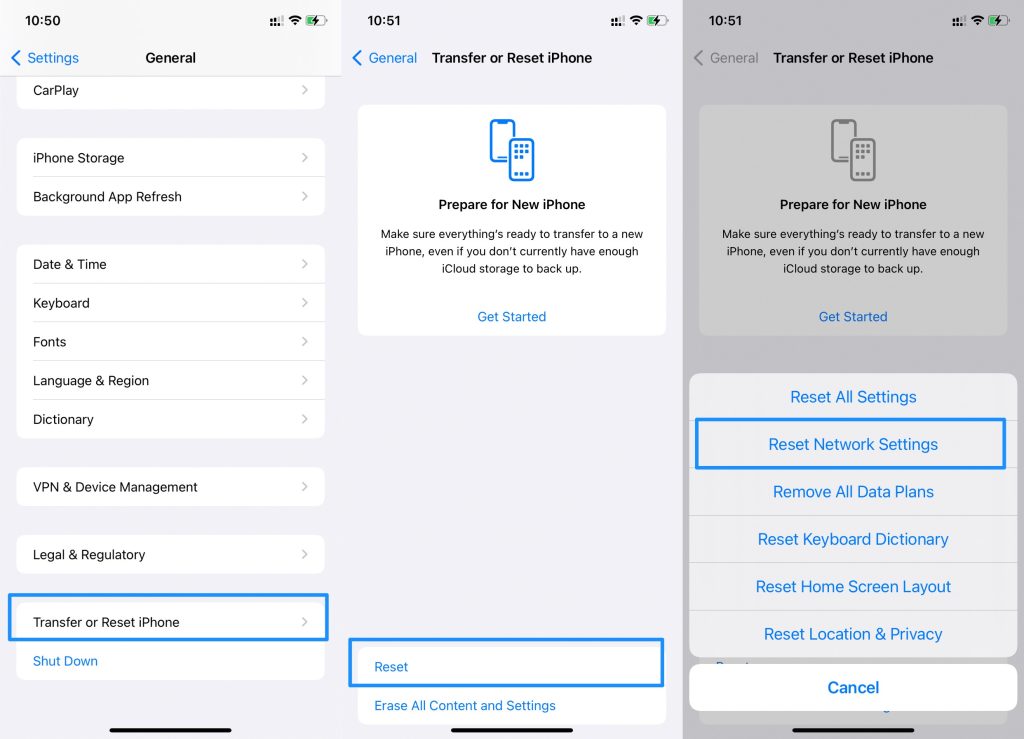
Dopo aver scelto di ripristinare le impostazioni, il tuo iPhone si riavvierà e si accenderà con le impostazioni che erano impostate quando lo hai acquistato.
Ora puoi personalizzare di nuovo il tuo telefono con le impostazioni desiderate. Inoltre, le tue foto, video, file, app, chat, registri chiamate, tutto rimarrà com’è.
La Conclusione
Se non sei familiare con la tecnologia, potrebbe essere difficile risolvere l’errore dell’ultima linea su iPhone, ma è facile.
Tutti i metodi elencati sono facili da implementare; segui attentamente le istruzioni per risolvere il problema.
Le tecniche sopra prescritte ti aiuteranno a risolvere il problema. Se non funziona, puoi visitare il centro assistenza per farlo riparare.
Ricevi i nuovi post nella tua casella di posta.
Nessuno spam. Disiscriviti in qualsiasi momento.