Windows Fixes · 7 min read · Dec 18, 2025
Correzione: Microsoft Print to PDF mancante su Windows 11/10
Con Microsoft Print to PDF, gli utenti possono convertire qualsiasi applicazione che supporta la stampa in file PDF.
Tuttavia, sono state ricevute segnalazioni che gli utenti di Windows 11 e Windows 10 non possono stampare in PDF perché l’opzione Microsoft Print to PDF è mancante dall’elenco delle stampanti disponibili.
Particolarmente se utilizzi questa funzione regolarmente per motivi di lavoro o personali, questo può essere frustrante.
In questo articolo, spiegheremo una guida passo-passo per aiutarti a risolvere il problema di Microsoft Print to PDF mancante su Windows 11/10. Quindi, controlliamo i passaggi.
Perché Microsoft Print to PDF è mancante?
Ci sono diverse ragioni per cui potresti non essere in grado di stampare in PDF su un computer Windows 11 o Windows 10.
Per risolvere il problema in modo efficace, è importante comprendere queste ragioni. Alcune delle cause principali sono le seguenti:
File di sistema danneggiati
Driver della stampante obsoleti o incompatibili
Funzione Microsoft Print to PDF disabilitata o mancante
Problemi di aggiornamento di Windows
Come risolvere Microsoft Print to PDF mancante su Windows 11/10
Quindi, ecco alcune soluzioni che ti aiuteranno a risolvere Microsoft Print to PDF mancante su Windows 11 o PC 11:
Correzione 1: ** Utilizzando Windows PowerShell, reinstallare Microsoft Print to PDF
Microsoft Windows Powershell può essere utilizzato per completare anche il processo di reinstallazione. La missione Microsoft Print to PDF Windows 11 può essere risolta con lo stesso insieme di due comandi.
Nella ricerca, digita powershell, fai clic con il tasto destro su Windows PowerShell e scegli Esegui come amministratore.
Dopo ogni comando, premi Invio.
Disable-WindowsOptionalFeature -online -FeatureName Printing-PrintToPDFServices-FeaturesEnable-WindowsOptionalFeature -online -FeatureName Printing-PrintToPDFServices-FeaturesCorrezione 2: Aggiungere Stampa in PDF tramite la finestra delle funzionalità di Windows
Ci sono funzionalità aggiuntive disponibili sia in Windows 11 che in 10 chiamate Funzionalità opzionali. Puoi scegliere di avere alcune di queste funzionalità preinstallate, mentre altre sono disponibili come download o installazione su richiesta.
Se Stampa in PDF è stata disabilitata sul tuo computer, puoi abilitarla nella finestra delle funzionalità di Windows. Ecco alcuni semplici passaggi per aggiungere o rimuovere Funzionalità opzionali in Windows.
Inizialmente, apri la casella di ricerca.
Inserisci Funzionalità opzionali e fai clic su OK per aprire la finestra per Funzionalità opzionali. In alternativa, puoi accedervi tramite Impostazioni > App > Funzionalità opzionali > Altre funzionalità di Windows.
Trova Microsoft Print to PDF nella finestra di dialogo Attiva o disattiva le funzionalità di Windows.
Per installare Microsoft Print to PDF, selezionalo e fai clic su OK.
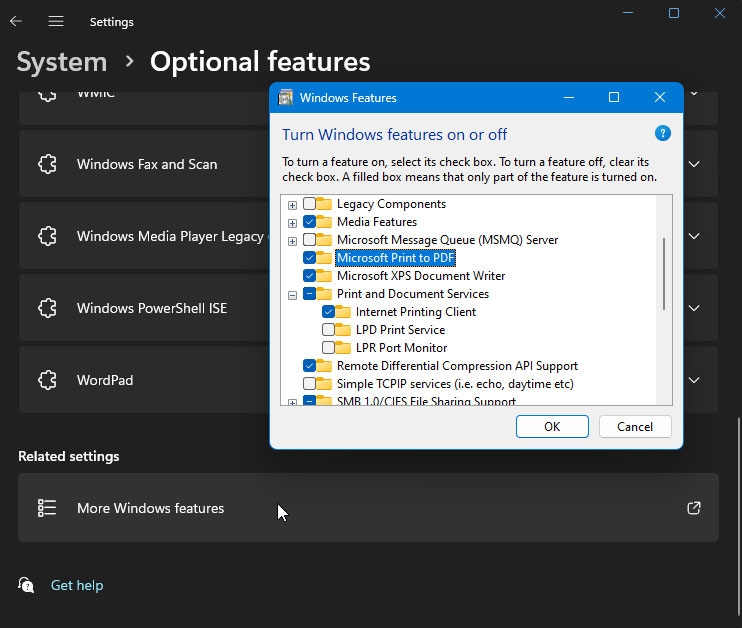
- Una volta completata l’installazione, fai clic su Chiudi. Nella finestra della stampante, controlla se l’opzione Stampa in PDF è stata ripristinata.
Assicurati che l’opzione Microsoft Print to PDF non sia già selezionata e deselezionala. In questo modo, il sistema operativo verrà invitato a disinstallare correttamente la funzionalità.
Una volta che il driver è stato disinstallato, avvia la finestra delle funzionalità di Windows e abilita l’opzione Stampa in PDF.
Puoi risolvere il problema disattivando la funzionalità nella finestra delle funzionalità di Windows e riavviando il computer.
Se l’opzione Stampa in PDF non viene ripristinata dopo il riavvio, prova a riabilitare la funzionalità di nuovo nelle Funzionalità opzionali.
Correzione 3: Disabilitare/Abilitare la funzionalità Stampa in PDF tramite il Prompt dei comandi
Puoi disabilitare o abilitare le funzionalità opzionali di Windows con lo strumento da riga di comando Deployment Image Service Management (DISM) se preferisci.
Per installare Stampa in PDF utilizzando il Prompt dei comandi, segui questi passaggi:
Per aprire Esegui, premi Win + R.
Inserisci cmd, quindi premi e tieni premuti i tasti Ctrl + Shift e fai clic su OK. Questo apre il Prompt dei comandi come amministratore.
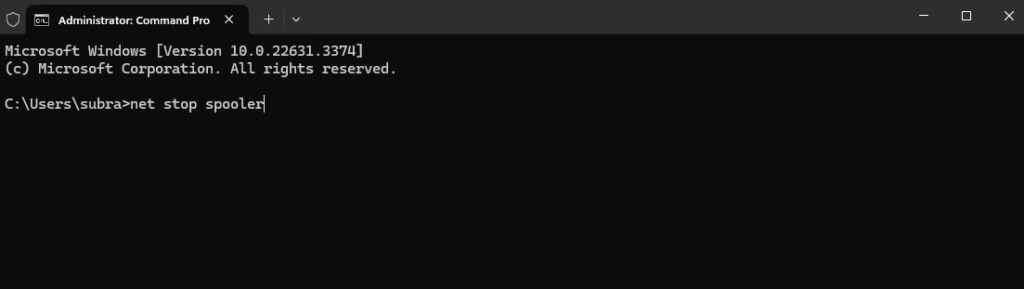
Per fermare il servizio di spooler, digita il seguente comando nel Prompt dei comandi. net stop spooler
- Dopo aver fermato con successo i servizi di Stampa in PDF, digita il seguente comando per disabilitarlo:
dism /Online /Disable-Feature /FeatureName:"Printing-PrintToPDFServices-Features" /NoRestart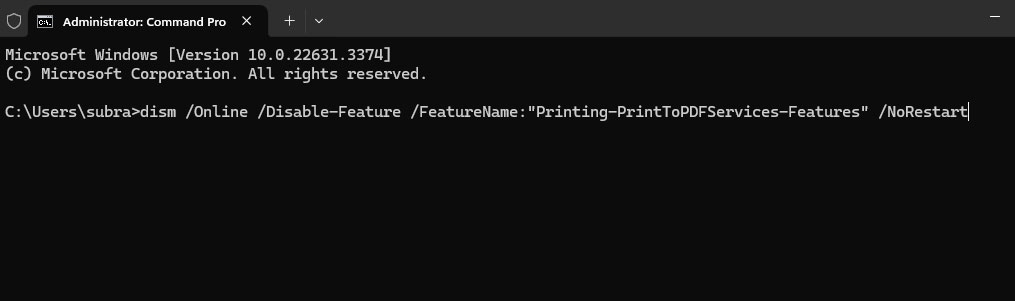
- Per abilitare di nuovo la funzionalità, digita il seguente comando e premi invio dopo che appare il messaggio Operazione completata:
dism /Online /Enable-Feature /FeatureName:"Printing-PrintToPDFServices-Features" /NoRestart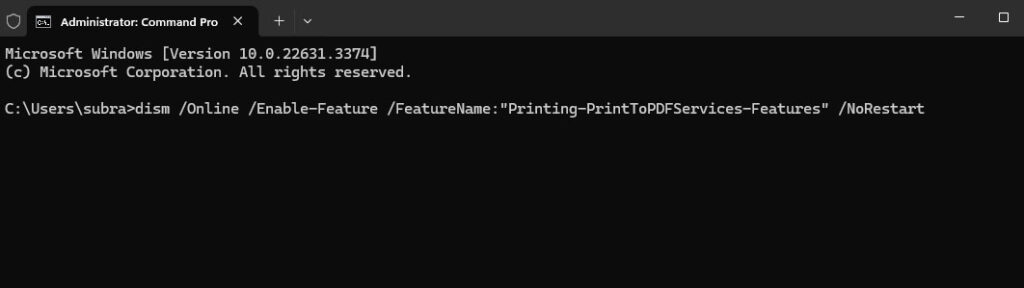
Successivamente, vedrai il messaggio Operazione completata con successo se è stata installata correttamente.
Ora che Windows ha la funzionalità Stampa in PDF, dovresti essere in grado di salvare documenti in formato PDF.
Correzione 4: Aggiungere Stampa in PDF tramite la procedura guidata Aggiungi stampante
Puoi anche aggiungere una nuova stampante dalla scheda Impostazioni se l’opzione Stampa in PDF è mancante. Se scegli l’opzione Stampa su file quando aggiungi una nuova stampante, sarai in grado di scegliere anche l’opzione Stampa in PDF. Tuttavia, per aggiungere manualmente la stampante Stampa in PDF, segui questi passaggi:
Per aprire Impostazioni, premi Win + I.
Vai nel pannello di sinistra e fai clic su Bluetooth e dispositivi.
Sul lato sinistro, fai clic su Stampanti e scanner.
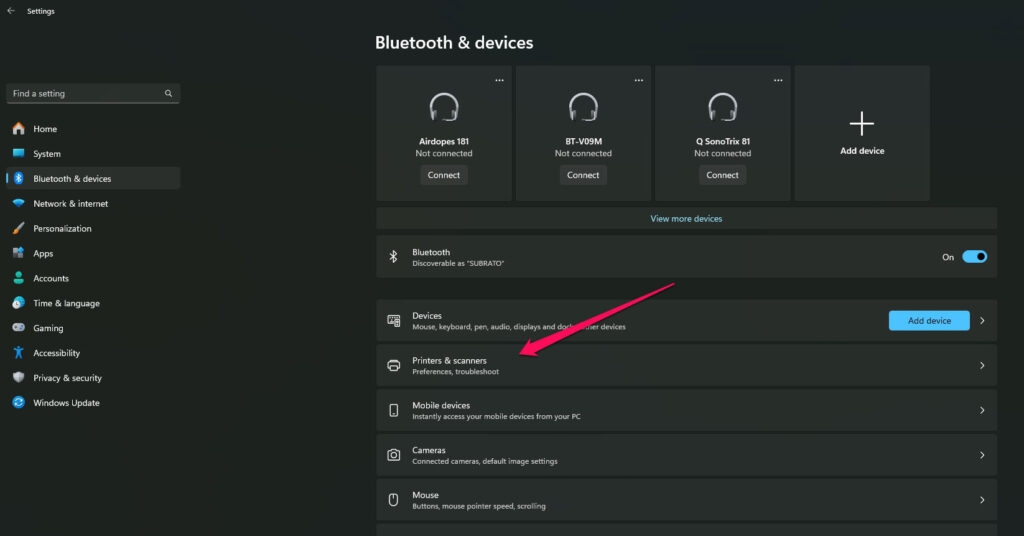
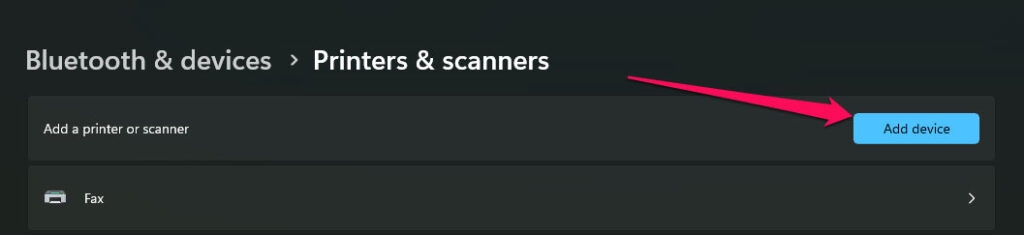
- Successivamente, nell’angolo in alto a destra, fai clic sul pulsante Aggiungi dispositivo. Quando una stampante è connessa, Windows inizia automaticamente a cercarla.
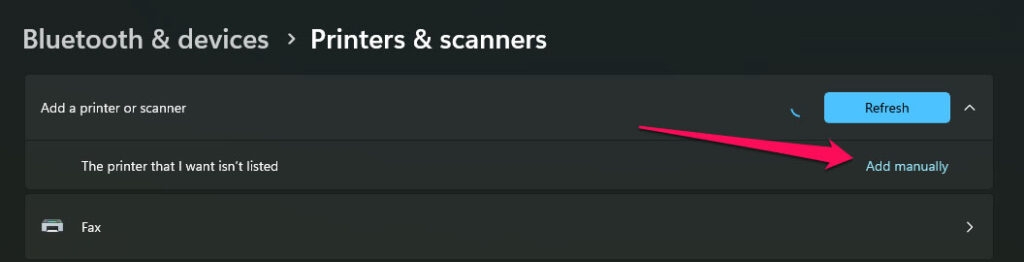
- Supponendo che la stampante che stai cercando non sia elencata lì, fai clic su Aggiungi manualmente.
Successivamente, seleziona l’opzione Aggiungi una stampante locale o di rete con impostazioni manuali nella finestra di dialogo Aggiungi stampante.
Fai clic su Avanti.
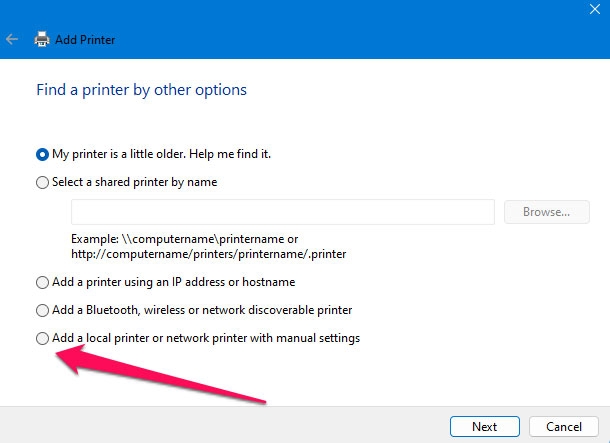
Scegli Utilizza una porta esistente dal menu a discesa. Seleziona File: (Stampa su file). Quando Stampa su file non è disponibile o non funziona, prova PORTPROMPT (Porta locale) o PDF (Porta locale). Puoi anche utilizzare questo con versioni più vecchie di Windows 10.
Per continuare, fai clic su Avanti.
Successivamente, nella schermata Installa il driver della stampante, seleziona Microsoft dal menu a discesa Produttore. Sotto Stampanti, seleziona Microsoft Print to PDF.
Per continuare, fai clic su Avanti.
Per salvare le modifiche, digita il nome della tua nuova stampante o lascialo come predefinito e fai clic su OK.
Successivamente, apri l’interfaccia di stampa e controlla se l’opzione Stampa in PDF è disponibile.
Correzione 5: Disattivare/Riattivare la funzionalità
Windows 10 e 11 vengono forniti con una funzionalità nativa di Stampa in PDF. Pertanto, se è mancante, potrebbe esserci un problema minore che può essere risolto disattivando e riattivando la funzionalità.
Inserisci Attiva o disattiva le funzionalità di Windows nella casella di ricerca.
Nelle funzionalità di Windows, cerca “ Microsoft Print to PDF “.
Deseleziona la casella e selezionala di nuovo. Per salvare le modifiche, fai clic su OK.
Controlla l’elenco delle stampanti dopo aver riavviato il PC.
Correzione 6: Reinstallare Microsoft Print to PDF utilizzando Gestione dispositivi
Microsoft Print to PDF può essere reinstallato tramite Gestione dispositivi se i metodi sopra non risolvono il problema “Microsoft Print to PDF mancante”.
Inizialmente, nella casella di Ricerca, digita Gestione dispositivi e fai clic su Apri.
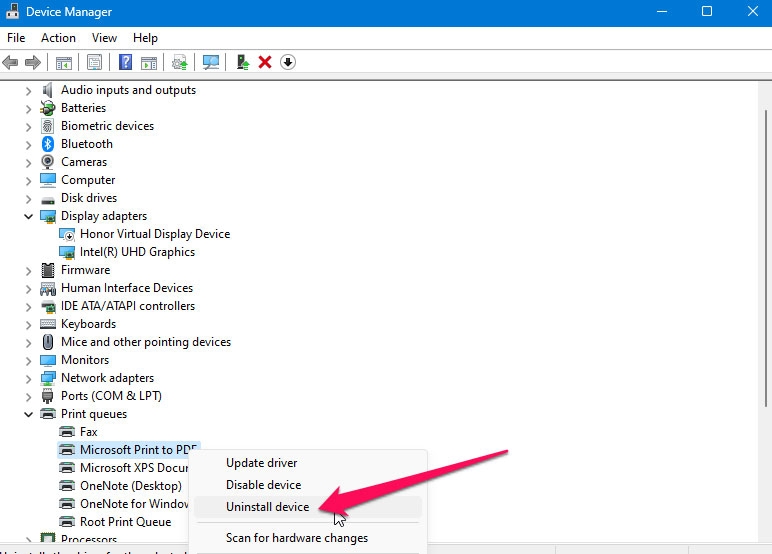
Successivamente, espandi l’elenco Code di stampa.
Successivamente, fai clic con il tasto destro sull’opzione Microsoft Print to PDF. Scegli Disinstalla dispositivo. Una volta che il driver è stato installato, puoi usarlo di nuovo.
Quindi, questo è tutto ciò che abbiamo per te su come risolvere Microsoft Print to PDF mancante su Windows 11 o PC 11. Speriamo che tu abbia trovato utile questa guida. Sentiti libero di commentare qui sotto se hai bisogno di ulteriori informazioni.
Ulteriori letture:
Miglior software per PC Windows per il controllo della velocità della ventola
Come risolvere l’errore “Il tuo PC deve essere riparato”?
Come abilitare/disabilitare la compressione della memoria in Windows 11?
Ricevi i nuovi post nella tua casella di posta.
Nessuno spam. Disiscriviti in qualsiasi momento.