Errore Microsoft Store · 5 min read · Jan 26, 2026
Correggi l'errore 0x803f8001 di Microsoft Store [5+ Metodi]
Microsoft Store è il luogo da cui puoi scaricare una varietà di app direttamente sul tuo laptop o PC Windows. Inoltre, puoi anche aggiornare tutte le app installate tramite Microsoft Store, proprio come fai su un dispositivo Android tramite il Play Store. Tuttavia, ci sono diversi rapporti degli utenti che hanno evidenziato il problema dell’errore del codice 0x803f8001 di Microsoft Store.
Questo errore si è presentato agli utenti quando cercavano di aggiornare le app tramite il negozio. Nel caso in cui tu stia affrontando anche questo problema dell’errore del codice 0x803f8001 di Microsoft Store e non riesca a risolverlo, sei nel posto giusto. Perché, in questo post, ti daremo alcune soluzioni efficaci che puoi applicare e speriamo di risolvere questo problema. Detto ciò, diamo un’occhiata ai metodi per risolvere il problema dell’errore del codice 0x803f8001 di Microsoft Store.
Cosa causa l’errore 0x803f8001 di Microsoft Store?
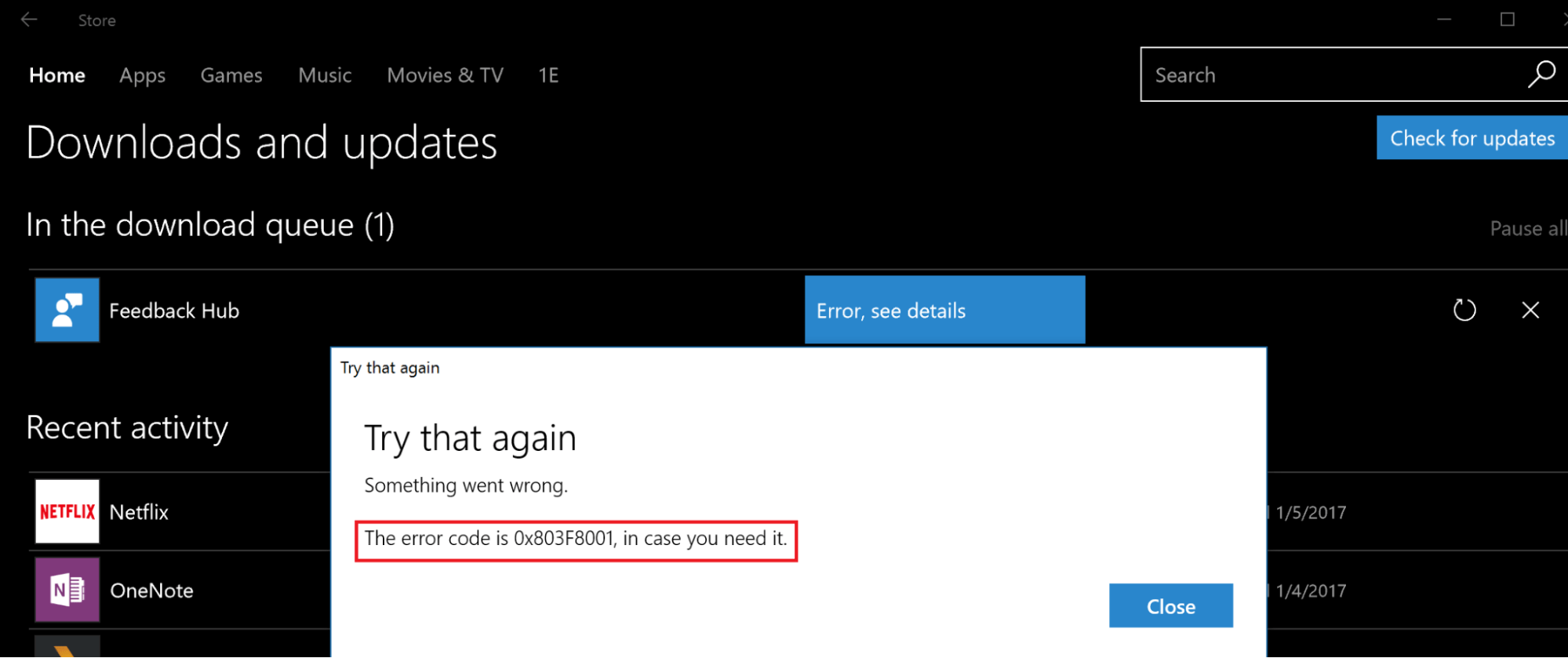
Prima di iniziare e passare alle soluzioni, è sempre meglio comprendere le possibili ragioni dietro il problema. Per quanto riguarda l’errore 0x803f8001 di Microsoft Store, dopo aver controllato tutti i forum e le pagine di supporto, ecco alcune possibili ragioni che siamo riusciti a dedurre per questo problema:
- A causa di un server proxy abilitato
- File di cache indesiderati
- Microsoft Store non è in grado di identificare la posizione del tuo sistema
- A causa di software antivirus
- Lingua o regione di configurazione non selezionata correttamente
Le ragioni di questo problema possono variare, ma queste sono alcune delle ragioni segnalate dagli utenti che affrontano l’errore 0x803f8001 di Microsoft Store. Ora che hai una comprensione di base riguardo alle ragioni dietro questo errore, diamo un’occhiata alle soluzioni per risolverlo.
1. Disabilita Antivirus
Sebbene il software antivirus sia progettato per disabilitare o prevenire l’esecuzione di app infette sul tuo PC, a volte possono comportarsi in modo strano e impedire il corretto funzionamento delle app necessarie. Alla fine, questo potrebbe portare a errori come il problema dell’errore 0x803fe8001 di Microsoft Store. Per risolvere questo problema, potresti dover disabilitare il tuo strumento antivirus. Ecco i passaggi per farlo:
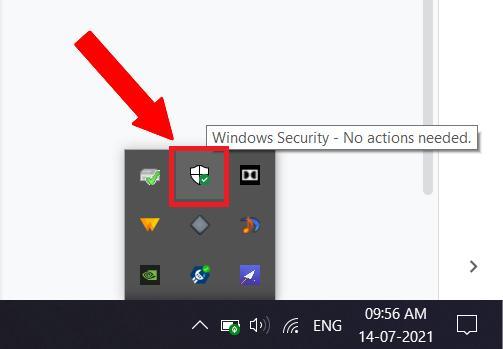
- Vai al pannello di navigazione sulla Barra delle applicazioni in basso e seleziona Sicurezza di Windows.
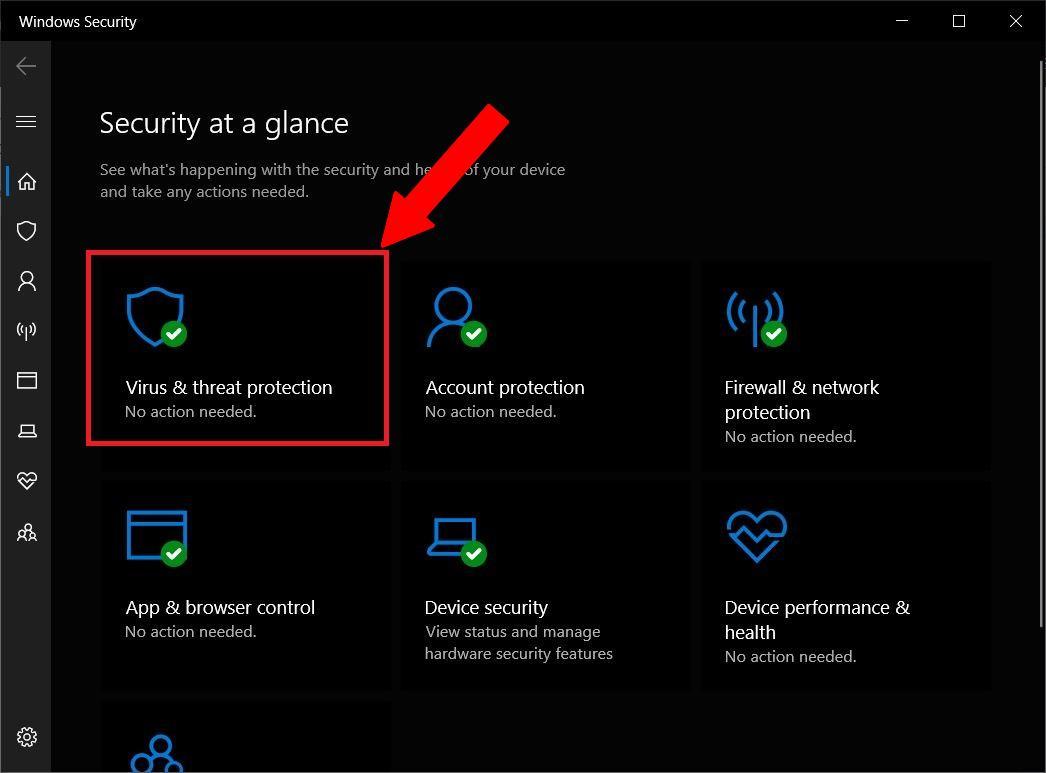
- Clicca sull’opzione Protezione da virus e minacce.
- Quindi clicca sull’opzione Gestisci impostazioni, che troverai in basso scorrendo il cursore del mouse.
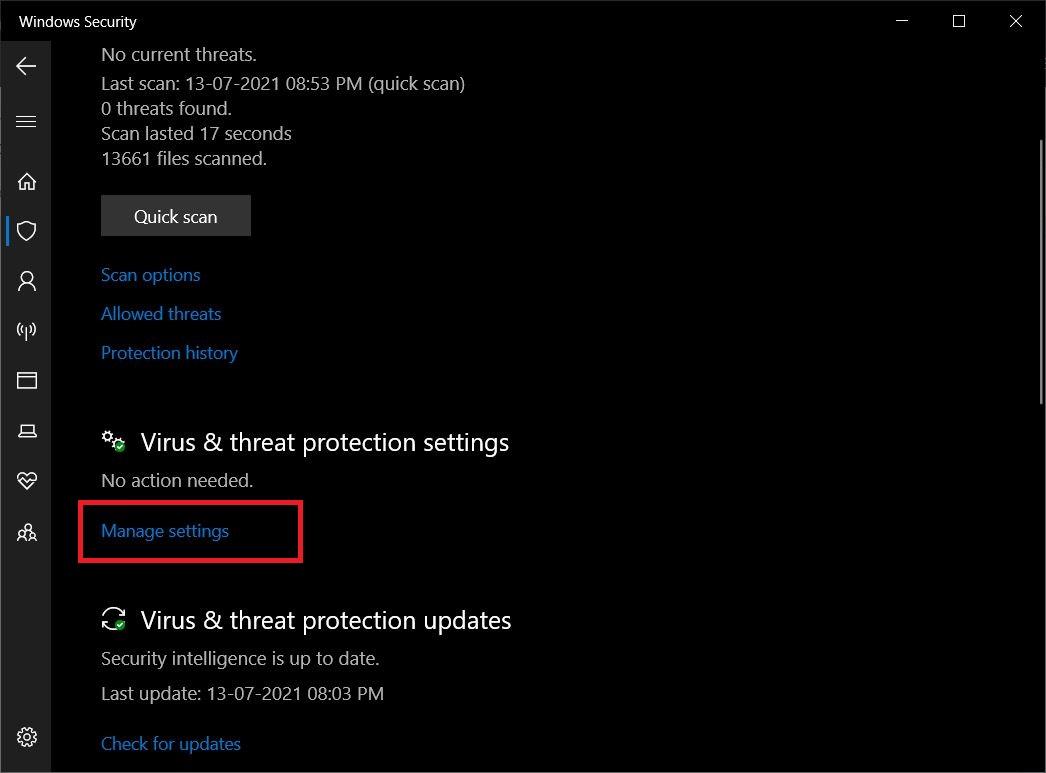
- Sotto l’opzione Gestisci impostazioni, devi disattivare l’interruttore della protezione in tempo reale.
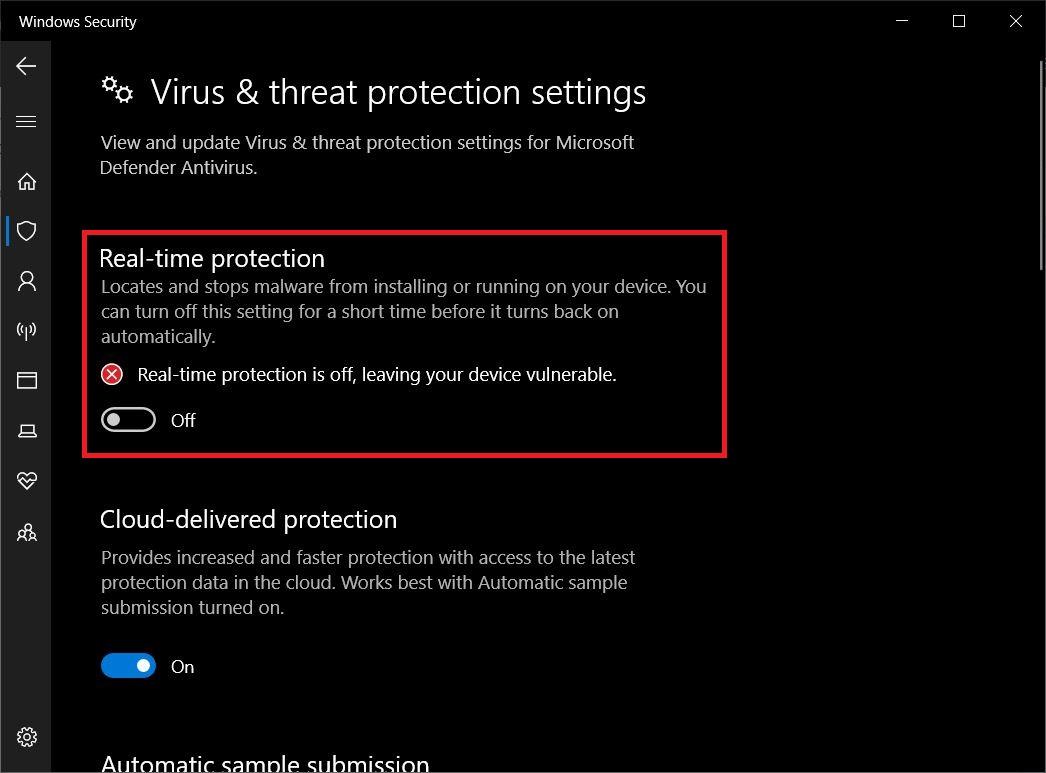
- Riavvia semplicemente il tuo PC. Apri Microsoft Store e verifica se risolve il problema o meno.
2. Reimposta la Cache di Microsoft Store
File di cache indesiderati o obsoleti possono impedire all’app di essere aggiornata o di funzionare correttamente. Quindi, è una buona abitudine cancellare i dati della cache di qualsiasi app di tanto in tanto. Molti utenti hanno segnalato che la cancellazione della cache di Microsoft Store ha risolto il problema per loro. Ecco come puoi anche cancellare i dati della cache di Microsoft Store:
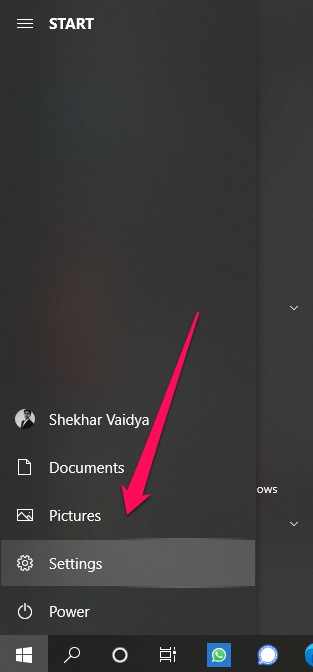
- Dalla Barra delle applicazioni, fai clic con il tasto destro sull’icona di Windows e seleziona Impostazioni.
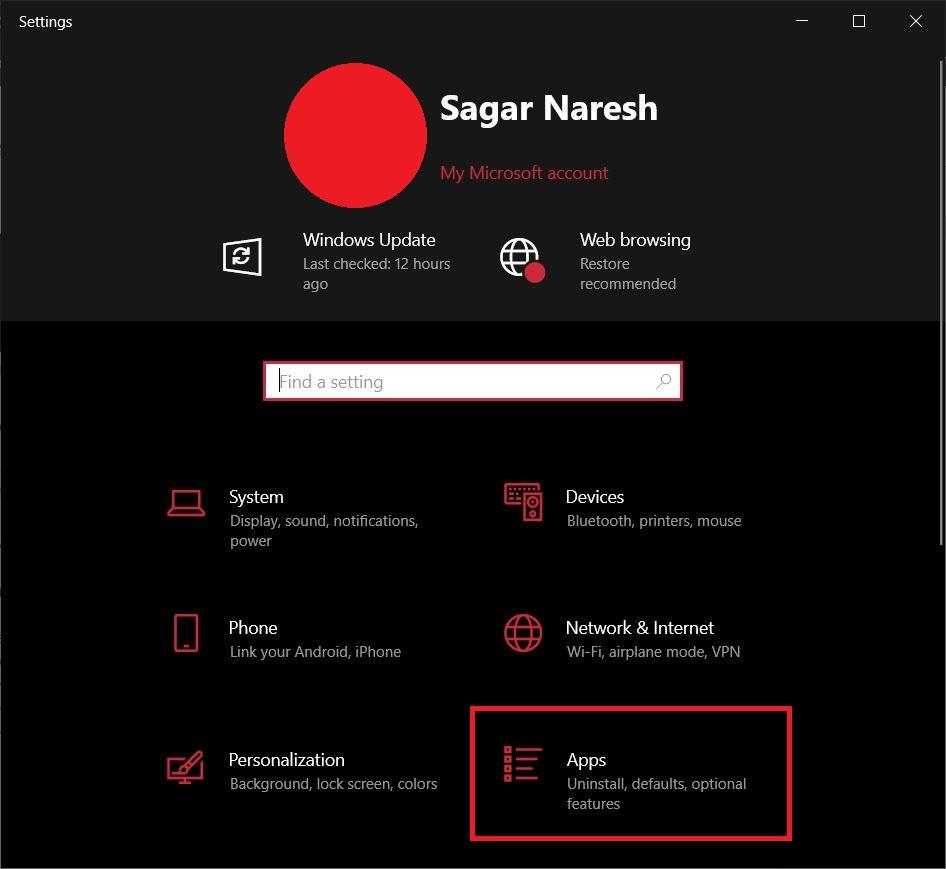
- Ora, seleziona l’opzione App.
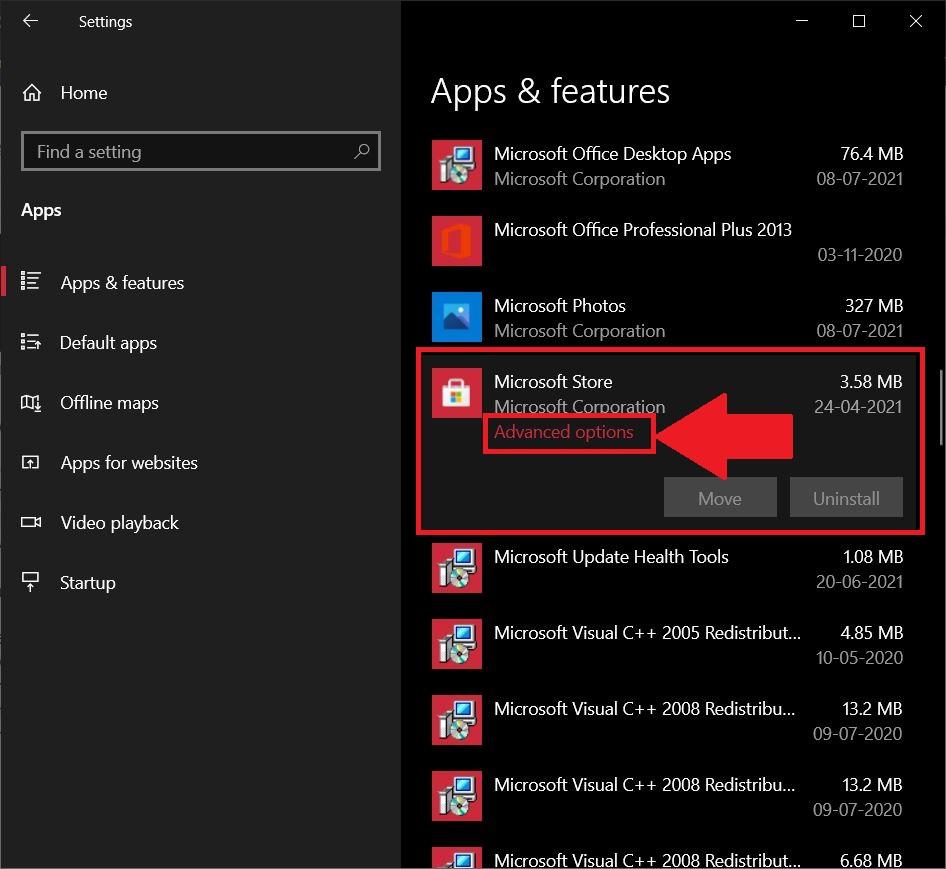
- Vai alla sezione App e funzionalità e cerca Microsoft Store.
- Clicca sul link Opzioni avanzate.
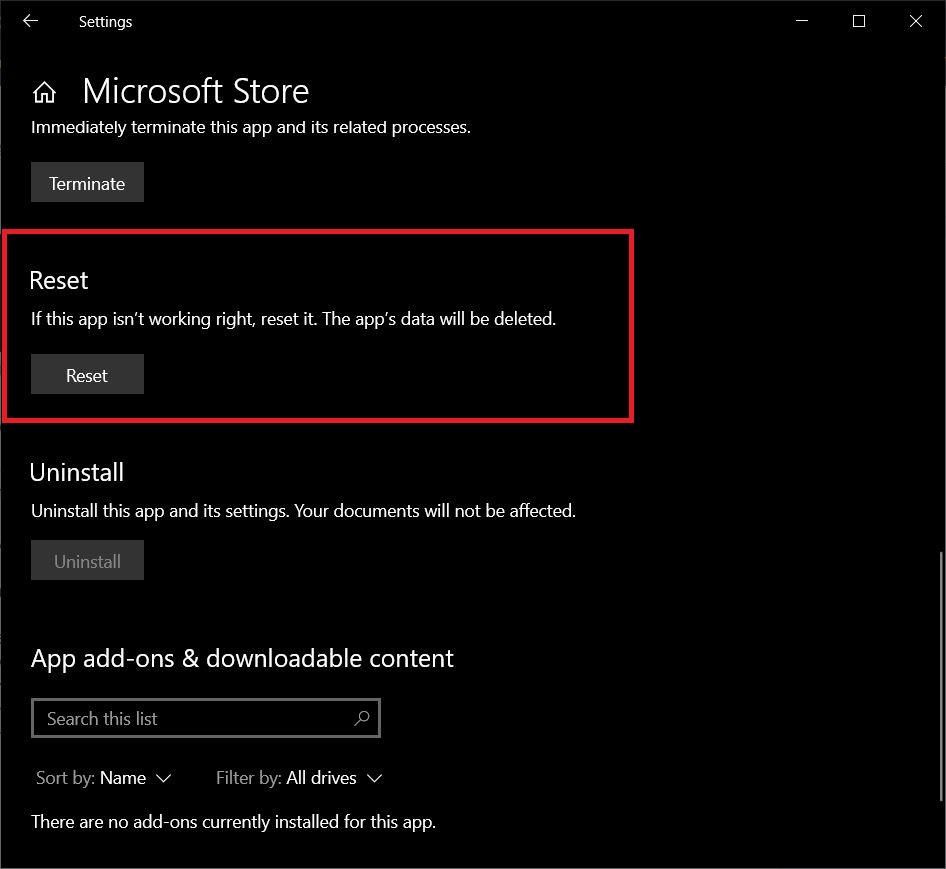
- Tocca il pulsante Reimposta per cancellare tutti i dati della cache.
- Una volta completato il processo, prova ad aprire Microsoft Store e verifica se questo ha risolto l’errore o meno.
3. Esegui l’SFC
Il supporto tecnico di Microsoft ha menzionato un metodo per risolvere questo problema. Il primo prevede l’esecuzione della scansione del Controllo file di sistema o SFC sul PC.
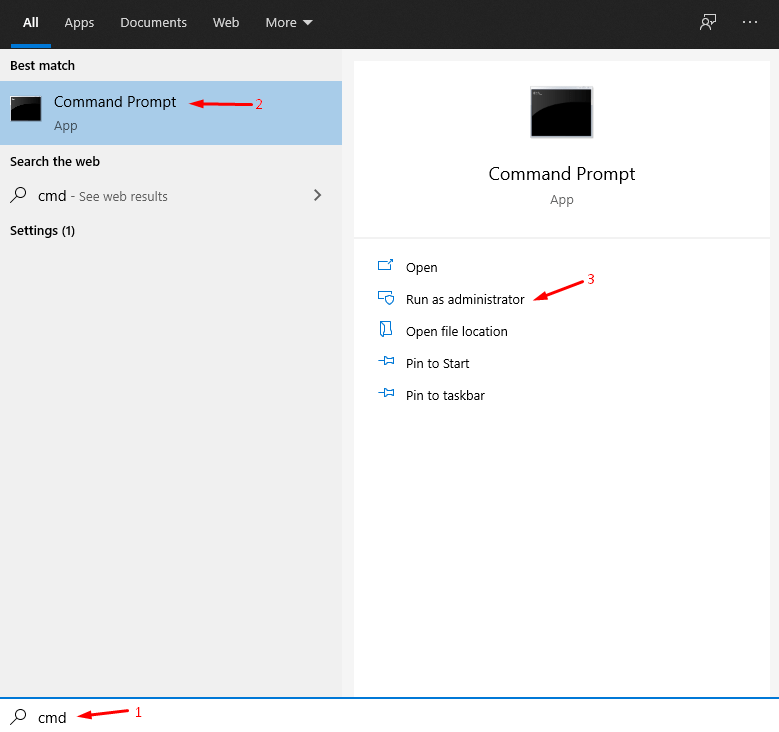
- Apri il Prompt dei comandi, sia tramite il comando Esegui che cercando Prompt dei comandi nel menu di ricerca di Windows.
- Assicurati di aprire il Prompt dei comandi come Amministratore.
- Inserisci il comando “ sfc /scannow ” e premi il pulsante Invio.
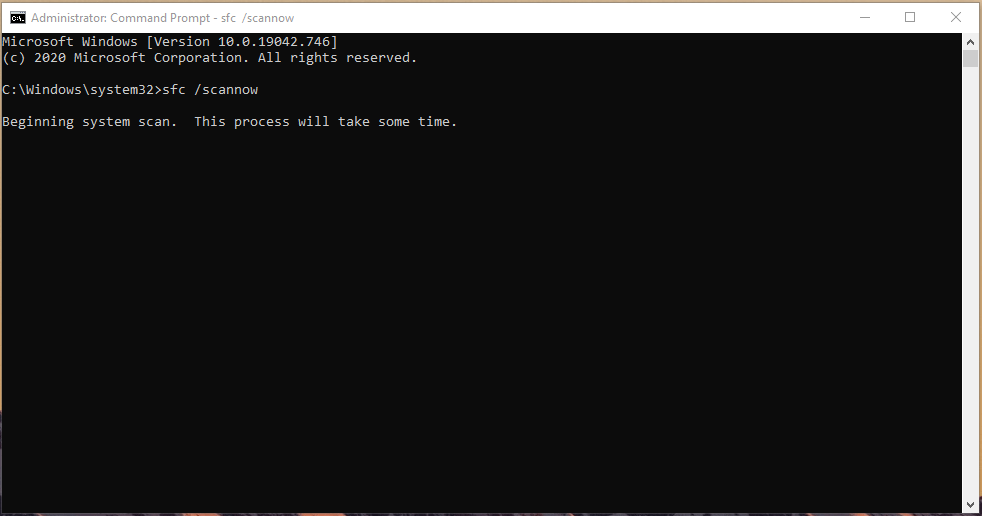
- Inizierà a controllare eventuali problemi e li risolverà durante il processo.
4. Consenti l’accesso alla posizione
Come già accennato, diversi utenti ricevevano questo errore del codice 0x803f8001 di Microsoft Store a causa dell’accesso alla posizione limitato. Puoi provare ad abilitare l’opzione di posizione e consentire al Negozio di accedervi e vedere se questo risolve il problema o meno.
- Premi i tasti Win+S e digita Impostazioni sulla privacy della posizione.
- Sotto la sezione Consenti alle app di accedere alla tua posizione, devi attivare l’interruttore.
5. Disabilita Proxy
Se il tuo sistema ha un server proxy abilitato, potrebbe impedire a Microsoft Store di scaricare gli aggiornamenti più recenti o di funzionare correttamente.
- Apri il comando Esegui e inserisci “ inetcpl.cpl ” e premi il tasto Invio.
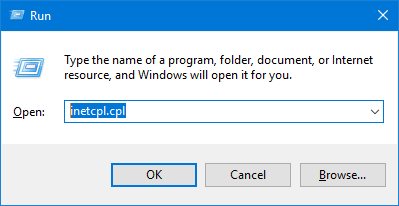
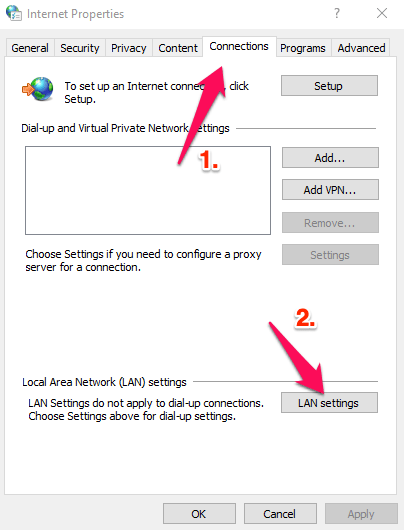
- Nella finestra Proprietà Internet, vai alla scheda Connessioni.
- Seleziona le impostazioni LAN.
- Deseleziona la casella “ Utilizza un server proxy per la tua LAN ”. Puoi abilitare le opzioni “ Rileva automaticamente le impostazioni ”.
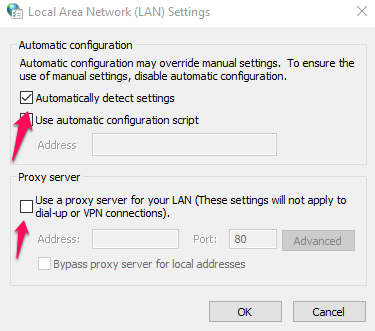
- Premi il pulsante OK.
6. Usa lo strumento DISM
Puoi anche utilizzare lo strumento di gestione e manutenzione delle immagini di distribuzione, abbreviato in DISM, per risolvere la maggior parte dei problemi nel tuo PC. Ripara fondamentalmente i file danneggiati e li scansiona per eventuali problemi.
- Premi il tasto Windows + S e poi cerca “ CMD ” o Prompt dei comandi per aprirlo come amministratore.
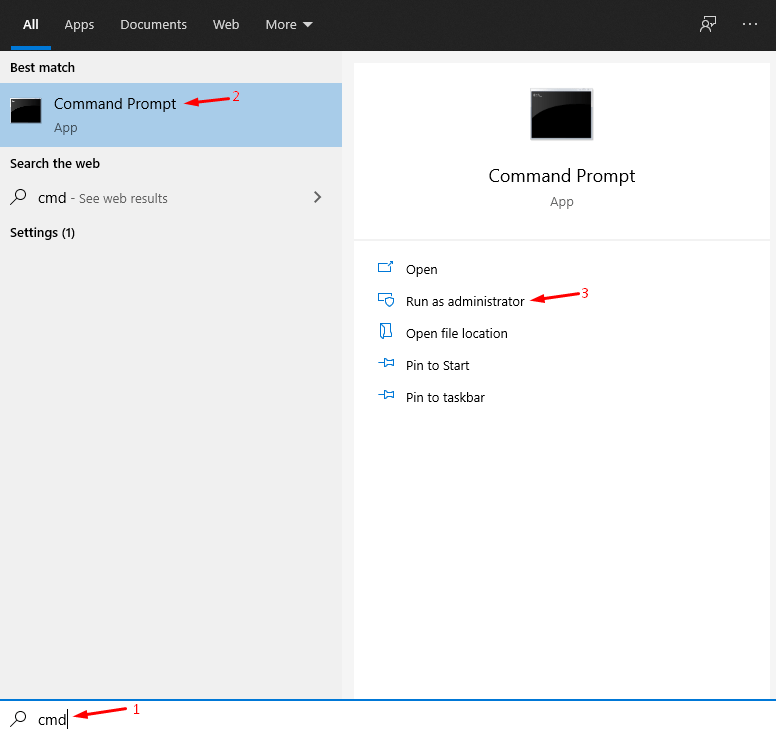
- Copia e incolla “ dism /online /cleanup-image /restorehealth ” e premi Invio.
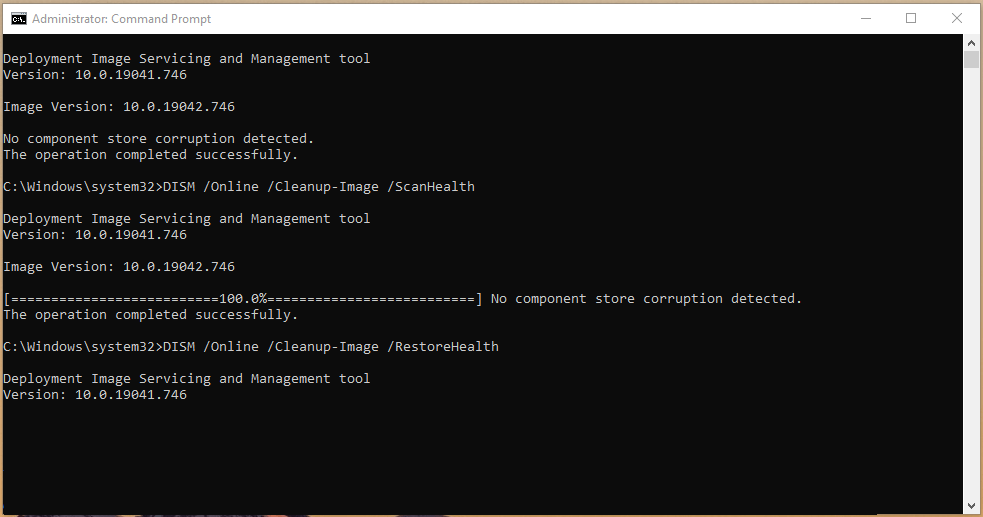
- Lo strumento DISM inizierà il processo e scannerà eventuali file danneggiati. Inoltre, durante il processo, riparerà anche i file danneggiati.
7. Reimposta le impostazioni di lingua e regione
Durante la configurazione di Windows, se hai fornito impostazioni di lingua o regionali errate, questo potrebbe causare un comportamento anomalo di Microsoft Store. Ecco come puoi modificare le impostazioni e correggerle:
- Dalla Barra delle applicazioni, fai clic con il tasto destro sull’icona di Windows e seleziona Impostazioni.
- Seleziona Data e ora e poi seleziona Regione dal pannello di sinistra.
- Ora, seleziona la regione corretta.
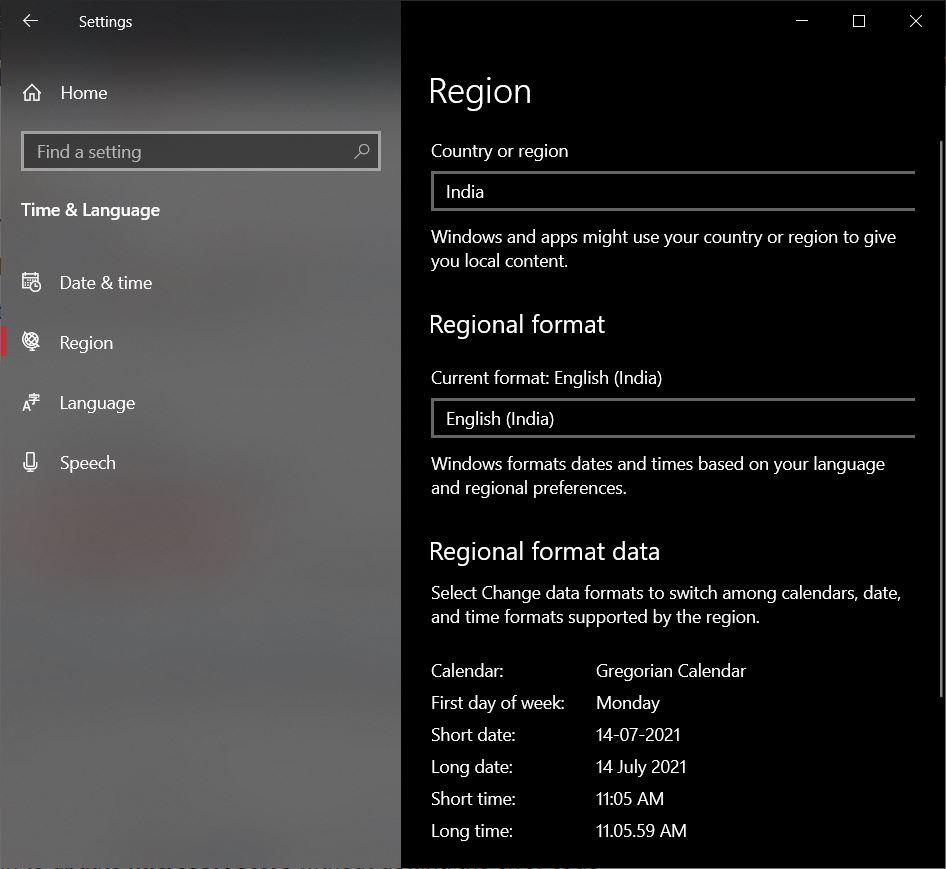
- Poi, dal pannello di sinistra, seleziona l’opzione Lingua. Sotto il menu Lingua, seleziona la lingua corretta.
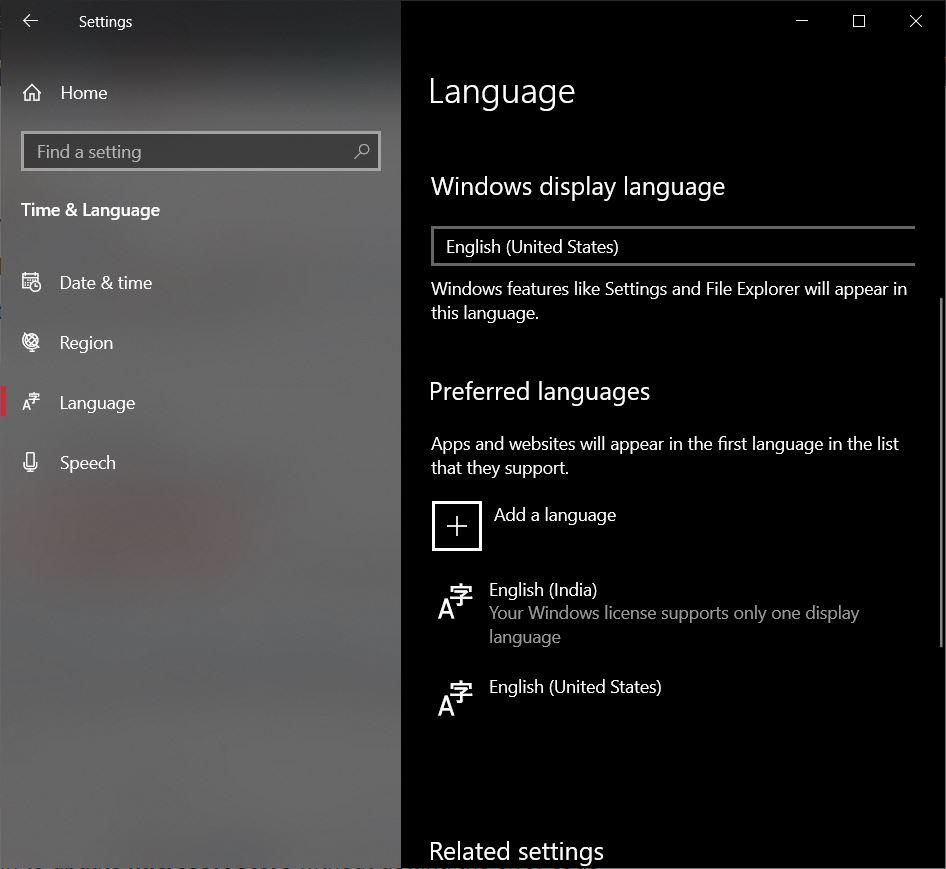
- Chiudi l’app Impostazioni e verifica se questo risolve il problema o meno.
Se hai qualche pensiero su Correggi l’errore 0x803f8001 di Microsoft Store [5+ Metodi], sentiti libero di lasciare un commento qui sotto. Inoltre, iscriviti al nostro canale YouTube di DigitBin per video tutorial. Saluti!
Ricevi i nuovi post nella tua casella di posta.
Nessuno spam. Disiscriviti in qualsiasi momento.