Assistenza Samsung · 4 min read · Dec 31, 2025
Correzione: Umidità Rilevata nella Porta di Carica o USB sui Dispositivi Samsung
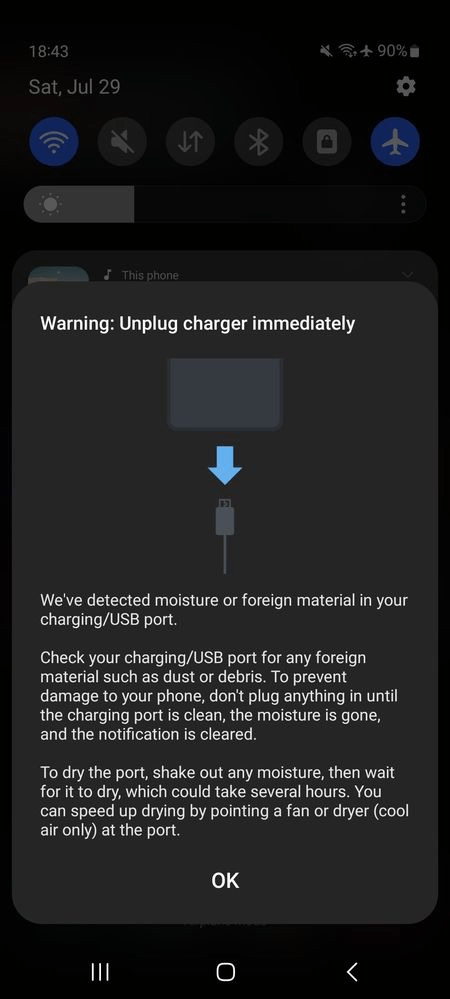
Se hai mai collegato il tuo dispositivo Samsung per la ricarica e hai visto un errore “ Abbiamo rilevato umidità o materiale estraneo nella tua porta di carica o USB “, sai quanto possa essere frustrante. Questo di solito accade a causa dell’umidità nella porta di carica del tuo telefono.
Tuttavia, può spesso inviare un avviso/allerta falso che persiste anche dopo aver pulito la porta. Quindi, qual è la soluzione? Questa guida ti guiderà attraverso semplici passaggi per riportare il tuo dispositivo alla normalità.
1. Controlla se c’è realmente umidità
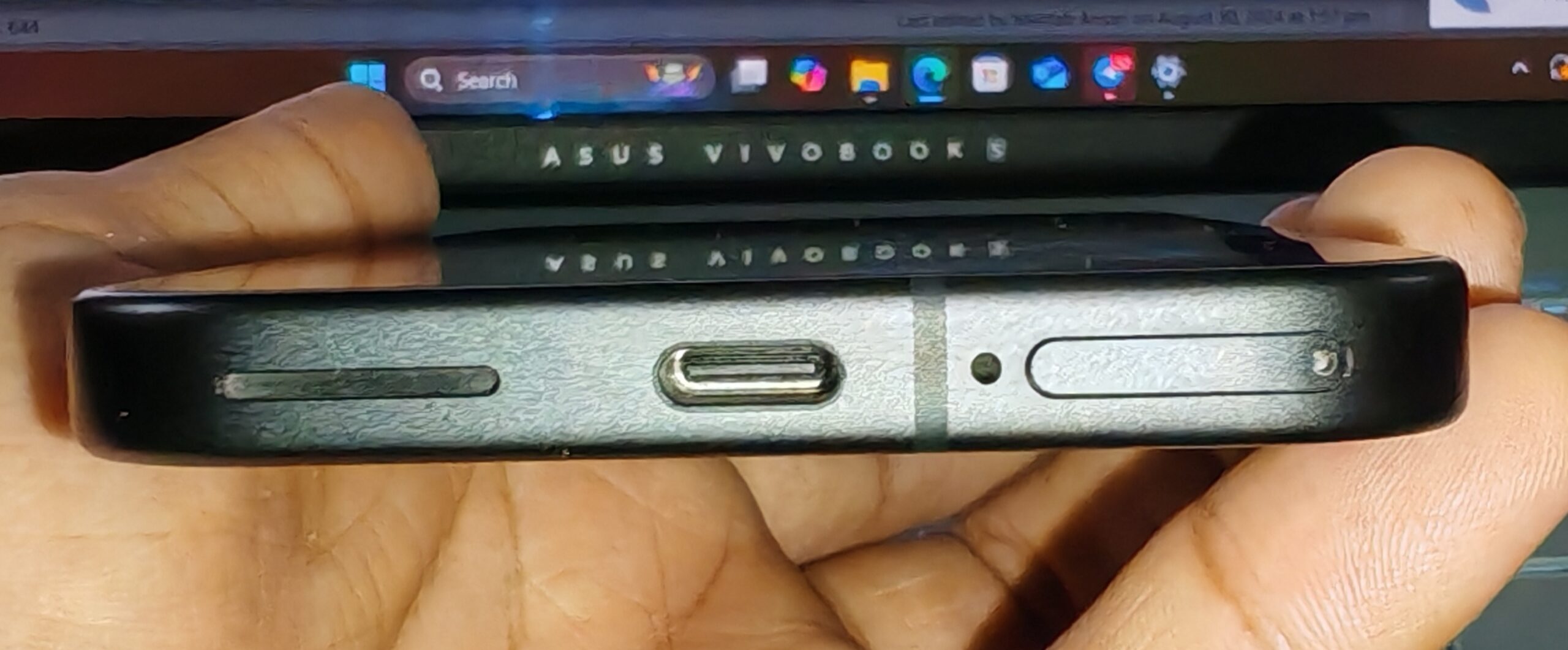
Prima di tutto: assicurati che non ci sia umidità nella tua porta di carica. Dai un’occhiata da vicino alla porta di carica. Se vedi gocce d’acqua o condensa, i sensori del tuo dispositivo stanno facendo il loro lavoro.
Usa un panno/cotone morbido e asciutto, cotton fioc o spazzolino da denti per pulire la porta. Puoi anche provare a soffiare un po’ d’aria fresca se vuoi. Tuttavia, non è consigliato riscaldare il tuo dispositivo al sole o simili, poiché questo può danneggiare altri componenti.
2. Esegui un Soft Reset
Ora, se pulire la porta non aiuta, prova un soft reset. Questo non eliminerà alcun dato, quindi puoi farlo senza preoccupazioni. Segui i passaggi qui sotto.
- Collega il tuo dispositivo Galaxy.
- Non appena appare il messaggio di errore, premi e tieni premuti contemporaneamente il pulsante di accensione e il pulsante di riduzione del volume.
- Una volta che il dispositivo inizia a riavviarsi, scollega il caricabatterie.
- Una volta che il dispositivo è stato completamente riavviato, ricollega il caricabatterie e il problema dovrebbe essere risolto.
3. Cancella la Cache USB
Cancellare la cache USB può aiutare a eliminare l’errore se si tratta effettivamente di un falso allerta. Segui i passaggi qui sotto.
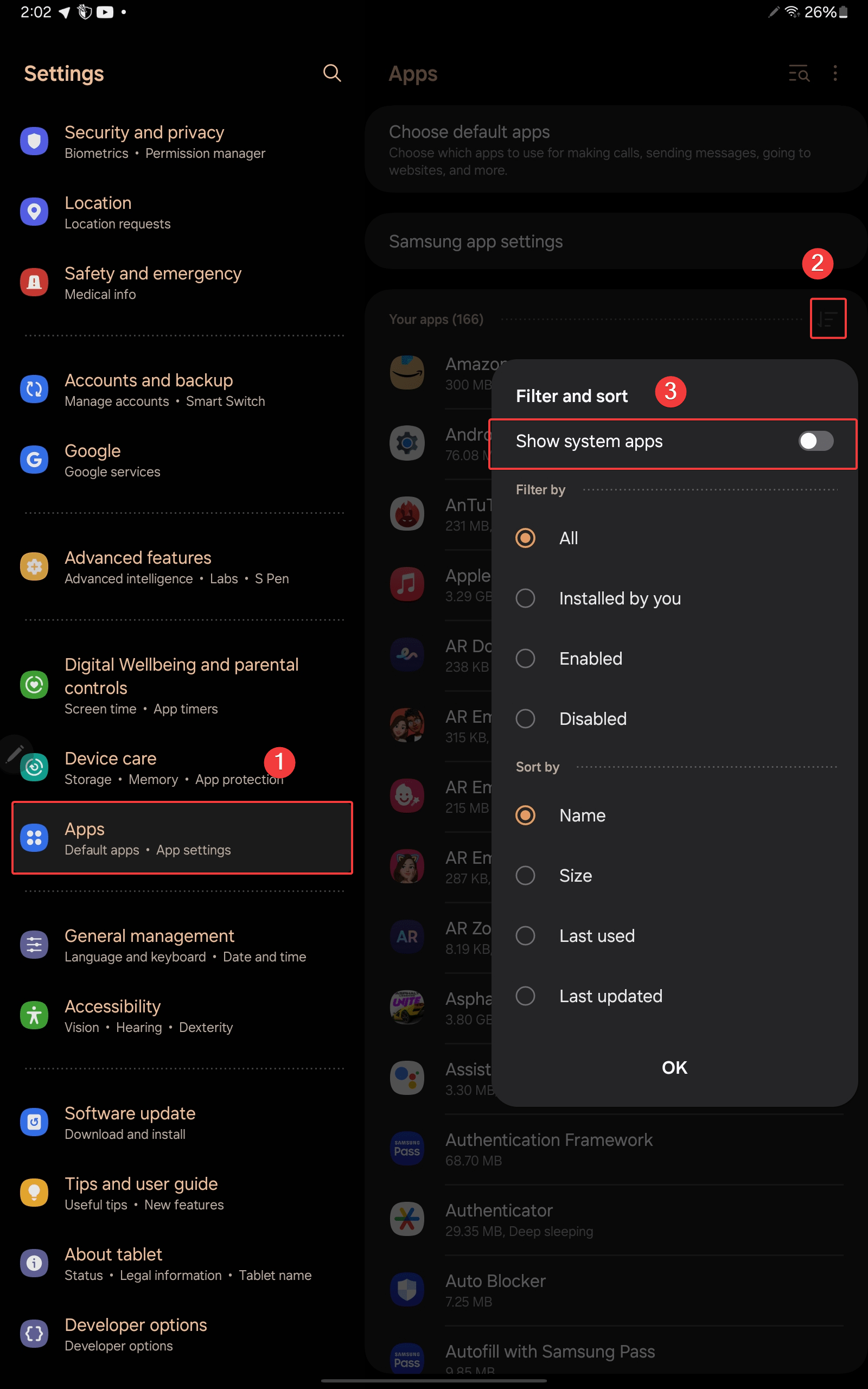
- Apri l’app Impostazioni.
- Tocca App.
- Poi, tocca l’icona del menu in alto e seleziona Mostra app di sistema.
- Trova Impostazioni USB e toccalo.
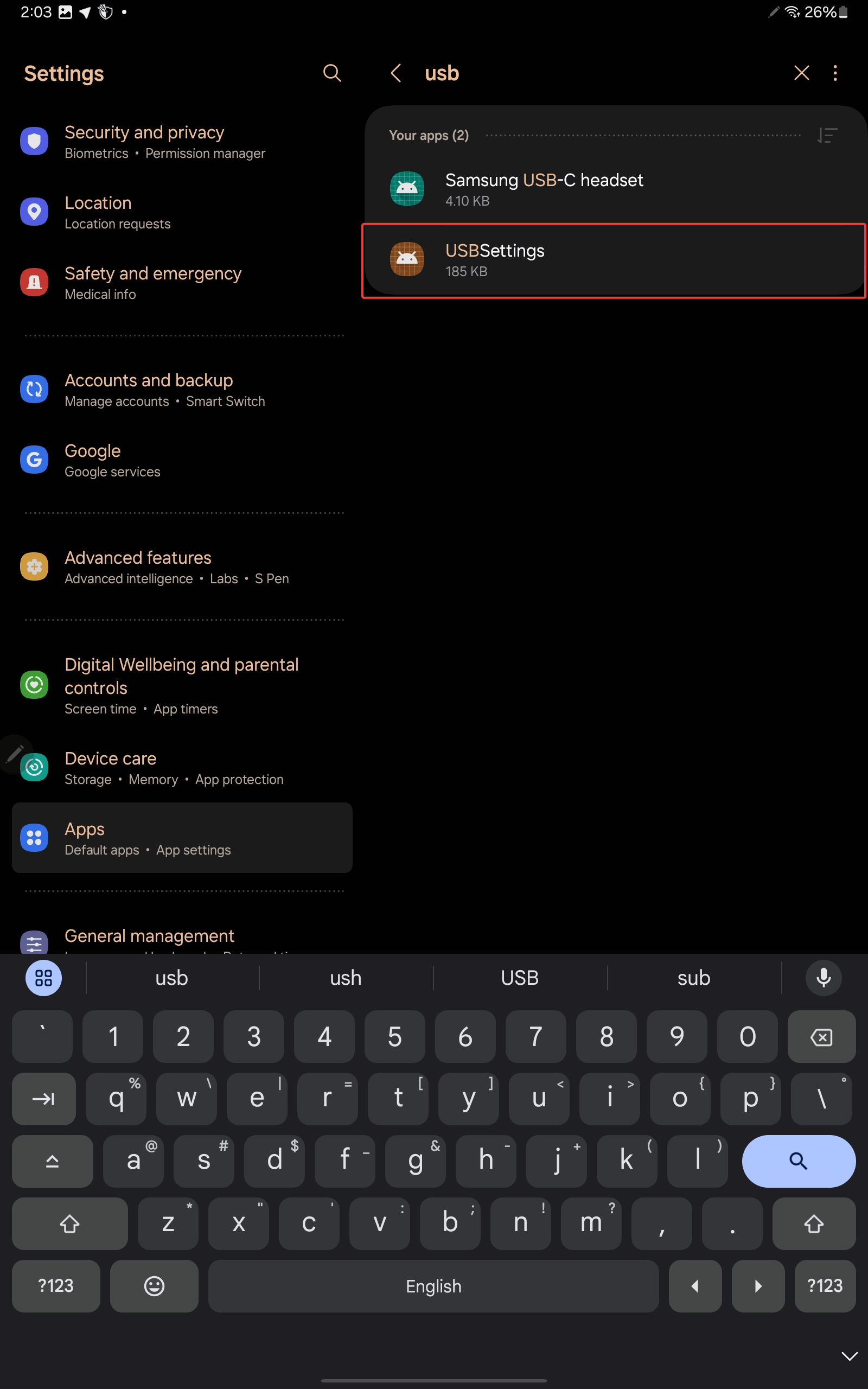
- Tocca Memoria.
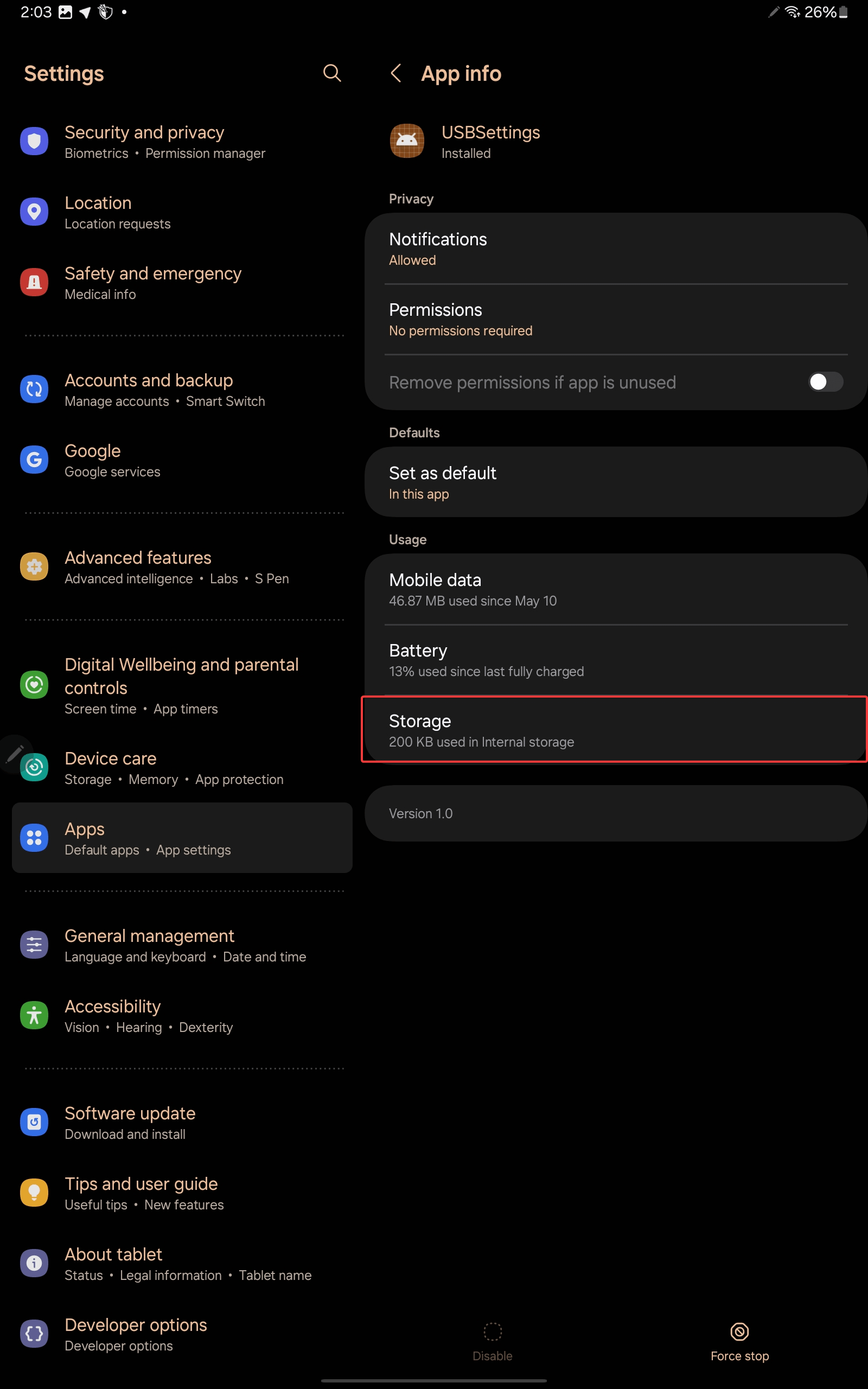
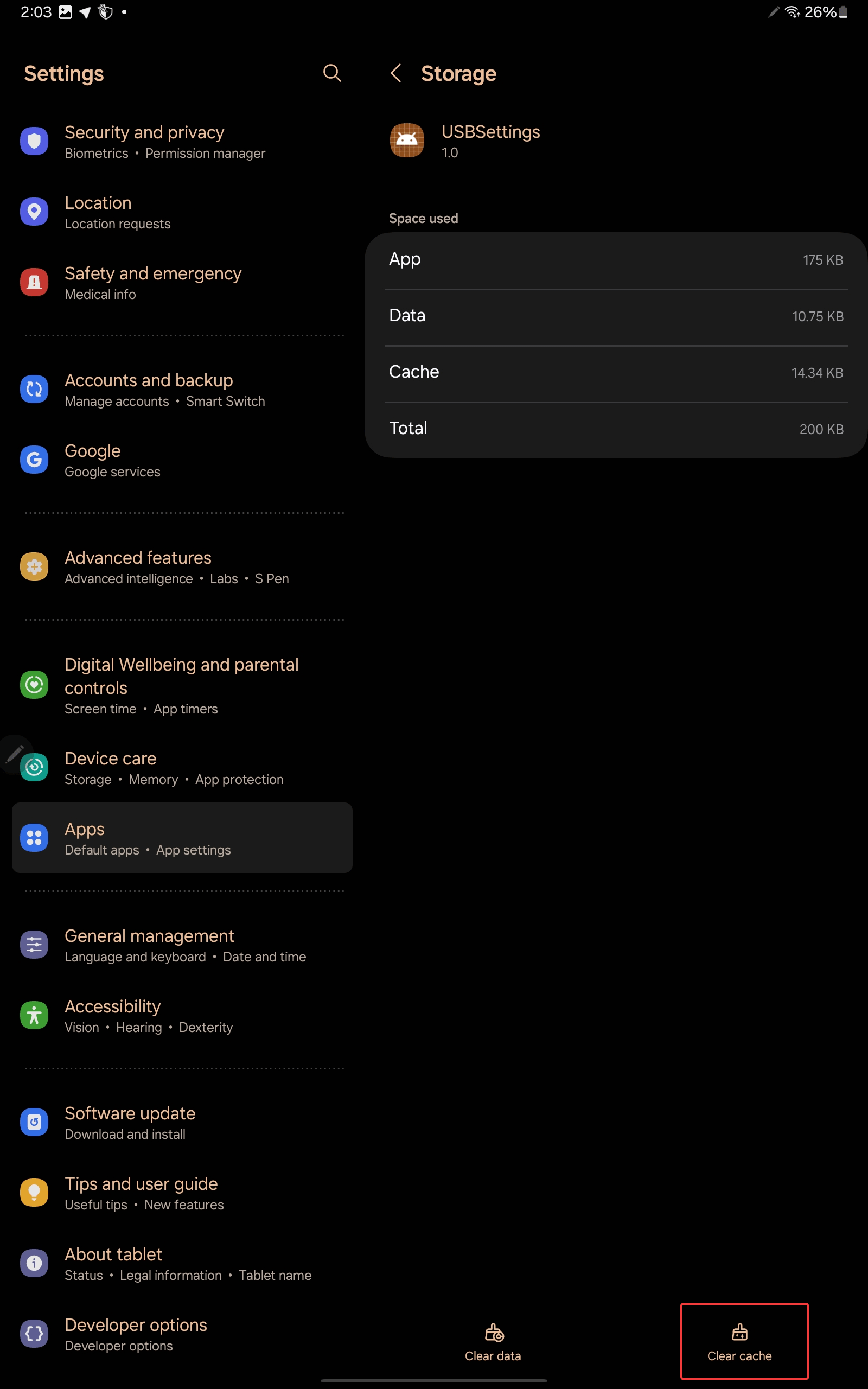
- Infine, tocca Cancella cache.
4. Fai Vibrare e Lascia Che l’Altoparlante Riproduca Suoni Forti
Se lasci vibrare il tuo telefono e allo stesso tempo usi la soluzione ‘Ripara il mio altoparlante’, queste aiuteranno a rimuovere eventuali detriti o particelle d’acqua dalla porta USB.
Le onde sonore ad alta frequenza (180Hz) dell’altoparlante unite alla vibrazione del telefono aiuteranno a liberare eventuali detriti estranei dalla tua porta di carica e ti aiuteranno a riparare il dispositivo Galaxy.
5. Usa la Ricarica Wireless
Ora, vediamo se la tua batteria è danneggiata o meno. Prova a utilizzare la ricarica wireless per determinare se la batteria è a posto o meno. Inoltre, questo può servire come soluzione temporanea.
Se il telefono si rifiuta di caricarsi anche con la ricarica wireless, allora la tua batteria è probabilmente difettosa. Contatta/visita il centro assistenza Samsung più vicino per ulteriore assistenza. Altrimenti, passa al passaggio successivo.
6. Prova un Cavo Diverso
Il cavo che stai usando potrebbe essere difettoso. Prima, prova a utilizzare lo stesso cavo per caricare un altro dispositivo. Se non riesce a caricare l’altro dispositivo, allora il cavo è difettoso e dovresti provare a usarne un altro.
7. Aggiorna il Tuo Software
A volte, questo errore può essere attivato da un problema software, e un aggiornamento di sistema potrebbe risolverlo. Segui i passaggi qui sotto.
- Apri l’app Impostazioni.
- Scorri verso il basso e tocca Aggiornamento software.
- Tocca “Scarica e installa” per vedere se sono disponibili aggiornamenti.
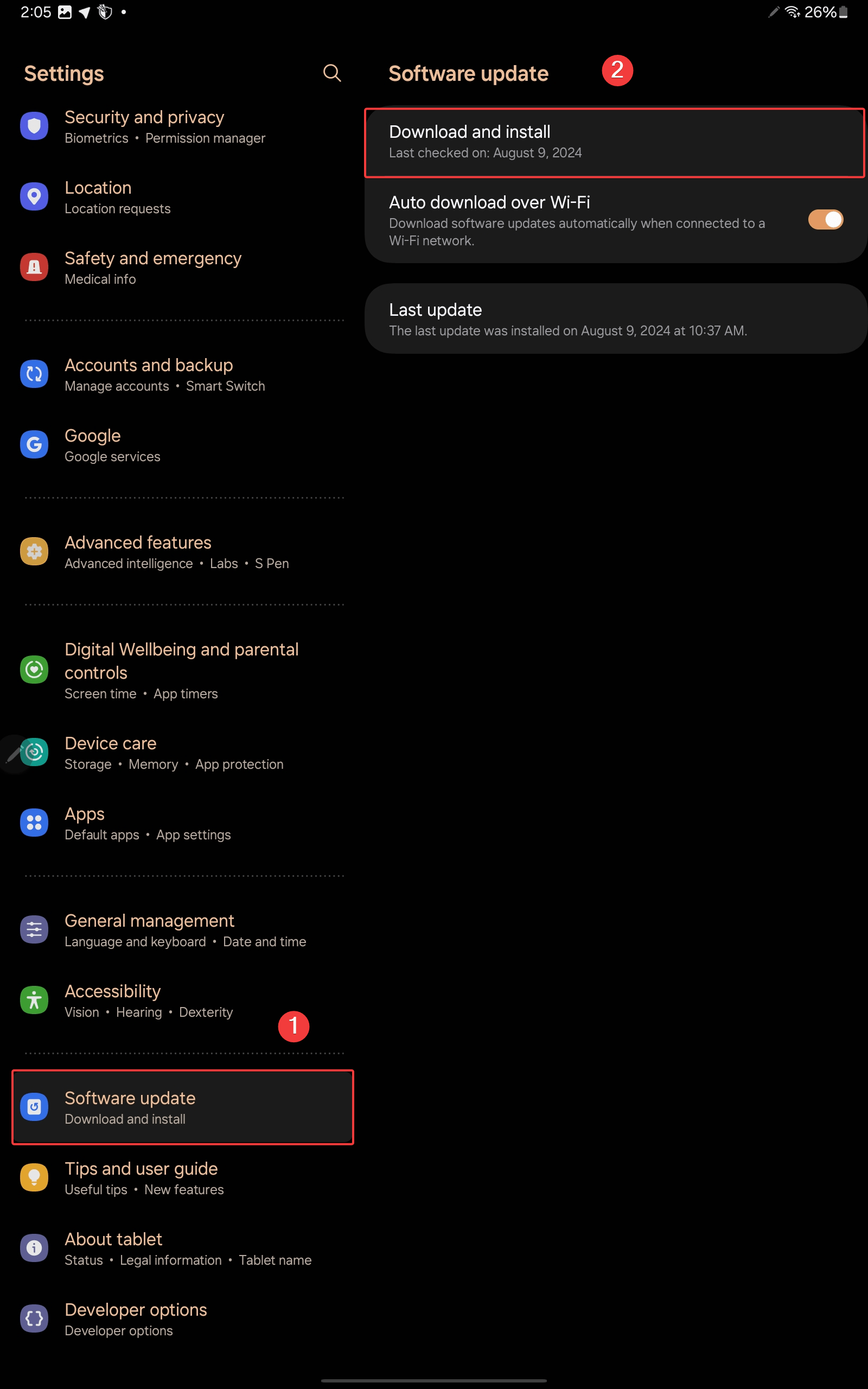
- Se è disponibile un aggiornamento, installalo e riavvia il tuo dispositivo.
8. Usa la Modalità Sicura
Avviare il tuo dispositivo in Modalità Sicura può aiutare a identificare se un’app di terze parti sta causando il problema. Ecco cosa devi fare.
- Premi e tieni premuto il pulsante di accensione/pulsante di accensione + volume su.
- Tocca e tieni premuto Spegni fino a vedere l’opzione Modalità Sicura.
- Tocca Modalità Sicura per riavviare il tuo telefono in Modalità Sicura.
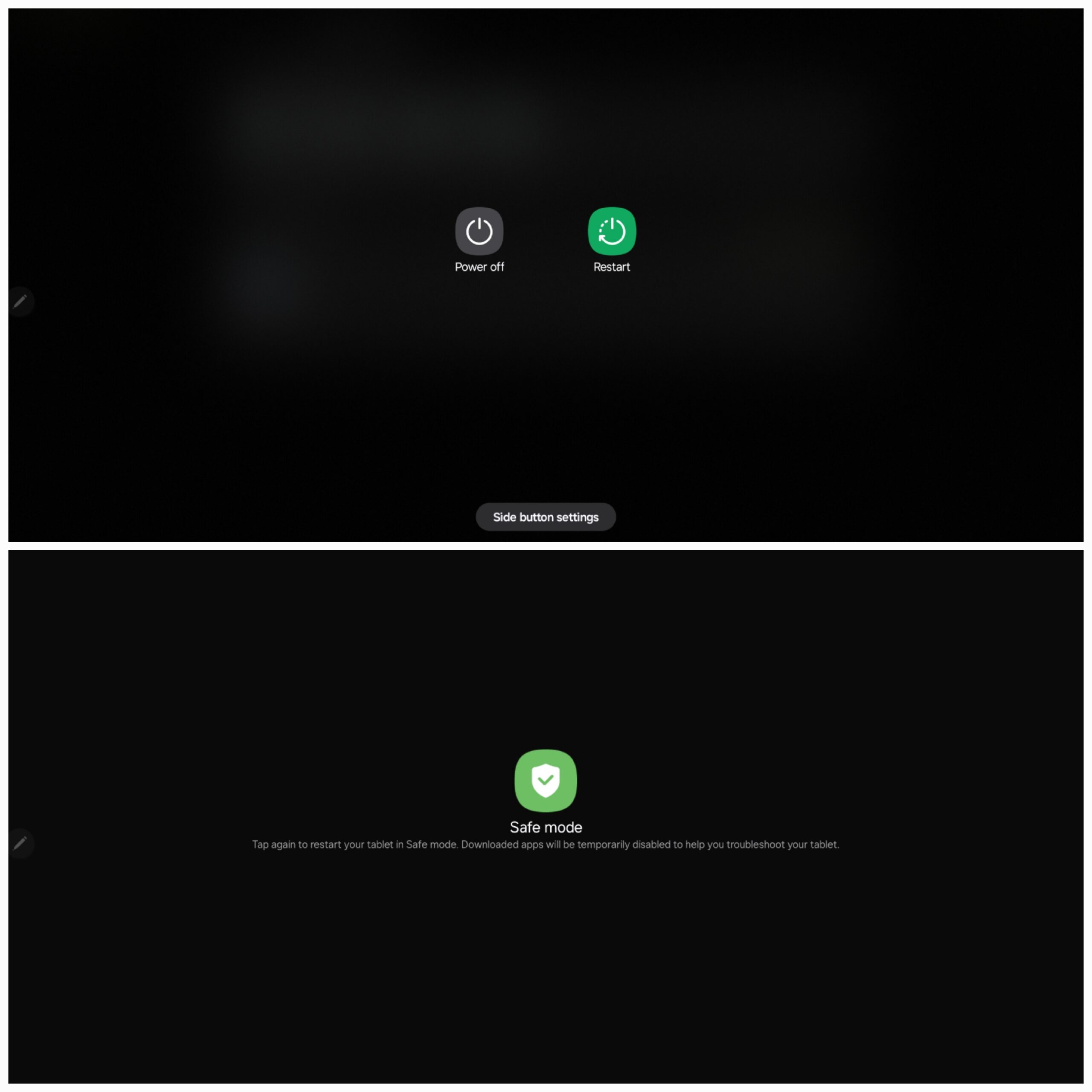
- Se l’errore non appare in Modalità Sicura, significa che un’app di terze parti potrebbe causare il problema.
- Riavvia il tuo telefono per uscire dalla Modalità Sicura.
- Ora, disinstalla eventuali app installate di recente e verifica se il problema è risolto.
9. Visita un Centro Assistenza
Se hai tentato tutti i passaggi di risoluzione dei problemi e l’errore persiste, è consigliabile considerare di visitare un centro assistenza Samsung autorizzato per assistenza e supporto professionale.
Parole Finali
L’errore “Umidità Rilevata nella Porta di Carica” è fastidioso, ma di solito è risolvibile con questi semplici passaggi. Il soft reset sembra essere la soluzione più efficace per questo problema, quindi assicurati di provarlo senza fallo. Infine, se continui a riscontrare il problema, puoi visitare il centro assistenza più vicino.
Se hai qualche pensiero su Correzione: Umidità Rilevata nella Porta di Carica o USB sui Dispositivi Samsung, sentiti libero di lasciare un commento qui sotto. Inoltre, iscriviti al nostro canale YouTube di DigitBin per video tutorial. Saluti!
Ricevi i nuovi post nella tua casella di posta.
Nessuno spam. Disiscriviti in qualsiasi momento.