Risoluzione problemi · 5 min read · Dec 19, 2025
Correggi l'adattatore di rete "Questo dispositivo non può avviarsi. (Codice 10)"
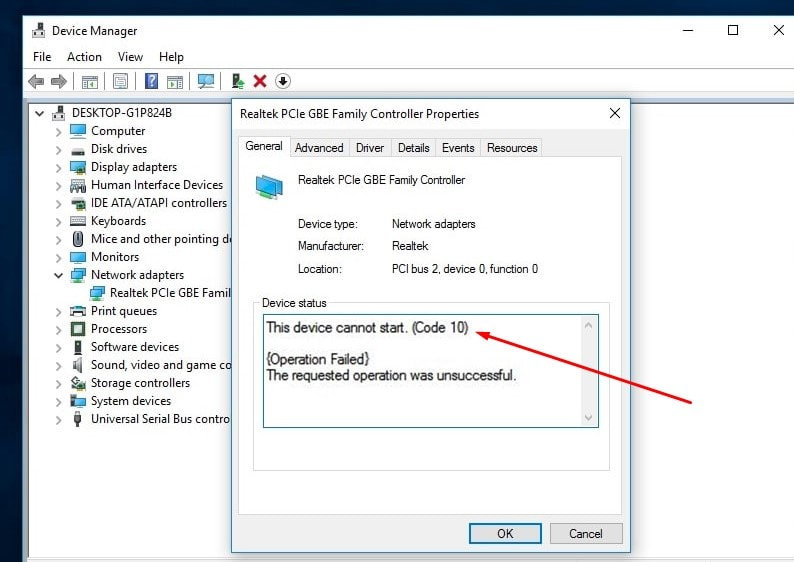
“Questo dispositivo non può avviarsi. (Codice 10).” Questo errore di Windows si verifica quando l’adattatore di rete non funziona correttamente: “Questo dispositivo non può avviarsi.
Questo errore può anche causare problemi nell’aprire le pagine internet. Pertanto, è importante risolvere il problema il prima possibile.
In questa guida, imparerai i diversi motivi dietro l’errore, con soluzioni funzionanti per risolverlo.
Comprendere l’errore “Questo dispositivo non può avviarsi. Codice 10”
L’errore “Codice 10” di solito significa che c’è un problema hardware o relativo ai driver che impedisce all’adattatore di rete di funzionare. Le cause comuni includono:
Driver di rete danneggiati o obsoleti
Conflitti con aggiornamenti di sistema o modifiche software
Malfunzionamenti hardware
Problemi di registro
Impostazioni di gestione dell’alimentazione che interferiscono con l’adattatore
Metodi per correggere l’adattatore di rete: “Questo dispositivo non può avviarsi. (Codice 10)”
Ecco alcuni dei migliori metodi che ti aiuteranno a risolvere l’errore dell’adattatore di rete sul tuo PC Windows 10/11. Quindi, se vuoi sapere, immergiamoci.
Metodo 1: Riavvia il computer
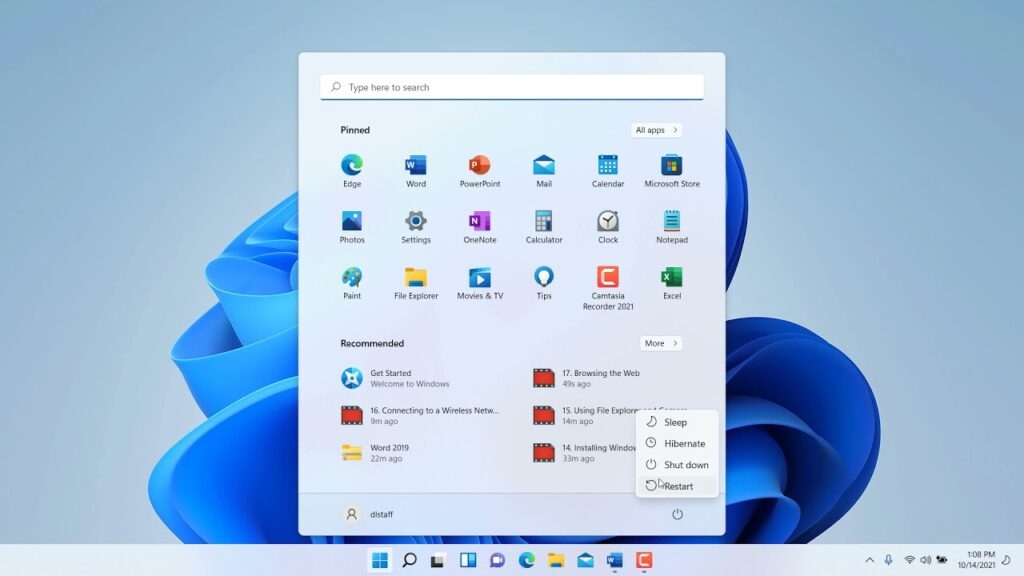
Come precauzione, riavvia il computer prima di fare qualsiasi cosa per risolvere l’adattatore di rete: “Questo dispositivo non può avviarsi. (codice 10).” A volte, riavviare il computer può liberare risorse di sistema e evitare conflitti temporanei.
Metodo 2: Disabilita e riattiva il dispositivo
Disabilitare temporaneamente e riattivare un dispositivo costringe il sistema a ripristinare la sua connessione, il che può a volte risolvere conflitti software o glitch.
Questa procedura costringe Windows a ricaricare il driver, il che aiuta a risolvere piccole incompatibilità.
Fai clic destro sul Menu Start e apri Gestione dispositivi.
Individua il dispositivo interessato, nel nostro caso il driver di rete, fai clic destro su di esso e scegli Disabilita dispositivo.
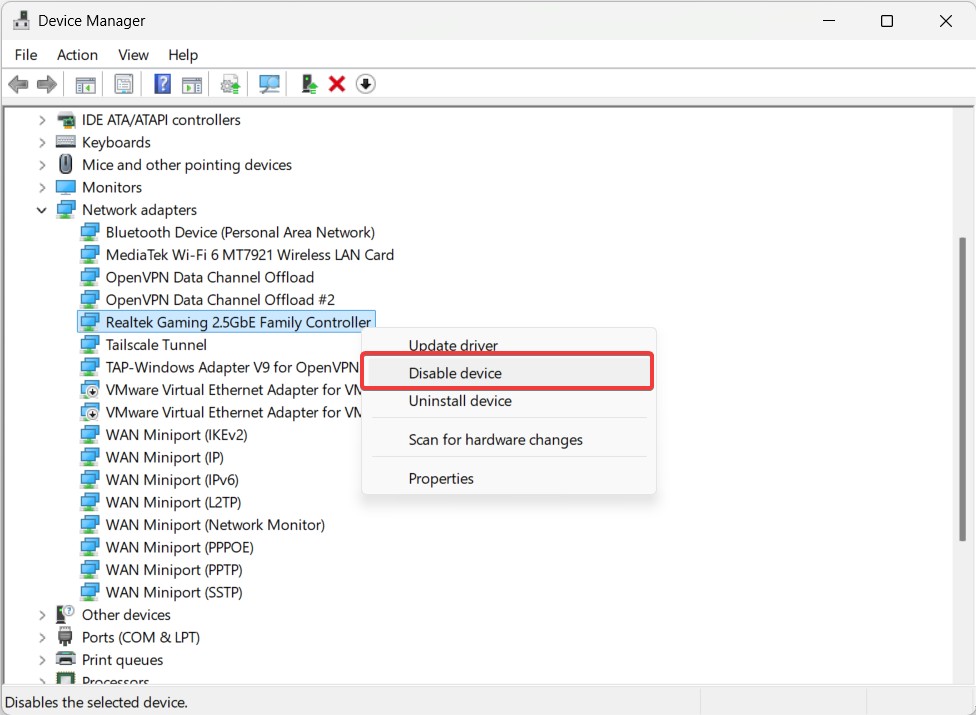
Dopo, aspetta un momento, poi fai clic destro su di esso di nuovo e seleziona Abilita dispositivo.
Controlla se il problema è risolto.
Metodo 3: Esegui un ciclo di alimentazione del computer
Eseguire un ciclo di alimentazione, o un arresto completo e riavvio, può risolvere glitch temporanei del sistema e aggiornare le connessioni ai dispositivi.
Questo metodo funziona particolarmente bene per gli adattatori di rete o altri hardware che si bloccano.
Spegni completamente il computer.
Ora, scollega la fonte di alimentazione (e rimuovi la batteria se utilizzi un laptop).
Aspetta un minuto, poi ricollega l’alimentazione e accendi di nuovo il sistema.
Metodo 4: Usa lo strumento di risoluzione dei problemi di Windows
Dopo il ciclo di alimentazione, ti guideremo attraverso gli strumenti di risoluzione dei problemi integrati in Windows, che sono in grado di diagnosticare e risolvere problemi comuni legati all’hardware.
Fai clic sul Menu Start e cerca Impostazioni risoluzione dei problemi.
Puoi fare clic su Altri risolutori di problemi per vedere tutti gli strumenti disponibili.
Scegli lo strumento di risoluzione dei problemi Rete e Internet e poi fai clic su Esegui lo strumento di risoluzione dei problemi.
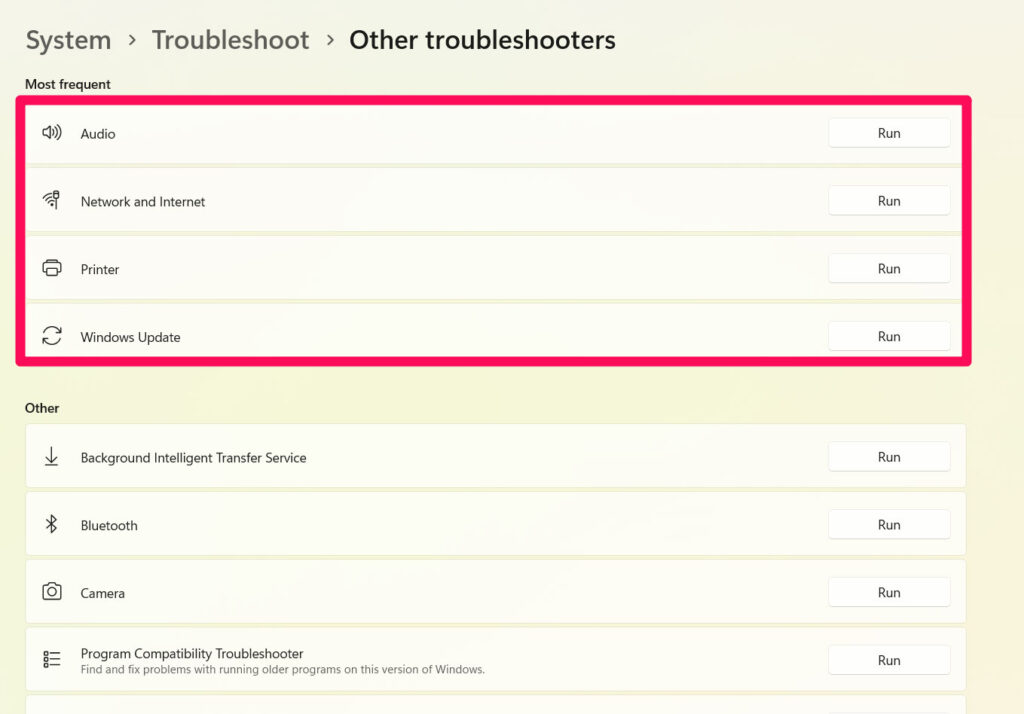
- Segui le istruzioni sullo schermo per capire qual è il problema e come risolverlo.
Metodo 5: Reinstalla il driver del dispositivo
I dispositivi possono malfunzionare a causa di corruzione del driver o problemi di compatibilità. Una reinstallazione del driver può spesso ripristinare la funzionalità.
Fai clic destro sul Menu Start e apri Gestione dispositivi.
Individua il dispositivo problematico, fai clic destro su di esso e seleziona Disinstalla dispositivo.
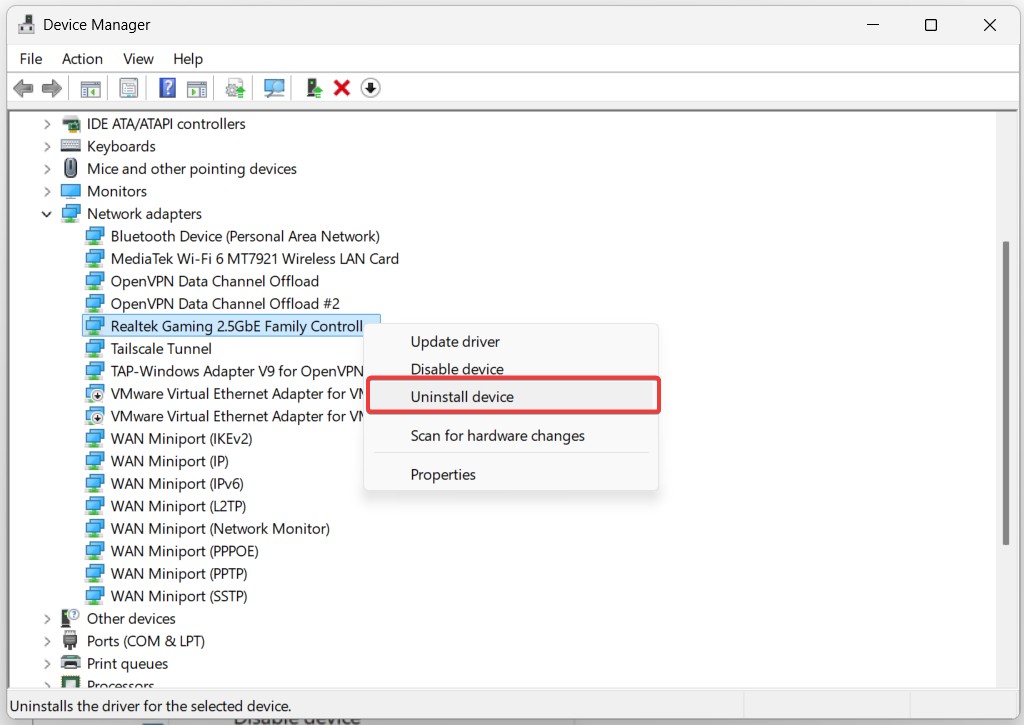
Fai clic su Disinstalla per confermare, poi riavvia il PC.
Il riavvio causerà la reinstallazione automatica del driver da parte di Windows.
Ora, controlla se l’errore dell’adattatore di rete: “Questo dispositivo non può avviarsi. (codice 10)” è stato risolto o meno. Se no, controlla le soluzioni menzionate in seguito.
Metodo 6: Usa il ripristino del sistema
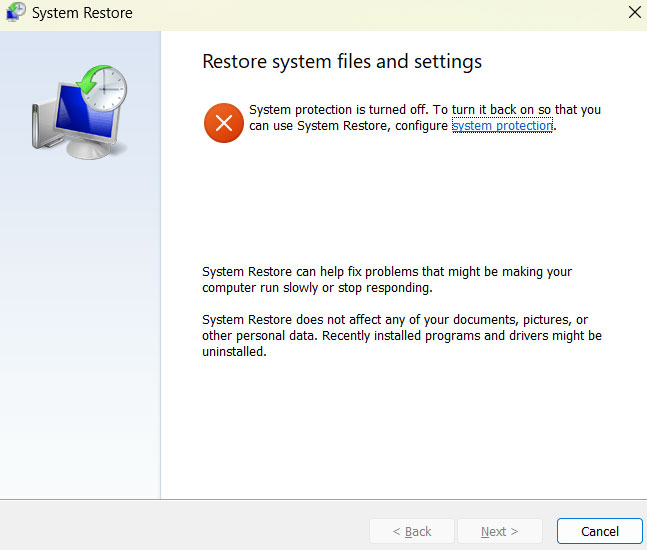
Ripristinare Windows a un punto precedente nel tempo può annullare le modifiche di sistema che potrebbero aver causato l’errore dell’adattatore di rete: “Questo dispositivo non può avviarsi. (codice 10)” se il problema è iniziato dopo un aggiornamento o un’installazione recente.
Premi Win + R, digita rstrui e premi Invio.
Dopo, fai clic su Avanti e scegli un punto di ripristino da prima che iniziasse il problema.
Infine, segui le istruzioni e fai clic su Fine per avviare il processo di ripristino.
Metodo 7: Ripristina i driver
Se l’aggiornamento recente del driver sta causando problemi, ripristinare quello precedente dovrebbe risolvere la situazione.
Inizialmente, vai su Gestione dispositivi e trova il dispositivo che sta causando il problema.
Fai clic destro su di esso e scegli Proprietà.
Dopodiché, apri la scheda Driver e fai clic su Ripristina driver (se presente).
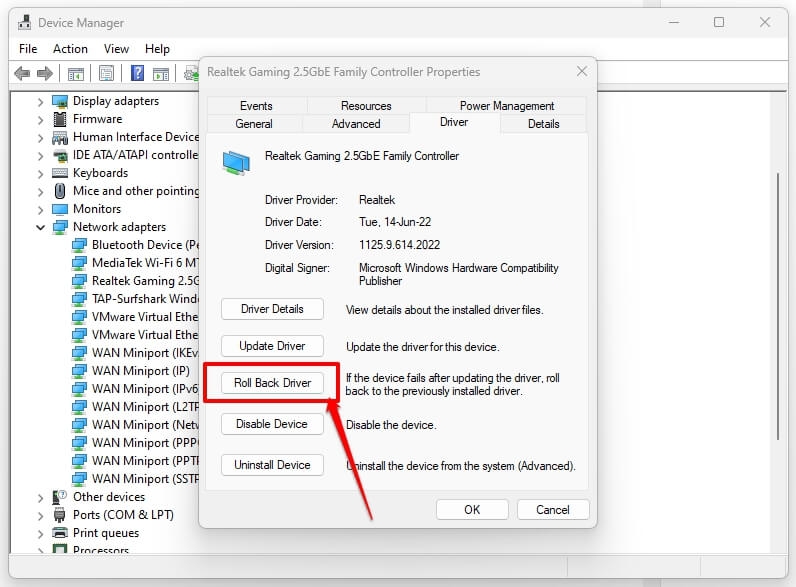
- Completerai il ripristino seguendo le istruzioni.
Metodo 8: Cambia il tuo server DNS
Puoi risolvere questo problema utilizzando un server DNS diverso, come Google DNS o OpenDNS.
Premi Win + R, digita ncpa.cpl, e premi Invio.
Nella lista delle connessioni, fai clic destro sulla tua connessione di rete attiva e fai clic su Proprietà.
Fai clic su Protocollo Internet Versione 4 (TCP/IPv4) e fai clic su Proprietà.
Seleziona Usa i seguenti indirizzi server DNS: e digita:
Server DNS preferito: 8.8.8.8
Server DNS alternativo: 8.8.4.4
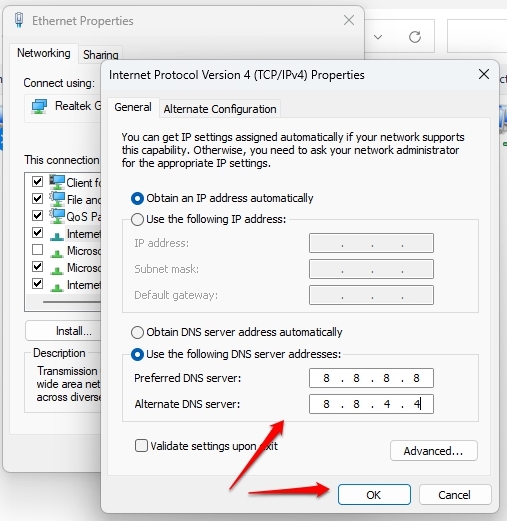
- Fai clic sul pulsante OK e riavvia il computer.
Metodo 9: Controlla i problemi hardware
Se il suggerimento sopra non funziona, l’adattatore di rete stesso potrebbe essere difettoso. Prova quanto segue:
Testa con un altro adattatore di rete: prova a utilizzare un adattatore Wi-Fi USB esterno e verifica se il problema persiste.
Controlla la scheda madre: quando utilizzi un adattatore di rete integrato, assicurati che la scheda madre funzioni correttamente.
Consulta un tecnico: se un adattatore è rotto, prova a sostituirlo o chiedi aiuto all’assistenza tecnica.
Conclusione
L’errore dell’adattatore di rete: “Questo dispositivo non può avviarsi. (codice 10)” può essere fastidioso perché ha diverse cause, ma fortunatamente è anche di solito abbastanza facile da risolvere.
Aggiornare i driver, cambiare alcune impostazioni e fare un ripristino della rete risolverà il problema e farà funzionare di nuovo il tuo adattatore di rete. Se il problema continua, potrebbe essere necessaria la sostituzione dell’hardware.
Quindi, questo è tutto ciò che abbiamo per te su come correggere l’adattatore di rete: “Questo dispositivo non può avviarsi. (codice 10)” errore. Speriamo che questa guida ti sia stata utile. Per ulteriori informazioni, commenta qui sotto.
Ricevi i nuovi post nella tua casella di posta.
Nessuno spam. Disiscriviti in qualsiasi momento.