Risoluzione problemi · 7 min read · Dec 22, 2025
Correzione: Errore "La scoperta di rete è disattivata" su Windows

I dispositivi su una rete devono scoprire l’uno l’altro per garantire una comunicazione fluida e la condivisione di file. Tuttavia, è possibile che gli utenti Windows incontrino un messaggio di errore durante la ricerca di altri dispositivi o nel tentativo di accedere a risorse condivise sulla rete che afferma: “La scoperta di rete è disattivata.”
Anche se può essere frustrante, ci sono diversi modi per risolverlo. Quindi, se stai affrontando l’errore “La scoperta di rete è disattivata” su un PC Windows, sei nel posto giusto. Qui in questa guida, abbiamo menzionato alcune soluzioni che sicuramente ti aiuteranno a farlo. Pertanto, iniziamo con la guida.
Cos’è l’errore “La scoperta di rete è disattivata”?
Per risolvere l’errore “La scoperta di rete è disattivata”, è necessario comprendere cosa lo sta causando. In Windows, questo errore si verifica tipicamente se la scoperta di rete è disabilitata.
La funzione di scoperta di rete sul tuo computer rende possibile trovare altri dispositivi connessi alla rete e viceversa.
Disattiva il tuo computer, rendendolo invisibile ad altri dispositivi e impedendoti di accedere a file condivisi, stampanti o altre risorse sulla tua rete.
Quali sono le cause comuni dell’errore?
Scoperta di rete disabilitata: Generalmente, questo errore si verifica quando la scoperta di rete è disabilitata nelle impostazioni di Windows. Può succedere accidentalmente o a causa di aggiornamenti di sistema o modifiche alla configurazione della rete.
Impostazioni del profilo di rete: Gli utenti possono selezionare reti pubbliche, private o di dominio dalle impostazioni del profilo di rete di Windows. In alcuni casi, la scoperta di rete può essere disabilitata nelle impostazioni del profilo di rete, portando al messaggio di errore.
Restrizioni del firewall: Questo può impedirti di comunicare con altri computer sulla tua rete se le impostazioni del firewall bloccano la scoperta di rete.
Ora comprendiamo le potenziali cause dell’errore “La scoperta di rete è disattivata”, quindi vediamo le soluzioni.
Come risolvere l’errore “La scoperta di rete è disattivata” su Windows
Quindi, ecco alcune soluzioni che ti aiuteranno a risolvere l’errore “La scoperta di rete è disattivata” sul tuo PC Windows:
Correzione 1: Riavvia il computer
A volte, un semplice riavvio risolve anche gli errori Windows più complicati. Il servizio di scoperta di rete può diventare non responsivo a causa di un bug o di un problema a livello di sistema.
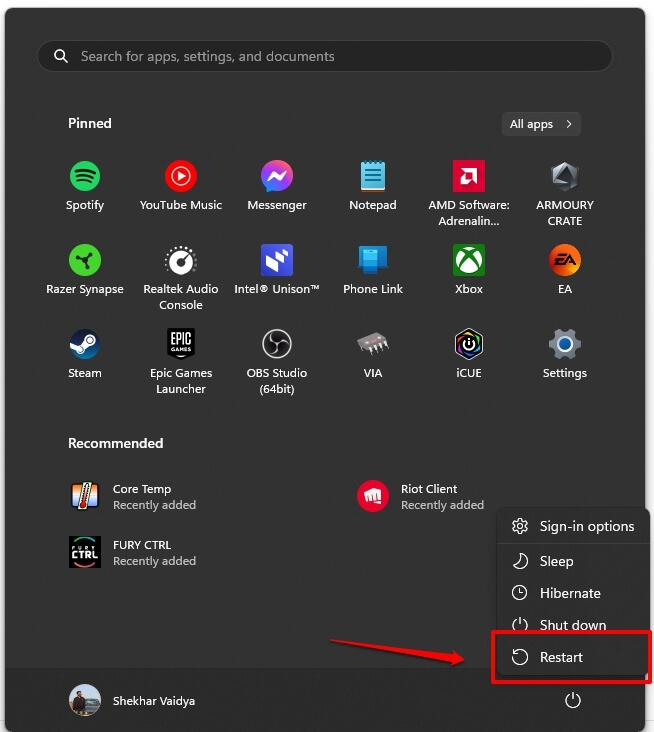
Riavviando il dispositivo, puoi facilmente eliminare tali bug. Puoi riavviare Windows 10/11 facendo clic sul menu di accensione di Windows 11 e selezionando Riavvia.
Correzione 2: Assicurati che la scoperta di rete sia abilitata
Devi assicurarti che la funzione di scoperta di rete sia abilitata prima di tentare di risolvere l’errore. Se la funzione non è abilitata, riceverai un messaggio di errore “La scoperta di rete è disattivata”. Ecco come risolverlo.
Seleziona Impostazioni dal pulsante Start di Windows 11.
Naviga nella scheda Rete e Internet nell’app Impostazioni.
Vai alla pagina Impostazioni di rete avanzate a destra.
Sotto Altre impostazioni, fai clic su Impostazioni di condivisione avanzate.
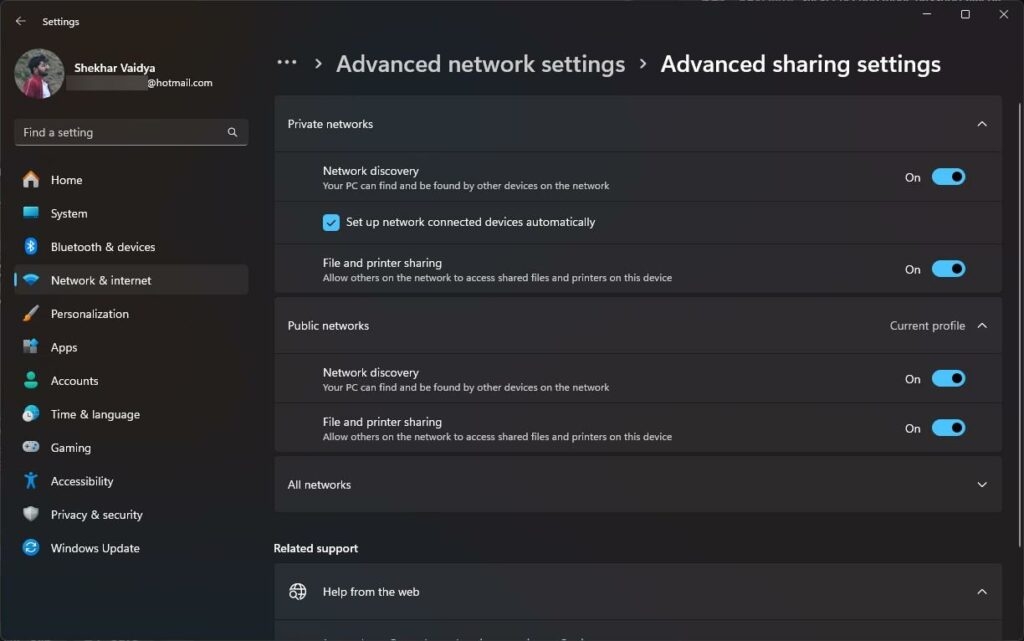
Nella sezione “ Privato “, assicurati che “ Attiva la scoperta di rete “ sia abilitato. Assicurati che “ Attiva la configurazione automatica dei dispositivi connessi alla rete “ sia abilitato anche.
Successivamente, abilita “ Attiva la condivisione di file e stampanti “.
Allo stesso modo, espandi la scheda “ Ospite o Pubblico “ e abilita “ Attiva la scoperta di rete “ e “ Attiva la condivisione di file e stampanti “. Fai clic su “Salva modifiche “.
Correzione 3: Regola le impostazioni del firewall
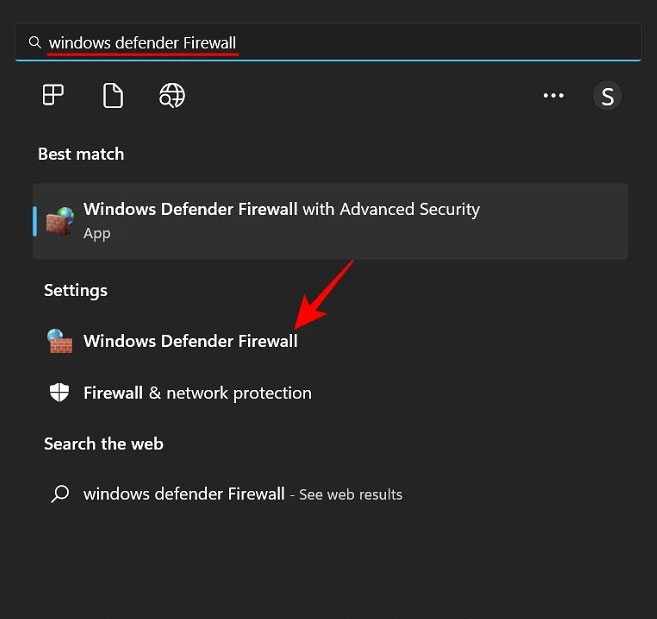
- Sul tuo computer Windows 10 o 11, premi il tasto Win e cerca “Windows Firewall Firewall.”
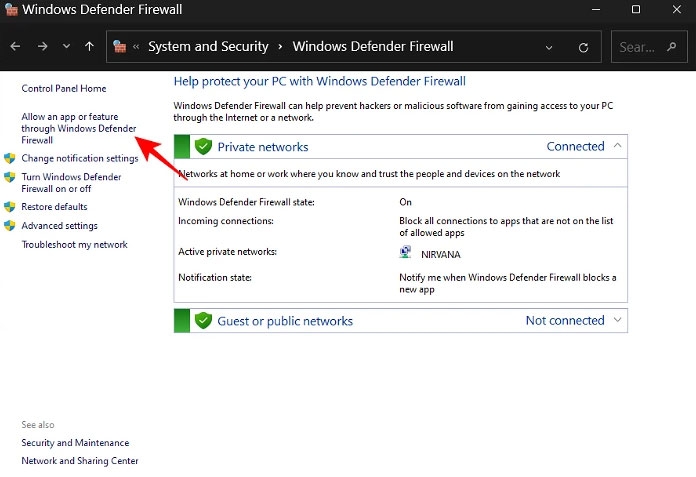
- Successivamente, fai clic sul pulsante “ Consenti un’app o una funzionalità attraverso Windows Defender Firewall “.
- Vai su “ Cambia impostazioni “ e seleziona “ Scoperta di rete “. Assicurati che entrambe le caselle di controllo “ Privato “ e “ Pubblico “ siano abilitate.
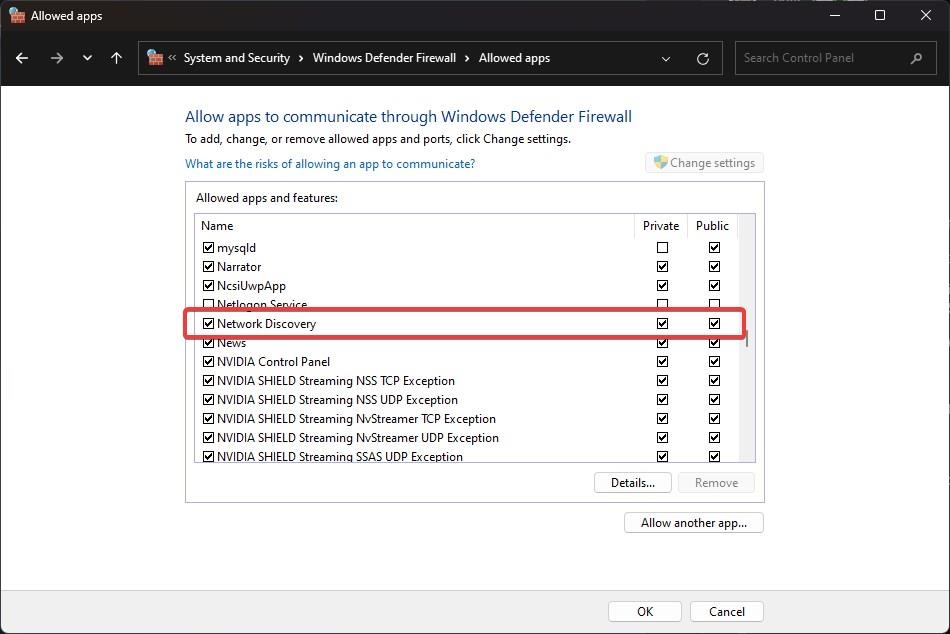
- Quando hai finito, fai clic su “ OK “ per risolvere il problema “ La scoperta di rete è disattivata “ su Windows 10/11.
Correzione 4: Gestisci i servizi di Windows
È necessario abilitare alcuni servizi affinché la scoperta di rete funzioni correttamente. La scoperta di rete non funzionerà se uno di questi servizi non è abilitato. Ecco i passaggi per abilitare i servizi richiesti per la scoperta di rete.
Ecco alcuni passaggi che puoi provare se il metodo sopra non risolve il tuo problema di scoperta di rete su Windows 10 o 11.
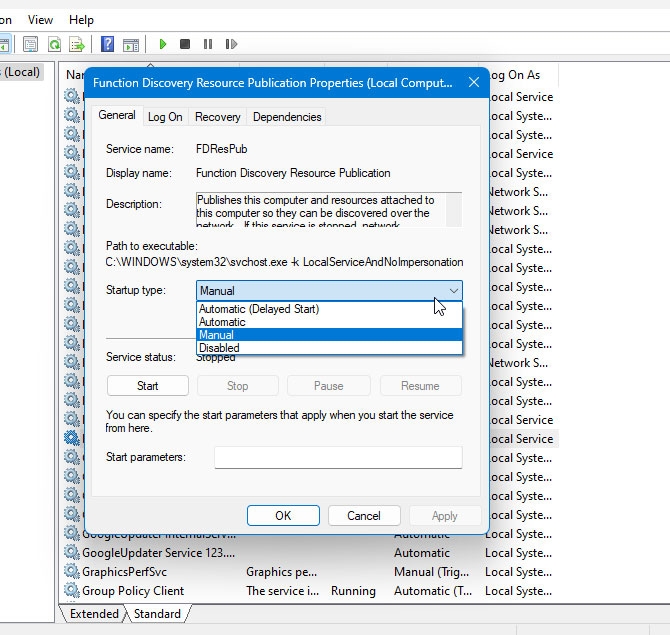
Innanzitutto, apri la finestra Esegui premendo la combinazione di tasti “ Win + R.” Quindi digita services.msc e premi Invio.
Cerca “ Pubblicazione delle risorse di scoperta delle funzioni “ qui. Fai doppio clic su di esso e imposta “ Tipo di avvio “ su “ Automatico.” Nella fase successiva, fai clic su “ Avvia “ sotto “ Stato del servizio “ e fai clic su “ OK “.
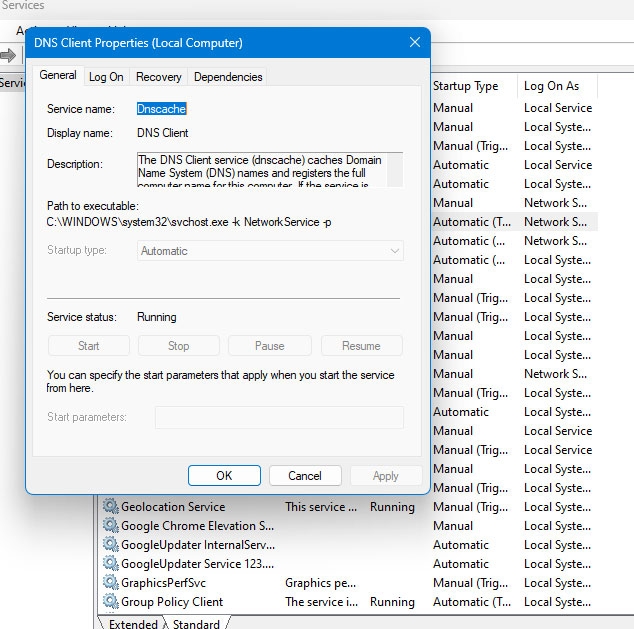
- Assicurati che il servizio “ Client DNS “ sia impostato su “ Automatico.” Dovresti anche verificare che il servizio sia in esecuzione.
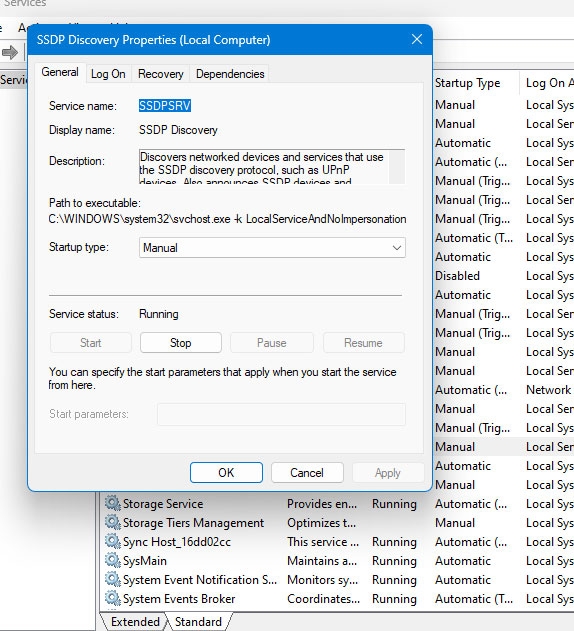
- Una volta trovato “ Scoperta SSDP“, aprilo. Seleziona “ Automatico “ e avvia il servizio.
- Ora, riavvia il PC per risolvere questo particolare problema.
Correzione 5: Esegui lo strumento di risoluzione dei problemi di rete
Per aiutare a identificare e risolvere i problemi di rete, Windows offre un utile strumento di risoluzione dei problemi di rete e Internet. Quindi, vediamo come farlo:
Innanzitutto, nel Menu Start, fai clic sull’icona Impostazioni (Ingranaggio).
Fai clic su Sistema.
Scegli Risoluzione dei problemi a sinistra, quindi seleziona Altri strumenti di risoluzione dei problemi a destra.
Per eseguire lo strumento di risoluzione dei problemi, fai clic su esegui che si trova di fronte a Rete e Internet.
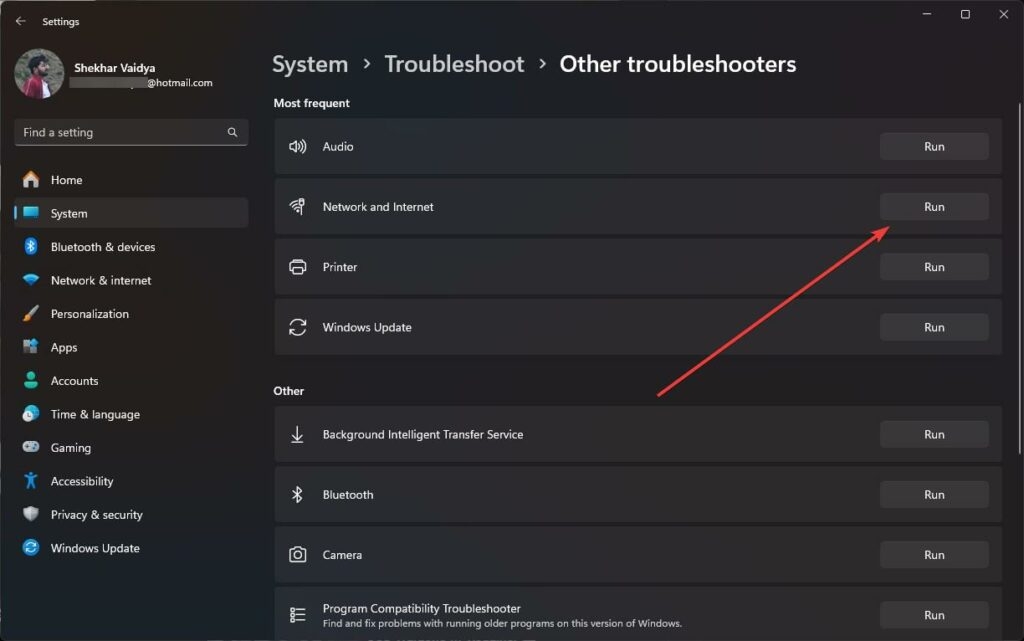
Si aprirà una nuova finestra contenente lo strumento di risoluzione dei problemi. Devi correggere le impostazioni consigliate come suggerito dallo strumento di risoluzione dei problemi nella procedura guidata.
Segui i passaggi 4 e 5 per eseguire lo strumento di risoluzione dei problemi per Cartelle condivise.
Correzione 6: Ripristina lo stack di rete
Quando tutto è configurato correttamente, il ripristino dello stack di rete può anche correggere l’errore. È importante rimuovere e reinstallare gli adattatori di rete il più rapidamente possibile poiché rimuove anche eventuali impostazioni memorizzate nella cache.
Dovresti eseguire il backup di qualsiasi configurazione di rete prima di procedere, poiché tutte le impostazioni vengono ripristinate ai valori predefiniti. Apri il Prompt dei comandi. Nello stesso ordine, inserisci i seguenti comandi:
ipconfig /release
ipconfig /flushdns
ipconfig /renew
netsh int ip reset
netsh winsock reset
È ora il momento di riavviare il computer per risolvere l’errore. Quindi, una volta eseguiti tutti i comandi, riavvia il computer.
Correzione 7: Aggiorna i driver dell’adattatore di rete
C’è la possibilità che i driver dell’adattatore di rete siano obsoleti e possano causare questo errore. Il modo migliore per eliminare questa possibilità è aggiornare quei driver all’ultima versione.
Per installare i driver per gli adattatori di rete sul tuo PC Windows, puoi configurarlo in diversi modi. È meglio scaricarli dal sito web del produttore e installarli manualmente utilizzando Gestione dispositivi.
Ecco come aggiornare i driver dell’adattatore di rete di Windows 11.
Sulla tastiera, premi Windows Key + R per aprire la finestra di dialogo Esegui. Quindi digita hdwwiz.cpl nella finestra di dialogo ESEGUI.
Ora dovrai espandere l’albero Adattatori di rete. Il passaggio successivo è fare clic con il tasto destro sull’adattatore di rete e selezionare Aggiorna driver.
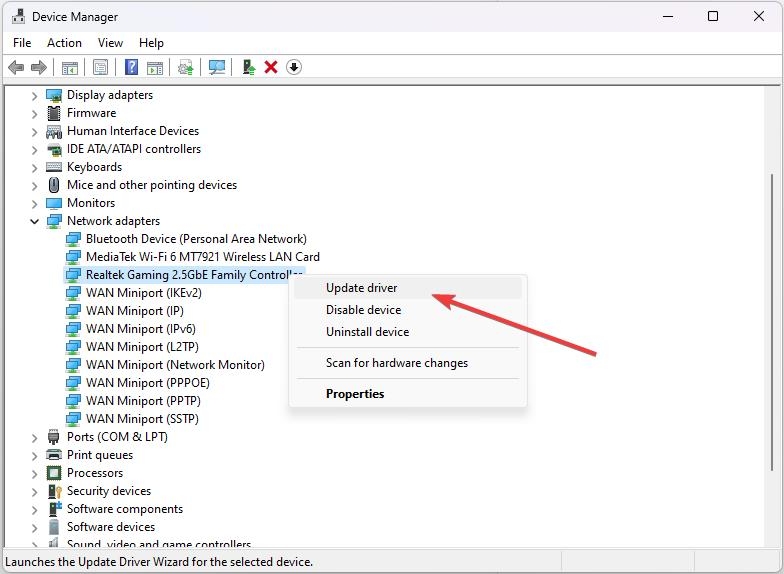
- Quindi seleziona Cerca automaticamente i driver dal prompt che appare.
Per completare l’aggiornamento del driver, devi seguire le istruzioni sullo schermo. Quando il processo è completo, riavvia il computer.
Quindi, questo è tutto ciò che abbiamo per te su come risolvere l’errore “La scoperta di rete è disattivata” su Windows. Grazie per aver letto questa guida. Speriamo che ti sia stata utile. Se hai bisogno di ulteriore assistenza, ti preghiamo di commentare qui sotto.
Ulteriori letture:
Come abilitare/disabilitare la compressione della memoria in Windows 11?
Scarica e installa Tiny11 su PC a bassa potenza (Aggiornamento 23H2)
Ghost Spectre Versione Superlite di Windows 11 (23H2 – Aggiornamento 2023)
Ricevi i nuovi post nella tua casella di posta.
Nessuno spam. Disiscriviti in qualsiasi momento.