Risoluzione problemi · 6 min read · Oct 13, 2025
Correzione: Errore Rete Non Disponibile su Chromebook
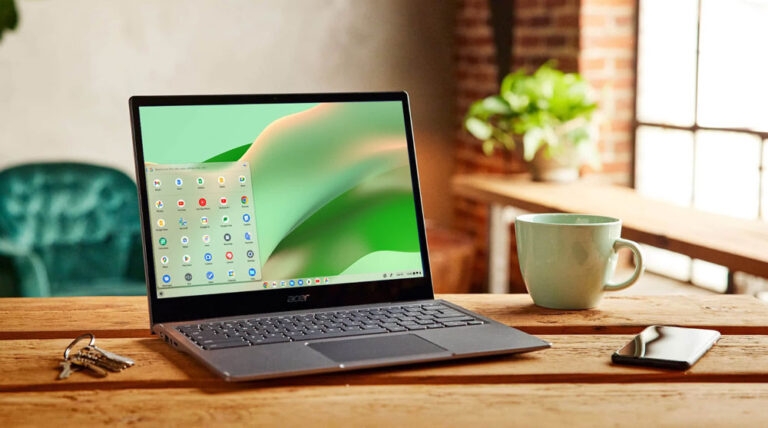
Se gli utenti sono stanchi delle stesse vecchie interfacce di Windows e Linux, i Chromebook offrono un’opzione per utilizzare ChromeOS. Ci sono molti problemi di connettività comuni in vari sistemi operativi, e Chrome OS non fa eccezione.
È possibile che la tua rete non sia disponibile su Chromebook poiché mostra rete non disponibile; in questo articolo, forniremo alcuni suggerimenti per la risoluzione dei problemi per aiutarti se stai riscontrando l’errore rete non disponibile su Chromebook.
Come Correggere l’Errore Rete Non Disponibile su Chromebook
Ecco alcune soluzioni che ti aiuteranno a risolvere l’errore rete non disponibile su Chromebook:
Correzione 1: Riavvia il Tuo Router
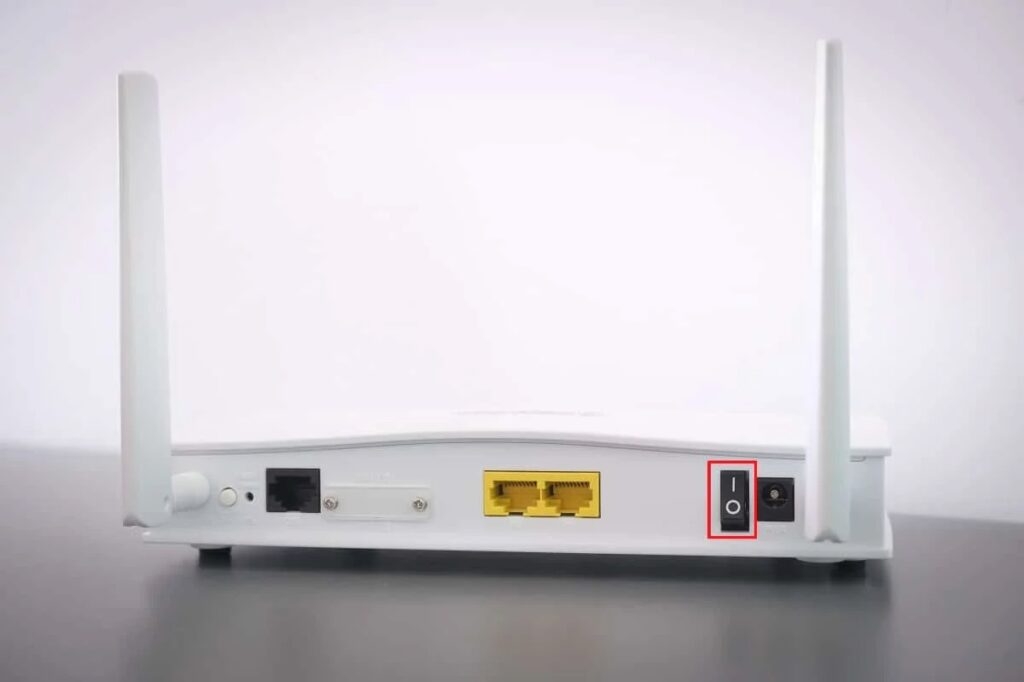
Hai controllato se la tua connessione internet funziona? Inizialmente, abbiamo ignorato questo, ma alla fine è diventato evidente come il principale colpevole dietro l’errore di rete non disponibile del Chromebook.
Ecco perché devi determinare se la tua rete WiFi ti sta dando la velocità giusta. Prima di tutto, controlla la tua velocità di connessione sul sito web di Ookla speed tester. Se il router non ti fornisce la velocità desiderata, puoi semplicemente riavviare il tuo router per vedere se questo aiuta.
Correzione 2: Abilita la Condivisione della Rete
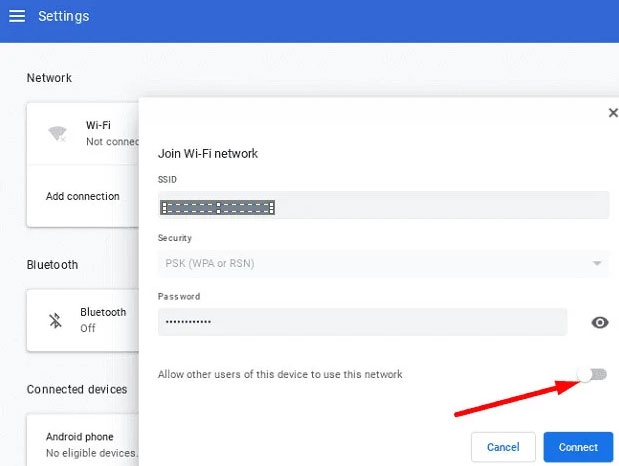
In questo modo, puoi risolvere l’errore rete non disponibile sul tuo Chromebook se non hai abilitato la modalità di condivisione della rete sul tuo Chromebook.
Per consentire ad altri utenti di utilizzare questa connessione, seleziona il pulsante di attivazione accanto alla casella Consenti ad altri utenti di utilizzare questa connessione quando stai per aggiungere una rete sul tuo Chromebook.
Correzione 3: Riavvia il Tuo Chromebook
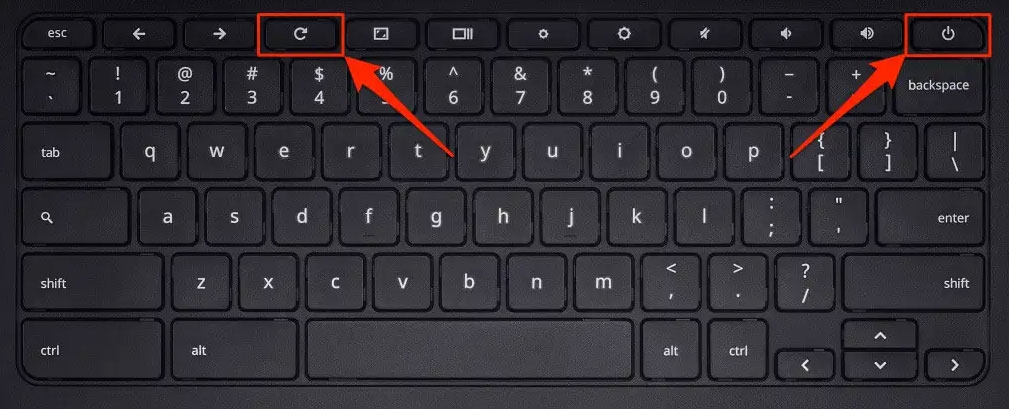
Un ripristino forzato del tuo Chromebook potrebbe anche essere una buona opzione. Devi tenere premuti Refresh + Power insieme e poi rilasciare il tasto Refresh una volta che il tuo Chromebook si è riavviato. Puoi risolvere l’errore rete non disponibile su Chromebook rimuovendo i file e la cache danneggiati.
Correzione 4: Il Tuo ISP Potrebbe Essere Giù
A volte non è il tuo router a essere il problema, ma piuttosto il tuo fornitore di servizi. Per scoprire se il servizio del tuo ISP è giù nella tua posizione, visita il sito web di Downdetecter. Non è possibile fare altro che aspettare fino a quando il servizio non viene ripristinato se molti utenti segnalano che è giù.
Se desideri ulteriori informazioni sul problema, puoi anche contattare il tuo fornitore di servizi internet. Potrebbe esserci un problema con il tuo computer se gli utenti intorno a dove vivi non segnalano alcun problema.
Correzione 5: Controlla la Tua Connessione WiFi
Per risolvere l’errore rete non disponibile su Chromebook, dovresti prima controllare eventuali problemi potenziali. Ecco alcuni suggerimenti su come farlo:
Controlla la tua password: Assicurati di inserire la password corretta se stai utilizzando una connessione crittografata.
Assicurati che il WiFi sia abilitato: Vai al pannello delle Impostazioni Veloci, poi alla sezione Rete, e controlla che il WiFi sia abilitato. Per visualizzare le tue connessioni, fai clic sull’icona WiFi nell’angolo in basso a destra.
Controlla l’interruttore WiFi: Alcuni adattatori WiFi hanno interruttori fisici che ti consentono di attivare o disattivare la connettività WiFi. Se l’interruttore non è nella posizione Off, assicurati che sia in quella posizione.
Disconnetti e riconnetti al WiFi: Potrebbe essere necessario riconnettersi al WiFi se sei connesso al WiFi e non hai ancora accesso alla rete sul tuo Chromebook. Per farlo, trova le impostazioni WiFi, fai clic su Disconnetti, e poi riconnetti il tuo WiFi.
Correzione 6: Aggiorna il Firmware del Tuo Router
Non è raro che gli ISP non aggiornino il firmware dei loro router. È probabile che il firmware del tuo router sia obsoleto e possa avere problemi di sicurezza, oltre a un’esperienza buggata se ha qualche anno.
Per prevenire che tali problemi si ripetano in futuro, dovresti aggiornare il firmware all’ultima versione.
Vai alle impostazioni del router. Se non conosci l’indirizzo IP, nome utente, e password del tuo fornitore di servizi internet, puoi cercarli su Google. Devi inserire l’indirizzo IP del tuo router in Chrome e utilizzare il tuo nome utente e password per accedere alle impostazioni del tuo router.
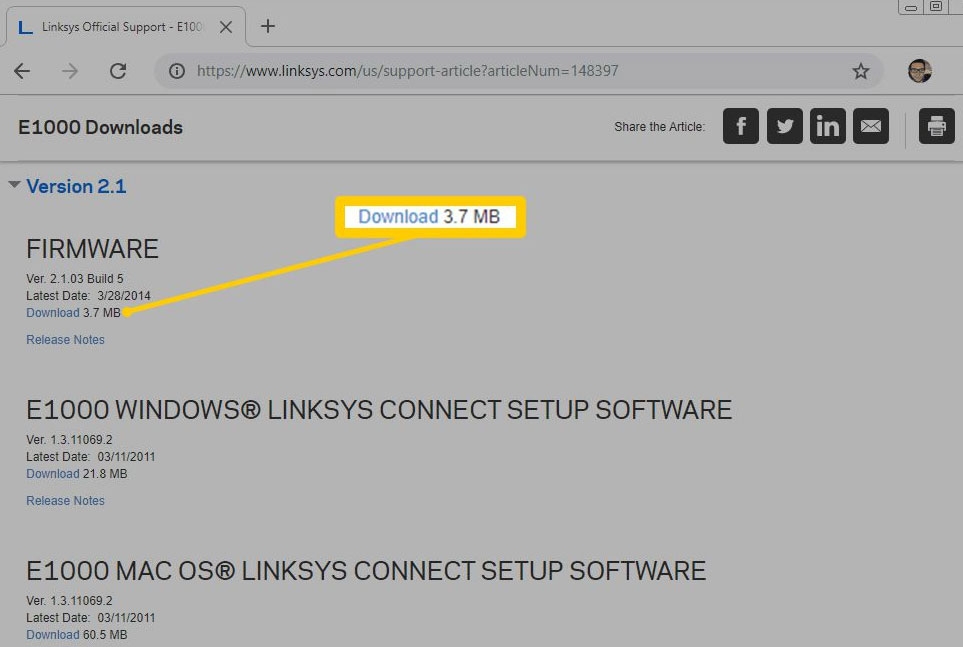
Quando sei nel pannello di controllo, cerca l’opzione firmware. Ora puoi aggiornare il firmware del tuo router scaricandolo dal sito web del produttore.
Correzione 7: Disabilita Tutte le Reti Preferite
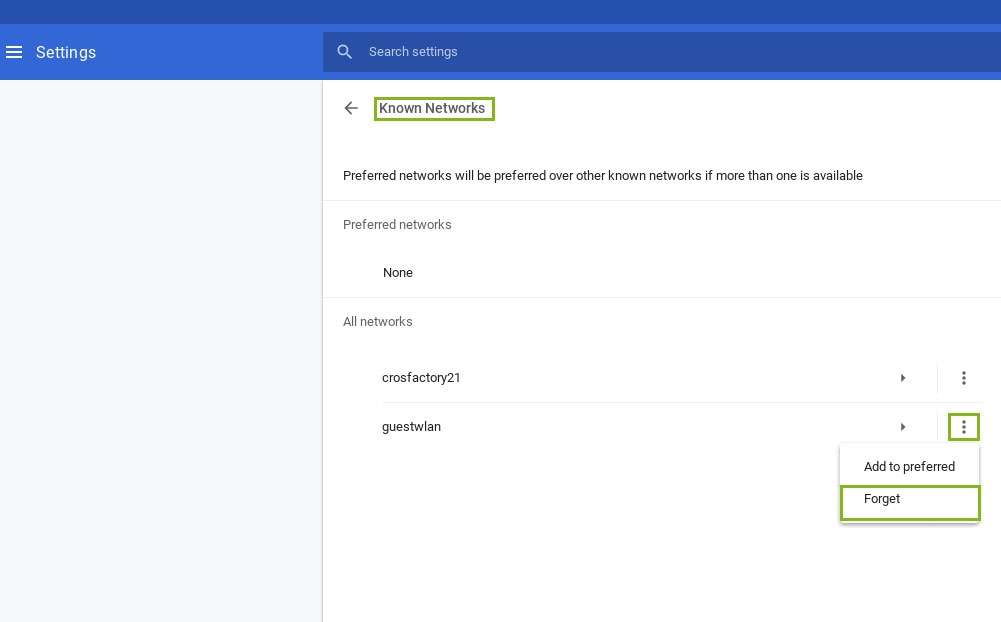
Quando provi a connetterti al WiFi, a volte ti imbatti in conflitti con le reti preferite. Pertanto, è consigliabile disabilitare temporaneamente tutte le reti preferite.
Nella barra di ricerca, digita chrome://settings/clearBrowserData, e poi fai clic su Cancella dati nella finestra pop-up per rimuovere tutti i cookie e i dati memorizzati nella cache.
Successivamente, nella barra di ricerca, digita chrome://settings e seleziona la rete che appare.
Per eliminare tutte le reti disponibili, seleziona tutte le Reti Preferite e fai clic su Fatto.
Correzione 8: Aggiorna il Tuo Chrome OS
Quando il Chrome OS è obsoleto, può portare a vari problemi che causano l’errore “rete non disponibile” su Chromebook. Pertanto, è una buona idea installare la versione più recente di Chrome OS, se possibile. Per farlo:
Nell’angolo in basso a destra dello schermo, fai clic sull’Indicatore di Tempo per accedere al tuo Chromebook.
Nella finestra pop-up, fai clic sull’icona Ingranaggio per aprire le Impostazioni.
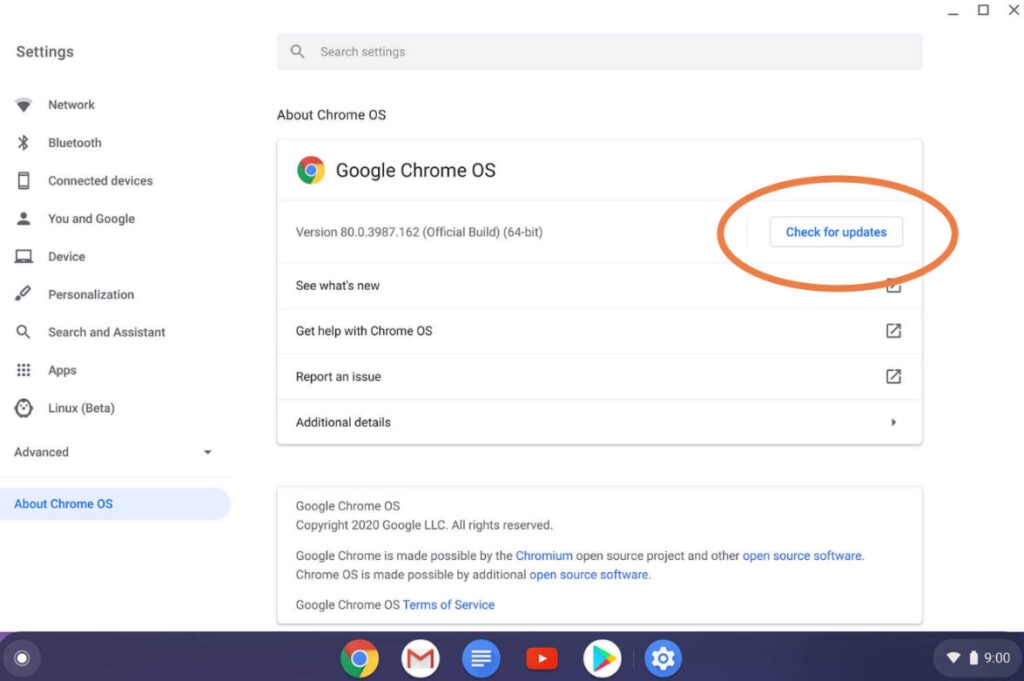
Vai alla nuova interfaccia e fai clic su Controlla aggiornamenti sotto Informazioni su Chrome OS. Installa eventuali aggiornamenti disponibili. Per completare un aggiornamento, fai clic su Riavvia.
Correzione 9: Abilita Sia la Rete 2.4GHz che 5GHz
C’è un problema con la tua connessione internet se riscontri un errore rete non disponibile sul tuo Chromebook. Poiché è connesso a una rete 2.4GHz, la rete può essere lenta.
In generale, le connessioni 5GHz sono più veloci ma hanno una portata più piccola, mentre le connessioni 2.4GHz sono più lente ma possono coprire un’area maggiore. Inoltre, il tuo dispositivo potrebbe connettersi automaticamente a una rete 2.4GHz se tenti di connetterti al WiFi lontano dal router. Tuttavia, questa rete può a volte essere lenta.
È possibile forzare il dispositivo a connettersi a una rete 5GHz abilitando entrambe. Nelle impostazioni del router, puoi abilitarlo. Lì, puoi assegnare due nomi SSID per 2.4GHz e 5GHz, abilitando entrambe le reti contemporaneamente.
I Chromebook possono essere forzati a connettersi a reti 5GHz una volta che abiliti quella impostazione. È importante tenere a mente che non tutti i router supportano 5GHz.
Correzione 10: Usa una Connessione Differente
Puoi provare questo metodo se la tua connessione internet è ancora bloccata e non riesci a risolverla. Dopo di che, se possibile, prova a utilizzare una connessione WiFi diversa. È anche possibile utilizzare un hotspot mobile per vedere se puoi risolvere il problema della rete non disponibile.
In tal caso, potrebbe essere possibile che il server abbia prodotto questo problema. Ovviamente, se è così, tutto ciò che hai provato è inutile poiché non hai alcun input nella questione.
Correzione 11: Usa la Modalità Ospite
Per vedere se puoi risolvere questo problema sul tuo Chromebook, ti consigliamo di accedere come ospite. Ci sono stati molti rapporti di utenti che sono riusciti a risolvere errori di rete non disponibili con l’aiuto di questo metodo.
Speriamo che questa guida ti abbia aiutato a risolvere l’errore “rete non disponibile” durante la configurazione di un Chromebook. Se hai risolto con successo questo problema, facci sapere nella sezione commenti quale metodo hai utilizzato.
Ulteriori Letture:
Come Installare e Giocare a Roblox su Chromebook?
Miglior Chromebook sotto i 300 USD
Migliori Modi per Installare e Usare iTunes su Chromebook
Ricevi i nuovi post nella tua casella di posta.
Nessuno spam. Disiscriviti in qualsiasi momento.