Errore Linux · 4 min read · Mar 13, 2026
Correzione: Errore Nessuno Spazio Rimasto sul Dispositivo in Linux

Se desideri scaricare piccole immagini sul tuo computer basato su Linux o software, potresti incontrare l’errore Nessuno Spazio Rimasto sul Dispositivo.
Controllando le impostazioni di archiviazione, non troverai nulla di strano, eppure il problema ti avrebbe dato molto fastidio.
Inoltre, tutto ciò che puoi fare è spostare tutti i tuoi file importanti su un’unità cloud e eliminarli dal tuo sistema e cancellare quelli non necessari; in questo modo, solo alcuni dei dati rimarrebbero.
Anche se c’è spazio sufficiente, il messaggio di errore appare di nuovo quando provi a scaricare qualsiasi cosa, e quindi dovresti risolverlo. Mentre stai pensando a come farlo, ti abbiamo coperto!
Come Risolvere l’Errore Nessuno Spazio Rimasto sul Dispositivo?
Ci sono diversi metodi per risolvere il problema di spazio insufficiente su Linux. Le soluzioni dipendono dalle cause che sarebbero responsabili nel tuo caso. Approfondiamo ciascuna di esse.
Segui ciascuna di esse fino a trovare quella che funziona per te!
Metodo 1: Rilasciare lo Spazio Consumato dai File Eliminati
Nell’uso quotidiano, ci sono diversi file di cui non hai più bisogno. Anche se li elimini successivamente, i loro processi continuano a funzionare, consumando spazio.
Questo porta all’errore Nessuno Spazio Rimasto sul Dispositivo in Linux. Poiché lo spazio non viene deallocato automaticamente, devi deallocarlo per risolvere il problema.
Segui i passaggi riportati di seguito per deallocare lo spazio che i file eliminati stanno consumando:
Vai su Terminale.
Digita il comando riportato di seguito e premi il tasto Invio.
sudo lsof / | grep deleted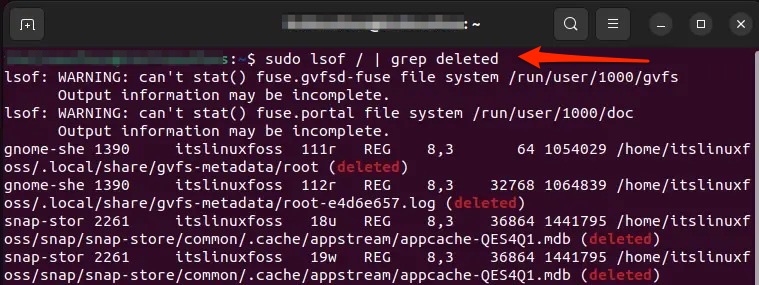
Ora vedrai un elenco di file eliminati i cui processi stanno consumando spazio.
- Ora, esegui il seguente comando per rilasciare questo spazio.
sudo systemctl daemon-reloadFarà una grande differenza, e quindi eliminerai il problema. Inoltre, dovresti riavviare il computer affinché le modifiche si riflettano.
Metodo 2: Controlla gli Inodes
Ci sono numerosi inodes su un’unità, e quindi sembra che non si esaurirà mai lo spazio di archiviazione. Tuttavia, è importante notare che il loro numero è limitato.
C’è una buona possibilità che se hai troppi file, anche il tuo numero di inodes sarà occupato anche se la tua unità non esaurisce lo spazio di archiviazione.
Quindi, invece di avere più file piccoli, dovresti avere file più grandi. Questo perché gli inodes contengono Metadati per il numero di file. Più file, più Metadati, e quindi gli inodes.
Un numero minore di file ma dati più ampi avrà meno inodes. Tuttavia, prima di risolverlo, dovresti controllare se gli inodes sono il problema!
Segui i passaggi riportati di seguito per farlo:
- Digita il comando riportato di seguito nel Terminale e premi il tasto Invio per eseguirlo.
sudo df -i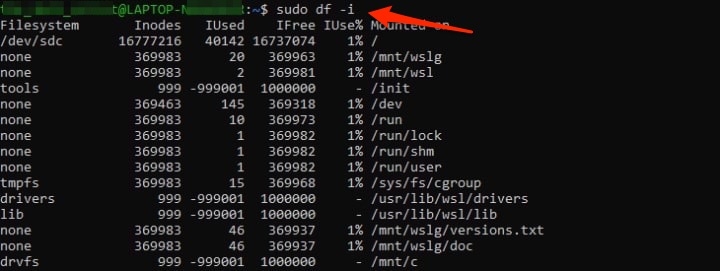
Mostrerà il numero di inodes sul tuo computer e quelli in uso. Se ce ne sono pochi o nessuno rimasto, allora è la causa principale del problema. In tal caso, dovresti eliminare file non necessari per liberare Metadati e quindi inodes.
Metodo 3: Riparare i Blocchi Corrotti
Per vari motivi, i blocchi di archiviazione sul tuo computer si danneggiano.
Alcuni motivi prominenti per questi includono blocchi non utilizzati sul tuo sistema che portano al problema. Quindi, il tuo sistema operativo Linux potrebbe non riconoscerlo dopo un certo tempo.
In tale scenario, dovresti contrassegnare e riparare i blocchi per risolvere il problema.
Segui i passaggi riportati di seguito per farlo:
- Apri il terminale ed esegui il comando riportato di seguito,
lsblk -a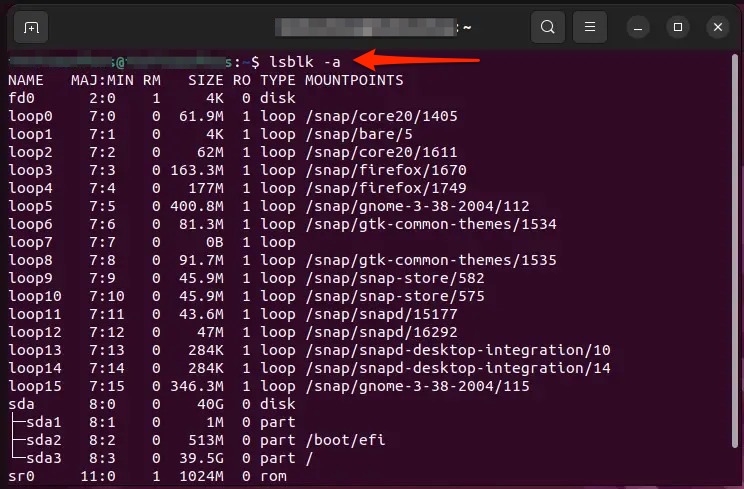
Inoltre, questo genererà un elenco di blocchi sul tuo sistema operativo Linux.
- Digita il comando e premi il tasto Invio per contrassegnare i blocchi elencati.
sudo fsck -vcck /dev/sda2Puoi sostituire /dev/sda2 con il nome del tuo dispositivo.
Linux assegnerà nuovamente dati a questi blocchi e supervisionerà ciascuno in modo che quelli vuoti vengano riconosciuti. Poiché il tuo Linux potrebbe riconoscere i blocchi vuoti, il problema sarà risolto.
Inoltre, riparerà anche i Blocchi Corrotti. Non eseguire la procedura mentre un CD è inserito nel computer e in funzione.
Come risolvere un problema di spazio in Linux?
Se c’è spazio insufficiente in Linux, puoi spostare i tuoi file su un dispositivo di archiviazione secondario o un’unità cloud. Inoltre, dovresti anche comprimere i file più grandi.
Il Giudizio Finale – Errore Nessuno Spazio Rimasto sul Dispositivo in Linux
Quando l’errore Nessuno Spazio Rimasto sul Dispositivo ti avrebbe dato fastidio, e scoprire che hai spazio sufficiente ti avrebbe confuso.
Spesso è perché i processi dei file eliminati consumano gran parte dello spazio di archiviazione portando al problema. Quindi, rilasciare questo spazio lo risolverebbe.
Inoltre, se i file eliminati non stanno consumando memoria, devi controllare gli inodes che contengono Metadati per tutti i tuoi file, e poiché sono finiti, causano anche il problema.
In tal caso, dovresti eliminare i file di cui non hai più bisogno. Inoltre, i Blocchi Corrotti possono anche essere la causa, e segnalarli sarebbe la soluzione definitiva.
Quindi, seguendo questi metodi, risolverai con successo l’errore.
Ulteriori Letture:
Come Installare e Usare iTunes su Ubuntu?
I 5 Migliori Emulatori Android per Linux
7+ Alternative Software Windows per Linux
Ricevi i nuovi post nella tua casella di posta.
Nessuno spam. Disiscriviti in qualsiasi momento.